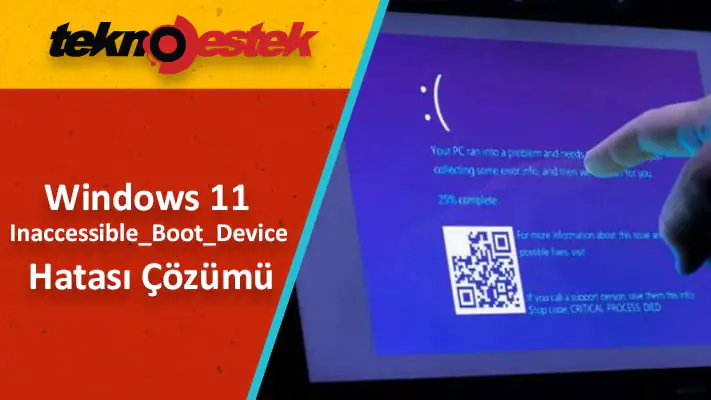

Windows 11 Inaccessible_Boot_Device hatası için 7 çözüm yöntemi! Sistem dosyası onarımından sürücü güncellemelerine kadar tüm adımlar burada.
Bilgisayarınız açılırken aniden Inaccessible_Boot_Device hatası ile karşılaşmak oldukça can sıkıcı bir durumdur. Bu kritik BSOD hatası, Windows 11’in düzgün başlamasını engelleyerek sisteme erişiminizi tamamen kesebilir. Neyse ki, bu sorunun üstesinden gelmek için etkili çözümler mevcut.
Bu içerikte, Windows 11 sisteminizdeki Inaccessible_Boot_Device hatasını adım adım nasıl çözeceğinizi öğreneceksiniz. Güvenli mod kullanımından sistem geri yüklemeye, disk onarımından sürücü güncellemelerine kadar kapsamlı yöntemleri detaylıca açıklayacağız. Siz de bilgisayarınızı tekrar sorunsuz kullanmak istiyorsanız, doğru yerdesiniz!
Inaccessible_Boot_Device Hatası Nedir ve Neden Oluşur?
Inaccessible_Boot_Device hatası, 0x0000007b durdurma koduyla tanımlanan ciddi bir sistem sorunudur. Bu hata genellikle bilgisayar başlatılırken ortaya çıkar ve sistemin önyükleme cihazına erişememesi anlamına gelir. Peki ya bu hatanın arkasındaki sebepler nelerdir?
Öncelikle, güncel olmayan veya uyumsuz aygıt sürücüleri bu hatanın başlıca nedenleri arasındadır. Özellikle depolama denetleyici sürücülerindeki sorunlar, sistemin sabit diskinize erişmesini engelleyebilir. Ayrıca bozuk sistem dosyaları, hatalı disk sektörleri veya donanım uyumsuzlukları da bu mavi ekran hatasını tetikleyebilir.
Windows 11’de Hata Ekranı Rengi Değişti mi?
İlginç bir detay vermek gerekirse, Windows 11‘de artık klasik mavi ekran yerine siyah ekran görüyorsunuz. Microsoft bu değişikliği yapmış olsa da, hata kodu ve çözüm yöntemleri aynı kalmıştır. Insider Preview kullanıcıları ise yeşil ekran görebilir. Unutmayın ki renk ne olursa olsun, karşınızdaki sorun aynıdır.
Gelişmiş Kurtarma Seçeneklerine Nasıl Erişilir?
Inaccessible_Boot_Device hatası nedeniyle Windows başlamıyorsa, öncelikle Gelişmiş Kurtarma Seçeneklerine ulaşmanız gerekir. İşte bunu yapmanın yolları:
Otomatik Onarım Yöntemi
Bilgisayarınızı açtıktan sonra Windows logosu göründüğünde güç düğmesini 5-10 saniye basılı tutarak kapatın. Bu işlemi art arda üç kez tekrarlayın. Üçüncü yeniden başlatmadan sonra Otomatik Onarım ekranı karşınıza çıkacaktır. Buradan Gelişmiş seçenekler butonuna tıklayarak kurtarma menüsüne erişebilirsiniz.
Güvenli Mod’a Geçiş
Gelişmiş seçenekler menüsünden Sorun Gider > Gelişmiş seçenekler > Başlangıç Ayarları yolunu izleyin. Yeniden başlat dedikten sonra F4 veya F5 tuşuna basarak Güvenli Mod’u etkinleştirin. Güvenli Mod, minimum sürücü ve hizmetlerle çalışan özel bir tanılama modudur.
Inaccessible_Boot_Device Hatası Çözüm Yöntemleri
Şimdi Inaccessible_Boot_Device hatasını düzeltmek için deneyebileceğiniz yöntemlere geçelim. Her birini sırasıyla uygulayarak sorununuzu çözebilirsiniz.
Sistem Dosyası Taraması (SFC ve DISM)
Bozuk sistem dosyaları bu hatanın yaygın nedenlerinden biridir. İşte nasıl tarama yapacağınız:
Komut İstemi’ni yönetici olarak açın. Önce DISM komutunu çalıştırın:
DISM.exe /Online /Cleanup-image /Restorehealth
Bu işlem tamamlandıktan sonra SFC taramasını başlatın:
sfc /scannow
Tarama %100’e ulaşana kadar bekleyin. Sistem, bozuk dosyaları otomatik olarak onaracaktır. Bu yöntem genellikle Windows 11 dosya bütünlüğü sorunlarını çözer.
Disk Kontrolü ile Hatalı Sektörleri Onarma
Sabit diskinizdeki bozuk sektörler de Inaccessible_Boot_Device hatasına neden olabilir. Disk kontrolü yapmak için:
Yönetici olarak Komut İstemi’ni açın ve şu komutu yazın:
chkdsk /r C:
Bu komut, C sürücünüzdeki hataları tarayıp onaracaktır. İşlem uzun sürebilir, sabırlı olun. Tarama bittikten sonra bilgisayarınızı yeniden başlatın.
Son Windows Güncellemelerini Kaldırma
Bazen yeni yüklenen güncellemeler BSOD hatalarına yol açabilir. Son güncellemeleri kaldırmak için:
Ayarlar > Windows Update > Güncelleme geçmişi > Güncellemeleri kaldır yolunu izleyin. En son yüklenen güncellemeyi seçip kaldırın. Bu işlem, güncelleme kaynaklı uyumsuzlukları ortadan kaldırabilir.
Başlangıç Onarımı Aracını Kullanma
Windows 11‘in yerleşik Başlangıç Onarımı aracı, önyükleme sorunlarını otomatik olarak tespit edip düzeltebilir:
Gelişmiş seçenekler menüsünden Başlangıç Onarımı‘nı seçin. Sistem, başlangıç dosyalarını tarayıp gerekli onarımları yapacaktır. Bu işlem biraz zaman alabilir ama oldukça etkilidir.
Aygıt Sürücülerini Güncelleme
Eski veya uyumsuz sürücüler Inaccessible_Boot_Device hatasının başlıca nedenlerindendir. Sürücülerinizi güncellemek için:
Aygıt Yöneticisi‘ni açın ve sarı ünlem işareti olan cihazları arayın. Bunları sağ tıklayıp Sürücüyü güncelle seçeneğini seçin. Özellikle depolama denetleyicileri, grafik kartı ve ağ adaptörü sürücülerine dikkat edin.
Hangi sürücülerin güncellenmesi gerektiğinden emin değilseniz, üçüncü taraf sürücü güncelleme yazılımları kullanabilirsiniz. Bu araçlar, sisteminizdeki tüm eski sürücüleri tespit edip günceller.
Sistem Geri Yükleme Noktası Kullanma
Eğer sorun yakın zamanda başladıysa, sistem geri yükleme etkili bir çözüm olabilir:
Win + R tuşlarına basıp rstrui yazın. Açılan pencereden Inaccessible_Boot_Device hatası öncesine ait bir geri yükleme noktası seçin. Unutmayın ki bu işlem, seçtiğiniz tarihten sonra yüklenen programları kaldıracaktır.
Sistem geri yükleme, Windows 11 ayarlarını sorunsuz çalıştığı bir zamana döndürerek birçok BSOD hatasını çözebilir.
Windows 11’i Sıfırlama
Diğer yöntemler işe yaramazsa, son çare olarak sistemi sıfırlayabilirsiniz:
Ayarlar > Sistem > Kurtarma > Bu bilgisayarı sıfırla yolunu izleyin. Dosyalarımı tut seçeneğini işaretleyerek kişisel verilerinizi koruyabilirsiniz. Bu işlem Windows 11‘i fabrika ayarlarına döndürür ama dosyalarınız güvende kalır.
Donanım Sorunları ve Profesyonel Destek
Yukarıdaki çözümler Inaccessible_Boot_Device hatasını düzeltmezse, sorun donanımsal olabilir. RAM modülleri, sabit disk veya anakart sorunları bu hataya neden olabilir. Böyle durumlarda profesyonel destek almanız önerilir.
Inaccessible_Boot_Device hatası ile başa çıkmakta zorlanıyor musunuz? Sistem dosyası onarımları ve sürücü güncellemeleri konusunda teknik desteğe mi ihtiyacınız var? 11858 Teknoloji Destek Hattı‘nı arayarak uzman teknisyenlerden anında yardım alabilirsiniz. Deneyimli ekip, uzaktan bağlantı ile sisteminizi detaylı şekilde tarayıp, BSOD hatalarının kökenine inebilir. Güvenli yazılımlar kullanarak verilerinizi riske atmadan sorunları çözerler. Dakika bazlı ücretlendirme sistemi sayesinde, yalnızca aldığınız hizmet süresi kadar ödeme yaparsınız.
Sistem hatalarıyla uğraşırken başka sorunlarla da karşılaşabilirsiniz. Örneğin, Windows 11 Clock Watchdog Timeout Hatası da sıklıkla görülen kritik BSOD hatalarından biridir. Bu hata, işlemci çekirdekleri arasındaki iletişim sorunlarından kaynaklanır ve sistem donmalarına yol açar. Hem Inaccessible_Boot_Device hatası hem de Clock Watchdog Timeout hatası, genellikle sürücü uyumsuzlukları veya donanım sorunlarından kaynaklanır. Her iki hatayı da yaşıyorsanız, öncelikle sistem bütünlüğünü kontrol etmeli ve sürücülerinizi güncellemelisiniz. Bu tür sistem hatalarının birbirleriyle bağlantılı olabileceğini unutmayın.
Inaccessible_Boot_Device hatası, doğru yaklaşımla çözülebilecek teknik bir sorundur. Sistem dosyası onarımından sürücü güncellemelerine, disk kontrolünden sistem geri yüklemeye kadar birçok etkili yöntem mevcuttur. Her sistem farklı olduğundan, bazı çözümler sizin için daha etkili olabilir. Sabırlı olun ve yöntemleri sırasıyla deneyin. Hangi yöntem sizin sorununuzu çözdü? Deneyimlerinizi ve karşılaştığınız farklı BSOD hatalarını yorumlarda paylaşarak diğer kullanıcılara yardımcı olabilirsiniz!