TeknoDestek Müşteri Hizmetleri
  • Haberler
    HaberlerDaha Fazla Göster
    Google Asistan kapanıyor sürecini ve akıllı telefon ekranında klasik logodan yeni nesil yapay zeka Gemini'ye geçişi temsil eden görsel.
    Google Asistan Kapanıyor: 4 Eylül’de Gemini Dönemi Başlıyor
    7 dk. okuma
    Motorola akıllı telefonlar tarihine damga vuran efsanevi modellerin bir arada sergilendiği bir koleksiyon görseli.
    Geçmişten Günümüze Efsanevi Motorola Akıllı Telefonlar
    8 dk. okuma
    Alternatif arama motorları logolarının yer aldığı, gizlilik odaklı arama sonuçlarını gösteren bilgisayar ekranı.
    Google’a Alternatif Arama Motorları: Brave, Startpage ve Mojeek
    7 dk. okuma
    KolibriOS: 1.4 MB’lık Dünyanın En Küçük İşletim Sistemi
    KolibriOS: 1.4 MB’lık Dünyanın En Küçük İşletim Sistemi
    8 dk. okuma
    Windows 11 Copilot PC insights özelliği ile bilgisayar donanım bilgilerinin sorgulandığı bir ekran görünümü.
    Windows 11 Copilot PC Insights Özelliği: Bilgisayar Arıza Tespiti
    7 dk. okuma
  • Bilgisayar
    BilgisayarDaha Fazla Göster
    Yeni Alınan Bilgisayar İnternetsiz Nasıl Kurulur
    Yeni Alınan Bilgisayar İnternetsiz Nasıl Kurulur
    5 dk. okuma
    Geçiş anahtarı hack saldırısına karşı Windows bilgisayarında donanım anahtarı kullanan bir kişi.
    Geçiş Anahtarı Hack Riski: Pass-ta-key Saldırısı
    8 dk. okuma
    Windows 11 ekran parlaklığı değişmiyor sorununa çözümü simgeleyen, aydınlık bir ortamda ekranı parlak ve net görünen modern bir dizüstü bilgisayar.
    Windows 11 Ekran Parlaklığı Değişmiyor: 5 Adımda Çözüm
    5 dk. okuma
    Chrome ve Edge’de HDR Video Sorunu
    Chrome ve Edge’de HDR Video Sorunu
    4 dk. okuma
    Yoğun CPU Kullanımında Fare Yoklama Hızı Düşüyor
    Yoğun CPU Kullanımında Fare Yoklama Hızı Düşüyor
    5 dk. okuma
  • Mobil
    MobilDaha Fazla Göster
    iPhone Pil Sağlığını Koruyan Yeni Ayarlar Neler
    iPhone Pil Sağlığını Koruyan Yeni Ayarlar
    6 dk. okuma
    Xiaomi Bağlantı Hız Durumunu Öğrenme
    Xiaomi Bağlantı Hız Durumunu Öğrenme
    3 dk. okuma
    iPhone 17 İngilizce Klavye Ekleme
    iPhone 17 İngilizce Klavye Ekleme
    4 dk. okuma
    Xiaomi Telefonda 5G Fatura Ayarı
    Xiaomi Telefonda 5G Fatura Ayarı Nasıl Yapılır
    3 dk. okuma
    Android Auto araba dışında kullanımını gösteren, atölye tezgahına sabitlenmiş eski bir telefon ekranı.
    Android Auto Araba Dışında Kullanmanın 4 Yolu
    7 dk. okuma
  • Sosyal Medya
    Sosyal MedyaDaha Fazla Göster
    WhatsApp Meta AI Gizli Sohbet Nasıl Kullanılır Yolları Neler
    WhatsApp Meta AI Gizli Sohbet Nasıl Kullanılır
    6 dk. okuma
    Snapchat Anlık İçerik Tüketimi Nedir Nasıl Kontrol Edilir
    Snapchat Anlık İçerik Tüketimi Nedir
    6 dk. okuma
    Tiktok Ve Instagram Aynı Video Yükleyememe Sorunu Nasıl Çözülür
    Tiktok Ve Instagram Aynı Video Yükleyememe Sorunu
    6 dk. okuma
    Vefat Eden Kişinin LinkedIn Hesabı Nasıl Kapatılır Yolları Neler
    Vefat Eden Kişinin LinkedIn Hesabı Nasıl Kapatılır
    5 dk. okuma
    Instagram Gece Kullanımı Nasıl Sınırlandırılır Yolları Neler
    Instagram Gece Kullanımı Nasıl Sınırlandırılır
    6 dk. okuma
  • İnceleme
    İncelemeDaha Fazla Göster
    Elektrik Kesintisinde İnternete Bağlı Kalmak
    Elektrik Kesintisinde İnternete Bağlı Kalmak
    11 dk. okuma
    Uçak kabinindeki yolcu masasında duran modern bir powerbank ve arka planda görünen bulanık gökyüzü manzaralı uçak penceresi.
    Uçakta Powerbank: 2026 Uçuş Kuralları ve mAh Sınırları
    7 dk. okuma
    Huawei FreeClip 2 S açık kulak kablosuz kulaklık ve şarj kutusu
    Huawei FreeClip 2 S: Açık Kulaklık Deneyiminde Yeni Nesil Tasarım
    15 dk. okuma
    Lenovo Lecoo Bellatoor GM103 oyuncu mouse modeli, ultra hafif tasarımı ve yüksek performanslı oyun özellikleriyle siyah arka plan üzerinde tanıtılıyor.
    Lenovo Oyuncu Mouse’u Lecoo Bellatoor GM103 Tanıtıldı
    7 dk. okuma
    2026 yılının en iyi akıllı saat modelleri arasında öne çıkan premium ve bütçe seçenekleri
    2026 Yılının En İyi Akıllı Saat Modelleri ve Karşılaştırması
    11 dk. okuma
  • İletişim
YouTube
Takip Et
  • Müşteri Hizmetleri
  • Modem Kurulumu
  • Windows 11
  • Yapay Zeka
  • Akıllı Telefon
  • Robot Süpürge
  • Uzak Bağlantı
10 Eyl 2026, Perşembe
TeknoDestek Müşteri HizmetleriTeknoDestek Müşteri Hizmetleri
Yazı BoyutuAa
  • Haberler
  • Mobil
  • Sosyal Medya
  • Bilgisayar
  • İnceleme
  • İnternet ve Ağ
  • Ev Elektroniği
  • Uzak Bağlantı Programları
  • İletişim
Site içi Arama
  • Haberler
    • Cihaz Duyuruları
    • Teknoloji
    • Uygulama Gelişmeleri
  • Bilgisayar
    • Linux
    • macOS
    • Windows
  • İnceleme
    • Bilgisayar
    • Ev Elektroniği
    • Tablet
    • Tavsiyeler & Karşılaştırmalar
    • Telefon
  • Mobil
    • Android
    • Giyilebilir Cihazlar
    • HarmonyOS
    • iPhone / iOS
  • Sosyal Medya
    • Facebook
    • Instagram
    • TikTok
    • Snapchat
    • Teams
    • Telegram
    • WhatsApp
    • X
  • Uzak Bağlantı Programları
  • İletişim
Bizi Takip Edin
Windows 11 Kurulumu
Windows

Tiny11 ISO ile Windows 11 Kurulumu

Fatih ATEŞ
Son güncelleme: 7 Kasım 2025 11:52
Fatih ATEŞ - Teknik Destek Uzmanı
1.7K Görüntüleme
Paylaş
8 dk. okuma
Paylaş

2 GB RAM ve 8 GB depolama alanıyla Windows 11 mi kullanmak istiyorsunuz? Tiny11 ISO ile Windows 11 Kurulumu, gereksiz hizmetlerden arındırılmış, hafifletilmiş bir işletim sistemi deneyimi sunuyor.

Tiny11 ISO ile Windows 11 Kurulumu, düşük özellikli veya desteklenmeyen donanımlarda Windows 11 deneyimini yaşamak isteyen kullanıcılar için mükemmel bir çözüm sunmaktadır. Tiny11, resmi Windows 11 sürümünün özelleştirilmiş bir versiyonudur ve gereksiz uygulamaları, hizmetleri ve özellikleri kaldırarak sistem kaynaklarını daha verimli kullanmanıza olanak tanır.

İçindekiler
  • Tiny11 ISO Nedir?
  • Tiny11 ISO Nasıl İndirilir?
  • Tiny11 ISO ile Windows 11 Kurulumu
- 11858 Teknoloji Destek Hattı -
11858 Teknoloji Destek Hattı ile 7/24 telefonla teknik destek ve uzaktan destek alın 11858 Teknoloji Destek Hattı ile 7/24 telefonla teknik destek ve uzaktan destek alma

Bu makalede, Tiny11 ISO kullanarak Windows 11 kurulumunun adımlarını detaylı bir şekilde inceleyecek ve bu süreçte dikkat edilmesi gereken önemli noktaları paylaşacağız. Böylece, daha az güçlü cihazlarınızda bile modern bir işletim sistemi deneyimi elde edersiniz.

Windows 11’i düşük özellikli veya desteklenmeyen donanımlarda çalıştırmak isteyenler için Tiny11 ISO, mükemmel bir çözüm sunmaktadır. Bu makalede, Tiny11 ISO ile Windows 11 Kurulumu sorusuna yanıt vererek adım adım Windows 11 yükleme sürecini açıklayacağız. Tiny11, gereksiz uygulamaları ve hizmetleri kaldırarak, daha az kaynak tüketen bir Windows 11 deneyimi sunar. Şimdi, Tiny11 ISO kullanarak Windows 11 yüklemenin yollarına bakalım.

Tiny11 ISO Nedir?

Tiny11, resmi Windows 11 sürümünün özelleştirilmiş bir versiyonudur. Bu özel ISO, gereksiz özellikleri ve uygulamaları kaldırarak, 2GB RAM ve 8GB depolama alanı ile çalışabilen bir işletim sistemi sunar. Tiny11 ISO kullanarak, düşük performanslı cihazlarda bile Windows 11’in 24H2 özelliklerinden yararlanırsınız. Ancak, bu kurulum yöntemi resmi destekle gelmediği için bazı güvenlik riskleri taşır.

Tiny11 ISO ile Windows 11 kurulumu hakkında daha fazla bilgi edinmek için, Tiny11 ISO Windows 11 23H2 Güncellemesi makalesine göz atabilirsiniz. Bu makalede, Tiny11’in en son güncellemeleri ve performans iyileştirmeleri hakkında detaylı bilgiler bulabilirsiniz. Ayrıca, Tiny11’in sistem gereksinimleri ve kurulum adımları hakkında da kapsamlı bir içerik sunulmaktadır. Bu sayede, Tiny11 ISO dosyasını kullanarak Windows 11’i daha verimli bir şekilde kurabilir ve güncellemelerden nasıl yararlanabileceğinizi öğrenebilirsiniz.

Tiny11 ISO Nasıl İndirilir?

Tiny11 ISO‘yu kullanmak için ISO dosyasını indirmek gerek. Bunun için archive.org sitesine giderek, Tiny11 24H2 ISO dosyasını indirmeniz gerekiyor. İndirme işlemi için ücretsiz bir kayıt yapmanız yeterlidir. Tiny11 ISO dosyasını indirdikten sonra, bir USB sürücüye yazmak için Rufus veya Ventoy gibi uygulamaları kullanabilirsiniz.

Tiny11 ISO ile Windows 11 Kurulumu

Microsoft, Windows 11 işletim sistemini piyasaya sürdüğünden beri, özellikle TPM 2.0 ve belirli işlemci gereksinimleri nedeniyle birçok eski veya düşük özellikli cihaz kullanıcıları yeni sürüme geçmekte zorlandı. Ancak teknoloji meraklıları, resmi kısıtlamaları aşarak bu modern işletim sistemini daha geniş bir kitleye ulaştırmanın yollarını buldu. Bu çözümlerden en popüler olanı, resmi Windows 11 sürümünün özelleştirilmiş ve hafifletilmiş bir versiyonu olan Tiny11’dir.

Tiny11 ISO ile Windows 11 Kurulumu, temel olarak gereksiz arka plan hizmetlerinin, önceden yüklenmiş uygulamaların ve nadiren kullanılan özelliklerin kaldırılmasıyla oluşturulmuş, kaynak dostu bir alternatiftir. Bu yaklaşım, sadece 2 GB RAM ve 8 GB depolama alanı gibi minimum gereksinimlerle bile Windows 11’in temel özelliklerinden yararlanmanızı sağlar. Bu makalede, bu hafifletilmiş sürümü edinme ve cihazınıza başarılı bir şekilde kurma adımlarını detaylıca inceleyecek, böylece desteklenmeyen donanımlarınızda bile güncel bir işletim sistemi deneyimine ulaşmanızı sağlayacağız.

- 11858 Teknoloji Destek Hattı -
11858 Teknoloji Destek Hattı ile 7/24 telefonla teknik destek ve uzaktan destek alın 11858 Teknoloji Destek Hattı ile 7/24 telefonla teknik destek ve uzaktan destek alma

Tiny11 ISO kullanarak Windows 11 yüklemek için aşağıdaki adımları izleyin:

  1. Bilgisayarınızı Tiny11 Windows 11 USB‘si ile başlatın.
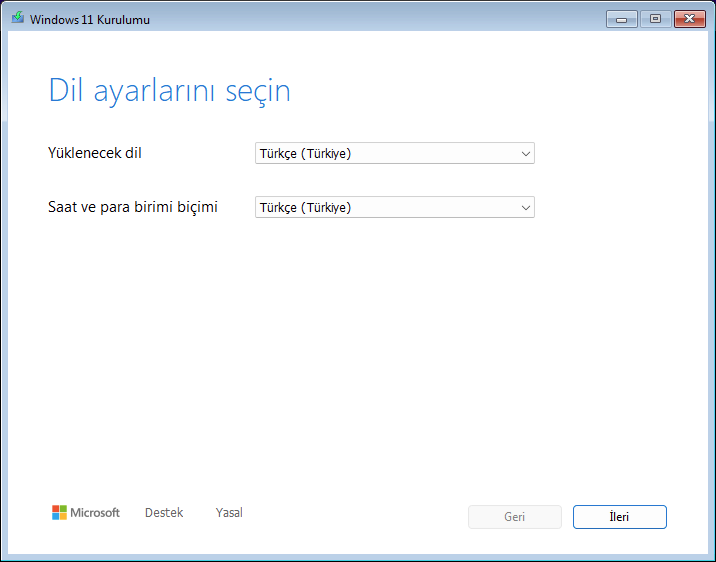
  2. Kurulum ekranında dil ayarlarınızı seçin ve İleri butonuna tıklayın. Tiny11 ISO ile Windows 11 Kurulumu Nasıl Yapılır
  3. Lisans sözleşmesini onaylayın ve Klavye seçimi yaparak İleri butonuna tıklayın. Tiny11 ISO ile Windows 11 Kurulumu Nasıl Yapılır
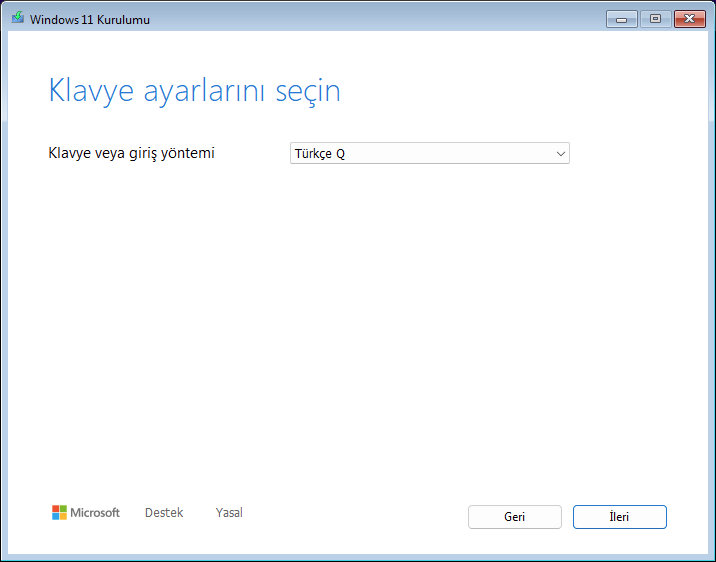
  4. Windows 11’i kurmak istenen HDD veya SSD seçin ve İleri butonuna basın. Tiny11 ISO ile Windows 11 Kurulumu Nasıl Yapılır
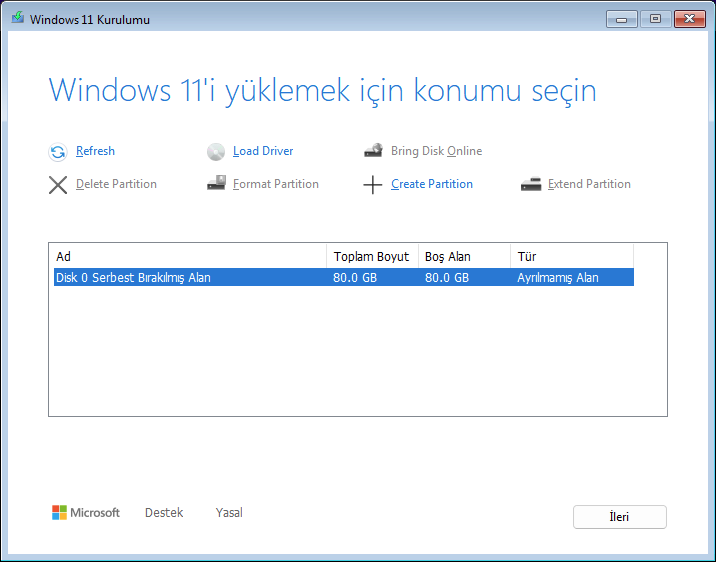
  5. Yükleme alanındaki tüm bölümleri silin, ardından boş alanı seçerek İleri butonuna tıklayın.
  6. İlk kurulum sayfasında bölgenizi ve klavye düzeninizi seçin. Tiny11 ISO ile Windows 11 Kurulumu Nasıl Yapılır
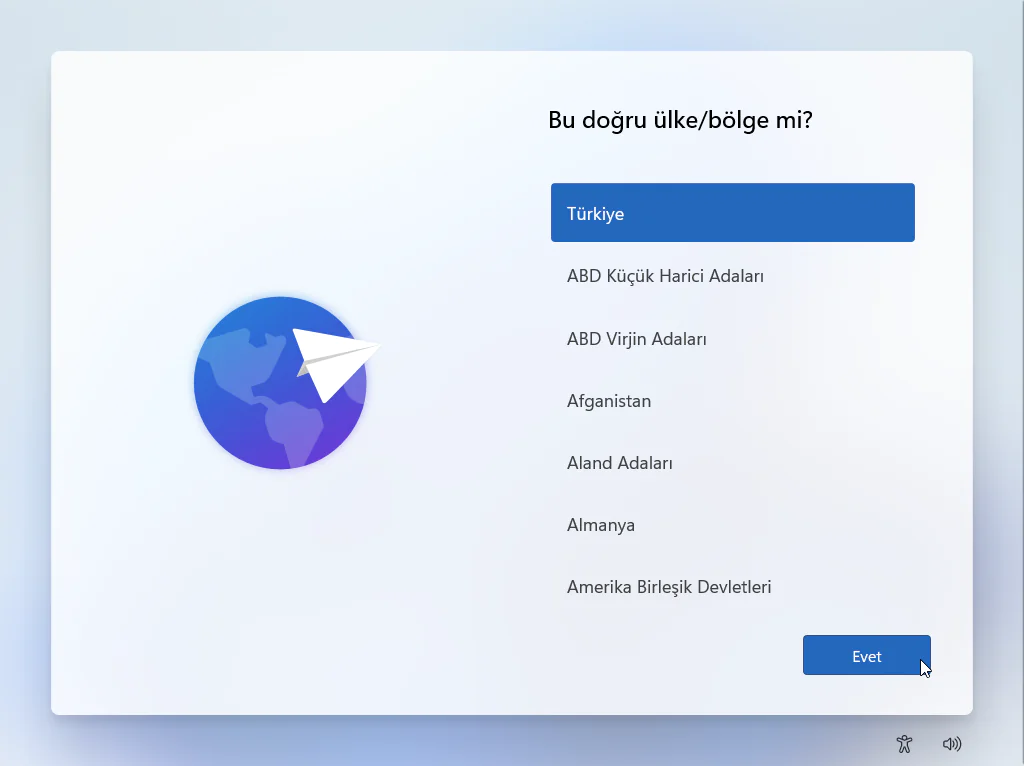
  7. Bilgisayar, Ethernet bağlantısı üzerinden otomatik olarak ağa bağlanacaktır. Kablosuz bağlantı için manuel ayarlamalar yapmanız gerekir.
  8. Tiny11 Windows 11 yerel hesabınız için bir isim belirleyin ve şifre oluşturun.

Bu adımları tamamladıktan sonra, Tiny11 ISO ile Windows 11 Kurulumu kurulum süreci devam edecektir.

Tiny11 ISO kullanarak Windows 11 yüklerken dikkat etmeniz gereken bazı noktalar vardır. Bu kurulum yöntemi resmi olarak desteklenmediği için, güvenlik açıkları ve gizlilik endişeleri doğurur. Bunun yanı sıra, bu işlemin cihazınızdaki tüm verileri sileceğini aklınızda bulundurmalısınız. Bu nedenle, kurulum öncesinde mutlaka tüm verilerinizi yedeklemeniz önerilir.

Tiny11 ISO ile Windows 11 kurulumu, düşük özellikli cihazlarda modern bir işletim sistemi deneyimi sunarken, kullanıcıların Windows 11’in en son özelliklerinden yararlanmasına olanak tanır. Eğer daha fazla bilgi arıyorsanız, Windows 11 24H2 Temiz Kurulum makalemizi inceleyerek, bu sürümün temiz kurulum sürecini ve avantajlarını detaylı bir şekilde öğrenirsiniz. Bu makalede, Windows 11’in 24H2 sürümünü nasıl etkili bir şekilde kurabileceğinizi ve sisteminizdeki performansı artırmanın yollarını keşfedeceksiniz.

Tiny11 gibi özelleştirilmiş bir ISO kullanarak işletim sistemi kurmak heyecan verici olsa da, bazen bu süreç beklenmedik driver sorunları, BIOS ayarları veya sistem kararsızlıkları gibi teknik zorluklarla karşılaşmanıza neden olabilir. Özellikle resmi olmayan kurulum yöntemleri, cihazınızda veri kaybına veya beklenmedik hatalara yol açabilir. Eğer Tiny11 ISO ile Windows 11 Kurulumu sırasında ya da sonrasında bir sorunla karşılaşırsanız ve bu karmaşık teknik detaylarla uğraşmak istemiyorsanız, güvenilir bir çözüm ortağına ihtiyacınız olabilir. Türkiye genelinde 7/24 hizmet veren 11858 Teknoloji Destek Hattı, bilgisayarınızdan telefona kadar tüm teknolojik sorunlarınıza hızlı ve profesyonel çözümler sunar. Gönül rahatlığıyla yeni işletim sisteminizi kullanmaya devam etmek için, alanında uzman ekibimizden destek alabilir, kurulumunuzla ilgili tüm belirsizlikleri giderebilirsiniz.

Tiny11 ISO ile Windows 11 Kurulumu yaparken, bu hafifletilmiş sürümün temel avantajı düşük donanım gereksinimleri olsa da, cihazınızın Windows 11’i resmi olarak destekleyip desteklemediğini merak edebilirsiniz. Eğer bilgisayarınız aslında Windows 11’in 24H2 sürümünün gereksinimlerini karşılıyorsa veya daha yeni, güçlü bir cihaza sahipseniz, resmi ve tam özellikli bir işletim sistemi deneyimi için temiz kurulum yapmak en sağlıklı yoldur. Resmi kurulumlar, tam güvenlik güncellemeleri ve Microsoft desteği almanızı sağlar. Eğer sistem gereksinimleriniz uygunsa ve tam sürümün tüm avantajlarından faydalanmak istiyorsanız, Windows 11 24H2 Temiz Kurulum makalemizi inceleyerek, bu sürümün kurulum sürecini ve orijinal versiyonun getirdiği yenilikleri detaylı bir şekilde öğrenebilirsiniz.

- 11858 Teknoloji Destek Hattı -
11858 Teknoloji Destek Hattı ile 7/24 telefonla teknik destek ve uzaktan destek alın 11858 Teknoloji Destek Hattı ile 7/24 telefonla teknik destek ve uzaktan destek alma

Tiny11 ISO ile Windows 11 Kurulumu, düşük donanımlı cihazları canlandırmak ve onlara modern bir işletim sistemi deneyimi sunmak için oldukça pratik bir yoldur. Ancak, bu özelleştirilmiş sürümün resmi destekten yoksun olduğunu ve potansiyel güvenlik riskleri taşıyabileceğini unutmamak gerekir. Bu rehber sayesinde, Windows 11’i kurma sürecini adım adım tamamlayarak, gereksiz özelliklerden arındırılmış, daha hızlı bir işletim sistemine kavuşmuş oldunuz. Bu işlemin cihazınızdaki tüm verileri sileceği ve yedekleme yapmanın ne kadar kritik olduğu bilgisini de aklınızdan çıkarmayın. Peki, Tiny11 kurulumunu tamamladıktan sonra deneyimleriniz nasıldı? Düşük özellikli cihazınızda ne kadar performans artışı gözlemlediniz? Kurulum aşamasında karşılaştığınız ilginç bir detay veya eklemek istediğiniz bir tavsiye var mı? Lütfen değerli yorumlarınızı aşağıda paylaşın ve bu hafifletilmiş Windows 11 deneyimini diğer okuyucularla tartışın.


ETİKETLER:iso kurulumunasıl yapılırtiny11windows 11windows kurulumu
Bu Makaleyi Paylaş
Facebook WhatsApp WhatsApp Threads Bağlantıyı Kopyala Yazdır
Paylaş
YazarFatih ATEŞ
Teknik Destek Uzmanı
Takip Et
İster iPhone'undaki, ister Android cihazındaki veya Windows'taki ayarlar arasında geziniyor olsun, Fatih ATEŞ her zaman teknolojiye düşkün olmuştur. Teknolojiye, Windows'a ve güç düğmesi olan her şeye tutkuyla bağlı olarak, zamanının çoğunu yeni beceriler geliştirmek ve teknoloji dünyası hakkında daha fazla şey öğrenmek için harcadı. Öğrendiklerini de sizlerle paylaşıyor.
Yorum yapılmamış

Bir yanıt yazın Yanıtı iptal et

E-posta adresiniz yayınlanmayacak. Gerekli alanlar * ile işaretlenmişlerdir


Bağlantı Kuralım

21KBeğen
19.6KTakip Et
7.3KAbone Ol
192Takip Et

Popüler Gönderiler

HTTP/2 web sitelerinde eşzamanlı veri aktarımıyla daha hızlı bağlantı ve yükleme sağlar.

HTTP/2 Nedir Nasıl Kullanılır

Hatice TATLISU
Hatice TATLISU
6 dk. okuma
1 Görüntüleme
Outlook şifre unuttum sorunu yaşayanlar için e-posta güvenliğini ve hesap kurtarmayı simgeleyen, üzerinde parlak bir kilit bulunan mavi dijital zarf.

Outlook Şifre Unuttum: 5 Adımda Hesap Kurtarma

Fatih ATEŞ
Fatih ATEŞ
4 dk. okuma
1 Görüntüleme
XAMPP HTTP 404 Hatası yanlış dosya yolu veya localhost ayarlarından kaynaklanabilir.

XAMPP HTTP 404 Hatası Çözümü

Hatice TATLISU
Hatice TATLISU
7 dk. okuma
1 Görüntüleme
WhatsApp Meta AI Gizli Sohbet Nasıl Kullanılır Yolları Neler

WhatsApp Meta AI Gizli Sohbet Nasıl Kullanılır

İsmail YILDIZ
İsmail YILDIZ
6 dk. okuma
1 Görüntüleme
//

We influence 20 million users and is the number one business and technology news network on the planet

You Might Also Like

Twitter şifre sıfırlama sayfasında hesap arama kutusu ve e-posta doğrulama adımlarının gösterildiği ekran görüntüsü
X

Twitter Şifre Sıfırlama Nasıl Yapılır? Adım Adım Anlatım

2 dk. okuma
apple pil sağlığı ayarları
iPhone / iOS

iPhone Pil Sağlığı Nasıl Korunur ?

1 dk. okuma
OneDrive'da Oturum Açamama
Android

Android’de OneDrive’da Oturum Açamama Sorunu ve Çözümü

9 dk. okuma
arsiv
Yardımcı Araçlar

İşyerlerinde Arşivleme Nasıl Yapılmalı?

2 dk. okuma

Size her gün en son haberleri ve sorun çözümlerini getiriyoruz!

TeknoDestek Müşteri Hizmetleri
Facebook-f Instagram Tiktok Twitter Youtube Linkedin Whatsapp Rss

İş Ortaklarımız

TeknoDestek Müşteri Hizmetleri
© 2013 - 2026 TeknoDestek Müşteri Hizmetleri • Tüm hakları saklıdır • Bu sitedeki tüm içerikler (metin, görsel, video, logo, tasarım vb.) 5846 sayılı Fikir ve Sanat Eserleri Kanunu (FSEK) kapsamında korunmaktadır • İzinsiz kopyalanması, çoğaltılması, yayınlanması veya herhangi bir şekilde kullanılması yasaktır • İhlal tespitinde; FSEK Madde 71-73 uyarınca yasal süreç başlatma, maddi/manevi tazminat talep etme ve cezai işlem için başvurma hakkımız saklıdır • TeknoDestek, TeknoS@R'un bir kuruluşudur • Tema Düzenleyen: Fatih ATEŞ
Sorun Hala Çözülmedi mi?
Aradığın çözümü bulamadıysan, 11858 Teknoloji Destek Hattımız sana yardımcı olabilir. 2011’den beri Türkiye’nin en tecrübeli teknoloji destek ekiplerinden biri olarak, bilgisayar, telefon, tablet, modem, akıllı TV ve sosyal medya sorunlarında 7/24 profesyonel destek veriyoruz. Uzman ekibimizle hemen görüşmek ister misin?
📞 11858’i Şimdi Ara
Görüşme öncesi dakika ücreti sesli olarak bilgilendirilir
Welcome Back!

Sign in to your account

Kullanıcı Adı veya E-posta Adresi
Şifre

Şifrenizi mi unuttunuz?