
2 GB RAM ve 8 GB depolama alanıyla Windows 11 mi kullanmak istiyorsunuz? Tiny11 ISO ile Windows 11 Kurulumu, gereksiz hizmetlerden arındırılmış, hafifletilmiş bir işletim sistemi deneyimi sunuyor.
Tiny11 ISO ile Windows 11 Kurulumu, düşük özellikli veya desteklenmeyen donanımlarda Windows 11 deneyimini yaşamak isteyen kullanıcılar için mükemmel bir çözüm sunmaktadır. Tiny11, resmi Windows 11 sürümünün özelleştirilmiş bir versiyonudur ve gereksiz uygulamaları, hizmetleri ve özellikleri kaldırarak sistem kaynaklarını daha verimli kullanmanıza olanak tanır.


Bu makalede, Tiny11 ISO kullanarak Windows 11 kurulumunun adımlarını detaylı bir şekilde inceleyecek ve bu süreçte dikkat edilmesi gereken önemli noktaları paylaşacağız. Böylece, daha az güçlü cihazlarınızda bile modern bir işletim sistemi deneyimi elde edersiniz.
Windows 11’i düşük özellikli veya desteklenmeyen donanımlarda çalıştırmak isteyenler için Tiny11 ISO, mükemmel bir çözüm sunmaktadır. Bu makalede, Tiny11 ISO ile Windows 11 Kurulumu sorusuna yanıt vererek adım adım Windows 11 yükleme sürecini açıklayacağız. Tiny11, gereksiz uygulamaları ve hizmetleri kaldırarak, daha az kaynak tüketen bir Windows 11 deneyimi sunar. Şimdi, Tiny11 ISO kullanarak Windows 11 yüklemenin yollarına bakalım.
Tiny11 ISO Nedir?
Tiny11, resmi Windows 11 sürümünün özelleştirilmiş bir versiyonudur. Bu özel ISO, gereksiz özellikleri ve uygulamaları kaldırarak, 2GB RAM ve 8GB depolama alanı ile çalışabilen bir işletim sistemi sunar. Tiny11 ISO kullanarak, düşük performanslı cihazlarda bile Windows 11’in 24H2 özelliklerinden yararlanırsınız. Ancak, bu kurulum yöntemi resmi destekle gelmediği için bazı güvenlik riskleri taşır.
Tiny11 ISO ile Windows 11 kurulumu hakkında daha fazla bilgi edinmek için, Tiny11 ISO Windows 11 23H2 Güncellemesi makalesine göz atabilirsiniz. Bu makalede, Tiny11’in en son güncellemeleri ve performans iyileştirmeleri hakkında detaylı bilgiler bulabilirsiniz. Ayrıca, Tiny11’in sistem gereksinimleri ve kurulum adımları hakkında da kapsamlı bir içerik sunulmaktadır. Bu sayede, Tiny11 ISO dosyasını kullanarak Windows 11’i daha verimli bir şekilde kurabilir ve güncellemelerden nasıl yararlanabileceğinizi öğrenebilirsiniz.
Tiny11 ISO Nasıl İndirilir?
Tiny11 ISO‘yu kullanmak için ISO dosyasını indirmek gerek. Bunun için archive.org sitesine giderek, Tiny11 24H2 ISO dosyasını indirmeniz gerekiyor. İndirme işlemi için ücretsiz bir kayıt yapmanız yeterlidir. Tiny11 ISO dosyasını indirdikten sonra, bir USB sürücüye yazmak için Rufus veya Ventoy gibi uygulamaları kullanabilirsiniz.
Tiny11 ISO ile Windows 11 Kurulumu
Microsoft, Windows 11 işletim sistemini piyasaya sürdüğünden beri, özellikle TPM 2.0 ve belirli işlemci gereksinimleri nedeniyle birçok eski veya düşük özellikli cihaz kullanıcıları yeni sürüme geçmekte zorlandı. Ancak teknoloji meraklıları, resmi kısıtlamaları aşarak bu modern işletim sistemini daha geniş bir kitleye ulaştırmanın yollarını buldu. Bu çözümlerden en popüler olanı, resmi Windows 11 sürümünün özelleştirilmiş ve hafifletilmiş bir versiyonu olan Tiny11’dir.
Tiny11 ISO ile Windows 11 Kurulumu, temel olarak gereksiz arka plan hizmetlerinin, önceden yüklenmiş uygulamaların ve nadiren kullanılan özelliklerin kaldırılmasıyla oluşturulmuş, kaynak dostu bir alternatiftir. Bu yaklaşım, sadece 2 GB RAM ve 8 GB depolama alanı gibi minimum gereksinimlerle bile Windows 11’in temel özelliklerinden yararlanmanızı sağlar. Bu makalede, bu hafifletilmiş sürümü edinme ve cihazınıza başarılı bir şekilde kurma adımlarını detaylıca inceleyecek, böylece desteklenmeyen donanımlarınızda bile güncel bir işletim sistemi deneyimine ulaşmanızı sağlayacağız.
Tiny11 ISO kullanarak Windows 11 yüklemek için aşağıdaki adımları izleyin:
- Bilgisayarınızı Tiny11 Windows 11 USB‘si ile başlatın.
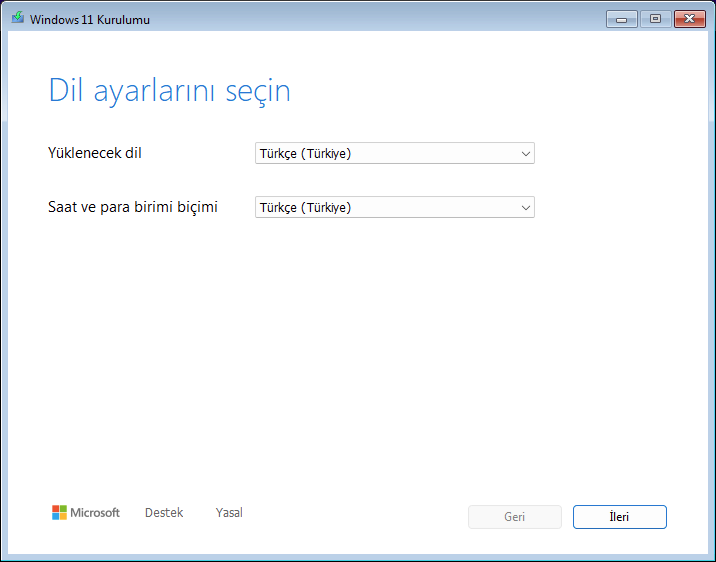
- Kurulum ekranında dil ayarlarınızı seçin ve İleri butonuna tıklayın.
- Lisans sözleşmesini onaylayın ve Klavye seçimi yaparak İleri butonuna tıklayın.
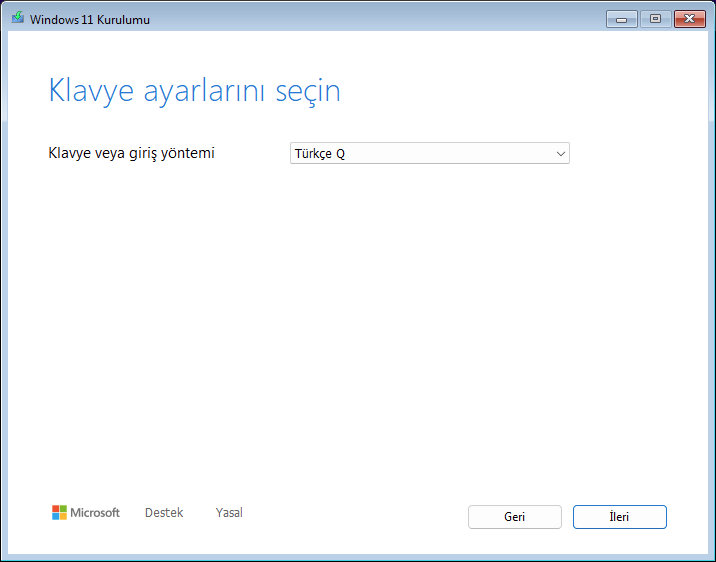
- Windows 11’i kurmak istenen HDD veya SSD seçin ve İleri butonuna basın.
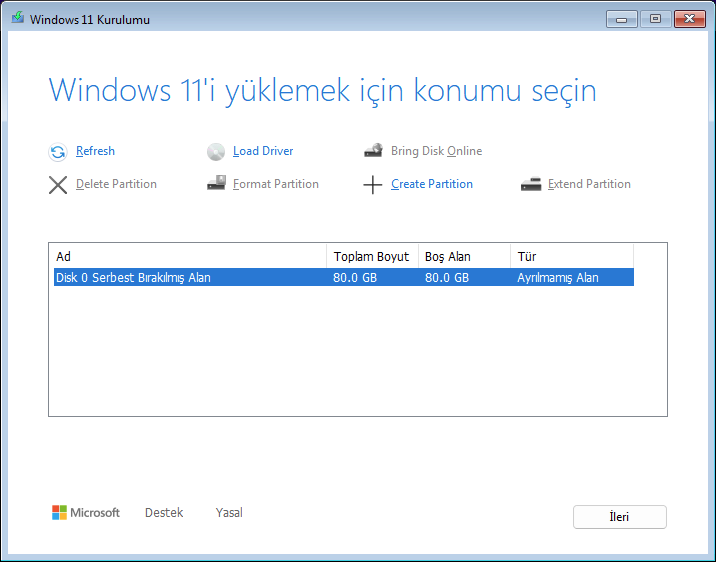
- Yükleme alanındaki tüm bölümleri silin, ardından boş alanı seçerek İleri butonuna tıklayın.
- İlk kurulum sayfasında bölgenizi ve klavye düzeninizi seçin.
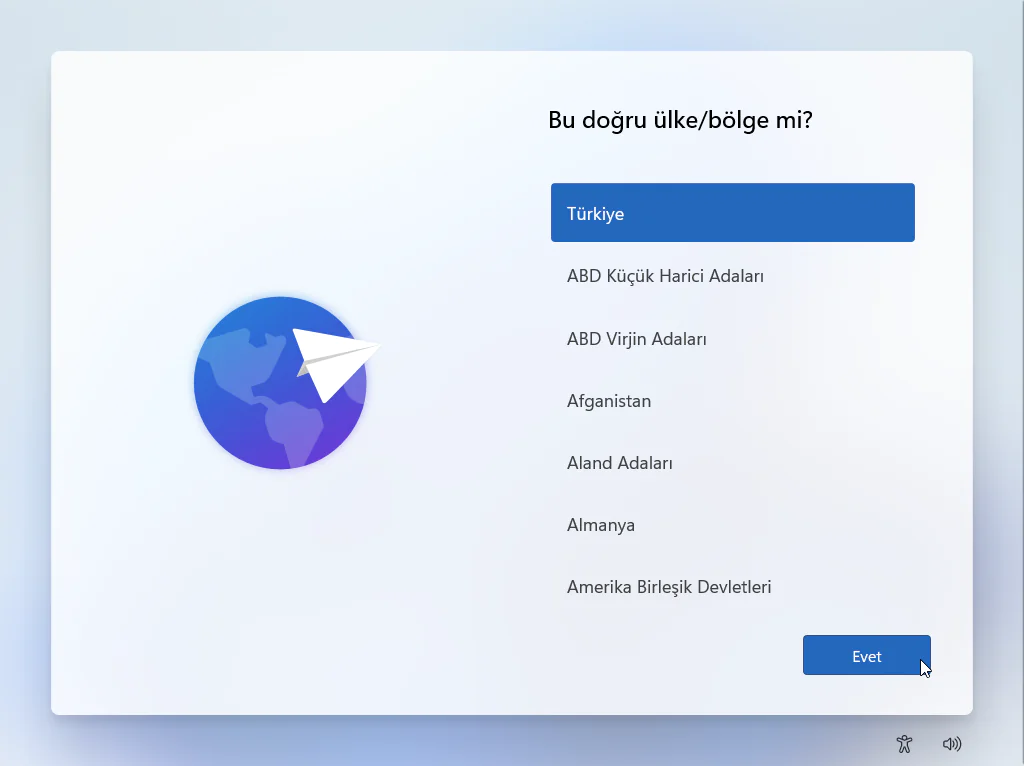
- Bilgisayar, Ethernet bağlantısı üzerinden otomatik olarak ağa bağlanacaktır. Kablosuz bağlantı için manuel ayarlamalar yapmanız gerekir.
- Tiny11 Windows 11 yerel hesabınız için bir isim belirleyin ve şifre oluşturun.
Bu adımları tamamladıktan sonra, Tiny11 ISO ile Windows 11 Kurulumu kurulum süreci devam edecektir.
Tiny11 ISO kullanarak Windows 11 yüklerken dikkat etmeniz gereken bazı noktalar vardır. Bu kurulum yöntemi resmi olarak desteklenmediği için, güvenlik açıkları ve gizlilik endişeleri doğurur. Bunun yanı sıra, bu işlemin cihazınızdaki tüm verileri sileceğini aklınızda bulundurmalısınız. Bu nedenle, kurulum öncesinde mutlaka tüm verilerinizi yedeklemeniz önerilir.
Tiny11 ISO ile Windows 11 kurulumu, düşük özellikli cihazlarda modern bir işletim sistemi deneyimi sunarken, kullanıcıların Windows 11’in en son özelliklerinden yararlanmasına olanak tanır. Eğer daha fazla bilgi arıyorsanız, Windows 11 24H2 Temiz Kurulum makalemizi inceleyerek, bu sürümün temiz kurulum sürecini ve avantajlarını detaylı bir şekilde öğrenirsiniz. Bu makalede, Windows 11’in 24H2 sürümünü nasıl etkili bir şekilde kurabileceğinizi ve sisteminizdeki performansı artırmanın yollarını keşfedeceksiniz.
Tiny11 gibi özelleştirilmiş bir ISO kullanarak işletim sistemi kurmak heyecan verici olsa da, bazen bu süreç beklenmedik driver sorunları, BIOS ayarları veya sistem kararsızlıkları gibi teknik zorluklarla karşılaşmanıza neden olabilir. Özellikle resmi olmayan kurulum yöntemleri, cihazınızda veri kaybına veya beklenmedik hatalara yol açabilir. Eğer Tiny11 ISO ile Windows 11 Kurulumu sırasında ya da sonrasında bir sorunla karşılaşırsanız ve bu karmaşık teknik detaylarla uğraşmak istemiyorsanız, güvenilir bir çözüm ortağına ihtiyacınız olabilir. Türkiye genelinde 7/24 hizmet veren 11858 Teknoloji Destek Hattı, bilgisayarınızdan telefona kadar tüm teknolojik sorunlarınıza hızlı ve profesyonel çözümler sunar. Gönül rahatlığıyla yeni işletim sisteminizi kullanmaya devam etmek için, alanında uzman ekibimizden destek alabilir, kurulumunuzla ilgili tüm belirsizlikleri giderebilirsiniz.
Tiny11 ISO ile Windows 11 Kurulumu yaparken, bu hafifletilmiş sürümün temel avantajı düşük donanım gereksinimleri olsa da, cihazınızın Windows 11’i resmi olarak destekleyip desteklemediğini merak edebilirsiniz. Eğer bilgisayarınız aslında Windows 11’in 24H2 sürümünün gereksinimlerini karşılıyorsa veya daha yeni, güçlü bir cihaza sahipseniz, resmi ve tam özellikli bir işletim sistemi deneyimi için temiz kurulum yapmak en sağlıklı yoldur. Resmi kurulumlar, tam güvenlik güncellemeleri ve Microsoft desteği almanızı sağlar. Eğer sistem gereksinimleriniz uygunsa ve tam sürümün tüm avantajlarından faydalanmak istiyorsanız, Windows 11 24H2 Temiz Kurulum makalemizi inceleyerek, bu sürümün kurulum sürecini ve orijinal versiyonun getirdiği yenilikleri detaylı bir şekilde öğrenebilirsiniz.
Tiny11 ISO ile Windows 11 Kurulumu, düşük donanımlı cihazları canlandırmak ve onlara modern bir işletim sistemi deneyimi sunmak için oldukça pratik bir yoldur. Ancak, bu özelleştirilmiş sürümün resmi destekten yoksun olduğunu ve potansiyel güvenlik riskleri taşıyabileceğini unutmamak gerekir. Bu rehber sayesinde, Windows 11’i kurma sürecini adım adım tamamlayarak, gereksiz özelliklerden arındırılmış, daha hızlı bir işletim sistemine kavuşmuş oldunuz. Bu işlemin cihazınızdaki tüm verileri sileceği ve yedekleme yapmanın ne kadar kritik olduğu bilgisini de aklınızdan çıkarmayın. Peki, Tiny11 kurulumunu tamamladıktan sonra deneyimleriniz nasıldı? Düşük özellikli cihazınızda ne kadar performans artışı gözlemlediniz? Kurulum aşamasında karşılaştığınız ilginç bir detay veya eklemek istediğiniz bir tavsiye var mı? Lütfen değerli yorumlarınızı aşağıda paylaşın ve bu hafifletilmiş Windows 11 deneyimini diğer okuyucularla tartışın.