TeknoDestek Müşteri Hizmetleri
  • Haberler
    HaberlerDaha Fazla Göster
    Sessiz İçerik Nedir Nasıl Yapılır
    Sessiz İçerik Nedir
    6 dk. okuma
    Spotify SongDNA Nedir
    4 dk. okuma
    Apple Creator Studio Nasıl Kullanılır
    6 dk. okuma
    Mikro İçerik Nedir Nasıl Yapılır
    Mikro İçerik Nedir
    6 dk. okuma
    Türkiye’de Araçlarda Multimedya Ekranı Kullanımı Yasakları
    6 dk. okuma
  • Bilgisayar
    BilgisayarDaha Fazla Göster
    WordPress bakım modunda takılı kalması için FTP istemcisinde .maintenance dosyasının kök dizindeki görüntüsü
    WordPress Bakım Modunda Takılı Kalması Sorunu ve Çözümü
    7 dk. okuma
    WordPress Site Teknik Sorunlar Yaşıyor
    WordPress Site Teknik Sorunlar Yaşıyor Hatası Çözümü
    5 dk. okuma
    SSH Bağlantı Reddedildi Hatası Çözümü
    6 dk. okuma
    WordPress Planlı Bakım
    WordPress Planlı Bakım Nedeniyle Kısa Süreliğine Kullanılamayacak Hatası ve Çözümü
    7 dk. okuma
    Windows 11 Başlat Menüsünden Web Aramaları Kapatma
    5 dk. okuma
  • Mobil
    MobilDaha Fazla Göster
    Navigasyon Yönlendirici Değiştirme
    Google Haritalarda Navigasyon Yönlendirici Değiştirme
    3 dk. okuma
    Apple CarPlay'da uygulamaların yerini değiştirme
    Apple CarPlay’da Uygulamaların Yerini Değiştirme
    4 dk. okuma
    Android Auto Nedir, Nasıl Kullanılır
    4 dk. okuma
    Android 5G Ayarı Nasıl Yapılır
    4 dk. okuma
    iPhone 5G Ayarı Nasıl Yapılır
    4 dk. okuma
  • Sosyal Medya
    Sosyal MedyaDaha Fazla Göster
    YouTube Video Başlığı Nasıl Yazılmalı Yolları Neler
    YouTube Video Başlığı Nasıl Yazılmalı
    6 dk. okuma
    Tiktok Sorun Bildirme Ekranı Nerede
    5 dk. okuma
    X uygulamasında gündeme girme için hashtag ve etkileşim ekranı
    X Uygulamasında Gündeme Nasıl Girilir
    5 dk. okuma
    TikTok İçerik Yorgunluğu Nedir
    6 dk. okuma
    Sosyal Medyada Marka Dili Nasıl Oluşturulur Yolları Neler
    Sosyal Medyada Marka Dili Nasıl Oluşturulur
    6 dk. okuma
  • İnceleme
    İncelemeDaha Fazla Göster
    MacBook Neo Piyasayı Sarsmaya Geliyor
    5 dk. okuma
    Instax Mini Evo Cinema
    4 dk. okuma
    Samsung Galaxy Book 6 Ultra
    Samsung Galaxy Book 6 Ultra İnceleme
    8 dk. okuma
    Bütçe Dostu Mac Seçenekleri
    Bütçe Dostu Mac MacBook Neo vs Mac Mini
    7 dk. okuma
    Xiaomi Mi Taşınabilir Şarjlı Kompresör İnceleme
    10 dk. okuma
  • İletişim
YouTube
  • Facebook
26 Nis 2026, Pazar
TeknoDestek Müşteri HizmetleriTeknoDestek Müşteri Hizmetleri
Yazı BoyutuAa
  • Haberler
  • Mobil
  • Sosyal Medya
  • Bilgisayar
  • İnceleme
  • İnternet ve Ağ
  • Ev Elektroniği
  • İletişim
Search
  • Haberler
    • Cihaz Duyuruları
    • Teknoloji
    • Uygulama Gelişmeleri
  • Bilgisayar
    • Linux
    • macOS
    • Windows
  • İnceleme
    • Bilgisayar
    • Ev Elektroniği
    • Tablet
    • Tavsiyeler & Karşılaştırmalar
    • Telefon
  • Mobil
    • Android
    • Giyilebilir Cihazlar
    • HarmonyOS
    • iPhone / iOS
  • Sosyal Medya
    • Facebook
    • Instagram
    • TikTok
    • Snapchat
    • Teams
    • Telegram
    • WhatsApp
    • X
  • İletişim
Bizi Takip Edin
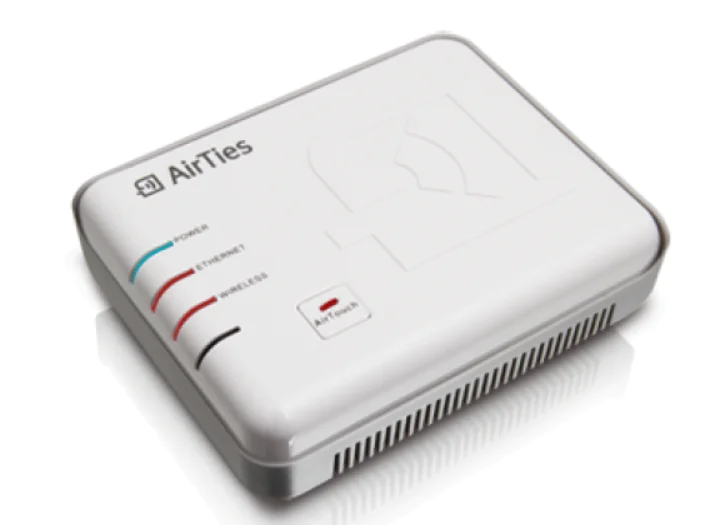
AirTies Air 4310 Universal Repeater Ayarları
Router Kurulumu

AirTies Air 4310 Universal Repeater Ayarları

Kübra GÜLDÖKMEZ
Son güncelleme: 22 Nisan 2026 10:21
Kübra GÜLDÖKMEZ
Paylaş
Paylaş

AirTies Air 4310 Universal Repeater Ayarları ile kablosuz sinyali nasıl genişleteceğinizi öğrenin. Bu içerikte adım adım kurulum ve bağlantı işlemlerini bulabilirsiniz.

Ev veya ofisinizde kablosuz internetin bazı noktalarda zayıfladığını fark ettiyseniz, muhtemelen sinyal alanınız yeterince güçlü değildir. Bu tür durumlarda AirTies Air 4310 Universal Repeater, mevcut Wi-Fi ağınızı daha geniş bir kapsama alanına taşımak için mükemmel bir çözümdür.

- 11858 Teknoloji Destek Hattı -

Bu içerikte, AirTies Air 4310 Universal Repeater Ayarları konusunu adım adım ele alıyoruz. Web arayüzüne erişimden cihazın “Universal Repeater” moduna alınmasına kadar tüm ayar sürecini açıklıyoruz. Ayrıca, bağlantı sonrası cihazın nasıl doğru konumlandırılacağını ve olası bağlantı sorunlarında nelere dikkat edilmesi gerektiğini de öğreneceksiniz.

AirTies Air 4310 Universal Repeater Ayarları

AirTies Air 4310 cihazı, mevcut Wi-Fi ağınızı genişletmek için tasarlanmış bir universal repeater çözümüdür. Özellikle sinyalin zayıf olduğu alanlarda internet erişimini güçlendirmek amacıyla kullanılır. Cihaz, modemden aldığı kablosuz sinyali yeniden yayarak kesintisiz bağlantı sağlar ve kablosuz kapsama alanını artırır. Basit arayüzü sayesinde birkaç temel adımla kurulumu gerçekleştirilebilir, bu da kullanıcılar için hızlı ve etkili bir çözüm sunar.

  • Öncelikle bilgisayar ve AirTies Air 4310 cihazı arasına Ethernet kablosu takalım.
  • Daha sonra bilgisayarda sırasıyla Başlat ⟶ Denetim Masası menülerine tıklayalım.
  • Açılan sayfada Ağ ve İnternet menüsüne tıklayalım.
  • Açılan pencerede Ağ ve Paylaşım Merkezi menüsüne tıklayalım.
  • Açılan sayfada soldaki menü listesinden Bağdaştırıcı ayarlarını değiştirin menüsüne tıklayalım.
  • Açılan pencerede Ethernet, Yerel Ağ ya da Ağ simgesinin üzerine sağ tıklayalım ve açılan menü listesinden Özellikler menüsüne tıklayalım.
  • Açılan penceredeki menü listesinden İnternet Protokolü Sürüm 4 (TCP/IPv4) menüsüne çift tıklayalım.
  • Açılan pencerede Aşağıdaki IP aadresini kullan seçeneğini seçelim ve IP adresi kısmına 168.2.50 yazdıktan sonra Tamam butonuna tıklayalım.
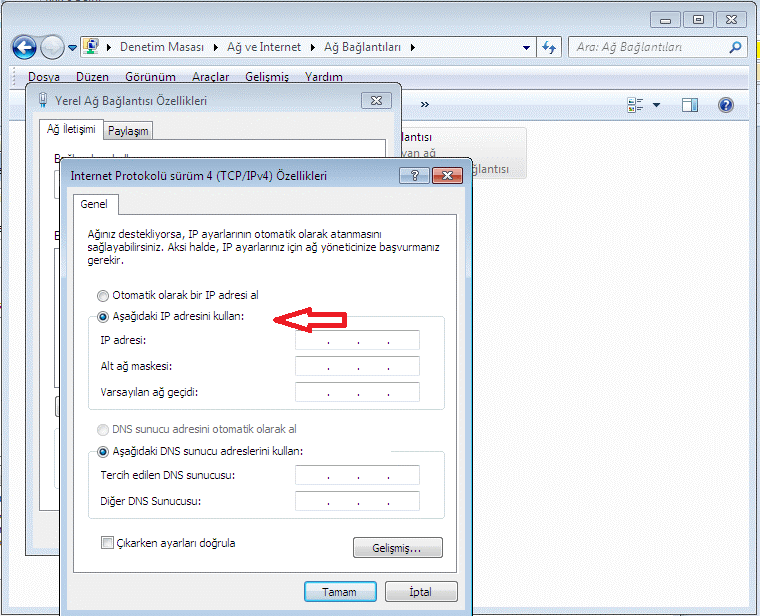
AirTies Air 4310 Universal Repeater Ayarları
  • Daha sonra bir web tarayıcısı (Google Chrome, Mozilla Firefox, Opera, Safari vs.) açıp, adres satırına 192.168.2.254 yazdıktan sonra Enter’a basalım.
  • Ekrana giriş şifresi isteyen bir sayfa gelir; Şifre kısmını boş bırakarak Tamam butonuna tıklayalım.
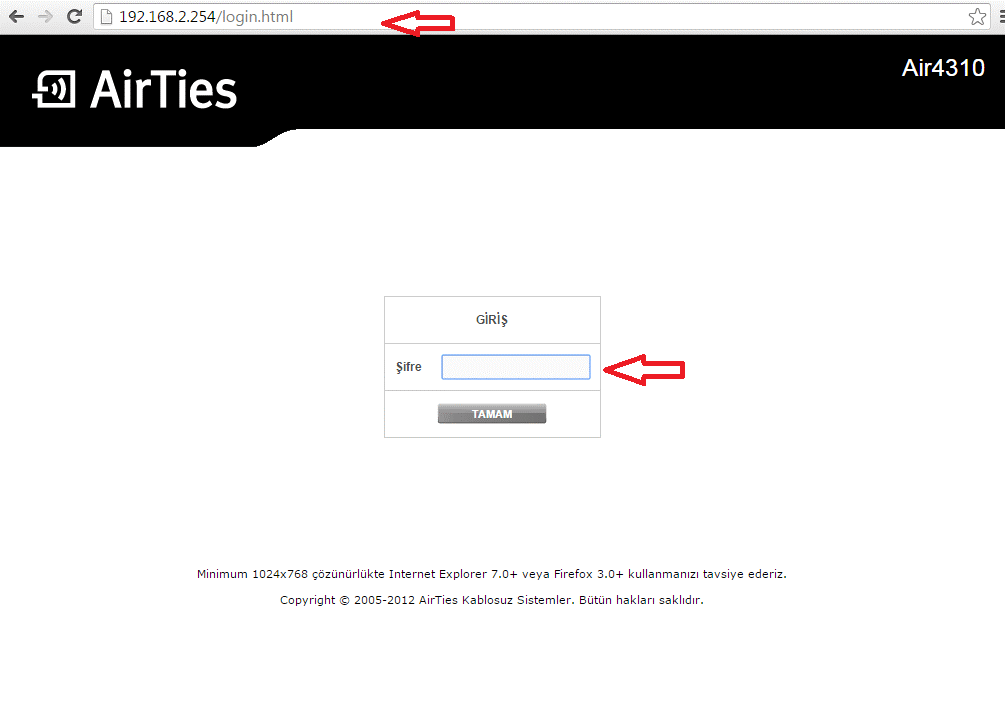
AirTies Air 4310 Universal Repeater Ayarları

  • Açılan sayfa sol kısımda yer alan menü listesinden sırasıyla KABLOSUZ ⟶ Kablosuz Ağ Ayarları menülerine tıklayalım.
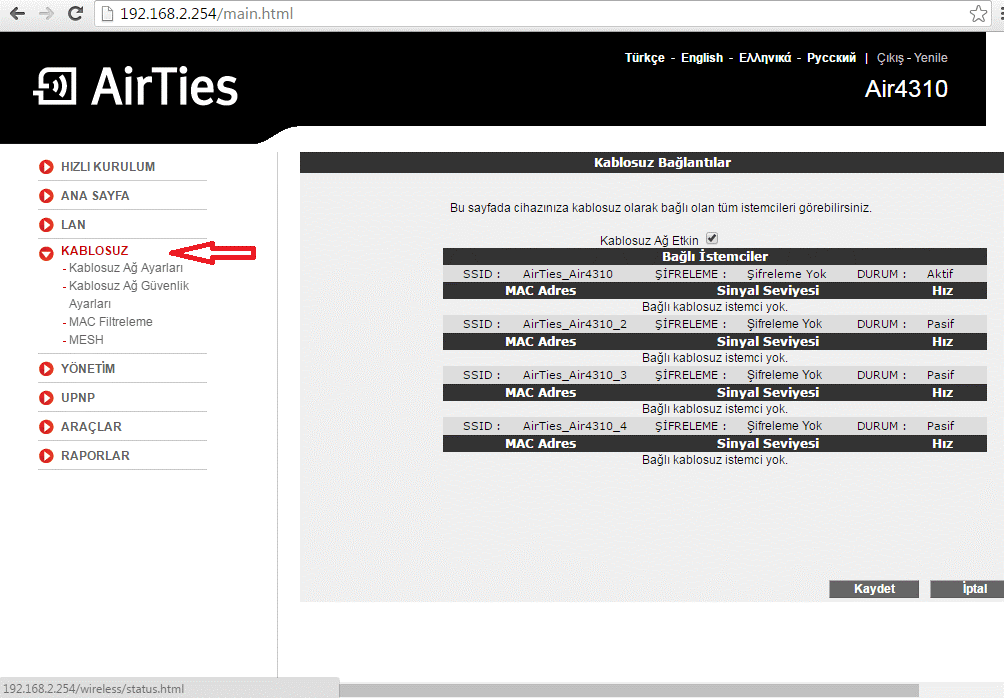
AirTies Air 4310 Universal Repeater Ayarları
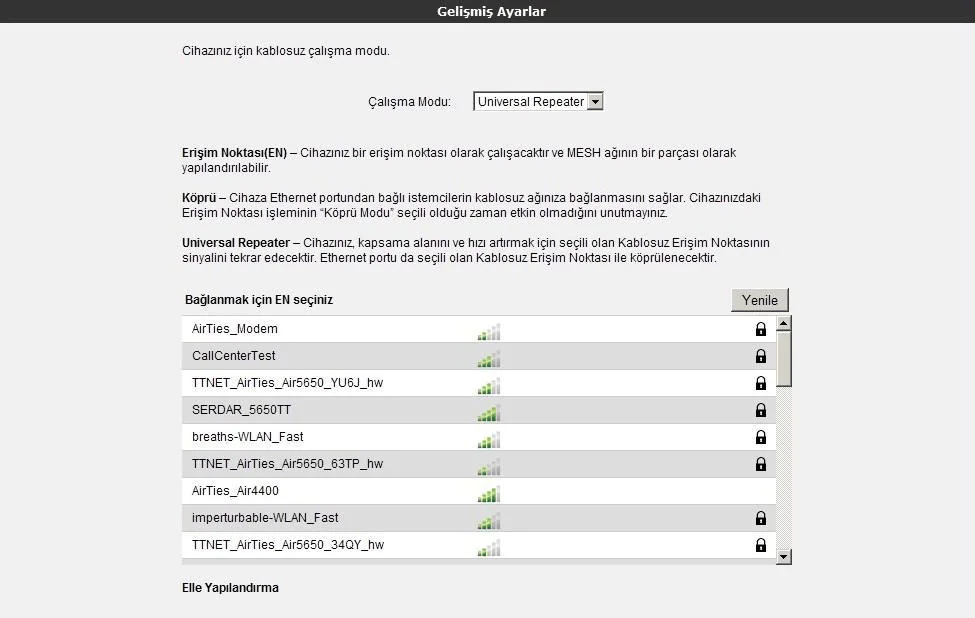
  • Açılan sayfada Çalışma Modu kısmında Universal Repeater seçeneğini seçelim.
AirTies Air 4310 Universal Repeater Ayarları

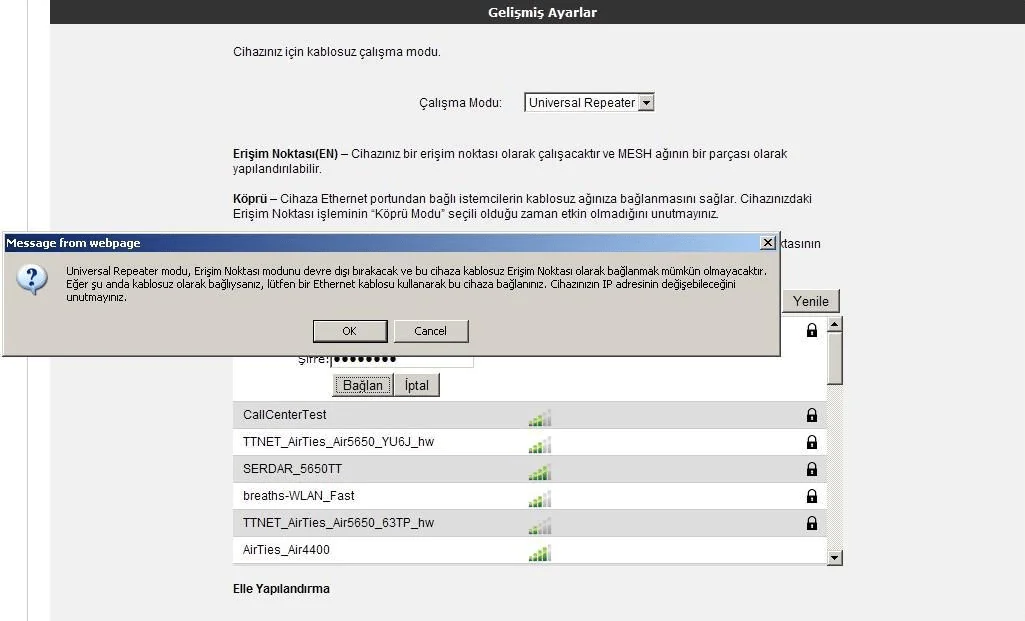
  • Gelen Wi-Fi ağ listesinde kablosuz ağ adınızı bulup tıklayalım ve gelen Şifre kutucuğuna şifrenizi girerek Bağlan diyelim.
AirTies Air 4310 Universal Repeater Ayarları
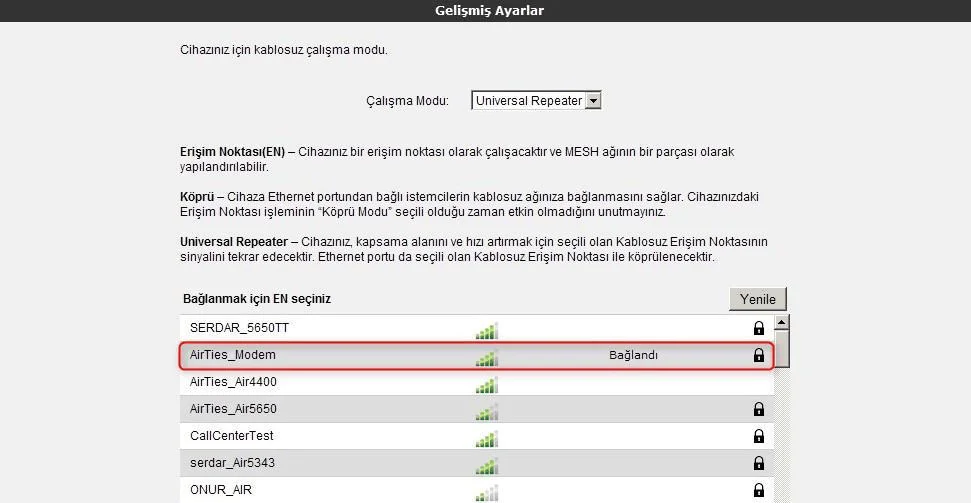
  • Gelen uyarı/bilgilendirme penceresinde OK butonuna tıklayalım. Ekranda Bağlanıyor ya da Bağlandı uyarısını almanız yeterli.

AirTies Air 4310 universal repeater ayarları başlıklı içeriğimizde, mevcut Wi-Fi sinyalini genişletme sürecini adım adım ele aldık. Eğer daha gelişmiş bir repeater modeli arıyorsanız ya da AirTies ailesinin farklı ürünleriyle ilgileniyorsanız, AirTies Air4820 kurulumu nasıl yapılır makalemize göz atarak bu cihazın sunduğu özellikler ve kurulum adımları hakkında detaylı bilgi edinebilirsiniz. İki cihaz arasındaki farkları anlamak ve kullanım ihtiyaçlarınıza en uygun çözümü belirlemek için her iki yazıyı karşılaştırmanız faydalı olacaktır.
AirTies Air 4310 Universal Repeater Ayarları

  • Bilgisayara verdiğiniz IP değerlerini, bilgisayarınızın IP ayarlarını otomatiğe alarak iptal edebilirsinz.

Not: Ana modem ile eşleştiği an, sinyali düşük aldığınız noktaya koyarak bağlantıyı sağlarsınız.

- 11858 Teknoloji Destek Hattı -

Not: Kablosuz ağlarda bu cihazın kendi ismi çıkmaz, ana modem kablosuz ağ ismini görüntüler ve ana modemin kablosuz ağ şifresi ile bağlantıyı sağlarsınız.

Eğer kurulum sırasında IP ayarlarını değiştiremiyor, bağlantı adresine erişemiyor veya cihaz sinyali algılamıyorsa, profesyonel destek almak süreci kolaylaştırabilir. 11858 Teknoloji Destek Hattı, 2011 yılından bu yana Türkiye genelinde milyonlarca kullanıcıya 7/24 hizmet veren, alanında uzman bir ekip tarafından yönetilmektedir. Uzaktan bağlantı teknolojileriyle (TeamViewer, AnyDesk, SplashtopSOS gibi) repeater kurulumu, modem ayarları ve Wi-Fi yapılandırmaları profesyonelce çözüme kavuşturulur. Dakika bazlı şeffaf ücretlendirmesiyle güvenli destek almak için 11858 Teknoloji Destek Hattı’nı arayabilirsiniz.

AirTies Air 4310 cihazının yanı sıra farklı markalara ait repeater modellerinde de benzer bağlantı adımları uygulanır. Eğer farklı bir model kullanıyorsanız ve cihazın sinyali doğru şekilde tekrarlamadığını fark ettiyseniz, ZyXEL WRE2206 Repeater Kurulumu konulu içeriğimizi mutlaka incelemelisiniz. Bu içerikte ZyXEL cihazlarının bağlantı modları, IP yapılandırma adımları ve kablosuz ağ eşleştirme yöntemleri detaylı biçimde anlatılmıştır. Böylece farklı cihazlarda da güçlü ve kesintisiz bir kablosuz ağ yapısı oluşturabilirsiniz.

Artık AirTies Air 4310 Universal Repeater Ayarları hakkında tüm adımları biliyorsunuz. Doğru IP tanımlaması, çalışma modu seçimi ve konumlandırma sayesinde kablosuz ağ performansınızı büyük ölçüde artırabilirsiniz. Kurulumu tamamladıktan sonra sinyal gücündeki farkı hemen fark edeceksiniz. Siz de bu adımları uyguladıktan sonra yaşadığınız deneyimleri veya karşılaştığınız sorunları yorum kısmında paylaşabilir, diğer kullanıcıların da faydalanmasına katkı sağlayabilirsiniz.

ETİKETLER:ağ ayarlarınasıl yapılıruniversal repeaterwifi güçlendirme
Bu Makaleyi Paylaş
Facebook WhatsApp WhatsApp Threads Bağlantıyı Kopyala Yazdır
Paylaş
Yorum yapılmamış

Bir yanıt yazın Yanıtı iptal et

E-posta adresiniz yayınlanmayacak. Gerekli alanlar * ile işaretlenmişlerdir

Bağlantı Kuralım

21KBeğen
19.6KTakip Et
7.3KAbone Ol
192Takip Et

Popüler Gönderiler

AirTies Air 4960 Modem Kurulum

Uğurcan ÜN
Uğurcan ÜN
3 dk. okuma
14 Görüntüleme
Sessiz İçerik Nedir Nasıl Yapılır

Sessiz İçerik Nedir

İsmail YILDIZ
İsmail YILDIZ
6 dk. okuma
15 Görüntüleme
YouTube Video Başlığı Nasıl Yazılmalı Yolları Neler

YouTube Video Başlığı Nasıl Yazılmalı

İsmail YILDIZ
İsmail YILDIZ
6 dk. okuma
14 Görüntüleme

Lyra 3 Pro ile Şarkı Nasıl Oluşturulur

Uğurcan ÜN
Uğurcan ÜN
4 dk. okuma
26 Görüntüleme

You Might Also Like

iphone itunes video yükleme ile bilgisayardan telefona video aktarım adımlarının ekran görüntüsü
iPhone / iOS

iPhone Cihaza iTunes İle Video Yükleme Nasıl Yapılır?

1 dk. okuma
Snapchat Destek Kodu C14 Çözümü
Snapchat

Snapchat Destek Kodu C14 Çözümü

4 dk. okuma
Teams

Microsoft Teams oturum açma bilgilerinizi mi unuttunuz?

4 dk. okuma
Windows WinSxS Nedir ve Boyutunu Küçültme
Windows

Windows WinSxS Nedir ve Boyutunu Küçültme

5 dk. okuma

Size her gün en son haberleri ve sorun çözümlerini getiriyoruz!

TeknoDestek Müşteri Hizmetleri
Facebook-f Instagram Tiktok Twitter Youtube Linkedin Whatsapp Phone-alt Rss

İş Ortaklarımız

TeknoDestek Müşteri Hizmetleri
© 2013 - 2026 TeknoDestek Müşteri Hizmetleri • Tüm hakları saklıdır • Bu sitedeki tüm içerikler (metin, görsel, video, logo, tasarım vb.) 5846 sayılı Fikir ve Sanat Eserleri Kanunu (FSEK) kapsamında korunmaktadır • İzinsiz kopyalanması, çoğaltılması, yayınlanması veya herhangi bir şekilde kullanılması yasaktır • İhlal tespitinde; FSEK Madde 71-73 uyarınca yasal süreç başlatma, maddi/manevi tazminat talep etme ve cezai işlem için başvurma hakkımız saklıdır • TeknoDestek, TeknoS@R'un bir kuruluşudur • Tema Düzenleyen: Fatih ATEŞ
Sorun Hala Çözülmedi mi?
Aradığın çözümü bulamadıysan, 11858 Teknoloji Destek Hattımız sana yardımcı olabilir. 2011’den beri Türkiye’nin en tecrübeli teknoloji destek ekiplerinden biri olarak, bilgisayar, telefon, tablet, modem, akıllı TV ve sosyal medya sorunlarında 7/24 profesyonel destek veriyoruz. Uzman ekibimizle hemen görüşmek ister misin?

    📞 11858’i Şimdi Ara

    Görüşme öncesi dakika ücreti sesli olarak bilgilendirilir
    Welcome Back!

    Sign in to your account

    Kullanıcı Adı veya E-posta Adresi
    Şifre

    Şifrenizi mi unuttunuz?