

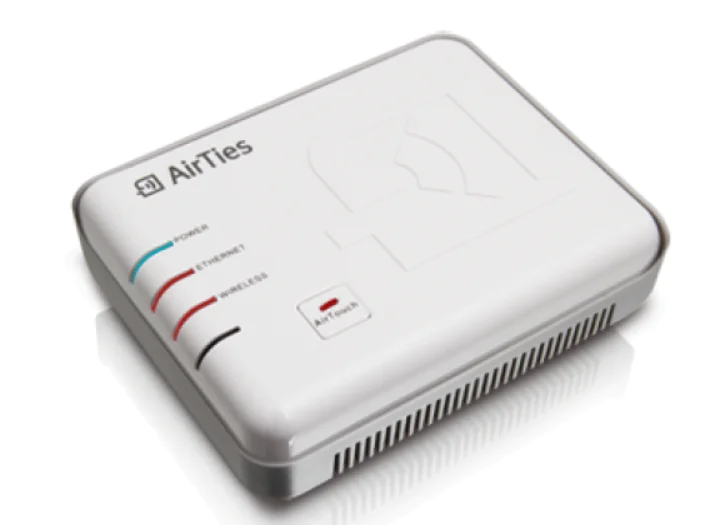

AirTies Air 4310 Universal Repeater Ayarları ile kablosuz sinyali nasıl genişleteceğinizi öğrenin. Bu içerikte adım adım kurulum ve bağlantı işlemlerini bulabilirsiniz.
Ev veya ofisinizde kablosuz internetin bazı noktalarda zayıfladığını fark ettiyseniz, muhtemelen sinyal alanınız yeterince güçlü değildir. Bu tür durumlarda AirTies Air 4310 Universal Repeater, mevcut Wi-Fi ağınızı daha geniş bir kapsama alanına taşımak için mükemmel bir çözümdür.


Bu içerikte, AirTies Air 4310 Universal Repeater Ayarları konusunu adım adım ele alıyoruz. Web arayüzüne erişimden cihazın “Universal Repeater” moduna alınmasına kadar tüm ayar sürecini açıklıyoruz. Ayrıca, bağlantı sonrası cihazın nasıl doğru konumlandırılacağını ve olası bağlantı sorunlarında nelere dikkat edilmesi gerektiğini de öğreneceksiniz.
AirTies Air 4310 Universal Repeater Ayarları
AirTies Air 4310 cihazı, mevcut Wi-Fi ağınızı genişletmek için tasarlanmış bir universal repeater çözümüdür. Özellikle sinyalin zayıf olduğu alanlarda internet erişimini güçlendirmek amacıyla kullanılır. Cihaz, modemden aldığı kablosuz sinyali yeniden yayarak kesintisiz bağlantı sağlar ve kablosuz kapsama alanını artırır. Basit arayüzü sayesinde birkaç temel adımla kurulumu gerçekleştirilebilir, bu da kullanıcılar için hızlı ve etkili bir çözüm sunar.
- Öncelikle bilgisayar ve AirTies Air 4310 cihazı arasına Ethernet kablosu takalım.
- Daha sonra bilgisayarda sırasıyla Başlat ⟶ Denetim Masası menülerine tıklayalım.
- Açılan sayfada Ağ ve İnternet menüsüne tıklayalım.
- Açılan pencerede Ağ ve Paylaşım Merkezi menüsüne tıklayalım.
- Açılan sayfada soldaki menü listesinden Bağdaştırıcı ayarlarını değiştirin menüsüne tıklayalım.
- Açılan pencerede Ethernet, Yerel Ağ ya da Ağ simgesinin üzerine sağ tıklayalım ve açılan menü listesinden Özellikler menüsüne tıklayalım.
- Açılan penceredeki menü listesinden İnternet Protokolü Sürüm 4 (TCP/IPv4) menüsüne çift tıklayalım.
- Açılan pencerede Aşağıdaki IP aadresini kullan seçeneğini seçelim ve IP adresi kısmına 168.2.50 yazdıktan sonra Tamam butonuna tıklayalım.
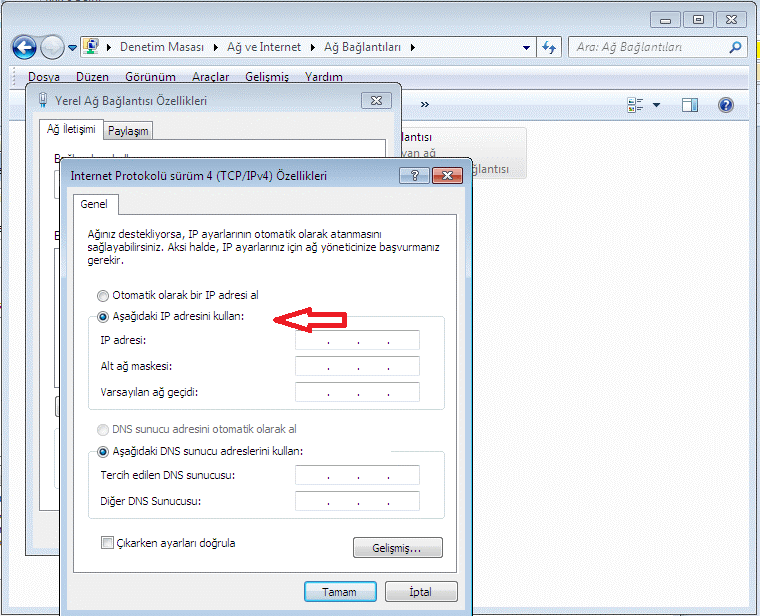
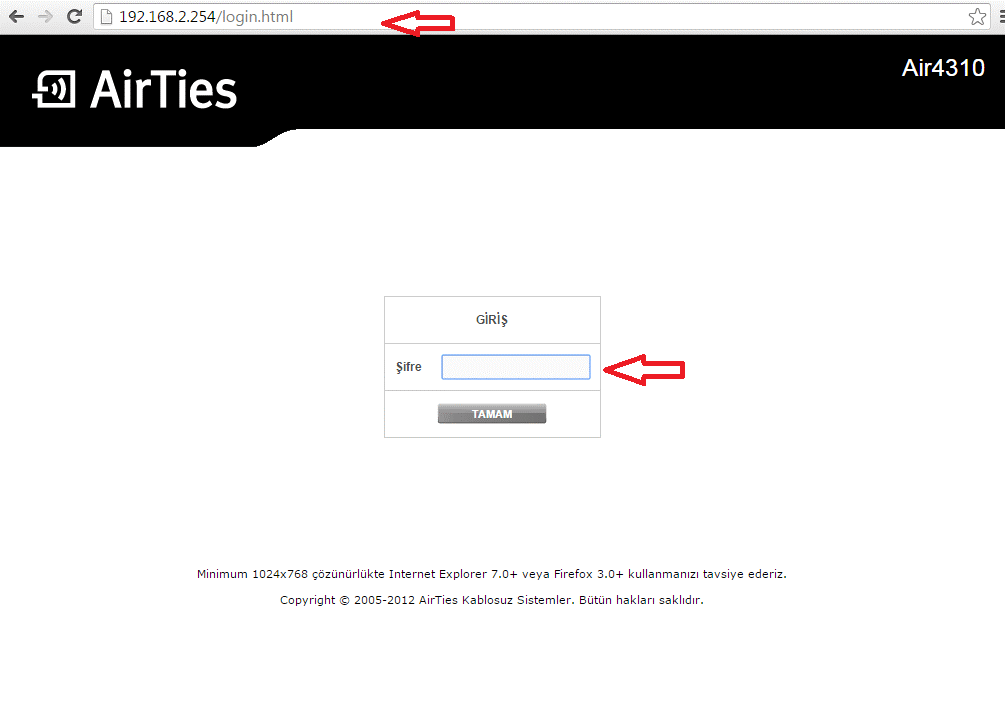
- Daha sonra bir web tarayıcısı (Google Chrome, Mozilla Firefox, Opera, Safari vs.) açıp, adres satırına 192.168.2.254 yazdıktan sonra Enter’a basalım.
- Ekrana giriş şifresi isteyen bir sayfa gelir; Şifre kısmını boş bırakarak Tamam butonuna tıklayalım.
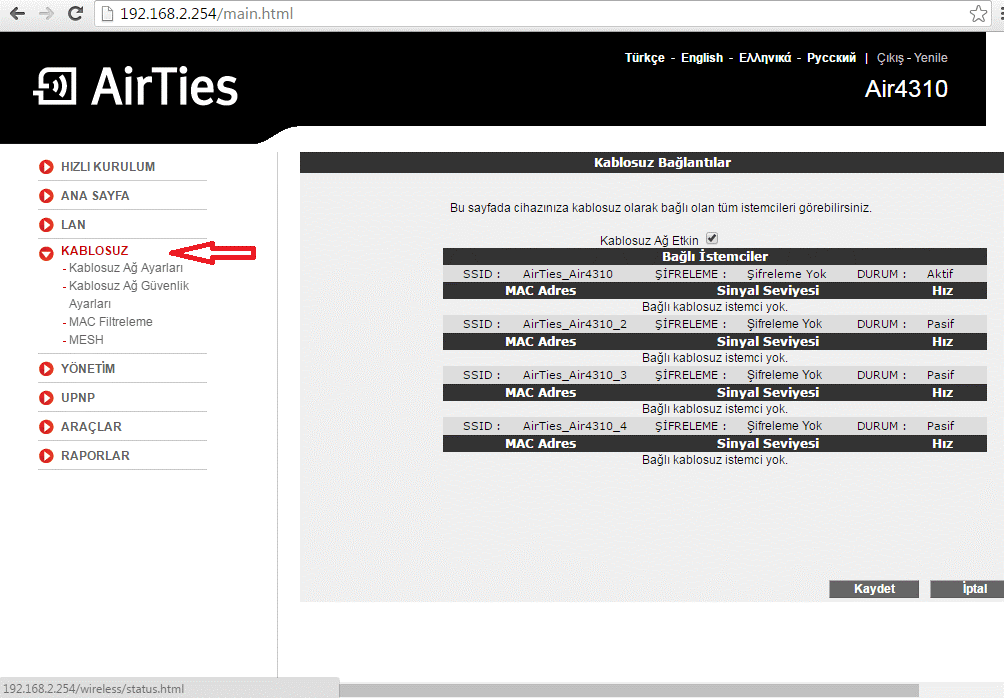
- Açılan sayfa sol kısımda yer alan menü listesinden sırasıyla KABLOSUZ ⟶ Kablosuz Ağ Ayarları menülerine tıklayalım.
- Açılan sayfada Çalışma Modu kısmında Universal Repeater seçeneğini seçelim.
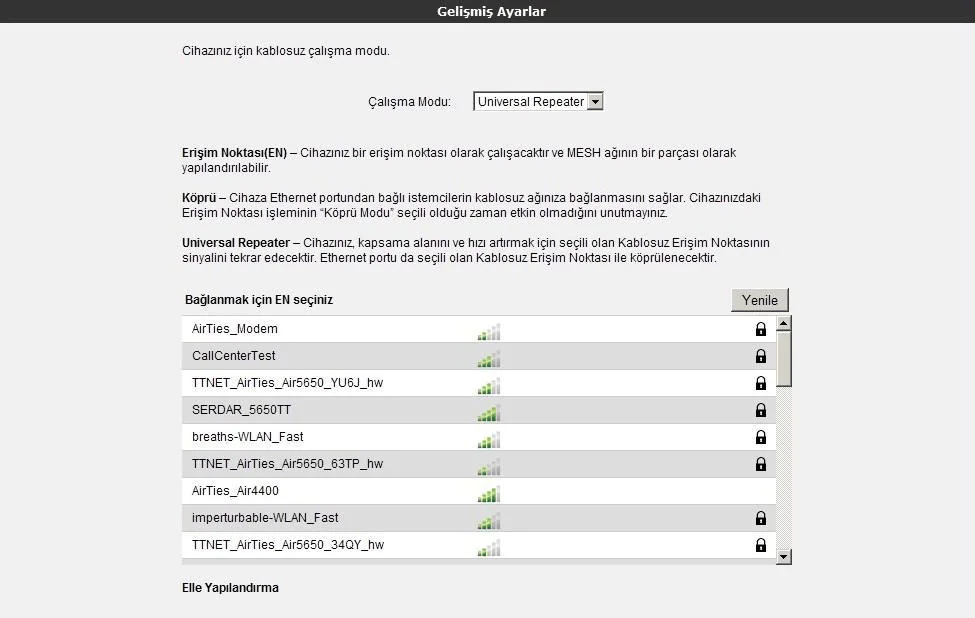
- Gelen Wi-Fi ağ listesinde kablosuz ağ adınızı bulup tıklayalım ve gelen Şifre kutucuğuna şifrenizi girerek Bağlan diyelim.
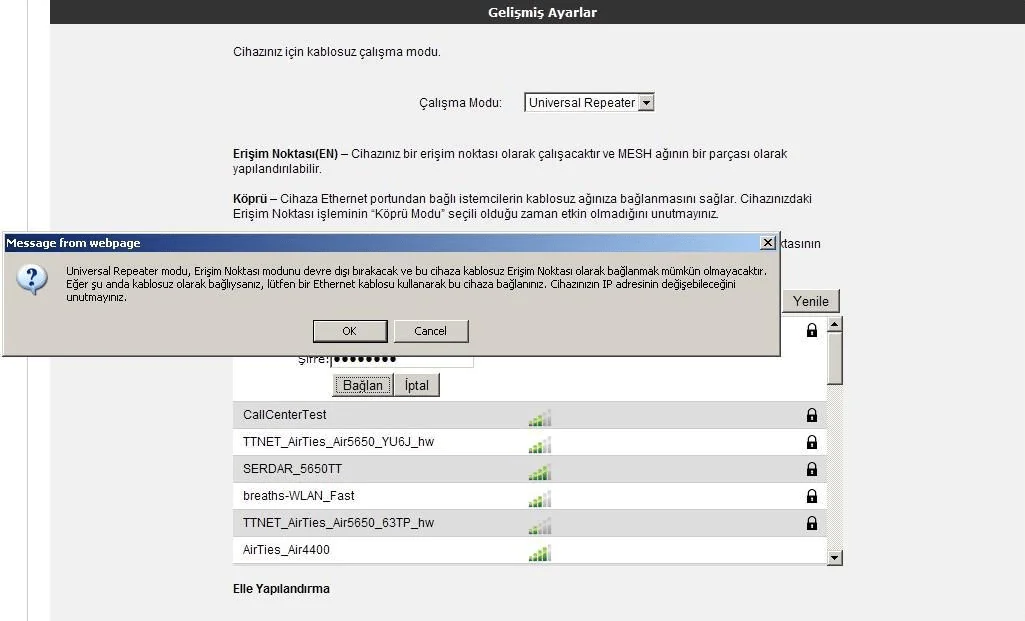
- Gelen uyarı/bilgilendirme penceresinde OK butonuna tıklayalım. Ekranda Bağlanıyor ya da Bağlandı uyarısını almanız yeterli.
AirTies Air 4310 universal repeater ayarları başlıklı içeriğimizde, mevcut Wi-Fi sinyalini genişletme sürecini adım adım ele aldık. Eğer daha gelişmiş bir repeater modeli arıyorsanız ya da AirTies ailesinin farklı ürünleriyle ilgileniyorsanız, AirTies Air4820 kurulumu nasıl yapılır makalemize göz atarak bu cihazın sunduğu özellikler ve kurulum adımları hakkında detaylı bilgi edinebilirsiniz. İki cihaz arasındaki farkları anlamak ve kullanım ihtiyaçlarınıza en uygun çözümü belirlemek için her iki yazıyı karşılaştırmanız faydalı olacaktır.
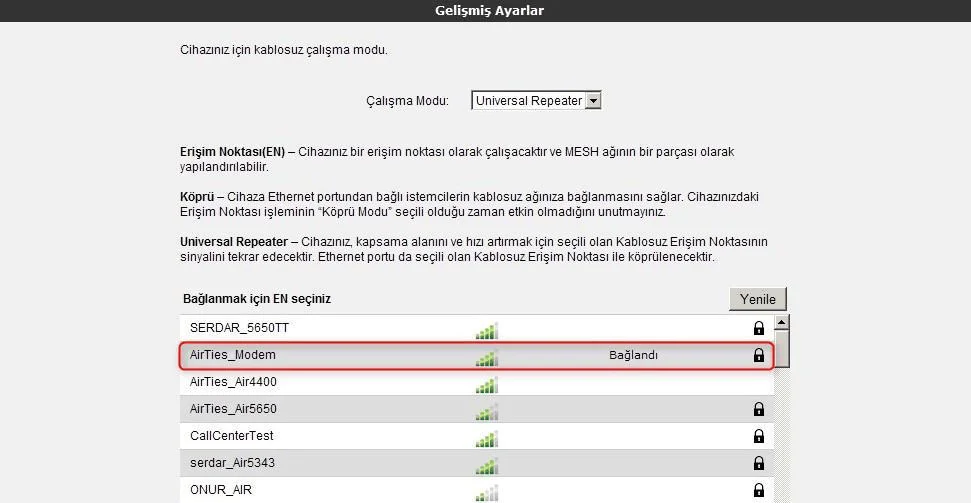
- Bilgisayara verdiğiniz IP değerlerini, bilgisayarınızın IP ayarlarını otomatiğe alarak iptal edebilirsinz.
Not: Ana modem ile eşleştiği an, sinyali düşük aldığınız noktaya koyarak bağlantıyı sağlarsınız.
Not: Kablosuz ağlarda bu cihazın kendi ismi çıkmaz, ana modem kablosuz ağ ismini görüntüler ve ana modemin kablosuz ağ şifresi ile bağlantıyı sağlarsınız.
Eğer kurulum sırasında IP ayarlarını değiştiremiyor, bağlantı adresine erişemiyor veya cihaz sinyali algılamıyorsa, profesyonel destek almak süreci kolaylaştırabilir. 11858 Teknoloji Destek Hattı, 2011 yılından bu yana Türkiye genelinde milyonlarca kullanıcıya 7/24 hizmet veren, alanında uzman bir ekip tarafından yönetilmektedir. Uzaktan bağlantı teknolojileriyle (TeamViewer, AnyDesk, SplashtopSOS gibi) repeater kurulumu, modem ayarları ve Wi-Fi yapılandırmaları profesyonelce çözüme kavuşturulur. Dakika bazlı şeffaf ücretlendirmesiyle güvenli destek almak için 11858 Teknoloji Destek Hattı’nı arayabilirsiniz.
AirTies Air 4310 cihazının yanı sıra farklı markalara ait repeater modellerinde de benzer bağlantı adımları uygulanır. Eğer farklı bir model kullanıyorsanız ve cihazın sinyali doğru şekilde tekrarlamadığını fark ettiyseniz, ZyXEL WRE2206 Repeater Kurulumu konulu içeriğimizi mutlaka incelemelisiniz. Bu içerikte ZyXEL cihazlarının bağlantı modları, IP yapılandırma adımları ve kablosuz ağ eşleştirme yöntemleri detaylı biçimde anlatılmıştır. Böylece farklı cihazlarda da güçlü ve kesintisiz bir kablosuz ağ yapısı oluşturabilirsiniz.
Artık AirTies Air 4310 Universal Repeater Ayarları hakkında tüm adımları biliyorsunuz. Doğru IP tanımlaması, çalışma modu seçimi ve konumlandırma sayesinde kablosuz ağ performansınızı büyük ölçüde artırabilirsiniz. Kurulumu tamamladıktan sonra sinyal gücündeki farkı hemen fark edeceksiniz. Siz de bu adımları uyguladıktan sonra yaşadığınız deneyimleri veya karşılaştığınız sorunları yorum kısmında paylaşabilir, diğer kullanıcıların da faydalanmasına katkı sağlayabilirsiniz.









Yazi için tesekkürler. IP adresi’ kismina 168.2.50 …. seklinde yazilmis olan ibare dogru mu? Basinda 192. Olmali gibi geliyor. Aslinda 192.168.2.50 mi yazilmasi gerekiyor?