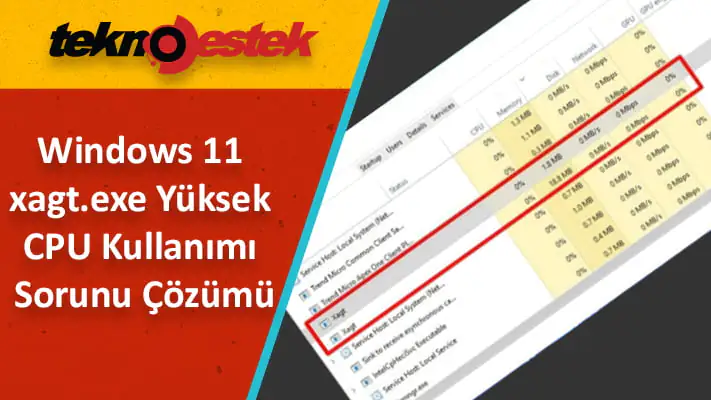

xagt.exe dosyası, Windows 11 de yükleme verileriyle ilgili sorunlar olduğunda yüksek CPU kullanımına neden olur.
Bilgisayarınızın sabit diski uzun bir süre boyunca tamamen doluysa, performansı üzerinde olumsuz bir etkisi olacaktır. Çözümlerden biri, FireEye EndPoint Agent’ı kaldırıp yeniden yüklemektir.


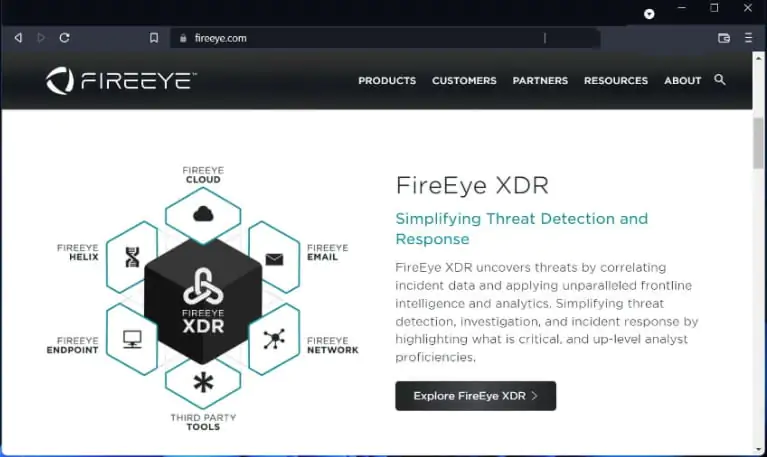
xagt.exe adlı işlem, FireEye Endpoint Security tarafından bilgisayarınızı herhangi bir güvenlik açığına karşı korumak. Kötü amaçlı yazılımları taramak, herhangi bir açıktan yararlanmaya karşı koruma sağlamak. Ve varlığa dayalı tehditlerin gerçek zamanlı göstergelerini taramak için kullanılan FireEye EndPoint Aracısı olarak da bilinir.
Windows 11’deki xagt.exe işlemi kritikse, sistemden kaldırırken dikkatli olmalısınız. Kötü amaçlı yazılım veya arka planda çalışan bir virüs nedeniyle işlemin aşırı CPU veya GPU kaynakları tüketmesi mümkündür.
Çözüm listesine girmeden önce, FireEye’in ne konusunda uzmanlaştığına ve kimin için olduğuna bir göz atalım. Bizi takip edin!
FireEye Nedir?
FireEye, siber tehditlerin tespiti ve önlenmesi konusunda uzmanlaşmış saygın bir firmadır. Endpoint Security Antivirus yazılımı, donanım ve yazılımın çok yetenekli bir birleşimidir.
Düzenli kullanımda ise bir sineği çekiçle tokatlamak kadar etkisiz olur. Sonuç olarak, daha az karmaşık bir servis sağlayıcı ile gitmek isteyebilirsiniz.
FireEye, piyasada bulunan geleneksel antivirüs yazılımını sağlamaz. Bunun yerine, iş yerinize bir ekip gelmeli ve bilgisayar sisteminize üst düzey bir koruma motoru kurmalıdır. Bu daha sonra diğer modüllerin eklenmesiyle daha da geliştirir.
Büyük şirketler işleten veya devlet için çalışanlar için FireEye en iyi seçenek olur. Siber tehlikeleri ciddiye alır, ancak belki de ortalama bir kişinin ihtiyaçları için biraz fazla ciddiye alır.
Yakacak çok paranız yoksa ve güvenliği ihlal edilmiş güvenlik belirtilerini algılamak için güçlü bir arzunuz yoksa, genellikle daha mütevazı bir antivirüs kullanmak en iyisidir.
Siber tehdit savunması alanında lider olan FireEye, müşterilerinin kişisel bilgilerinin korunmasını son derece ciddiye alır. Şirketin gizlilik politikasını web sitesinde görüntüleyer ve verilerinizin nasıl kullanıldığını ve güvenliğini sağlamak için hangi adımların atıldığını öğrenmeniz mümkündür.
xagt.exe Windows 11’de yüksek CPU’ya neden oluyorsa ne yapmalı?
1. xagt.exe’yi devre dışı bırakın
- Basın Windows + S açmak için anahtar Arama çubuğunu, sonra yazın cmd, ve en alakalı sonuca sağ tıklayın yönetici olarak çalıştırmak için.
- Aşağıdaki komutu yazın veya yapıştırın, ardından Entera basın ve çalışmasına izin verin:
schtasks /Create /RU SYSTEM /SC once /ST 23:00 /TN “Stop xagt” /TR “sc stop xagt” /F schtasks /Run /TN “Stop xagt”
2. FireEye EndPoint Agent’ı Kaldırın
- Basın Windows + S açmak için anahtar Arama çubuğunu, sonra yazın Kontrol paneli, ve en alakalı sonucunu tıklayın.
- Menü kadar açıldığında, üzerine tıklayın Programlar izledi Programlar ve özellikleri.
- Şimdi FireEye EndPoint Agent’ı arayın, üzerine sağ tıklayın ve Kaldır’a basın.
Yeniden yüklemek isterseniz, üreticinin web sitesine erişerek ve ürün listesini kontrol ederek bunu yapabilirsiniz.
3. Windows’u Güncelleyin
- Ayarlar uygulamasını açmak için Windows + I tuşuna basın, ardından sol paneldeki Windows Update’e tıklayın.
- İndirilecek yeni güncellemeleriniz varsa, Şimdi yükle düğmesine tıklayın ve işlemin bitmesini bekleyin, aksi takdirde Güncellemeleri kontrol et düğmesine tıklayın.
Windows’un daha eski bir sürümünü çalıştırmak. İşletim sistemini güncelleyerek kolayca çözülebilecek hataya katkıda bulunan bir faktör olur. Büyük olasılıkla, hata sonraki sürümlerde düzeltilecektir.
4. CheckDisk aracını kullanın
- Arama işlevini açmak için Windows + tuşuna basın, cmdS yazın ve yönetici olarak çalıştırmak için en uygun sonuca sağ tıklayın.
- Sonra Komut İstemi lansmanları, aşağıdaki komuta ve basında yazın Enter:
chkdsk C: /f /r /x
Başka bir alternatif de bozuk dosyaları aramak için Diski Denetle’yi kullanmaktır. Bu da erişilebilir başka bir seçenektir. İşlem tamamlandıktan sonra, sonlandırmak için bilgisayarınızı yeniden başlatın.
Windows 11 için üçüncü taraf bir antivirüse ihtiyacım var mı?
Microsoft, işletim sisteminin performansında, kullanıcı deneyiminde ve güvenliğinde bir dizi iyileştirme ile Windows 11’i yayımladı.
İkincisinden bahsetmişken, Windows 11, Microsoft’un şimdiye kadar piyasaya sürdüğü en güvenli işletim sistemidir. Güvenli Önyükleme, S modu ve güvenilir platform modülü (TPM) 2.0, Bununla birlikte gelen gelişmiş güvenlik özelliklerinden sadece birkaçıdır.
Pek çok kişi, artan güvenlik özellikleri nedeniyle Windows 11 için. Virüsten koruma yazılımı kullanmaya devam etmeleri gerekip gerekmediğini merak ediyor. Bu işletim sistemi ve güvenlik özellikleriyle ilgili herhangi bir sorunuz varsa. Bilmeniz gereken birkaç şey var.
Güvenlik söz konusu olduğunda, Windows Defender, Windows 11’de. Bulunan en son sürümünde eksiksiz bir işlev yelpazesi sunar. Windows Güvenlik sistemi aracılığıyla erişilebilir.
Gerçek zamanlı virüs ve tehdit önleme, hesap koruması. Güvenlik duvarı ve ağ koruması. Uygulama ve tarayıcı yönetimi, ebeveyn denetimleri ve cihaz (donanım) güvenliği, en önemli güvenlik özelliklerinden bazılarıdır.
Üçüncü taraf virüsten koruma sistemleri tarafından sağlanan güvenlik özellikleri, Microsoft tarafından sağlananlarla karşılaştırılabilir. Görüldüğü gibi Windows 11, sistemin hem donanım hem de yazılım bileşenleri için yüksek düzeyde koruma sağlar.
Ancak, en ufak bir riskten bile endişeleniyorsanız. Saygın bir üçüncü taraf virüsten koruma programı kullanmanız önerilir. Bu, bilgisayar korsanlarının sürekli olarak bilgisayar sistemlerindeki zayıflıklardan yararlanmanın yollarını araması nedeniyle de önemli olur.
xagt.exe yüksek CPU kullanımı sorunu için çözümleri denedikten sonra hala performans sorunları yaşıyor, FireEye kaldırılamıyor veya sistem kararsızlığı devam ediyorsa, 11858 Teknoloji Destek Hattı profesyonel yardım sunar. Kurumsal güvenlik yazılımları, sistem performans sorunları ve Windows yapılandırması konularında 7/24 destek veren uzman ekip, uzaktan bağlantıyla sorununuzu çözer. Şeffaf ücretlendirme ve güvenilir hizmetiyle yanınızda.
xagt.exe yüksek CPU kullanımı sorununu çözdükten sonra, bilgisayarınızın genel performansını ve termal yönetimini optimize etmek için CPU fan kontrolünü yapılandırmak isteyebilirsiniz. Özellikle yüksek CPU kullanımı dönemlerinde işlemci ısınması artabilir ve fan hızlarının doğru ayarlanması sistem sağlığı için kritik önem taşır. Windows 11’de CPU Fanı Nasıl Kontrol Edilir konulu içeriğimizde, BIOS ayarları, üçüncü taraf yazılımlar ve fan eğrisi optimizasyonu yöntemlerini detaylı bulabilirsiniz. Hem işlemci kullanımını optimize edip hem de fan kontrolü yaparak bilgisayarınızın performansını ve ömrünü maksimum seviyeye çıkarabilirsiniz.
xagt.exe yüksek CPU kullanımı sorunu, FireEye Endpoint Security yazılımının kurulum veya yapılandırma sorunlarından kaynaklanan ciddi bir performans problemidir. Dört farklı çözüm yöntemi sunduk: işlemi devre dışı bırakma, FireEye’ı tamamen kaldırma, Windows güncellemesi ve CheckDisk taraması. İşlemi devre dışı bırakmak geçici bir çözümdür, tamamen kaldırmak güvenlik riskine neden olabilir, bu nedenle IT yöneticinizle görüşmeden kurumsal bilgisayarlarda işlem yapmamanız önerilir. Windows 11’in yerleşik güvenlik özellikleri bireysel kullanıcılar için yeterli olsa da, kurumsal ortamlarda FireEye gibi gelişmiş tehdit algılama sistemleri kritik önem taşır. Siz de xagt.exe yüksek CPU kullanımı sorunu yaşadınız mı? Hangi çözüm sizin için işe yaradı? FireEye’ı kaldırdınız mı yoksa alternatif bir antivirüs kullanıyor musunuz? CPU kullanımınız %100’e ulaşıyor muydu ve bu ne kadar sürdü? Deneyimlerinizi, çözüm önerilerinizi veya kurumsal güvenlik yazılımları hakkındaki görüşlerinizi aşağıdaki yorum bölümünde diğer kullanıcılarla paylaşabilir misiniz? Özellikle FireEye alternatifleri ve Windows 11’in yerleşik güvenlik özellikleri konularındaki bilgileriniz topluluğumuz için değerli olabilir. Yorumlarınızı bekliyoruz.