TeknoDestek Müşteri Hizmetleri
  • Haberler
    HaberlerDaha Fazla Göster
    Google Asistan kapanıyor sürecini ve akıllı telefon ekranında klasik logodan yeni nesil yapay zeka Gemini'ye geçişi temsil eden görsel.
    Google Asistan Kapanıyor: 4 Eylül’de Gemini Dönemi Başlıyor
    7 dk. okuma
    Motorola akıllı telefonlar tarihine damga vuran efsanevi modellerin bir arada sergilendiği bir koleksiyon görseli.
    Geçmişten Günümüze Efsanevi Motorola Akıllı Telefonlar
    8 dk. okuma
    Alternatif arama motorları logolarının yer aldığı, gizlilik odaklı arama sonuçlarını gösteren bilgisayar ekranı.
    Google’a Alternatif Arama Motorları: Brave, Startpage ve Mojeek
    7 dk. okuma
    KolibriOS: 1.4 MB’lık Dünyanın En Küçük İşletim Sistemi
    KolibriOS: 1.4 MB’lık Dünyanın En Küçük İşletim Sistemi
    8 dk. okuma
    Windows 11 Copilot PC insights özelliği ile bilgisayar donanım bilgilerinin sorgulandığı bir ekran görünümü.
    Windows 11 Copilot PC Insights Özelliği: Bilgisayar Arıza Tespiti
    7 dk. okuma
  • Bilgisayar
    BilgisayarDaha Fazla Göster
    Yeni Alınan Bilgisayar İnternetsiz Nasıl Kurulur
    Yeni Alınan Bilgisayar İnternetsiz Nasıl Kurulur
    5 dk. okuma
    Geçiş anahtarı hack saldırısına karşı Windows bilgisayarında donanım anahtarı kullanan bir kişi.
    Geçiş Anahtarı Hack Riski: Pass-ta-key Saldırısı
    8 dk. okuma
    Windows 11 ekran parlaklığı değişmiyor sorununa çözümü simgeleyen, aydınlık bir ortamda ekranı parlak ve net görünen modern bir dizüstü bilgisayar.
    Windows 11 Ekran Parlaklığı Değişmiyor: 5 Adımda Çözüm
    5 dk. okuma
    Chrome ve Edge’de HDR Video Sorunu
    Chrome ve Edge’de HDR Video Sorunu
    4 dk. okuma
    Yoğun CPU Kullanımında Fare Yoklama Hızı Düşüyor
    Yoğun CPU Kullanımında Fare Yoklama Hızı Düşüyor
    5 dk. okuma
  • Mobil
    MobilDaha Fazla Göster
    iPhone Pil Sağlığını Koruyan Yeni Ayarlar Neler
    iPhone Pil Sağlığını Koruyan Yeni Ayarlar
    6 dk. okuma
    Xiaomi Bağlantı Hız Durumunu Öğrenme
    Xiaomi Bağlantı Hız Durumunu Öğrenme
    3 dk. okuma
    iPhone 17 İngilizce Klavye Ekleme
    iPhone 17 İngilizce Klavye Ekleme
    4 dk. okuma
    Xiaomi Telefonda 5G Fatura Ayarı
    Xiaomi Telefonda 5G Fatura Ayarı Nasıl Yapılır
    3 dk. okuma
    Android Auto araba dışında kullanımını gösteren, atölye tezgahına sabitlenmiş eski bir telefon ekranı.
    Android Auto Araba Dışında Kullanmanın 4 Yolu
    7 dk. okuma
  • Sosyal Medya
    Sosyal MedyaDaha Fazla Göster
    WhatsApp Meta AI Gizli Sohbet Nasıl Kullanılır Yolları Neler
    WhatsApp Meta AI Gizli Sohbet Nasıl Kullanılır
    6 dk. okuma
    Snapchat Anlık İçerik Tüketimi Nedir Nasıl Kontrol Edilir
    Snapchat Anlık İçerik Tüketimi Nedir
    6 dk. okuma
    Tiktok Ve Instagram Aynı Video Yükleyememe Sorunu Nasıl Çözülür
    Tiktok Ve Instagram Aynı Video Yükleyememe Sorunu
    6 dk. okuma
    Vefat Eden Kişinin LinkedIn Hesabı Nasıl Kapatılır Yolları Neler
    Vefat Eden Kişinin LinkedIn Hesabı Nasıl Kapatılır
    5 dk. okuma
    Instagram Gece Kullanımı Nasıl Sınırlandırılır Yolları Neler
    Instagram Gece Kullanımı Nasıl Sınırlandırılır
    6 dk. okuma
  • İnceleme
    İncelemeDaha Fazla Göster
    Elektrik Kesintisinde İnternete Bağlı Kalmak
    Elektrik Kesintisinde İnternete Bağlı Kalmak
    11 dk. okuma
    Uçak kabinindeki yolcu masasında duran modern bir powerbank ve arka planda görünen bulanık gökyüzü manzaralı uçak penceresi.
    Uçakta Powerbank: 2026 Uçuş Kuralları ve mAh Sınırları
    7 dk. okuma
    Huawei FreeClip 2 S açık kulak kablosuz kulaklık ve şarj kutusu
    Huawei FreeClip 2 S: Açık Kulaklık Deneyiminde Yeni Nesil Tasarım
    15 dk. okuma
    Lenovo Lecoo Bellatoor GM103 oyuncu mouse modeli, ultra hafif tasarımı ve yüksek performanslı oyun özellikleriyle siyah arka plan üzerinde tanıtılıyor.
    Lenovo Oyuncu Mouse’u Lecoo Bellatoor GM103 Tanıtıldı
    7 dk. okuma
    2026 yılının en iyi akıllı saat modelleri arasında öne çıkan premium ve bütçe seçenekleri
    2026 Yılının En İyi Akıllı Saat Modelleri ve Karşılaştırması
    11 dk. okuma
  • İletişim
YouTube
Takip Et
  • Müşteri Hizmetleri
  • Modem Kurulumu
  • Windows 11
  • Yapay Zeka
  • Akıllı Telefon
  • Robot Süpürge
  • Uzak Bağlantı
10 Eyl 2026, Perşembe
TeknoDestek Müşteri HizmetleriTeknoDestek Müşteri Hizmetleri
Yazı BoyutuAa
  • Haberler
  • Mobil
  • Sosyal Medya
  • Bilgisayar
  • İnceleme
  • İnternet ve Ağ
  • Ev Elektroniği
  • Uzak Bağlantı Programları
  • İletişim
Site içi Arama
  • Haberler
    • Cihaz Duyuruları
    • Teknoloji
    • Uygulama Gelişmeleri
  • Bilgisayar
    • Linux
    • macOS
    • Windows
  • İnceleme
    • Bilgisayar
    • Ev Elektroniği
    • Tablet
    • Tavsiyeler & Karşılaştırmalar
    • Telefon
  • Mobil
    • Android
    • Giyilebilir Cihazlar
    • HarmonyOS
    • iPhone / iOS
  • Sosyal Medya
    • Facebook
    • Instagram
    • TikTok
    • Snapchat
    • Teams
    • Telegram
    • WhatsApp
    • X
  • Uzak Bağlantı Programları
  • İletişim
Bizi Takip Edin
Windows 11'de CPU fan hızınızı kontrol etmek ve bilgisayarınızın performansını optimize etmek için üç farklı yöntemi adım adım öğrenin.
Windows

Windows 11 de CPU Fanı Nasıl Kontrol Edilir

Yasin ER
Son güncelleme: 31 Ağustos 2025 08:03
Yasin ER - Teknoloji Uzmanı
3.7K Görüntüleme
Paylaş
5 dk. okuma
Paylaş

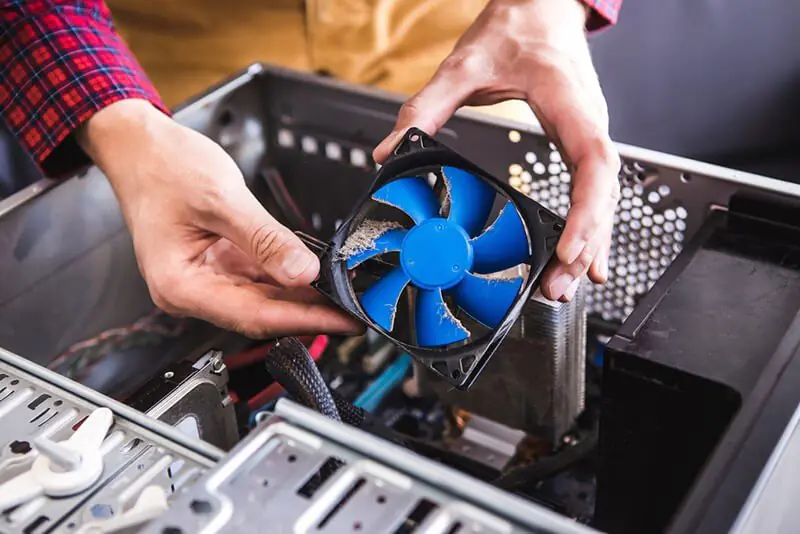
Bir bilgisayarın CPU fanı, bilgisayarı yük altında serin tutmak için gereklidir, ancak Windows, CPU fan hızını değiştirmek için araçlar sağlamaz. Bu makale size Windows 11’de CPU Fanı nasıl kontrol edilir konusuna değineceğiz değineceğiz.

Bilgisayarınızın sessiz ve serin çalışması, hem performans hem de donanımın ömrü açısından oldukça kritik bir öneme sahiptir. Özellikle yoğun işlemler sırasında artan ısı, CPU’nuzun throttle yapmasına ve hızını düşürmesine neden olabilir. Bu da istenmeyen performans düşüşleri yaşamanıza yol açar.


- 11858 Teknoloji Destek Hattı -
11858 Teknoloji Destek Hattı ile 7/24 telefonla teknik destek ve uzaktan destek alın 11858 Teknoloji Destek Hattı ile 7/24 telefonla teknik destek ve uzaktan destek alma

Peki, bilgisayarınızın soğutma sisteminin bu önemli parçasını nasıl yönetebilirsiniz? Windows 11’de CPU fan hızınızı nasıl kontrol edeceğinizi ve ayarlayacağınızı bilmek istiyorsanız, doğru yerdesiniz. Bu yazıda, üretici yazılımından BIOS’a ve üçüncü parti araçlara kadar fanınızı kontrol etmenin en etkili yollarını sizin için derledik. İşte Windows 11’de CPU fanını kontrol etmenin pratik çözümleri.
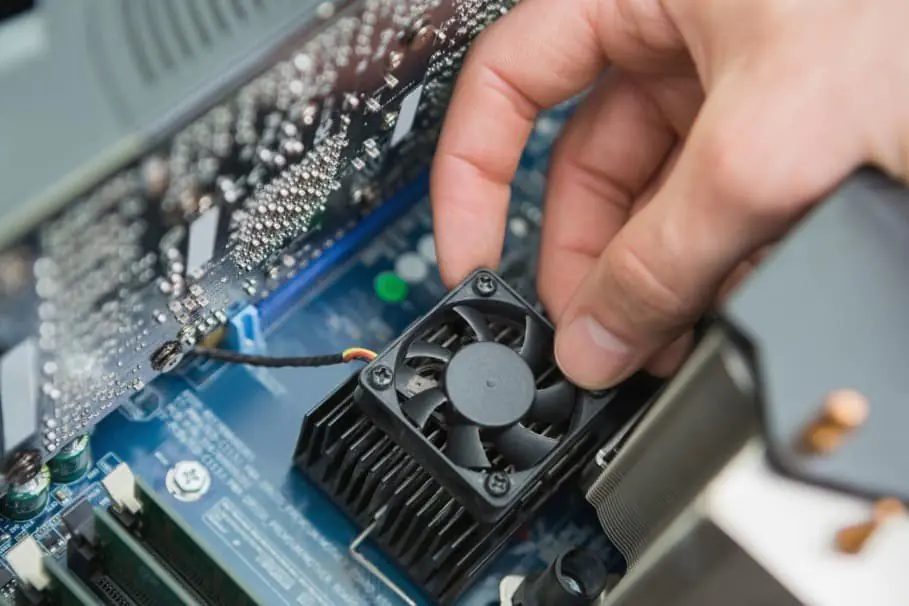
CPU Fanı Nasıl Kontrol Edilir

Windows 11’de CPU Fanı Nasıl Kontrol Edilir?

Windows 11, CPU fan hızını izlemek veya özelleştirmek için yerleşik araçlar sağlamaz. Windows 11’de CPU fanını kontrol etmek için üç alternatif yöntemden birine dönmelisiniz.

Birinci taraf yazılımı kullanın. Modern bilgisayarlar genellikle CPU fan hızını değiştirmenize izin veren özel yazılımlarla uyumludur. Bu en hızlı ve en kolay çözümdür, ancak doğru yazılımı indirmeniz gerekir.

BIOS’u kullanın. Çoğu bilgisayar, CPU fanınızın mevcut hızını görüntüleyebilen bir BIOS ile birlikte gelirken, daha zengin özelliklere sahip BIOS, fan hızını değiştirmenize izin verir. Bunu yazılım indirmeden yapabilirsiniz, ancak karmaşık olabilir.

Üçüncü taraf bir yardımcı program kullanın. Üçüncü taraf yardımcı programlar, CPU fanınızın hızını algılayabilir. Hatta birkaçı onu değiştirmenize izin veriyor. Bu yardımcı programlar çok çeşitli donanımlarda çalışır, ancak hatalar ve uyumluluk sorunlarıyla karşılaşabilirsiniz.

- 11858 Teknoloji Destek Hattı -
11858 Teknoloji Destek Hattı ile 7/24 telefonla teknik destek ve uzaktan destek alın 11858 Teknoloji Destek Hattı ile 7/24 telefonla teknik destek ve uzaktan destek alma

Yukarıdaki adımları uygularken teknik olarak takıldığınız bir nokta olursa veya bu ayarları kendiniz yapmak istemiyorsanız, profesyonel destek almak her zaman en güvenli seçenektir. 11858 Teknoloji Destek Hattı, konusunda uzman ekibiyle bilgisayarınıza uzaktan bağlanarak fan ayarlarınızı sizin yerinize güvenle yapılandırabilir, hem zaman kazanmanızı hem de olası yanlış müdahalelerden kaynaklanabilecek sorunların önüne geçmenizi sağlayabilir. Hızlı ve güvenilir bir çözüm için tek yapmanız gereken 11858’i aramak.

Birinci Taraf Yazılımla CPU Fanı Nasıl Kontrol Edilir?

Birinci taraf yazılım, bilgisayar üreticiniz veya bilgisayarınızın ana kartının üreticisi tarafından belirli donanımlarla kullanılmak üzere geliştirilmiştir. Uyumluluk sorunları olmadan çalışır ve genellikle kullanımı en az zor olanıdır.

1-Windows 11 PC’nizin üreticisini ve modelini belirleyin. Windows 11 bilgisayarınız özel bir yapıysa, bilgisayarınızın ana kartının üreticisini ve modelini belirleyin.

2-PC’nizin üreticisi tarafından sağlanan destek sitesini ziyaret edin ve PC modelinizi arayın. Birçok site, seri numarasına veya varsa satın alma numarasına göre arama yapmanıza da izin verir.

3-Destek sayfasındaki PC’nizin modeline ayrılmış indirmeler bölümünü açın ve sistem yardımcı programını arayın. Yardımcı programı indirin.

- 11858 Teknoloji Destek Hattı -
11858 Teknoloji Destek Hattı ile 7/24 telefonla teknik destek ve uzaktan destek alın 11858 Teknoloji Destek Hattı ile 7/24 telefonla teknik destek ve uzaktan destek alma

4-Yardımcı programı kurun ve açın ve fan hızı kontrolünü arayın. Örneğin, MSI Afterburner menüsünde Ayarlar’ı açmak ve Fan sekmesini seçmek, fan kontrol seçeneklerini görüntüleyecektir.

5-Çoğu yazılım, fan hızı ayarlarını maksimum yüzde olarak görüntüler. 100 değeri fanın en yüksek ayarıdır, 0 değeri ise en düşüktür. Daha yüksek fan ayarları daha iyi soğutur ancak daha gürültülüdür, daha düşük ayarlar ise daha az soğutma sağlar ancak daha az ses çıkarır.

Teknolojiyle ilgili yaşadığınız sorunlar yalnızca donanımsal ayarlarla sınırlı değil. Yazılımsal problemler de günlük kullanımda sıkça karşılaşılan zorluklar yaratabilir. Örneğin, Windows 10 veya 11 işletim sistemli bilgisayarınızda bir Bluetooth cihazını kaldıramıyorsanız ve bu durum sizi rahatsız ediyorsa, Windows 10 11’de Bluetooth cihazı kaldırılamıyor başlıklı kapsamlı içeriğimizi sorununuzu çözmek için ihtiyaç duyduğunuz tüm adımları sunuyor.

BIOS ile CPU Fanı Nasıl Kontrol Edilir?

BIOS, PC’nizin ana kartındaki ilkel işletim sistemidir. Bilgisayarı açtığınızda BIOS yazılımı başlar. Çoğu BIOS, CPU fan hızını görüntülemenize veya özelleştirmenize izin verir.

1-Bilgisayarınızı kapatın.

2-Kapatma işlemi tamamlandıktan sonra bilgisayarı tekrar açın ve ardından hemen PC’nizde BIOS ayarlarını başlatan kısayola dokunun. Bu, bilgisayarlar arasında farklılık gösterebilir, ancak çoğu F2, F12 veya Sil tuşlarını kabul eder.

3-Fan ayarlarını görüntüleyen bir menü seçeneği arayın. Bu, anakartlar arasında farklılık gösterir, ancak genellikle PC Sağlığı, Gelişmiş veya Hız Aşırtma altında gösterilir. Şanslıysanız, gösterilen ilk menüde fan hızı ayarları zaten görünebilir.

4-BIOS tipik olarak fan hızı ayarlarını maksimum yüzde olarak ifade eder. 100 değeri fanın en yüksek ayarıdır, 0 değeri ise en düşüktür. Ayarları istediğiniz gibi değiştirin, ardından kaydedip çıkın.

Bilgisayarınızın fan hızını kontrol etmek, sisteminizin sağlıklı ve stabil çalışması için atabileceğiniz önemli adımlardan biridir. Bu içerik, farklı seviyelerdeki kullanıcıların ihtiyaçlarına hitap eden çeşitli yöntemleri paylaşmaya çalıştık. Umarız bu içerik, bilgisayarınızın soğutma performansını optimize etmenizde size yardımcı olur. Deneyimlerinizi, eklemek istediğiniz ipuçlarınızı veya karşılaştığınız zorlukları aşağıdaki yorumlar bölümünde paylaşarak diğer okuyuculara da destek olabilirsiniz.


ETİKETLER:bios ayarlarıcpufanfan kontrolüwindows 11
Bu Makaleyi Paylaş
Facebook WhatsApp WhatsApp Threads Bağlantıyı Kopyala Yazdır
Paylaş
YazarYasin ER
Teknoloji Uzmanı
Takip Et
Kendini bilmiş bileli teknoloji okyanusunda amiral gemileri ile iç içedir. Çukurova Üniversitesi mezunudur. Teknoloji makaleleri yazıp insanları aydınlatmayı amaç edinmiştir.
Yorum yapılmamış

Bir yanıt yazın Yanıtı iptal et

E-posta adresiniz yayınlanmayacak. Gerekli alanlar * ile işaretlenmişlerdir


Bağlantı Kuralım

21KBeğen
19.6KTakip Et
7.3KAbone Ol
192Takip Et

Popüler Gönderiler

HTTP/2 web sitelerinde eşzamanlı veri aktarımıyla daha hızlı bağlantı ve yükleme sağlar.

HTTP/2 Nedir Nasıl Kullanılır

Hatice TATLISU
Hatice TATLISU
6 dk. okuma
1 Görüntüleme
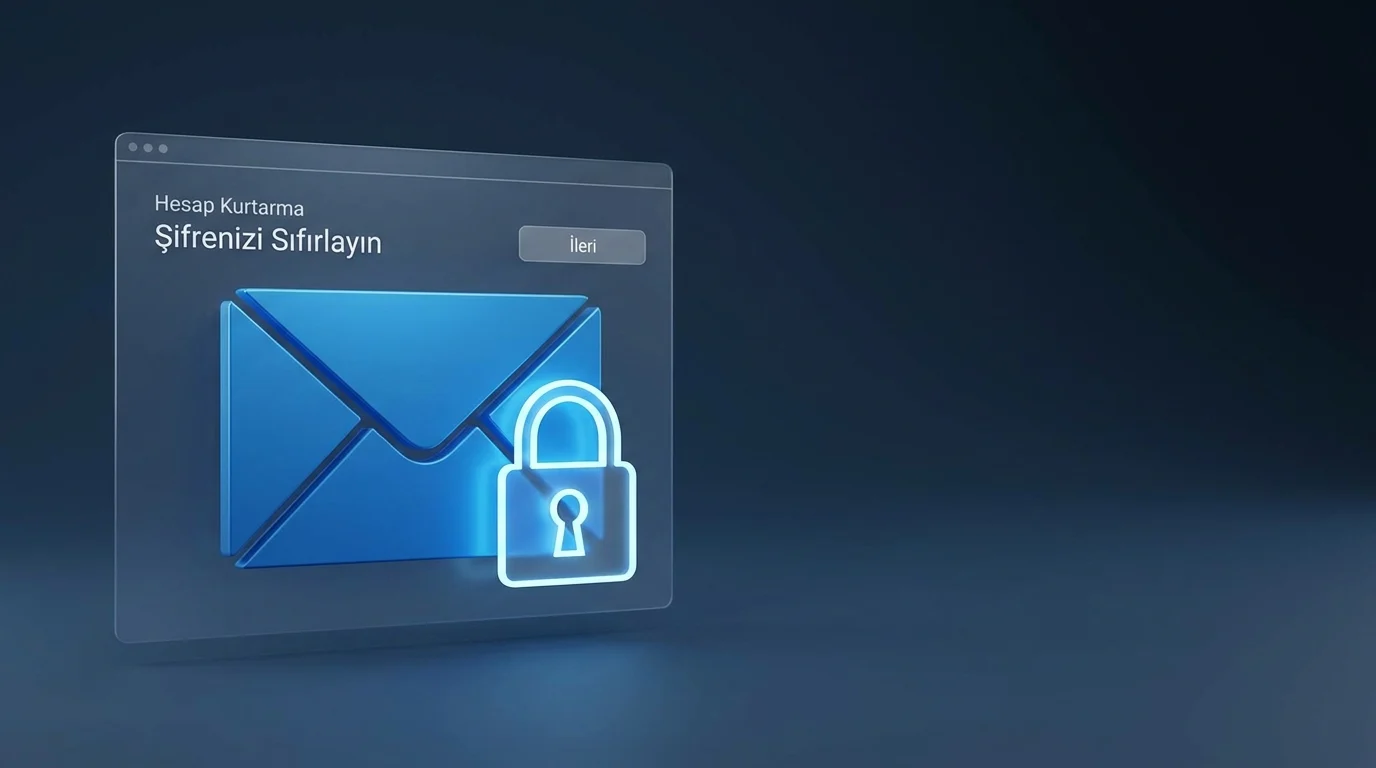
Outlook şifre unuttum sorunu yaşayanlar için e-posta güvenliğini ve hesap kurtarmayı simgeleyen, üzerinde parlak bir kilit bulunan mavi dijital zarf.

Outlook Şifre Unuttum: 5 Adımda Hesap Kurtarma

Fatih ATEŞ
Fatih ATEŞ
4 dk. okuma
1 Görüntüleme
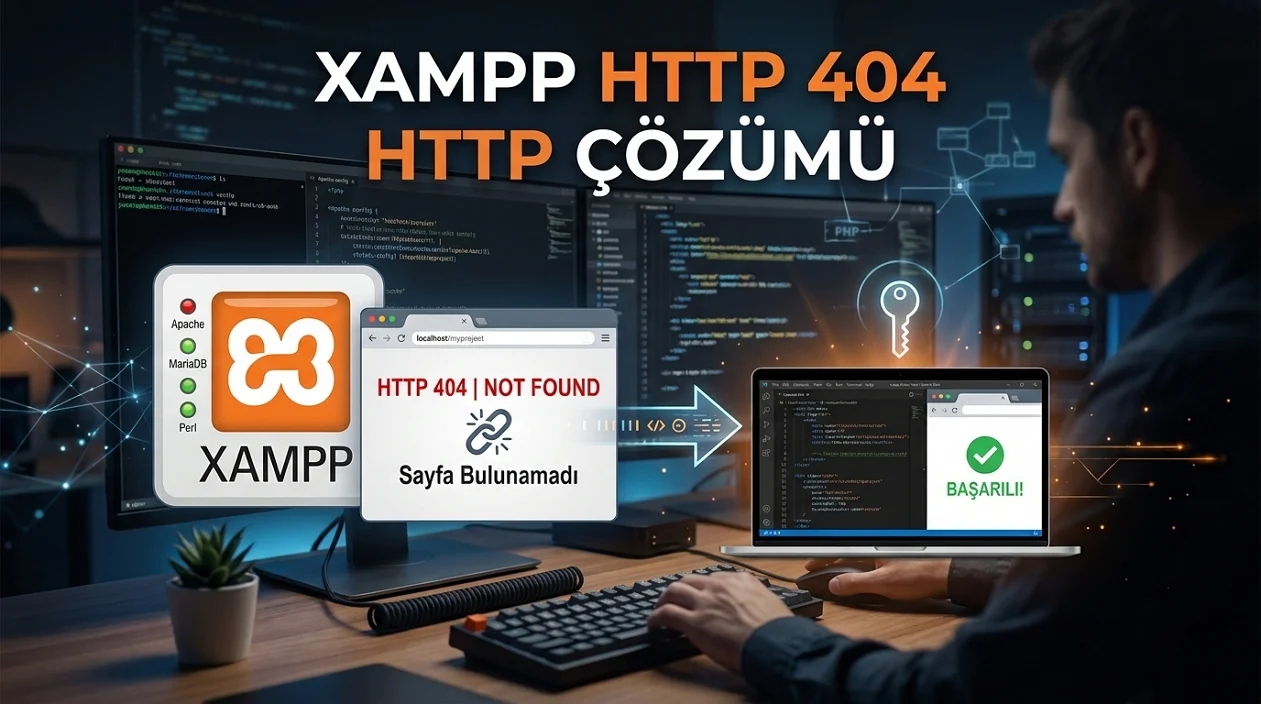
XAMPP HTTP 404 Hatası yanlış dosya yolu veya localhost ayarlarından kaynaklanabilir.

XAMPP HTTP 404 Hatası Çözümü

Hatice TATLISU
Hatice TATLISU
7 dk. okuma
1 Görüntüleme
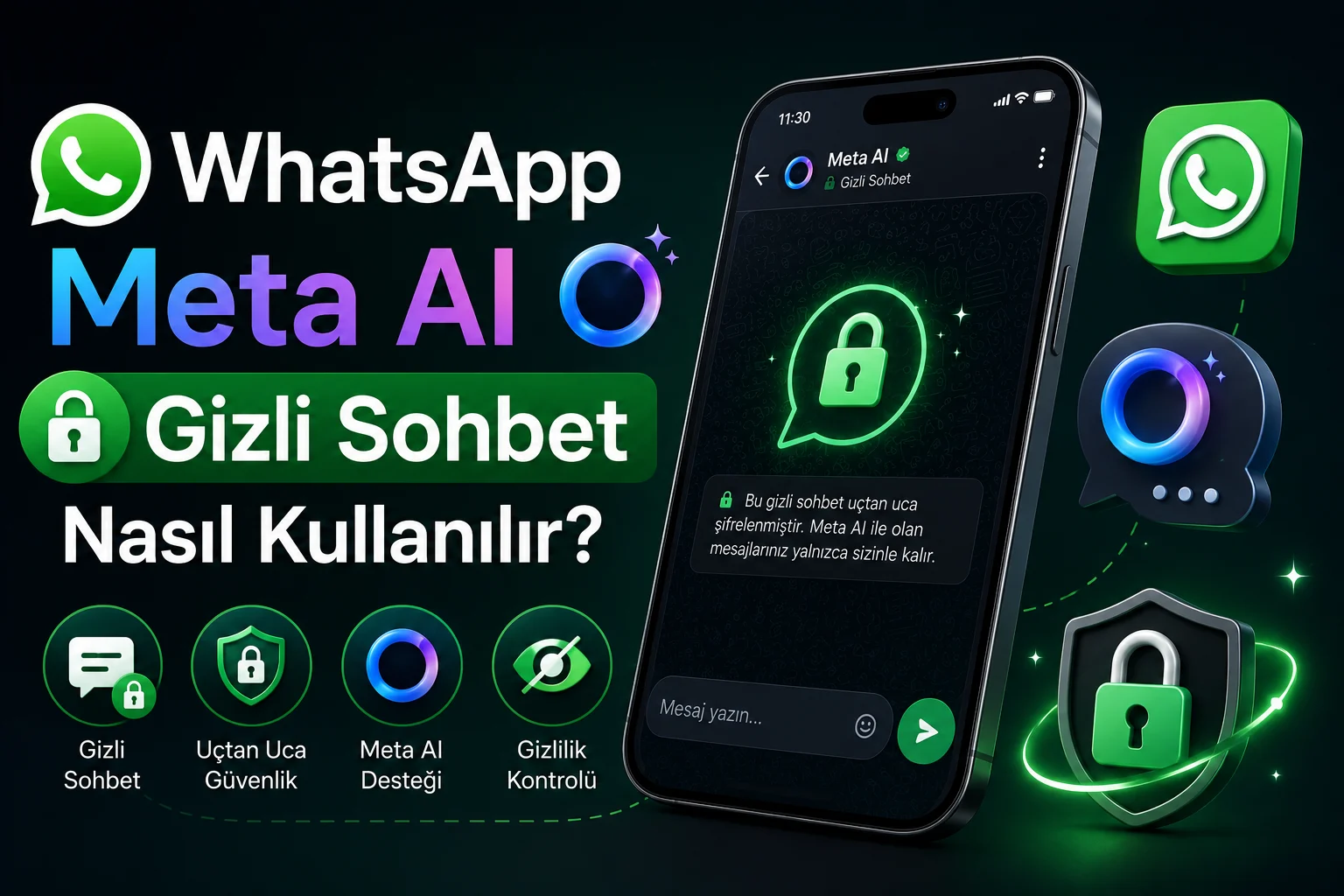
WhatsApp Meta AI Gizli Sohbet Nasıl Kullanılır Yolları Neler

WhatsApp Meta AI Gizli Sohbet Nasıl Kullanılır

İsmail YILDIZ
İsmail YILDIZ
6 dk. okuma
1 Görüntüleme
//

We influence 20 million users and is the number one business and technology news network on the planet

You Might Also Like

Windows 10’da Parola Sona Erme Tarihi Nasıl Ayarlanır?
Windows

Windows 10’da Parola Sona Erme Tarihi Nasıl Ayarlanır?

4 dk. okuma
Windows administrator hesabı etkinleştirme için komut istemi ekranı
Windows

Windows’ta Komut istemi ile Administrator Hesabı Etkinleştirme

2 dk. okuma
Bilgisayar veya oyun konsolu ekranında, oyun oynarken aniden donma veya kilitlenme sorununu gösteren bir görsel.
Windows

Oyun Oynarken Kilitlenme Sorunu

12 dk. okuma
CMD ve Gpedit.msc ile Tüm Grup İlkesi Ayarlarını Sıfırlama
Windows

Windows 11 Grup İlkesi Ayarlarını Sıfırlama

5 dk. okuma

Size her gün en son haberleri ve sorun çözümlerini getiriyoruz!

TeknoDestek Müşteri Hizmetleri
Facebook-f Instagram Tiktok Twitter Youtube Linkedin Whatsapp Rss

İş Ortaklarımız

TeknoDestek Müşteri Hizmetleri
© 2013 - 2026 TeknoDestek Müşteri Hizmetleri • Tüm hakları saklıdır • Bu sitedeki tüm içerikler (metin, görsel, video, logo, tasarım vb.) 5846 sayılı Fikir ve Sanat Eserleri Kanunu (FSEK) kapsamında korunmaktadır • İzinsiz kopyalanması, çoğaltılması, yayınlanması veya herhangi bir şekilde kullanılması yasaktır • İhlal tespitinde; FSEK Madde 71-73 uyarınca yasal süreç başlatma, maddi/manevi tazminat talep etme ve cezai işlem için başvurma hakkımız saklıdır • TeknoDestek, TeknoS@R'un bir kuruluşudur • Tema Düzenleyen: Fatih ATEŞ
Sorun Hala Çözülmedi mi?
Aradığın çözümü bulamadıysan, 11858 Teknoloji Destek Hattımız sana yardımcı olabilir. 2011’den beri Türkiye’nin en tecrübeli teknoloji destek ekiplerinden biri olarak, bilgisayar, telefon, tablet, modem, akıllı TV ve sosyal medya sorunlarında 7/24 profesyonel destek veriyoruz. Uzman ekibimizle hemen görüşmek ister misin?
📞 11858’i Şimdi Ara
Görüşme öncesi dakika ücreti sesli olarak bilgilendirilir
Welcome Back!

Sign in to your account

Kullanıcı Adı veya E-posta Adresi
Şifre

Şifrenizi mi unuttunuz?