TeknoDestek Müşteri Hizmetleri
  • Haberler
    HaberlerDaha Fazla Göster
    Sessiz İçerik Nedir Nasıl Yapılır
    Sessiz İçerik Nedir
    6 dk. okuma
    Spotify SongDNA Nedir
    4 dk. okuma
    Apple Creator Studio Nasıl Kullanılır
    6 dk. okuma
    Mikro İçerik Nedir Nasıl Yapılır
    Mikro İçerik Nedir
    6 dk. okuma
    Türkiye’de Araçlarda Multimedya Ekranı Kullanımı Yasakları
    6 dk. okuma
  • Bilgisayar
    BilgisayarDaha Fazla Göster
    WordPress bakım modunda takılı kalması için FTP istemcisinde .maintenance dosyasının kök dizindeki görüntüsü
    WordPress Bakım Modunda Takılı Kalması Sorunu ve Çözümü
    7 dk. okuma
    WordPress Site Teknik Sorunlar Yaşıyor
    WordPress Site Teknik Sorunlar Yaşıyor Hatası Çözümü
    5 dk. okuma
    SSH Bağlantı Reddedildi Hatası Çözümü
    6 dk. okuma
    WordPress Planlı Bakım
    WordPress Planlı Bakım Nedeniyle Kısa Süreliğine Kullanılamayacak Hatası ve Çözümü
    7 dk. okuma
    Windows 11 Başlat Menüsünden Web Aramaları Kapatma
    5 dk. okuma
  • Mobil
    MobilDaha Fazla Göster
    Navigasyon Yönlendirici Değiştirme
    Google Haritalarda Navigasyon Yönlendirici Değiştirme
    3 dk. okuma
    Apple CarPlay'da uygulamaların yerini değiştirme
    Apple CarPlay’da Uygulamaların Yerini Değiştirme
    4 dk. okuma
    Android Auto Nedir, Nasıl Kullanılır
    4 dk. okuma
    Android 5G Ayarı Nasıl Yapılır
    4 dk. okuma
    iPhone 5G Ayarı Nasıl Yapılır
    4 dk. okuma
  • Sosyal Medya
    Sosyal MedyaDaha Fazla Göster
    YouTube Video Başlığı Nasıl Yazılmalı Yolları Neler
    YouTube Video Başlığı Nasıl Yazılmalı
    6 dk. okuma
    Tiktok Sorun Bildirme Ekranı Nerede
    5 dk. okuma
    X uygulamasında gündeme girme için hashtag ve etkileşim ekranı
    X Uygulamasında Gündeme Nasıl Girilir
    5 dk. okuma
    TikTok İçerik Yorgunluğu Nedir
    6 dk. okuma
    Sosyal Medyada Marka Dili Nasıl Oluşturulur Yolları Neler
    Sosyal Medyada Marka Dili Nasıl Oluşturulur
    6 dk. okuma
  • İnceleme
    İncelemeDaha Fazla Göster
    MacBook Neo Piyasayı Sarsmaya Geliyor
    5 dk. okuma
    Instax Mini Evo Cinema
    4 dk. okuma
    Samsung Galaxy Book 6 Ultra
    Samsung Galaxy Book 6 Ultra İnceleme
    8 dk. okuma
    Bütçe Dostu Mac Seçenekleri
    Bütçe Dostu Mac MacBook Neo vs Mac Mini
    7 dk. okuma
    Xiaomi Mi Taşınabilir Şarjlı Kompresör İnceleme
    10 dk. okuma
  • İletişim
YouTube
  • Facebook
26 Nis 2026, Pazar
TeknoDestek Müşteri HizmetleriTeknoDestek Müşteri Hizmetleri
Yazı BoyutuAa
  • Haberler
  • Mobil
  • Sosyal Medya
  • Bilgisayar
  • İnceleme
  • İnternet ve Ağ
  • Ev Elektroniği
  • İletişim
Search
  • Haberler
    • Cihaz Duyuruları
    • Teknoloji
    • Uygulama Gelişmeleri
  • Bilgisayar
    • Linux
    • macOS
    • Windows
  • İnceleme
    • Bilgisayar
    • Ev Elektroniği
    • Tablet
    • Tavsiyeler & Karşılaştırmalar
    • Telefon
  • Mobil
    • Android
    • Giyilebilir Cihazlar
    • HarmonyOS
    • iPhone / iOS
  • Sosyal Medya
    • Facebook
    • Instagram
    • TikTok
    • Snapchat
    • Teams
    • Telegram
    • WhatsApp
    • X
  • İletişim
Bizi Takip Edin
Monitör Güç Tasarruf Modu Kapatma
Windows

Monitör Güç Tasarruf Modunu Kapatma

Ahmet YAŞAR
Son güncelleme: 30 Ekim 2025 13:23
Ahmet YAŞAR
Paylaş
Paylaş

Monitör Güç Tasarruf Modunu Kapatma ile monitörünüzün sürekli güç tasarrufu moduna geçmesini durdurabilirsiniz. Basit adımlarla sorunu çözün ve kesintisiz kullanım sağlayın.

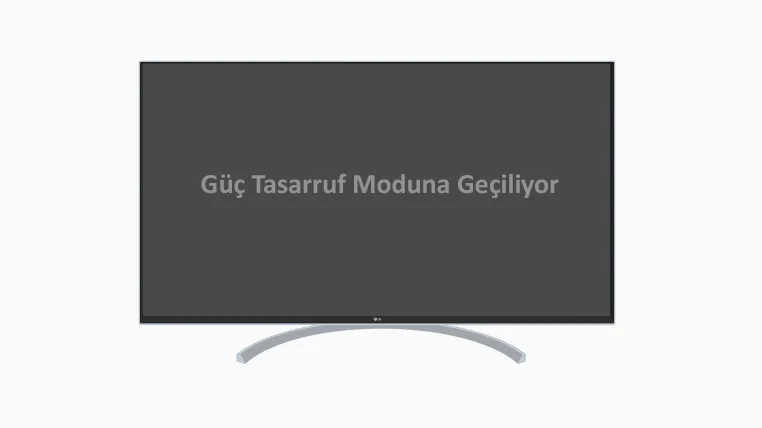
Monitörünüz sürekli olarak güç tasarruf moduna geçiyorsa ve ekranda Güç Tasarruf Moduna Geçiliyor mesajını görüyorsanız, bu durum çalışma verimliliğinizi olumsuz etkileyebilir. Siz de bu sorunu hızlıca çözerek, monitörünüzü daha stabil ve kesintisiz kullanabilirsiniz.

İçindekiler
  • Monitör Güç Tasarruf Modu Kapatma Adımları
      • Monitör Güç Tasarruf Modu Kapatma İşlemi
    • Profesyonel Destek Almanın Zamanı
- 11858 Teknoloji Destek Hattı -

Bu içerikte, Monitör Güç Tasarruf Modunu Kapatma için uygulayabileceğiniz adımlar detaylı bir şekilde ele alınacaktır. Kablo kontrollerinden güç ayarlarına, grafik sürücüsü güncellemelerinden entegre grafiklere geçişe kadar farklı çözümlerle sorunu ortadan kaldırabilirsiniz. Ayrıca USB askıya alma gibi bazı sistem ayarlarının da bu sorunu tetikleyebileceğini göreceksiniz.
Monitör Güç Tasarruf Modunu Kapatma

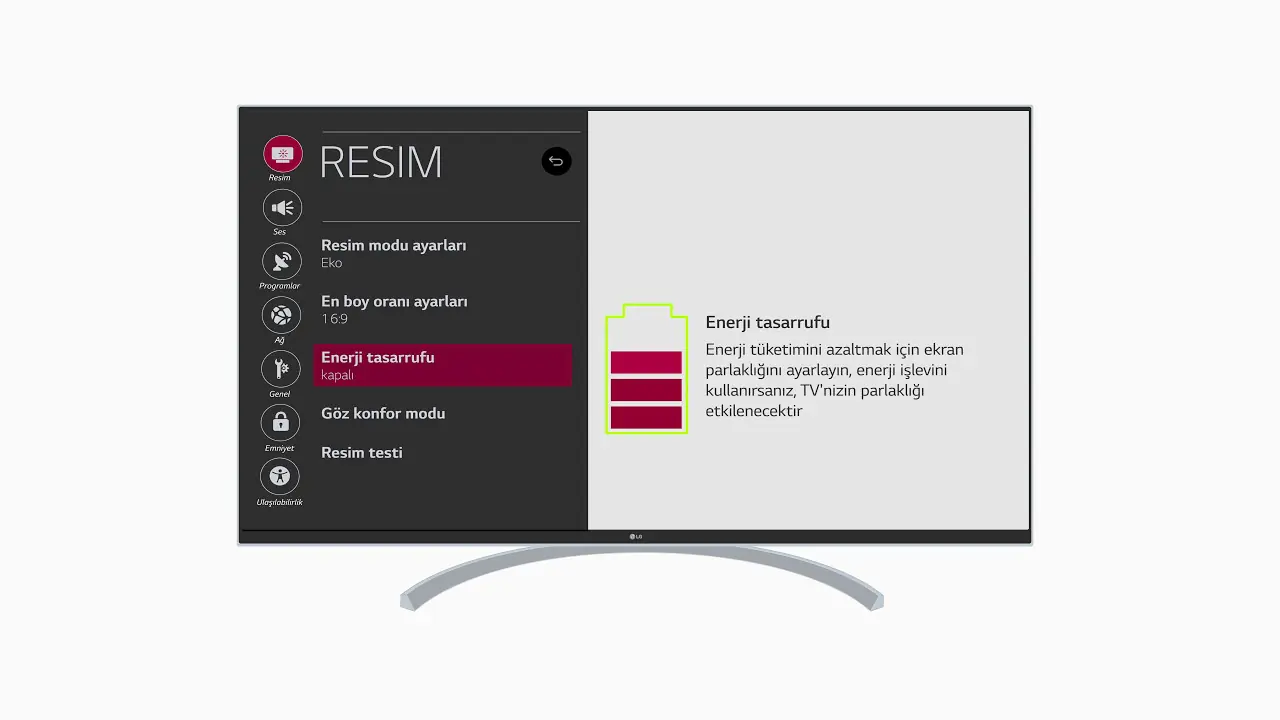
Lonster, Dell, LG, Samsung, BenQ, Lenovo veya başka bir marka monitör kullanıyor olsanız da, Monitör Güç Tasarruf Moduna geçişi durdurmak veya önlemek için aşağıdaki çözümleri uygulayabilirsiniz.

Monitör Güç Tasarruf Modu Kapatma Adımları

  1. Kabloyu Kontrol Edin

Her monitör, grafik kartınıza veya CPU’ya bağlanmak için VGA, DVI-D, HDMI gibi çeşitli kablolar kullanır. Bu kabloda bir sorun varsa, Monitör Güç Tasarruf Moduna geçme olasılığı yüksektir. Bu nedenle, kabloyu değiştirmeniz önerilir.

  1. Farklı Bir Port Kullanın

Kablo ve port, bu sorunun kaynağı olabilir. Eğer kabloyu uzun zamandır çıkarmadıysanız, toz birikmesi sorun yaratabilir. Bu nedenle, farklı bir port kullanmanız önerilir. Ancak monitörünüzde benzer bir port yoksa, başka bir tür port (örneğin, VGA, DVI-D) kullanmayı düşünebilirsiniz.

  1. Monitör Ayarlarını Kontrol Edin

Neredeyse tüm monitörler, güç tasarruf modunu etkinleştirme veya devre dışı bırakma, parlaklık ve kontrast kontrolü gibi entegre ayarlara sahiptir. Eğer monitörünüzde bu seçenekler varsa, kontrol etmeniz önerilir. Bu ayarları monitörde bulunan düğmeler ile kontrol edilebilir.

  1. USB Seçici Askıya Alma Özelliğini Kapatın

USB seçici askıya alma, belirli USB portlarını kullanılmadıkları zaman devre dışı bırakmanıza olanak tanır. Ancak bu durum, bilgisayarınızda yukarıda belirtilen soruna neden olabilir.
Monitör Güç Tasarruf Modunu Kapatma

- 11858 Teknoloji Destek Hattı -

Bu nedenle, USB seçici askıya alma özelliğini devre dışı bırakmak için uygulanabilecek yöntemler:

  • Güç seçeneklerini arayın.
  • Bireysel arama sonucuna tıklayın.
  • Gelişmiş güç ayarlarını değiştirin.
  • USB ayarlarını açın ve USB seçici askıya alma ayarını bulun.
  • Pilde ve bağlı olduğunda Etkin seçeneğini Devre Dışı olarak değiştirin.
  • Tamam’a tıklayın.
  1. Güç Ayarlarını Kontrol Edin

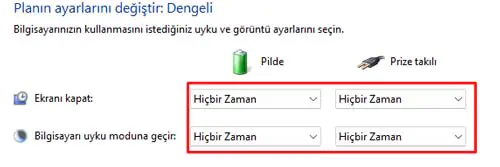
Windows, ekranı açma veya belirli bir süre sonra uyku moduna alma gibi bazı güç ayarları ile birlikte gelir. Bu ayarları kontrol etmek için şu adımları izleyin:

  • Güç seçeneklerini arayın ve arama sonucuna tıklayın.
  • Ekranı kapatma seçeneğini bulun ve Asla olarak ayarlayın.
  • Bilgisayarı uyku moduna alma seçeneğini bulun ve Asla olarak ayarlayın.
  • Değişiklikleri kaydedin.
  1. Grafik Sürücüsünü Güncelleyin veya Yeniden Yükleyin

Grafik sürücüsünü güncellemek için şu adımları izleyin:

  1. Win+I tuşlarına basarak Windows Ayarlarını açın.
  2. Windows Güncelleme > Gelişmiş seçenekler > İsteğe Bağlı güncellemeler > Diğer güncellemelere gidin.
  3. Grafik sürücüsü güncellemesini bularak onay kutusunu işaretleme yapınız.
  4. İndir ve yükle butonuna tıklayın.

Eğer sürücüyü güncelledikten sonra hala aynı sorunla karşılaşıyorsanız, sürücüyü yeniden yüklemeniz gerekecektir. Sürücüyü kaldırmak için Aygıt Yöneticisi’ni kullanabilirsiniz. Aygıt Yöneticisini açın ve Görüntü Bağdaştırıcıları genişletin. Ardından, grafik sürücüsüne gelip sağ tıklayın ve Aygıtı Kaldır seçeneğini işaretleyiniz. Kaldırma işlemini onaylayın. Kaldırdıktan sonra, grafik kartı üreticinizin resmi web sitesinden sürücüyü indirin ve yükleyin.

Not: Grafik kartını bilgisayarınızdan tüm kalıntıları ile birlikte kaldırmak için Display Driver Uninstaller programını da kullanabilirsiniz.

  1. Entegre Grafiklere Geçiş Yapın
    Eğer yukarıda belirtilen çözümler sorununuzu çözmediyse, entegre grafiklere geçiş yapmanız önerilir. Bu, sorunun grafik kartınızda mı yoksa başka bir yerde mi olduğunu anlamanıza yardımcı olacaktır. Entegre grafikler, genellikle anakart üzerinde bulunan ve harici grafik kartına göre daha az güç tüketen bir seçenektir. Bu geçiş, Monitör Güç Tasarruf Modu sorununu çözebilir ve daha stabil bir görüntü deneyimi sunabilir.

Monitör Güç Tasarruf Modu Kapatma İşlemi

Monitör Güç Tasarruf Modunu kapatmak, kullanıcıların daha verimli bir çalışma deneyimi elde etmelerine yardımcı olur. Yukarıda belirtilen adımları takip ederek, monitörünüzün bu modda kalmasını önleyebilir ve daha kesintisiz bir kullanım sağlayabilirsiniz. Eğer tüm bu adımlara rağmen sorun devam ediyorsa, monitörünüzün donanımında bir arıza olabileceğini göz önünde bulundurmalısınız. Bu durumda, profesyonel bir ekipten yardım almanız gerekir.

- 11858 Teknoloji Destek Hattı -

Profesyonel Destek Almanın Zamanı

Eğer tüm bu adımları uygulamanıza rağmen Monitör Güç Tasarruf Modunu Kapatma sorunu devam ediyorsa, 11858 Teknoloji Destek Hattı üzerinden birebir destek alabilirsiniz. Alanında uzman ekip, cihazınızdaki sorunu dikkatle analiz ederek, güvenli ve hızlı çözümler sunar. Böylece hem zaman kaybetmez hem de sorunun kökten çözülmesini sağlarsınız.

Monitörünüzün güç tasarruf modunu kapattıktan sonra, bilgisayarınızın uyku moduyla ilgili sorunlar yaşamaya devam ediyorsanız, Windows 11 Uyku Modu Sorunu Nasıl Çözülür makalesine göz atabilirsiniz. Bu kaynak, işletim sisteminizde uyku modunun neden çalışmadığını ve sorunu çözmek için hangi adımları uygulayabileceğinizi kapsamlı şekilde açıklamaktadır.

Monitörünüzün güç tasarruf modunu kapatma adımlarını uyguladıktan sonra ekran performansını gözlemleyebilirsiniz. Deneyimlerinizi ve karşılaştığınız farklı sorunları yorum kısmında paylaşarak, diğer kullanıcılarla bilgi alışverişinde bulunabilirsiniz. Unutmayın, küçük ayarlar bazen büyük farklar yaratabilir ve sizin geri bildirimleriniz başkaları için değerli bir rehber olur.

ETİKETLER:ekran ayarlarıgüç tasarruf modumonitör çözümünasıl yapılır
Bu Makaleyi Paylaş
Facebook WhatsApp WhatsApp Threads Bağlantıyı Kopyala Yazdır
Paylaş
Yorum yapılmamış

Bir yanıt yazın Yanıtı iptal et

E-posta adresiniz yayınlanmayacak. Gerekli alanlar * ile işaretlenmişlerdir

Bağlantı Kuralım

21KBeğen
19.6KTakip Et
7.3KAbone Ol
192Takip Et

Popüler Gönderiler

AirTies Air 4960 Modem Kurulum

Uğurcan ÜN
Uğurcan ÜN
3 dk. okuma
11 Görüntüleme
Sessiz İçerik Nedir Nasıl Yapılır

Sessiz İçerik Nedir

İsmail YILDIZ
İsmail YILDIZ
6 dk. okuma
13 Görüntüleme
YouTube Video Başlığı Nasıl Yazılmalı Yolları Neler

YouTube Video Başlığı Nasıl Yazılmalı

İsmail YILDIZ
İsmail YILDIZ
6 dk. okuma
10 Görüntüleme

Lyra 3 Pro ile Şarkı Nasıl Oluşturulur

Uğurcan ÜN
Uğurcan ÜN
4 dk. okuma
24 Görüntüleme

You Might Also Like

WhatsApp Sohbet Temaları: Çok Geç mi, Çok Az mı?
WhatsApp

WhatsApp Sohbet Temaları: Çok Geç mi, Çok Az mı?

8 dk. okuma
Instagram x2 hız ile Reels izleme
Instagram

Instagram x2 Hız ile Reels İzleme

5 dk. okuma
Facebook doğum tarihi değiştirme
Facebook

Facebook Doğum Tarihi Değiştirme

4 dk. okuma
Uygulama Gelişmeleri

Spotify Öğeleri Nasıl Sabitlenir?

2 dk. okuma

Size her gün en son haberleri ve sorun çözümlerini getiriyoruz!

TeknoDestek Müşteri Hizmetleri
Facebook-f Instagram Tiktok Twitter Youtube Linkedin Whatsapp Phone-alt Rss

İş Ortaklarımız

TeknoDestek Müşteri Hizmetleri
© 2013 - 2026 TeknoDestek Müşteri Hizmetleri • Tüm hakları saklıdır • Bu sitedeki tüm içerikler (metin, görsel, video, logo, tasarım vb.) 5846 sayılı Fikir ve Sanat Eserleri Kanunu (FSEK) kapsamında korunmaktadır • İzinsiz kopyalanması, çoğaltılması, yayınlanması veya herhangi bir şekilde kullanılması yasaktır • İhlal tespitinde; FSEK Madde 71-73 uyarınca yasal süreç başlatma, maddi/manevi tazminat talep etme ve cezai işlem için başvurma hakkımız saklıdır • TeknoDestek, TeknoS@R'un bir kuruluşudur • Tema Düzenleyen: Fatih ATEŞ
Sorun Hala Çözülmedi mi?
Aradığın çözümü bulamadıysan, 11858 Teknoloji Destek Hattımız sana yardımcı olabilir. 2011’den beri Türkiye’nin en tecrübeli teknoloji destek ekiplerinden biri olarak, bilgisayar, telefon, tablet, modem, akıllı TV ve sosyal medya sorunlarında 7/24 profesyonel destek veriyoruz. Uzman ekibimizle hemen görüşmek ister misin?

    📞 11858’i Şimdi Ara

    Görüşme öncesi dakika ücreti sesli olarak bilgilendirilir
    Welcome Back!

    Sign in to your account

    Kullanıcı Adı veya E-posta Adresi
    Şifre

    Şifrenizi mi unuttunuz?