TeknoDestek Müşteri Hizmetleri
  • Haberler
    HaberlerDaha Fazla Göster
    Google Asistan kapanıyor sürecini ve akıllı telefon ekranında klasik logodan yeni nesil yapay zeka Gemini'ye geçişi temsil eden görsel.
    Google Asistan Kapanıyor: 4 Eylül’de Gemini Dönemi Başlıyor
    7 dk. okuma
    Motorola akıllı telefonlar tarihine damga vuran efsanevi modellerin bir arada sergilendiği bir koleksiyon görseli.
    Geçmişten Günümüze Efsanevi Motorola Akıllı Telefonlar
    8 dk. okuma
    Alternatif arama motorları logolarının yer aldığı, gizlilik odaklı arama sonuçlarını gösteren bilgisayar ekranı.
    Google’a Alternatif Arama Motorları: Brave, Startpage ve Mojeek
    7 dk. okuma
    KolibriOS: 1.4 MB’lık Dünyanın En Küçük İşletim Sistemi
    KolibriOS: 1.4 MB’lık Dünyanın En Küçük İşletim Sistemi
    8 dk. okuma
    Windows 11 Copilot PC insights özelliği ile bilgisayar donanım bilgilerinin sorgulandığı bir ekran görünümü.
    Windows 11 Copilot PC Insights Özelliği: Bilgisayar Arıza Tespiti
    7 dk. okuma
  • Bilgisayar
    BilgisayarDaha Fazla Göster
    Yeni Alınan Bilgisayar İnternetsiz Nasıl Kurulur
    Yeni Alınan Bilgisayar İnternetsiz Nasıl Kurulur
    5 dk. okuma
    Geçiş anahtarı hack saldırısına karşı Windows bilgisayarında donanım anahtarı kullanan bir kişi.
    Geçiş Anahtarı Hack Riski: Pass-ta-key Saldırısı
    8 dk. okuma
    Windows 11 ekran parlaklığı değişmiyor sorununa çözümü simgeleyen, aydınlık bir ortamda ekranı parlak ve net görünen modern bir dizüstü bilgisayar.
    Windows 11 Ekran Parlaklığı Değişmiyor: 5 Adımda Çözüm
    5 dk. okuma
    Chrome ve Edge’de HDR Video Sorunu
    Chrome ve Edge’de HDR Video Sorunu
    4 dk. okuma
    Yoğun CPU Kullanımında Fare Yoklama Hızı Düşüyor
    Yoğun CPU Kullanımında Fare Yoklama Hızı Düşüyor
    5 dk. okuma
  • Mobil
    MobilDaha Fazla Göster
    iPhone Pil Sağlığını Koruyan Yeni Ayarlar Neler
    iPhone Pil Sağlığını Koruyan Yeni Ayarlar
    6 dk. okuma
    Xiaomi Bağlantı Hız Durumunu Öğrenme
    Xiaomi Bağlantı Hız Durumunu Öğrenme
    3 dk. okuma
    iPhone 17 İngilizce Klavye Ekleme
    iPhone 17 İngilizce Klavye Ekleme
    4 dk. okuma
    Xiaomi Telefonda 5G Fatura Ayarı
    Xiaomi Telefonda 5G Fatura Ayarı Nasıl Yapılır
    3 dk. okuma
    Android Auto araba dışında kullanımını gösteren, atölye tezgahına sabitlenmiş eski bir telefon ekranı.
    Android Auto Araba Dışında Kullanmanın 4 Yolu
    7 dk. okuma
  • Sosyal Medya
    Sosyal MedyaDaha Fazla Göster
    WhatsApp Meta AI Gizli Sohbet Nasıl Kullanılır Yolları Neler
    WhatsApp Meta AI Gizli Sohbet Nasıl Kullanılır
    6 dk. okuma
    Snapchat Anlık İçerik Tüketimi Nedir Nasıl Kontrol Edilir
    Snapchat Anlık İçerik Tüketimi Nedir
    6 dk. okuma
    Tiktok Ve Instagram Aynı Video Yükleyememe Sorunu Nasıl Çözülür
    Tiktok Ve Instagram Aynı Video Yükleyememe Sorunu
    6 dk. okuma
    Vefat Eden Kişinin LinkedIn Hesabı Nasıl Kapatılır Yolları Neler
    Vefat Eden Kişinin LinkedIn Hesabı Nasıl Kapatılır
    5 dk. okuma
    Instagram Gece Kullanımı Nasıl Sınırlandırılır Yolları Neler
    Instagram Gece Kullanımı Nasıl Sınırlandırılır
    6 dk. okuma
  • İnceleme
    İncelemeDaha Fazla Göster
    Elektrik Kesintisinde İnternete Bağlı Kalmak
    Elektrik Kesintisinde İnternete Bağlı Kalmak
    11 dk. okuma
    Uçak kabinindeki yolcu masasında duran modern bir powerbank ve arka planda görünen bulanık gökyüzü manzaralı uçak penceresi.
    Uçakta Powerbank: 2026 Uçuş Kuralları ve mAh Sınırları
    7 dk. okuma
    Huawei FreeClip 2 S açık kulak kablosuz kulaklık ve şarj kutusu
    Huawei FreeClip 2 S: Açık Kulaklık Deneyiminde Yeni Nesil Tasarım
    15 dk. okuma
    Lenovo Lecoo Bellatoor GM103 oyuncu mouse modeli, ultra hafif tasarımı ve yüksek performanslı oyun özellikleriyle siyah arka plan üzerinde tanıtılıyor.
    Lenovo Oyuncu Mouse’u Lecoo Bellatoor GM103 Tanıtıldı
    7 dk. okuma
    2026 yılının en iyi akıllı saat modelleri arasında öne çıkan premium ve bütçe seçenekleri
    2026 Yılının En İyi Akıllı Saat Modelleri ve Karşılaştırması
    11 dk. okuma
  • İletişim
YouTube
Takip Et
  • Müşteri Hizmetleri
  • Modem Kurulumu
  • Windows 11
  • Yapay Zeka
  • Akıllı Telefon
  • Robot Süpürge
  • Uzak Bağlantı
10 Eyl 2026, Perşembe
TeknoDestek Müşteri HizmetleriTeknoDestek Müşteri Hizmetleri
Yazı BoyutuAa
  • Haberler
  • Mobil
  • Sosyal Medya
  • Bilgisayar
  • İnceleme
  • İnternet ve Ağ
  • Ev Elektroniği
  • Uzak Bağlantı Programları
  • İletişim
Site içi Arama
  • Haberler
    • Cihaz Duyuruları
    • Teknoloji
    • Uygulama Gelişmeleri
  • Bilgisayar
    • Linux
    • macOS
    • Windows
  • İnceleme
    • Bilgisayar
    • Ev Elektroniği
    • Tablet
    • Tavsiyeler & Karşılaştırmalar
    • Telefon
  • Mobil
    • Android
    • Giyilebilir Cihazlar
    • HarmonyOS
    • iPhone / iOS
  • Sosyal Medya
    • Facebook
    • Instagram
    • TikTok
    • Snapchat
    • Teams
    • Telegram
    • WhatsApp
    • X
  • Uzak Bağlantı Programları
  • İletişim
Bizi Takip Edin
Monitör Güç Tasarruf Modu Kapatma
Windows

Monitör Güç Tasarruf Modunu Kapatma

Ahmet YAŞAR
Son güncelleme: 30 Ekim 2025 13:23
Ahmet YAŞAR - Teknoloji Asistanı
1.9K Görüntüleme
Paylaş
6 dk. okuma
Paylaş

Monitör Güç Tasarruf Modunu Kapatma ile monitörünüzün sürekli güç tasarrufu moduna geçmesini durdurabilirsiniz. Basit adımlarla sorunu çözün ve kesintisiz kullanım sağlayın.

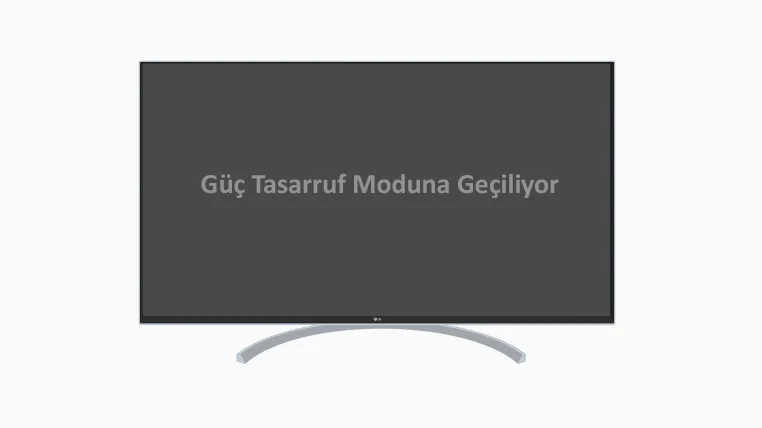
Monitörünüz sürekli olarak güç tasarruf moduna geçiyorsa ve ekranda Güç Tasarruf Moduna Geçiliyor mesajını görüyorsanız, bu durum çalışma verimliliğinizi olumsuz etkileyebilir. Siz de bu sorunu hızlıca çözerek, monitörünüzü daha stabil ve kesintisiz kullanabilirsiniz.

İçindekiler
  • Monitör Güç Tasarruf Modu Kapatma Adımları
      • Monitör Güç Tasarruf Modu Kapatma İşlemi
    • Profesyonel Destek Almanın Zamanı
- 11858 Teknoloji Destek Hattı -
11858 Teknoloji Destek Hattı ile 7/24 telefonla teknik destek ve uzaktan destek alın 11858 Teknoloji Destek Hattı ile 7/24 telefonla teknik destek ve uzaktan destek alma

Bu içerikte, Monitör Güç Tasarruf Modunu Kapatma için uygulayabileceğiniz adımlar detaylı bir şekilde ele alınacaktır. Kablo kontrollerinden güç ayarlarına, grafik sürücüsü güncellemelerinden entegre grafiklere geçişe kadar farklı çözümlerle sorunu ortadan kaldırabilirsiniz. Ayrıca USB askıya alma gibi bazı sistem ayarlarının da bu sorunu tetikleyebileceğini göreceksiniz.
Monitör Güç Tasarruf Modunu Kapatma

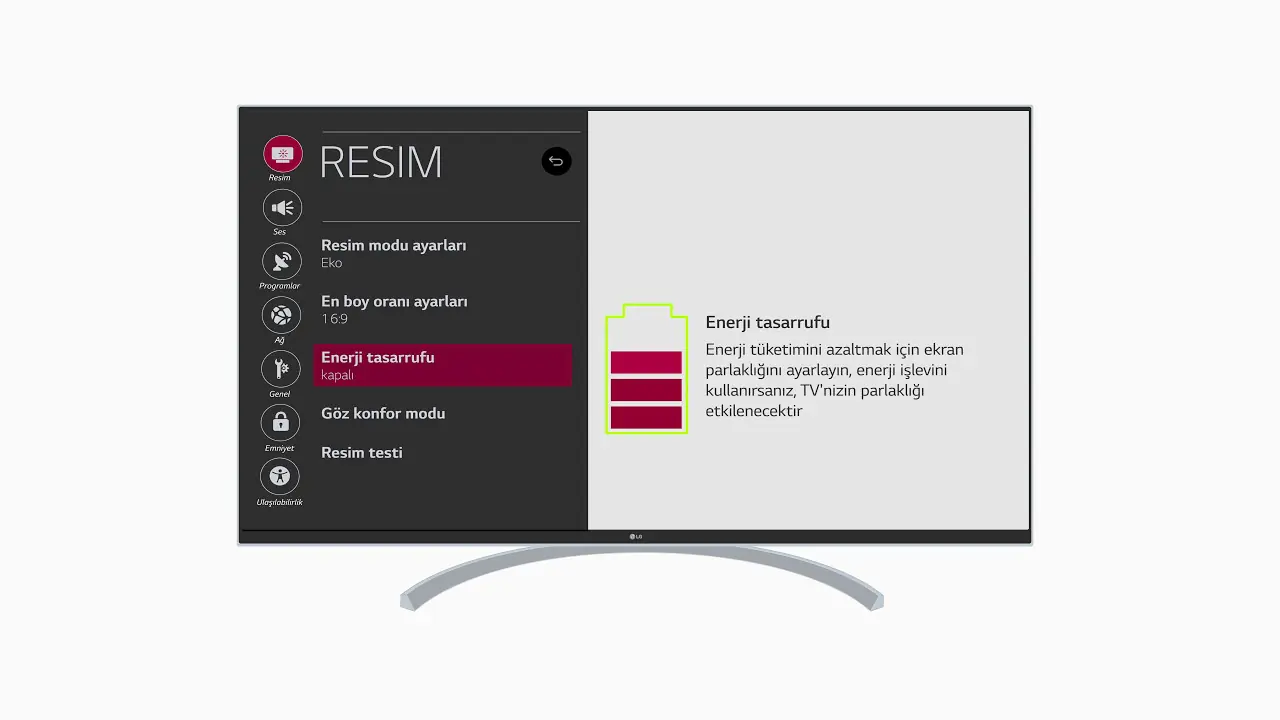
Lonster, Dell, LG, Samsung, BenQ, Lenovo veya başka bir marka monitör kullanıyor olsanız da, Monitör Güç Tasarruf Moduna geçişi durdurmak veya önlemek için aşağıdaki çözümleri uygulayabilirsiniz.

Monitör Güç Tasarruf Modu Kapatma Adımları

  1. Kabloyu Kontrol Edin

Her monitör, grafik kartınıza veya CPU’ya bağlanmak için VGA, DVI-D, HDMI gibi çeşitli kablolar kullanır. Bu kabloda bir sorun varsa, Monitör Güç Tasarruf Moduna geçme olasılığı yüksektir. Bu nedenle, kabloyu değiştirmeniz önerilir.

  1. Farklı Bir Port Kullanın

Kablo ve port, bu sorunun kaynağı olabilir. Eğer kabloyu uzun zamandır çıkarmadıysanız, toz birikmesi sorun yaratabilir. Bu nedenle, farklı bir port kullanmanız önerilir. Ancak monitörünüzde benzer bir port yoksa, başka bir tür port (örneğin, VGA, DVI-D) kullanmayı düşünebilirsiniz.

  1. Monitör Ayarlarını Kontrol Edin

Neredeyse tüm monitörler, güç tasarruf modunu etkinleştirme veya devre dışı bırakma, parlaklık ve kontrast kontrolü gibi entegre ayarlara sahiptir. Eğer monitörünüzde bu seçenekler varsa, kontrol etmeniz önerilir. Bu ayarları monitörde bulunan düğmeler ile kontrol edilebilir.

  1. USB Seçici Askıya Alma Özelliğini Kapatın

USB seçici askıya alma, belirli USB portlarını kullanılmadıkları zaman devre dışı bırakmanıza olanak tanır. Ancak bu durum, bilgisayarınızda yukarıda belirtilen soruna neden olabilir.
Monitör Güç Tasarruf Modunu Kapatma

- 11858 Teknoloji Destek Hattı -
11858 Teknoloji Destek Hattı ile 7/24 telefonla teknik destek ve uzaktan destek alın 11858 Teknoloji Destek Hattı ile 7/24 telefonla teknik destek ve uzaktan destek alma

Bu nedenle, USB seçici askıya alma özelliğini devre dışı bırakmak için uygulanabilecek yöntemler:

  • Güç seçeneklerini arayın.
  • Bireysel arama sonucuna tıklayın.
  • Gelişmiş güç ayarlarını değiştirin.
  • USB ayarlarını açın ve USB seçici askıya alma ayarını bulun.
  • Pilde ve bağlı olduğunda Etkin seçeneğini Devre Dışı olarak değiştirin.
  • Tamam’a tıklayın.
  1. Güç Ayarlarını Kontrol Edin

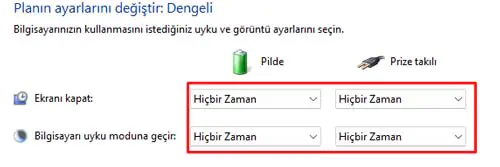
Windows, ekranı açma veya belirli bir süre sonra uyku moduna alma gibi bazı güç ayarları ile birlikte gelir. Bu ayarları kontrol etmek için şu adımları izleyin:

  • Güç seçeneklerini arayın ve arama sonucuna tıklayın.
  • Ekranı kapatma seçeneğini bulun ve Asla olarak ayarlayın.
  • Bilgisayarı uyku moduna alma seçeneğini bulun ve Asla olarak ayarlayın.
  • Değişiklikleri kaydedin.
  1. Grafik Sürücüsünü Güncelleyin veya Yeniden Yükleyin

Grafik sürücüsünü güncellemek için şu adımları izleyin:

  1. Win+I tuşlarına basarak Windows Ayarlarını açın.
  2. Windows Güncelleme > Gelişmiş seçenekler > İsteğe Bağlı güncellemeler > Diğer güncellemelere gidin.
  3. Grafik sürücüsü güncellemesini bularak onay kutusunu işaretleme yapınız.
  4. İndir ve yükle butonuna tıklayın.

Eğer sürücüyü güncelledikten sonra hala aynı sorunla karşılaşıyorsanız, sürücüyü yeniden yüklemeniz gerekecektir. Sürücüyü kaldırmak için Aygıt Yöneticisi’ni kullanabilirsiniz. Aygıt Yöneticisini açın ve Görüntü Bağdaştırıcıları genişletin. Ardından, grafik sürücüsüne gelip sağ tıklayın ve Aygıtı Kaldır seçeneğini işaretleyiniz. Kaldırma işlemini onaylayın. Kaldırdıktan sonra, grafik kartı üreticinizin resmi web sitesinden sürücüyü indirin ve yükleyin.

Not: Grafik kartını bilgisayarınızdan tüm kalıntıları ile birlikte kaldırmak için Display Driver Uninstaller programını da kullanabilirsiniz.

  1. Entegre Grafiklere Geçiş Yapın
    Eğer yukarıda belirtilen çözümler sorununuzu çözmediyse, entegre grafiklere geçiş yapmanız önerilir. Bu, sorunun grafik kartınızda mı yoksa başka bir yerde mi olduğunu anlamanıza yardımcı olacaktır. Entegre grafikler, genellikle anakart üzerinde bulunan ve harici grafik kartına göre daha az güç tüketen bir seçenektir. Bu geçiş, Monitör Güç Tasarruf Modu sorununu çözebilir ve daha stabil bir görüntü deneyimi sunabilir.

Monitör Güç Tasarruf Modu Kapatma İşlemi

Monitör Güç Tasarruf Modunu kapatmak, kullanıcıların daha verimli bir çalışma deneyimi elde etmelerine yardımcı olur. Yukarıda belirtilen adımları takip ederek, monitörünüzün bu modda kalmasını önleyebilir ve daha kesintisiz bir kullanım sağlayabilirsiniz. Eğer tüm bu adımlara rağmen sorun devam ediyorsa, monitörünüzün donanımında bir arıza olabileceğini göz önünde bulundurmalısınız. Bu durumda, profesyonel bir ekipten yardım almanız gerekir.

- 11858 Teknoloji Destek Hattı -
11858 Teknoloji Destek Hattı ile 7/24 telefonla teknik destek ve uzaktan destek alın 11858 Teknoloji Destek Hattı ile 7/24 telefonla teknik destek ve uzaktan destek alma

Profesyonel Destek Almanın Zamanı

Eğer tüm bu adımları uygulamanıza rağmen Monitör Güç Tasarruf Modunu Kapatma sorunu devam ediyorsa, 11858 Teknoloji Destek Hattı üzerinden birebir destek alabilirsiniz. Alanında uzman ekip, cihazınızdaki sorunu dikkatle analiz ederek, güvenli ve hızlı çözümler sunar. Böylece hem zaman kaybetmez hem de sorunun kökten çözülmesini sağlarsınız.

Monitörünüzün güç tasarruf modunu kapattıktan sonra, bilgisayarınızın uyku moduyla ilgili sorunlar yaşamaya devam ediyorsanız, Windows 11 Uyku Modu Sorunu Nasıl Çözülür makalesine göz atabilirsiniz. Bu kaynak, işletim sisteminizde uyku modunun neden çalışmadığını ve sorunu çözmek için hangi adımları uygulayabileceğinizi kapsamlı şekilde açıklamaktadır.

Monitörünüzün güç tasarruf modunu kapatma adımlarını uyguladıktan sonra ekran performansını gözlemleyebilirsiniz. Deneyimlerinizi ve karşılaştığınız farklı sorunları yorum kısmında paylaşarak, diğer kullanıcılarla bilgi alışverişinde bulunabilirsiniz. Unutmayın, küçük ayarlar bazen büyük farklar yaratabilir ve sizin geri bildirimleriniz başkaları için değerli bir rehber olur.

ETİKETLER:ekran ayarlarıgüç tasarruf modumonitör çözümünasıl yapılır
Bu Makaleyi Paylaş
Facebook WhatsApp WhatsApp Threads Bağlantıyı Kopyala Yazdır
Paylaş
Yorum yapılmamış

Bir yanıt yazın Yanıtı iptal et

E-posta adresiniz yayınlanmayacak. Gerekli alanlar * ile işaretlenmişlerdir


Bağlantı Kuralım

21KBeğen
19.6KTakip Et
7.3KAbone Ol
192Takip Et

Popüler Gönderiler

HTTP/2 web sitelerinde eşzamanlı veri aktarımıyla daha hızlı bağlantı ve yükleme sağlar.

HTTP/2 Nedir Nasıl Kullanılır

Hatice TATLISU
Hatice TATLISU
6 dk. okuma
1 Görüntüleme
Outlook şifre unuttum sorunu yaşayanlar için e-posta güvenliğini ve hesap kurtarmayı simgeleyen, üzerinde parlak bir kilit bulunan mavi dijital zarf.

Outlook Şifre Unuttum: 5 Adımda Hesap Kurtarma

Fatih ATEŞ
Fatih ATEŞ
4 dk. okuma
1 Görüntüleme
XAMPP HTTP 404 Hatası yanlış dosya yolu veya localhost ayarlarından kaynaklanabilir.

XAMPP HTTP 404 Hatası Çözümü

Hatice TATLISU
Hatice TATLISU
7 dk. okuma
1 Görüntüleme
WhatsApp Meta AI Gizli Sohbet Nasıl Kullanılır Yolları Neler

WhatsApp Meta AI Gizli Sohbet Nasıl Kullanılır

İsmail YILDIZ
İsmail YILDIZ
6 dk. okuma
1 Görüntüleme
//

We influence 20 million users and is the number one business and technology news network on the planet

You Might Also Like

lg-led-tv-turksat-4a-uydu-ayarlari-4
Yapay Zeka

Azure Blob Depolama Hakkında Bilmedikleriniz

5 dk. okuma
Windows’ta Yan veya Aşağı Ekran Nasıl Onarılır?
Windows

Windows’ta Yan veya Aşağı Ekran Nasıl Onarılır?

3 dk. okuma
Telefona Farklı Dil Seçenekleri Ekleme
Android

Telefona Farklı Dil Seçenekleri Ekleme

5 dk. okuma
Dizüstü Bilgisayar Hoparlörleri Çalışmadığında Nasıl Onarılır?
Windows

Dizüstü Bilgisayar Hoparlörleri Çalışmadığında Nasıl Onarılır?

4 dk. okuma

Size her gün en son haberleri ve sorun çözümlerini getiriyoruz!

TeknoDestek Müşteri Hizmetleri
Facebook-f Instagram Tiktok Twitter Youtube Linkedin Whatsapp Rss

İş Ortaklarımız

TeknoDestek Müşteri Hizmetleri
© 2013 - 2026 TeknoDestek Müşteri Hizmetleri • Tüm hakları saklıdır • Bu sitedeki tüm içerikler (metin, görsel, video, logo, tasarım vb.) 5846 sayılı Fikir ve Sanat Eserleri Kanunu (FSEK) kapsamında korunmaktadır • İzinsiz kopyalanması, çoğaltılması, yayınlanması veya herhangi bir şekilde kullanılması yasaktır • İhlal tespitinde; FSEK Madde 71-73 uyarınca yasal süreç başlatma, maddi/manevi tazminat talep etme ve cezai işlem için başvurma hakkımız saklıdır • TeknoDestek, TeknoS@R'un bir kuruluşudur • Tema Düzenleyen: Fatih ATEŞ
Sorun Hala Çözülmedi mi?
Aradığın çözümü bulamadıysan, 11858 Teknoloji Destek Hattımız sana yardımcı olabilir. 2011’den beri Türkiye’nin en tecrübeli teknoloji destek ekiplerinden biri olarak, bilgisayar, telefon, tablet, modem, akıllı TV ve sosyal medya sorunlarında 7/24 profesyonel destek veriyoruz. Uzman ekibimizle hemen görüşmek ister misin?
📞 11858’i Şimdi Ara
Görüşme öncesi dakika ücreti sesli olarak bilgilendirilir
Welcome Back!

Sign in to your account

Kullanıcı Adı veya E-posta Adresi
Şifre

Şifrenizi mi unuttunuz?