
Ağ bağdaştırıcısı nasıl görüntülenir? Windows’ta Sistem Bilgisi, Komut İstemi, Aygıt Yöneticisi ve Denetim Masası ile 6 farklı yöntemi bu içerikte bulabilirsiniz.
Windows’ta ağ bağdaştırıcısı ayrıntılarını görmek, çeşitli durumlar için önemlidir. Birden fazla ağ kartınız bulunsa bile, bu bilgileri hızlı ve etkili bir şekilde görüntülemenin birkaç yöntemi mevcuttur. Yerleşik sistem araçlarından başlayarak, üçüncü taraf araçlara kadar, ağ bağdaştırıcılarına dair tüm gerekli bilgiler parmaklarınızın ucunda olabilir.


İnternet bağlantı sorunu mu yaşıyorsunuz? IP adresinizi veya MAC adresinizi mi öğrenmek istiyorsunuz? Bu bilgilere ulaşmak için ağ bağdaştırıcısı ayrıntılarını görüntülemeniz gerekiyor. Windows bu bilgileri birden fazla yerde sunuyor ve hangi yöntemi kullanacağınız ihtiyacınıza göre değişiyor.
Bu içerikte Windows’ta ağ bağdaştırıcısı bilgilerinizi görüntülemenin altı farklı yöntemini öğreneceksiniz. Sistem Bilgisi aracından Komut İstemi’ne, Aygıt Yöneticisi’nden Denetim Masası’na ve üçüncü taraf araçlara kadar tüm seçenekleri adım adım ele alacağız.
Windows Ağ Bağdaştırıcısı Nasıl Görüntülenir
Sistem Bilgisi Aracını Kullanma
Windows’ta ağ bağdaştırıcısı ayrıntılarını görmek için en kullanışlı yöntemlerden biri, her ağ arayüzüyle ilgili detayları ayrı ayrı sağlayan Sistem Bilgisi aracını kullanmaktır.
Başlat’a gidin, ardından Sistem Bilgisini arayın ve sonuçları seçin. Lütfen gerçek verilerin pencerede görüntülenmesinin birkaç dakika sürebileceğini unutmayın.
Sol bölmede Bileşenler -> Ağ -> Bağdaştırıcı öğesini genişletin. Tüm ağ bağdaştırıcısı ayrıntıları sağ tarafta görüntülenecektir.
Sistem Bilgisi aracını kullanarak Windows’ta ağ bağdaştırıcısı ayrıntılarını görüntülemek için herhangi bir bilgi satırını seçip Ctrl+ C tuşlarına basmanız yeterlidir. Bu, bilgileri panoya kopyalar. Ağ bağdaştırıcılarıyla ilgili tüm bilgileri Dosya -> Dışa Aktar seçeneğiyle dışa aktarabilirsiniz.
Ağ Bağdaştırıcısı Ayrıntılarını Komut İstemiyle Görüntüleme
Sistem Bilgileri kadar detaylı olmasa da, aynı bilgileri Komut İstemi’nden elde etmek mümkündür. Ağ arayüzü bilgilerini komut satırı aracılığıyla almak için Başlat’a gidin ve cmd yazarak Komut İstemi’ni seçin.
Ardından aşağıdaki komutu yazın:
ipconfig /all
Bu komut, etkin veya etkin olmayan tüm ağ arayüzleriyle ilgili detayları görüntüleyecektir.
Windows hakkında daha fazla bilgi edinmek için komut istemini kullanmanın yanı sıra, bilgisayarınızı daha iyi yönetmek için bu yararlı Çalıştırma komutlarını deneyebilirsiniz.
Aygıt Yöneticisini Kullanma
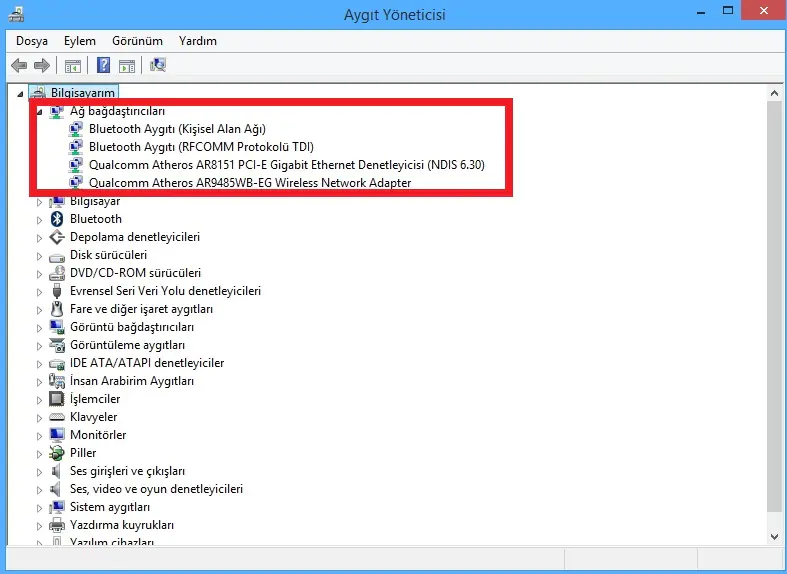
Aygıt Yöneticisi, Windows’un ağ bağdaştırıcısı detayları dahil olmak üzere sisteminizdeki çoğu donanımın bilgilerini görüntülemenizi sağlar. Bu genellikle gözden kaçan ancak zengin bilgi sağlayan bir araçtır.
- Win+X tuşlarına basın ve Aygıt Yöneticisi’ni seçin (veya Aygıt Yöneticisi’ni açmak için diğer yöntemleri kullanın).
- Ağ bağdaştırıcılarını genişletin. Herhangi bir adaptörün yanındaki X veya ! simgesine bakarak hata veya uyarı olup olmadığını kontrol edebilirsiniz. Bu simgelerin olmaması durumunda, her şey düzgün çalışıyor demektir.
- İlgili ayrıntıları görmek için herhangi bir bağdaştırıcıya çift tıklayın.
- Daha fazla ayrıntı için her sekmede gezinin. Ayrıntılar sekmesi, ağ bağdaştırıcınızla ilgili neredeyse tüm özellikleri görmek için idealdir. Etkinlikler sekmesi, cihazla ilgili son etkinlikleri gösterir. Kaynaklar altında kaynak çakışmalarını kontrol edebilirsiniz. Elbette, Sürücüler sekmesini kullanarak sürücüleri ekleyebilir veya kaldırabilirsiniz.
Gelişmiş Ağ Ayarlarını Görüntüleme
Gelişmiş Ağ Ayarları, Windows’taki ağ kartlarıyla ilgili daha fazla detayı görüntüleyebileceğiniz ve adaptörleri gerektiğinde etkinleştirip devre dışı bırakabileceğiniz bir başka yerdir.
- Win+X tuşlarına basın ve Ağ Bağlantıları’nı seçin. Alternatif olarak, Başlat -> Ayarlar -> Ağ ve İnternet’e gidin.
- Sağ bölmenin alt kısmındaki Gelişmiş ağ ayarlarını seçin.
- Daha fazla ayrıntı görmek için herhangi bir ağ bağdaştırıcısını seçin.
- Daha fazla ayrıntı görmek için herhangi bir bağdaştırıcının altındaki Ek özellikleri görüntüle seçeneğine tıklayın.
Denetim Masasında Ağ Bağdaştırıcısı Ayrıntılarını Görüntüleme
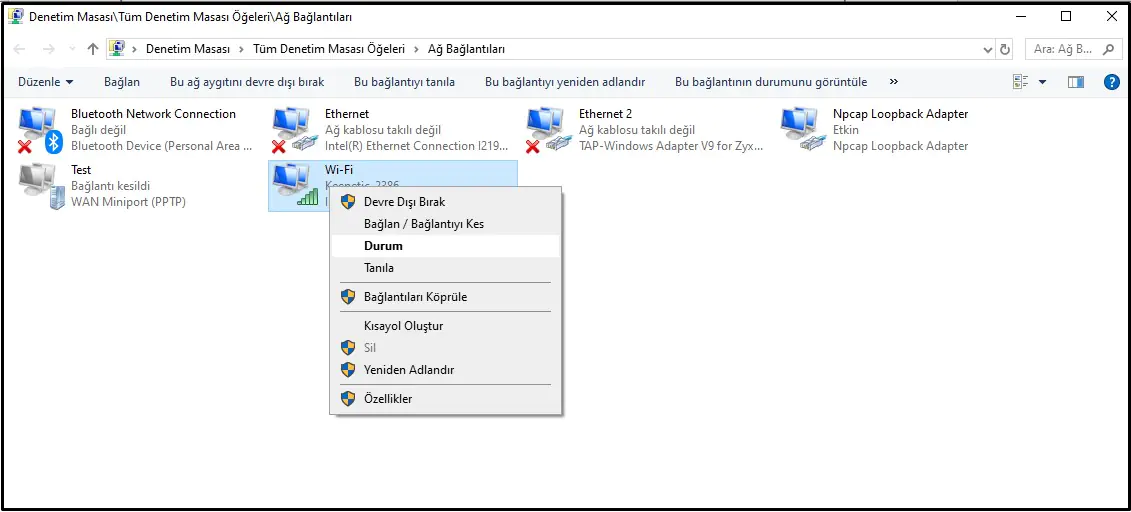
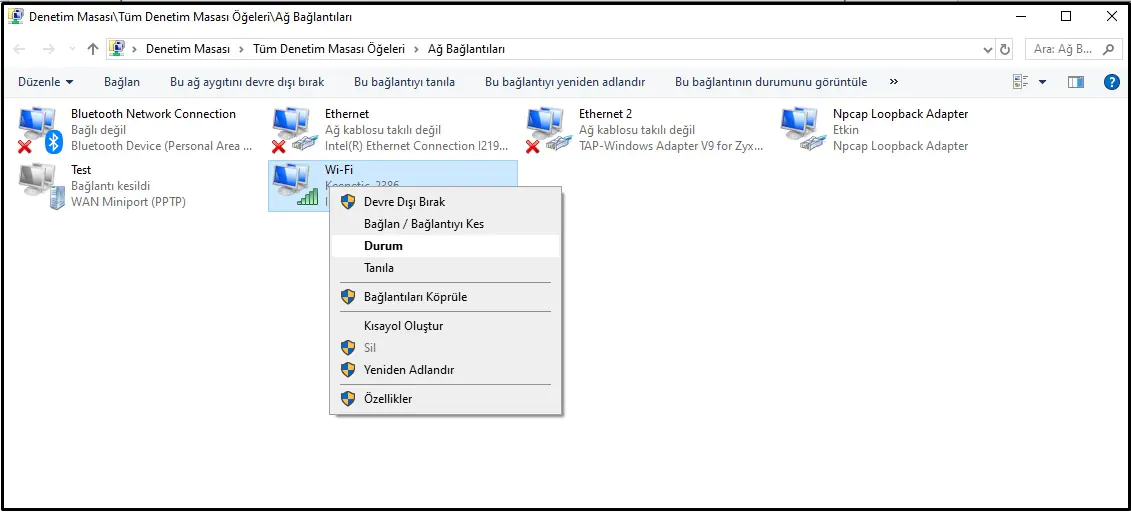
Daha fazla ayrıntıya ulaşmak için Denetim Masası’nı kullanabilirsiniz. Başlat’a gidin, Ağ Bağlantılarını Görüntülemeyi arayın ve sonucu seçin. Daha fazla bilgi almak için herhangi bir ağ bağdaştırıcısına sağ tıklayın ve Özellikleri seçin.
- Denetim Masası’nda bir ağ bağdaştırıcısının özelliklerini görüntülemek için Başlat’a gidin.
- Ağ Bağlantılarını Görüntülemeyi arayın ve sonucu seçin.
- Daha fazla ayrıntı görmek için herhangi bir ağ bağdaştırıcısına sağ tıklayın ve Özellikleri seçin.
Buradan, ağ bağdaştırıcısının özelliklerini inceleyebilir, yapılandırabilir, bağdaştırıcıyı kurabilir/kaldırabilir ve daha fazlasını yapabilirsiniz.
NetworkInterfacesView Aracını Kullanma
NetworkInterfacesView, Nirsoft’un kullanışlı ve taşınabilir bir aracıdır. Bu aracın avantajı, etkin ve etkin olmayan ağ bağdaştırıcıları hakkında bilgi almak için Windows Kayıt Defteri’ni kullanmasıdır. Hem kullanılan ağ bağdaştırıcılarını hem de geçmişte kullanılanları listeleyerek cihazların durumunu ayrıntılı bir şekilde sunar:
- Aktif cihazlar için yeşil durum simgesi,
- Çalışmayan cihazlar için sarı durum simgesi,
- Bağlantısı kesilen cihazlar için kırmızı durum simgesi.
NetworkInterfacesView aracının varsayılan görünümü, tüm ağ bağdaştırıcılarına kısa bir genel bakış sunar. Yatay olarak kaydırdıkça görünüm genişler. Belirli bir bağdaştırıcı hakkında ayrıntılı bilgi görmek istiyorsanız, bağdaştırıcı adına çift tıklayarak yeni bir pencere açabilirsiniz.
Ayrıca, NetworkInterfacesView’ın sistemin yerleşik sistem bilgisi yardımcı programına göre bir avantajı, kullanıcının bireysel bağdaştırıcılar hakkındaki bilgileri kaydetmesine ve ağ bağdaştırıcısı bilgilerini tamamını dışa aktarmasına olanak sağlamasıdır.
- Öğeyi seçin ve ardından Dosya -> Seçilen öğeyi kaydet seçeneğini kullanarak tek bir öğeyle ilgili ayrıntıları kaydedebilirsiniz.
- Tüm öğelerle ilgili ayrıntıları kaydetmek için Görünüm -> HTML Raporu -> Tüm öğeler seçeneğini kullanabilirsiniz.
NetworkInterfacesView, her ağ bağdaştırıcısına ilişkin bir dizi bilgiyi gösterir, bu da sistem bilgi aracından (msinfo32) elde edilebilecek bilgileri daha kullanıcı dostu bir biçimde sunar.
Eski bir arayüzü olmasına rağmen, bu araç şu anda desteklenmekte ve hem Windows 10 hem de Windows 11’in 32 bit hem de 64 bit sürümleriyle uyumludur. Üstelik tamamen ücretsizdir.
Ağ bağdaştırıcınızda hata simgesi mi görüyorsunuz? Ya da sürücü sorunları nedeniyle internet bağlantınız mı kesiliyor? 11858 Teknoloji Destek Hattı, Windows ağ ayarları, bağdaştırıcı sorunları ve sürücü güncellemeleri konularında uzaktan destek sağlıyor. Uzman ekip, TeamViewer veya AnyDesk gibi güvenli yazılımlarla cihazınıza bağlanarak sorunu tespit eder ve çözüm sürecini sizinle birlikte yürütür. Görüşme öncesi ücret bilgisi net şekilde aktarılır.
Ağ bağdaştırıcısı bilgilerinizi görüntüledikten sonra bağlı olduğunuz Wi-Fi ağının şifresini de öğrenmek isteyebilirsiniz. Özellikle şifreyi unuttuğunuzda veya başka bir cihazı ağa bağlamak istediğinizde bu bilgiye ihtiyaç duyarsınız ve bu konuda hazırladığımız Windows 11 Wi-Fi Şifresi Öğrenme başlıklı içeriğimizde adım adım yöntemleri bulabilirsiniz.
Windows’ta ağ bağdaştırıcısı bilgilerini görüntülemek için birçok yerleşik araç mevcut. Hızlı bir bakış için Komut İstemi’nde ipconfig /all komutu en pratik seçenek olurken, detaylı analiz için Sistem Bilgisi aracı daha kapsamlı veriler sunuyor. Aygıt Yöneticisi sürücü sorunlarını tespit etmek için ideal, Gelişmiş Ağ Ayarları ise bağdaştırıcıları etkinleştirip devre dışı bırakmak isteyenler için uygun. Üçüncü taraf araçlar arasında NetworkInterfacesView, hem aktif hem de geçmişte kullanılan bağdaştırıcıları listelemesiyle öne çıkıyor. Siz ağ bilgilerinizi görüntülemek için hangi yöntemi tercih ediyorsunuz? Farklı bir araç veya kısayol biliyor musunuz? Deneyimlerinizi ve önerilerinizi yorumlarda paylaşarak diğer okuyuculara da yardımcı olabilirsiniz.