
TeknoDestek Müşteri Hizmetleri
  • Haberler
    HaberlerDaha Fazla Göster
    PlayStation Plus Haziran ayı ücretsiz oyunlarında Grounded ve Darktide karakterleri birlikte görünüyor
    PlayStation Plus Haziran Ayı Ücretsiz Oyunlar
    5 dk. okuma
    WhatsApp Kullanamayacak Android Modelleri listesinde eski Samsung ve LG telefonlar görüntüleniyor
    Eylül Ayı İtibariyle WhatsApp Kullanamayacak Android Modelleri
    4 dk. okuma
    Apple CarPlay ChatGPT Desteği Geldi
    Apple CarPlay ChatGPT Desteği Geldi
    5 dk. okuma
    Yenilenmiş Akıllı Telefonlara İade Hakkı kapsamında mağazada telefon inceleyen kullanıcı görüntüsü
    Yenilenmiş Akıllı Telefonlara İade Hakkı Getirildi
    7 dk. okuma
    Zerger App nedir? Nasıl kullanılır?
    Zerger App Nedir? Nasıl Kullanılır?
    7 dk. okuma
  • Bilgisayar
    BilgisayarDaha Fazla Göster
    Macbook neo performans
    MacBook Neo Performans Yükseltme
    5 dk. okuma
    Bilgisayar Kapalıyken Işıkları Neden Yanar ve Nasıl Kapatılır
    Bilgisayar Kapalıyken Işıkları Neden Yanar ve Nasıl Kapatılır
    7 dk. okuma
    OneDrive Çift Görünme Sorunu Nasıl Çözülür?
    OneDrive Çift Görünme Sorunu Nasıl Çözülür
    4 dk. okuma
    Bilgisayar güç düğmesi ayarları ekranında uyku ve kapatma seçenekleri görüntüleniyor
    Bilgisayar Güç Düğmesi Ayarları Nasıl Değiştirilir
    7 dk. okuma
    OneDrive Yükleme Hızı Neden Yavaş?
    OneDrive Yükleme Hızı Neden Yavaş
    5 dk. okuma
  • Mobil
    MobilDaha Fazla Göster
    8000 mAh bataryalı telefonlar, parlak enerji bloğuyla fütüristik kapakta gösteriliyor.
    8000 mAh Bataryalı Telefonlar Geliyor: Şarj Sorunu Bitiyor mu
    6 dk. okuma
    HyperOS 3 Bildirim Sesi Sorunu Çözümü
    HyperOS 3 Bildirim Sesi Sorunu Çözümü
    5 dk. okuma
    HyperOS 3 Özellikleri ve Öne Çıkan Yenilikler
    HyperOS 3 Özellikleri ve Öne Çıkan Yenilikler
    8 dk. okuma
    HyperOS 3 performans sorunları yaşayan bir telefonda bellek uzatma ve pil ayarları menüsü.
    HyperOS 3 Performans Sorunları ve Çözüm Yolları
    7 dk. okuma
    HyperOS 3 kamera sorunu yaşayan bir telefonda açık olan kamera ayarları ve depolama ekranı.
    HyperOS 3 Kamera Sorunu ve Çözüm Yolları
    8 dk. okuma
  • Sosyal Medya
    Sosyal MedyaDaha Fazla Göster
    Dikkat Çekici YouTube Küçük Resimleri Nasıl Oluşturulur
    Dikkat Çekici YouTube Küçük Resimleri Nasıl Oluşturulur
    7 dk. okuma
    WhatsApp Katı Hesap Ayarı
    WhatsApp Katı Hesap Ayarı Nasıl Açılır
    3 dk. okuma
    TikTok Sıfır İzlenme Sorunu
    TikTok Sıfır İzlenme Sorunu Çözümü
    7 dk. okuma
    LinkedIn Post Saatleri Neye Göre Belirlenir Yolları Neler
    LinkedIn Post Saatleri Neye Göre Belirlenir
    7 dk. okuma
    istatislikler üzerinden Reels paylaşma
    Instagram İstatistikler Üzerinden Reels Paylaşma Nasıl Yapılır
    4 dk. okuma
  • İnceleme
    İncelemeDaha Fazla Göster
    Yapay zekalı bilgisayar ekranında NPU ve AI özellikleri görüntüleniyor
    Yapay Zekalı Bilgisayar (AI PC) Nedir
    9 dk. okuma
    Çift Monitör Kurulumu Nasıl Yapılır
    Çift Monitör Kurulumu Nasıl Yapılır
    5 dk. okuma
    Tcl S55h Soundbar Telefon Bağlantısı Nasıl Yapılır Yolları Neler
    Tcl S55h Soundbar Telefon Bağlantısı Nasıl Yapılır
    6 dk. okuma
    Tcl S55h Soundbar Televizyon Bağlantısı Nasıl Yapılır Yolları Neler
    Tcl S55h Soundbar Televizyon Bağlantısı Nasıl Yapılır
    6 dk. okuma
    Radar ve Kontrol Noktalarını Görme
    Otoyollarda Radar ve Kontrol Noktalarını Görme
    4 dk. okuma
  • İletişim
YouTube
Takip Et
  • Müşteri Hizmetleri
  • Modem Kurulumu
  • Windows 11
  • Yapay Zeka
  • Akıllı Telefon
  • Robot Süpürge
11 Haz 2026, Perşembe
TeknoDestek Müşteri HizmetleriTeknoDestek Müşteri Hizmetleri
Yazı BoyutuAa
  • Haberler
  • Mobil
  • Sosyal Medya
  • Bilgisayar
  • İnceleme
  • İnternet ve Ağ
  • Ev Elektroniği
  • İletişim
Site içi Arama
  • Haberler
    • Cihaz Duyuruları
    • Teknoloji
    • Uygulama Gelişmeleri
  • Bilgisayar
    • Linux
    • macOS
    • Windows
  • İnceleme
    • Bilgisayar
    • Ev Elektroniği
    • Tablet
    • Tavsiyeler & Karşılaştırmalar
    • Telefon
  • Mobil
    • Android
    • Giyilebilir Cihazlar
    • HarmonyOS
    • iPhone / iOS
  • Sosyal Medya
    • Facebook
    • Instagram
    • TikTok
    • Snapchat
    • Teams
    • Telegram
    • WhatsApp
    • X
  • İletişim
Bizi Takip Edin
Apple AirPlay ile Hoparlör Eşleştirme
Giyilebilir Cihazlar

Apple AirPlay ile Hoparlör Eşleştirme

Son güncelleme: 2 Nisan 2024 20:17
Tekno Destek
912 Görüntüleme
Paylaş
6 dk. okuma
Paylaş

Apple AirPlay ile hoparlör eşleştirme ile ilgili adımlara bu makalemizde ulaşabileceksiniz. Apple AirPlay uyumlu hoparlörler, iPhone, iPad, Apple TV veya Mac’inizden içerik akışını sorunsuz bir şekilde sağlayarak müzik, podcast veya diğer sesleri kablosuz olarak dinlemenizi sağlar. Kablolu bağlantı gerekmez, bu nedenle bağlı olmadan içerik tüketmeye başlayabilirsiniz. Ayrıca, kurulum basit ve hızlıdır, böylece hemen içeriği tüketmeye başlayabilirsiniz.
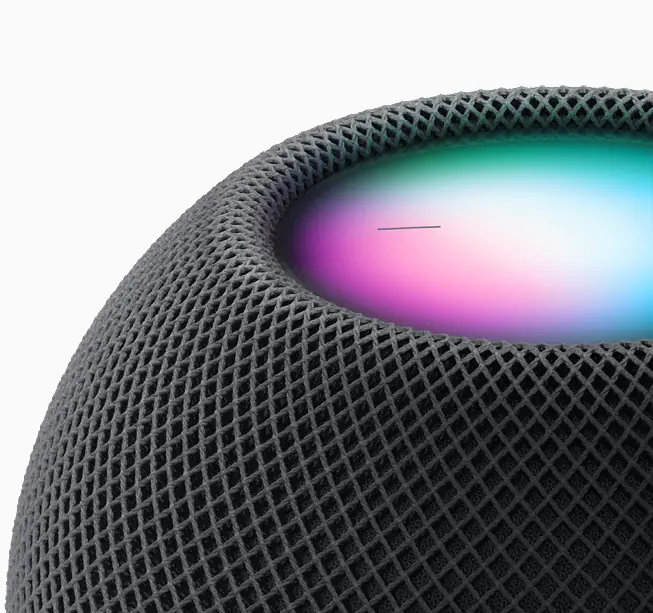
Apple AirPlay ile Hoparlör Eşleştirme nasıl yapılır

İçindekiler
  • Hangi Cihazlar AirPlay ile Uyumlu?
  • AirPlay ile Hoparlör Eşleştirme
  • AirPlay Hoparlörlerine Birden Fazla Hoparlör Eşleştirme
  • Apple TV’yi AirPlay Hoparlörleri Nasıl Kullanılır
  • AirPlay Hoparlör Eşleştirme Sorunlarını Giderme
- 11858 Teknoloji Destek Hattı -
11858 Teknoloji Destek Hattı ile 7/24 telefonla teknik destek ve uzaktan destek alın 11858 Teknoloji Destek Hattı ile 7/24 telefonla teknik destek ve uzaktan destek alma

Hangi Cihazlar AirPlay ile Uyumlu?

Apple AirPlay’i kullanmak için iki cihaza ihtiyacınız vardır. Biri gönderici diğeri alıcı. AirPlay, 2004’te AirTunes olarak başladı ve iTunes’i çalıştıran Mac’lerin AirPort Express Wi-Fi yönlendiricilerine yayın yapmasını sağladı. Daha sonra 2010’da iOS cihazları, iPhone’lar, iPod’lar ve iPad’ler gibi göndericiler olarak genişledi, yalnızca iOS 4.2 veya daha büyük sürümleri çalıştırması koşuluyla. 2018’de AirPlay 2, iOS 11.4 ile başlatıldı ve AirPlay’in tamponlama, çok oda yetenekleri ve macOS ve iOS cihazları arasındaki kontrol işlevselliğini geliştirip genişletti. (Apple dışındaki tek Android cihazı, 2016’dan beri HTC 10 idi.)

İlk olarak, yalnızca Apple cihazları AirPlay alıcıları olarak işlev görebiliyordu. Ancak şimdi birçok şirket, seçenekleri önemli ölçüde genişleten AirPlay desteği sunan cihazlar üretiyor. Bunlar arasında Naim, Bose, Ikea, Libratone, Harman Kardon, Yamaha, Philips, Marantz, Onkyo, Bowers & Wilkins, Cambridge Audio, Bluesound, KEF, JBL, Pioneer, Sony, Sonos, McIntosh, Denon, Bang & Olufsen gibi markalar bulunmaktadır. TV üreticileri de katılıyor, Samsung, LG, Vizio, Roku ve Sony gibi şirketler televizyonlarına AirPlay 2 alıcı yeteneklerini entegre ediyorlar. Uzun lafın kısası, tercih ettiğiniz bir marka varsa muhtemelen sadık kalabilirsiniz.

AirPlay’i destekleyen cihaz türleri, bunları üreten markalar kadar geniş kapsamlıdır. Ev kurulumunuz için AirPlay dostu hoparlör yuvaları, AV alıcıları, ses çubukları, stereo sistemler ve surround ses düzenekleri bulabilirsiniz. AirPlay desteğine sahip televizyonların seçimi de giderek artmaktadır (sadece müzik akışı değil, video ve fotoğraf paylaşımına da izin verir). Tabii ki, en sorunsuz geçiş, Apple HomePod’unuzu bir AirPlay hoparlörü olarak kullanmanızdır. Nasıl dinlemeyi tercih ederseniz edin, muhtemelen AirPlay uyumlu bir cihaz bulabilirsiniz.
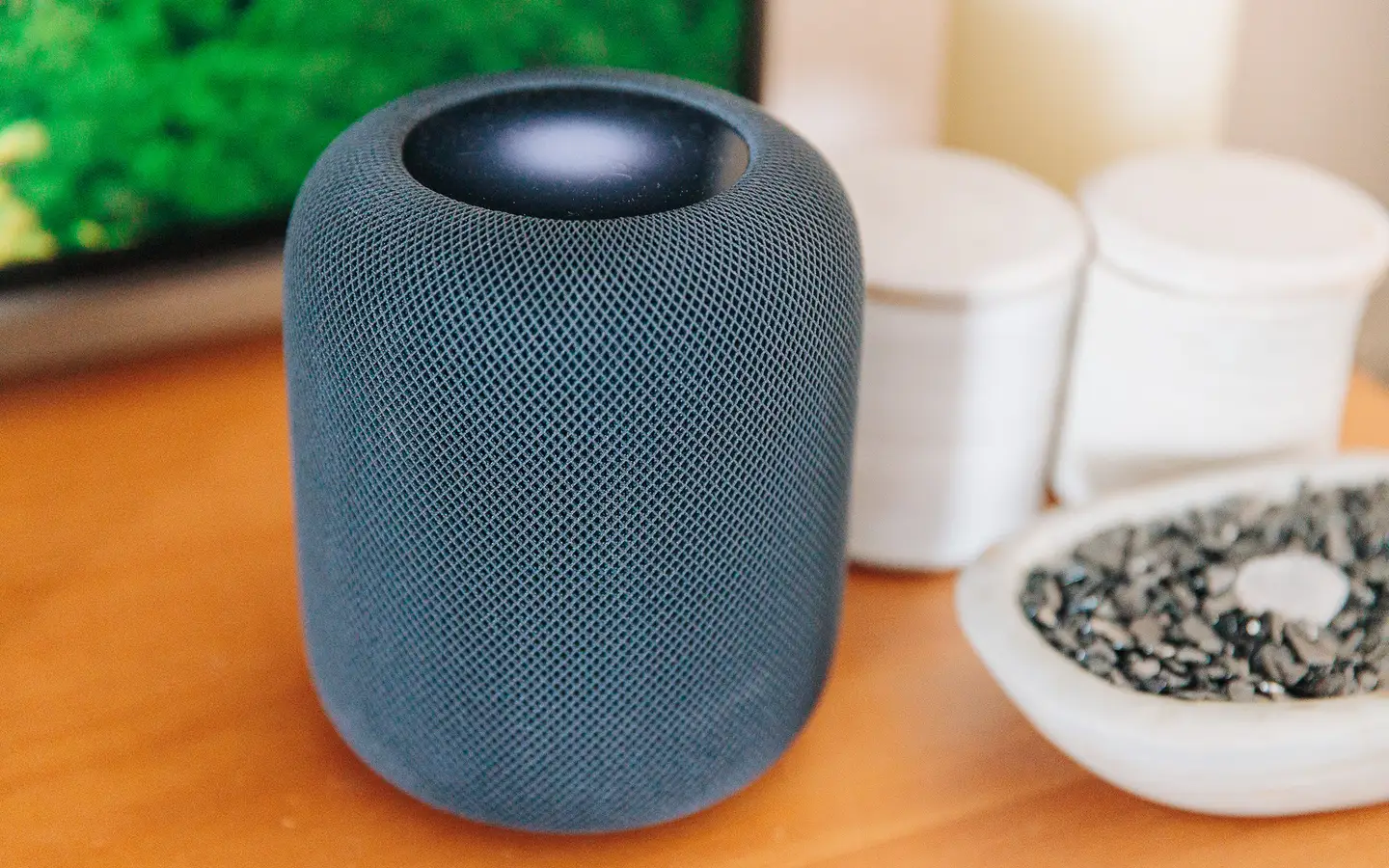
Apple AirPlay ile Hoparlör Eşleştirme

AirPlay ile Hoparlör Eşleştirme

AirPlay destekli cihazlara sahip olduğunuzu doğruladıktan sonra, dinlemeye başlamak için hoparlör eşleştirme zamanı gelmiştir.

İlk olarak, her iki cihazın da aynı Wi-Fi ağına bağlı olduğundan emin olun. Evinizde veya ofisinizde birden fazla ağ seçeneği sunuluyorsa, en stabil bağlantıya sahip olanı seçin ve AirPlay’i etkinleştirin. Bir mobil cihazdaysanız, Kontrol Merkezi’ne girmek için yukarı kaydırabilirsiniz. Daha sonra, alt kısımda üçgen şeklinde gösterilen iç içe geçmiş dairelerle gösterilen AirPlay simgesine dokunun.

Akış yapabileceğiniz cihazların bir listesini getirecektir. Bağlı cihazlar listesinde, akış yapabileceğiniz içerik türünü gösteren ek simgeler fark edeceksiniz. Örneğin, bir dikdörtgen simge, videoları bu cihaza akış yapabileceğiniz anlamına gelir. Yalnızca ses akışını destekleyen hoparlörler gibi daireler yalnızca ses akışını destekleyen cihazlarla gösterilir.

- 11858 Teknoloji Destek Hattı -
11858 Teknoloji Destek Hattı ile 7/24 telefonla teknik destek ve uzaktan destek alın 11858 Teknoloji Destek Hattı ile 7/24 telefonla teknik destek ve uzaktan destek alma

AirPlay’i etkinleştirdikten ve kullanmak istediğiniz cihazı seçtikten sonra, dinlemek istediğiniz içeriğe gidin ve sadece oynat’a dokunun. İçeriğiniz seçilen cihaza akış yapmaya başlamalıdır, böylece temizlik yaparken veya akşam yemeği hazırlarken müziğinizi dinleyebilirsiniz. Alternatif olarak, AirPlay göndericiniz ile hoparlör eşleştirme yapılmış ise uyumlu olduğu takdirde hangi uygulamadan akış yapmak istediğinizi açmanız yeterlidir.

AirPlay Hoparlörlerine Birden Fazla Hoparlör Eşleştirme

Evde hoparlörlerinizin etrafına dağılmışsa ve aynı müziğin her yerde çalmasını istiyorsanız, şanslısınız. AirPlay 2 yığını, aynı anda birden fazla uyumlu cihaza (hoparlörler, Apple TV’ler veya macOS Monterey veya daha yeni çalışan bir Apple bilgisayarı bile) bağlanmanıza olanak tanır, bu da ailenizin nereye kaçmaya çalışırsa çalışsın favori şarkılarınızı dinlemesini sağlar.

Bir kerede birden fazla hoparlöre veya cihaza aynı anda müzik çalmak için, Kontrol Merkezi’nde AirPlay ayarlarını açın. Her cihazın yanında birer onay kutusu görmelisiniz. Çalmak istediğiniz her cihazın yanındaki kutucukları işaretleyin. İsterseniz her bir hoparlör için ses düzeyini de ayarlayabilirsiniz.
Apple AirPlay ile Hoparlör Eşleştirme

Apple TV’yi AirPlay Hoparlörleri Nasıl Kullanılır

AirPlay 2 uyumlu hoparlör eşleştirme ve bunları kontrol etmek için Apple TV’nizi de kullanabilirsiniz. Siri Uzaktan Kumandadaki TV düğmesini basılı tutun, Kontrol Merkezi’ni açmak için Genel Ayarlar sekmesini ve ardından Ses Kontrolleri düğmesini seçin. Odalara göre düzenlenmiş bir cihaz listesi görünecektir. Telefonunuzdaki gibi, bu cihazların ses düzeyini doğrudan Apple TV’nizde ayarlayabilirsiniz.

HDMI kablosu aracılığıyla ev sineması kurulumları kullanan ev sineması alıcıları veya TV bağlantısı gibi kablolu hoparlörleriniz varsa, kablosuz ve kablolu hoparlör eşleştirme yapıldığından emin olmak için sesinizi kalibre etmeniz gerekebilir. Bunun için, Apple TV’nizin Ayarlar bölümüne gidin ve Video ve Ses’i seçin. Ardından, Kablosuz Ses Senkronizasyonunu seçin ve ekrandaki talimatları izleyin.

- 11858 Teknoloji Destek Hattı -
11858 Teknoloji Destek Hattı ile 7/24 telefonla teknik destek ve uzaktan destek alın 11858 Teknoloji Destek Hattı ile 7/24 telefonla teknik destek ve uzaktan destek alma

AirPlay Hoparlör Eşleştirme Sorunlarını Giderme

Ne yazık ki, teknoloji her zaman istediğimiz gibi çalışmaz. Yukarıdaki ayarları bulmakta veya AirPlay uyumlu olduğunu bildiğiniz bir cihaza bağlanmakta zorluk yaşıyorsanız, her cihazın en son yazılım güncellemelerine sahip olduğundan emin olun; çoğu sorunu yazılım düzeltebilir. Ayrıca cihazınızı yeniden başlatmanız gerekebilir, çünkü bu, AirPlay’i kullanmak için gereken Wi-Fi bağlantısını sıfırlar. Son olarak, tüm cihazların aynı Wi-Fi bağlantısında olduğundan emin olun. Ardından, podcast’inizi veya sevdiğiniz müzikleri dinlemeye geri dönebilirsiniz.

Ayrıca okuyun:

  • 6 Temel Blog Yazma Formatı
ETİKETLER:airplay eşleştirmehoparlör bağlantısıkablosuz bağlantınasıl yapılır
Bu Makaleyi Paylaş
Facebook WhatsApp WhatsApp Threads Bağlantıyı Kopyala Yazdır
Paylaş
Yorum yapılmamış

Bir yanıt yazın Yanıtı iptal et

Yorum yapabilmek için oturum açmalısınız.

Bağlantı Kuralım

21KBeğen
19.6KTakip Et
7.3KAbone Ol
192Takip Et

Popüler Gönderiler

Dikkat Çekici YouTube Küçük Resimleri Nasıl Oluşturulur

Dikkat Çekici YouTube Küçük Resimleri Nasıl Oluşturulur

Adem SOYLU
Adem SOYLU
7 dk. okuma
5 Görüntüleme
WhatsApp Katı Hesap Ayarı

WhatsApp Katı Hesap Ayarı Nasıl Açılır

Senanur FINDIKÇI
Senanur FINDIKÇI
3 dk. okuma
5 Görüntüleme
8000 mAh bataryalı telefonlar, parlak enerji bloğuyla fütüristik kapakta gösteriliyor.

8000 mAh Bataryalı Telefonlar Geliyor: Şarj Sorunu Bitiyor mu

Hatice TATLISU
Hatice TATLISU
6 dk. okuma
6 Görüntüleme
TikTok Sıfır İzlenme Sorunu

TikTok Sıfır İzlenme Sorunu Çözümü

Mustafa DURUR
Mustafa DURUR
7 dk. okuma
4 Görüntüleme
//

We influence 20 million users and is the number one business and technology news network on the planet

You Might Also Like

Samsung Galaxy Note3 Numara Engelleme (Android 4.4.2 KitKat)
Android

Samsung Galaxy Note3 Numara Engelleme (Android 4.4.2 KitKat)

2 dk. okuma
Sosyal Medya Reklamları Nasıl Optimize Edilir Yolları Neler
Sosyal Medya

Sosyal Medya Reklamları Nasıl Optimize Edilir

5 dk. okuma
Telefonunuzu Web Kamerası Olarak Kullanma
Yazılım ve Uygulamalar

Telefonunuzu Web Kamerası Olarak Kullanma

3 dk. okuma
Android'de Silinen Kısa Mesajları Alma
Android

Android’de Silinen Kısa Mesajları Almanın 6 Yolu

5 dk. okuma

Size her gün en son haberleri ve sorun çözümlerini getiriyoruz!

TeknoDestek Müşteri Hizmetleri
Facebook-f Instagram Tiktok Twitter Youtube Linkedin Whatsapp Rss

İş Ortaklarımız

TeknoDestek Müşteri Hizmetleri
© 2013 - 2026 TeknoDestek Müşteri Hizmetleri • Tüm hakları saklıdır • Bu sitedeki tüm içerikler (metin, görsel, video, logo, tasarım vb.) 5846 sayılı Fikir ve Sanat Eserleri Kanunu (FSEK) kapsamında korunmaktadır • İzinsiz kopyalanması, çoğaltılması, yayınlanması veya herhangi bir şekilde kullanılması yasaktır • İhlal tespitinde; FSEK Madde 71-73 uyarınca yasal süreç başlatma, maddi/manevi tazminat talep etme ve cezai işlem için başvurma hakkımız saklıdır • TeknoDestek, TeknoS@R'un bir kuruluşudur • Tema Düzenleyen: Fatih ATEŞ
Sorun Hala Çözülmedi mi?
Aradığın çözümü bulamadıysan, 11858 Teknoloji Destek Hattımız sana yardımcı olabilir. 2011’den beri Türkiye’nin en tecrübeli teknoloji destek ekiplerinden biri olarak, bilgisayar, telefon, tablet, modem, akıllı TV ve sosyal medya sorunlarında 7/24 profesyonel destek veriyoruz. Uzman ekibimizle hemen görüşmek ister misin?
📞 11858’i Şimdi Ara
Görüşme öncesi dakika ücreti sesli olarak bilgilendirilir
Welcome Back!

Sign in to your account

Kullanıcı Adı veya E-posta Adresi
Şifre

Şifrenizi mi unuttunuz?