
Android Uygulama Gizleme işlemiyle telefonunuzdaki uygulamaları nasıl saklayabileceğinizi öğrenin. Yerleşik ayarlar ve alternatif yöntemler hakkında net bilgiler sunuyoruz.
Android uygulamalarını gizlemek, özellikle telefonu başkalarıyla paylaşırken gizlilik ve güvenlik sağlamak isteyen kullanıcılar için büyük önem taşır. Bazı uygulamaların görünmesini istemeyebilir, kişisel verilerinizi korumak isteyebilirsiniz. Bu nedenle Android’in sunduğu yerleşik özellikler ve üçüncü taraf yazılımlar kullanıcıların sıklıkla başvurduğu çözümler haline geldi.


Bu içerikte, Android telefonlarda uygulama gizleme konusunda merak edilen tüm sorulara yanıt veriyoruz. Ayarlar menüsündeki yerleşik seçeneklerden güvenli klasör kullanımına, uygulama gizleme yazılımlarından misafir moduna kadar pek çok farklı yöntemi adım adım açıklıyoruz. Hem pratik hem güvenilir seçenekleri öğrenerek ihtiyaçlarınıza en uygun yöntemi belirleyebilirsiniz.
Android Uygulama Gizleme
Birçok Android telefonda (Samsung, Xiaomi, LG, Huawei), Ayarlar uygulamasında yerleşik olarak gelen bir uygulama gizleme özelliği vardır. Bu işlevi kullanarak telefonunuzda gizlemeyi tercih ettiğiniz uygulamaları saklamak için öncelikle Ayarlar uygulamasını açın. Ardından, Ayarlar uygulaması sayfasında en üstte yer alan arama kutucuğuna uygulamaları gizle (hide apps) yazın ve aratın. Android uygulamalarını gizlemek için kullanabileceğiniz yerleşik uygulama gizleme işlevi otomatik olarak arama sonuçlarında çıkacak.
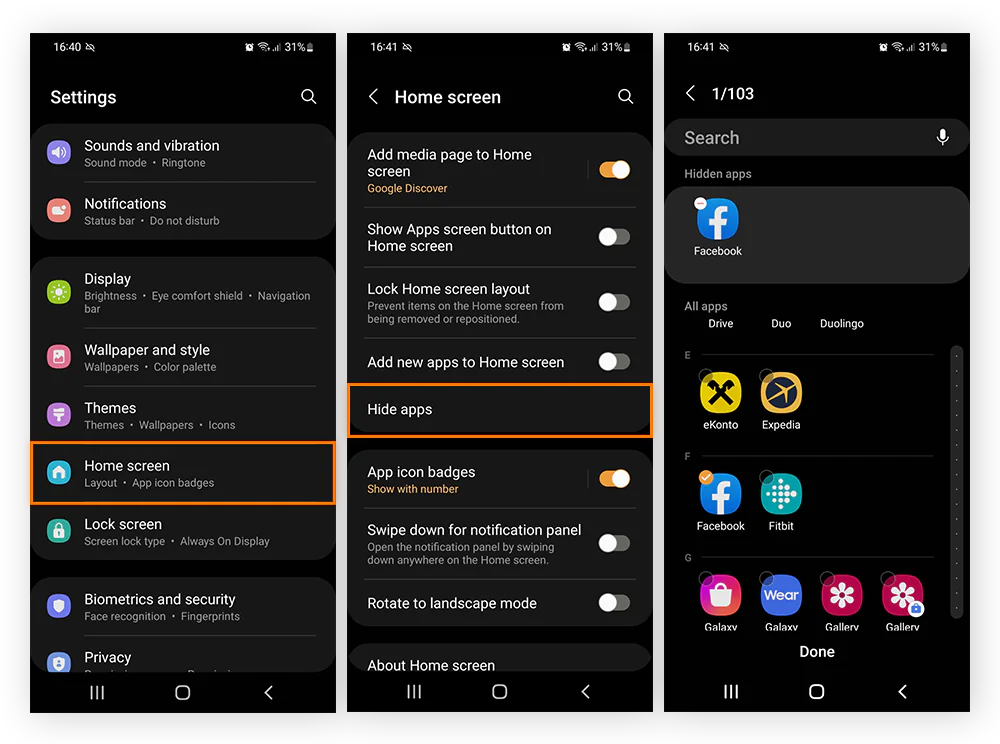
Alternatif yöntem olarak, ilgili işlevin yer aldığı sayfaya, menü yolunu takip ederek de erişebilirsiniz. Bunun için öncelikle Ayarlar uygulamasını açın. Ayarlar uygulaması sayfasında Ana ekran (Home screen) menüsüne dokunun. Ardından, gelen sayfada Uygulamaları gizle (Hide apps) menüsüne dokunun. Daha sonra, gizlemek istediğiniz uygulamalara tek tek dokunun. Seçtiğiniz uygulamalar Gizli uygulamalar (Hidden apps) bölümüne taşınacaklar.
Aplikasyon Gizleme Yazılımları ile Android Telefonlarda Uygulama Gizleme
Android telefonlar için geliştirilmiş aplikasyon gizleme yazılımlarını kullanarak da telefonunuzda tercih ettiğiniz uygulamaları gizleyebilirsiniz. Sizin için, Google Play Store’da bulunan en iyi aplikasyon gizleme uygulamalar inceledik. İşte Android telefonunuzda kullanabileceğiniz en iyi aplikasyon gizleme yazılımlarından birkaçı!
- Nova Launcher, Android telefonunuza ana ekran sayfası olarak yüklenir. Ayrıca uygulamaları gizlemenize ve ihtiyacınıza göre sıralamanıza ve yeniden düzenlemenize olanak sağlar.
- Tercihinize göre özelleştirilebilir App Hider yazılımı, Android telefonunuzdaki uygulamaları gizlemenize ve bu uygulamaları cihazınızdaki farklı hesaplardan yönetmenize olanak tanır. Uygulamanın kendi simgesi hesap makinesi simgesi şeklindedir. Böylece App Hider uygulamasının fonksiyonelliği dahi simgesel olarak gizlenmiştir.
- Vault uygulaması, Android cihazınızdaki uygulamaları, dosyaları, fotoğrafları ve videoları gizler. Bulut yedekleme ve uygulamaları güvenli bir parolayla şifreleme özelliği de vardır.
Uygulamaları Gizlemek ve Şifrelemek için Güvenli Bir Klasör Kullanma
Android işletim sistemi çalışan tüm Samsung modellerinde bulunan Samsung Güvenli Klasör (Samsung Secure Folder), telefonunuzdaki uygulamaları, fotoğrafları ve diğer verileri güvenle saklayabileceğiniz gizli bir klasördür. Bu özelliği kullanabilmek için öncelikle Ayarlar uygulamasını açın. Ardından sırasıyla Biyometri ve güvenlik (Biometrics and security) → Güvenli Klasör (Secure Folder) menülerini takip ederek Güvenli Klasör (Secure Folder) özelliğini etkinleştirin. Ardından, Samsung hesabınızda oturum açın ve ekrandaki talimatları izleyin.
Uygulamaları Gizlemek için Telefonu Özel Modda veya Misafir Hesabı ile Kullanma
Bazı marka ve model Android telefonlarda, cihazınızı başka biriyle paylaşmanıza olanak sağlayan bir Misafir Modu (Guest Mode) özelliği bulunur. Samsung’un halihazırdaki telefonlarında bu özellik bulunmuyor. Fakat Samsung tabletlerde Misafir Modu (Guest Mode) özelliğini etkinleştirebilirsiniz.
Samsung tabletlerde Misafir Modu (Guest Mode) özelliğini etkinleştirmek için öncelikle Ayarlar uygulamasını açın. Ekrana gelen sayfada Hesaplar ve yedekleme (Accounts and backup) menüsüne dokunun. Ardından, açılan sayfada Çoklu Kullanıcı (Multiple Users) menüsüne dokunu ve daha sonra, gelen sayfada Misafir Modu (Guest Mode) seçeneğini seçin.
Hızlı Ayarlar (Quick Settings) menüsünden artık kullanıcılar arasında geçiş yapabilirsiniz. Bu yöntem ile, gizlemek istediğiniz uygulamalar konuk profilinde (Misafir Modu) gizli kalır.
Gizlemek İstediğiniz Uygulamaları Devre Dışı Bırakın
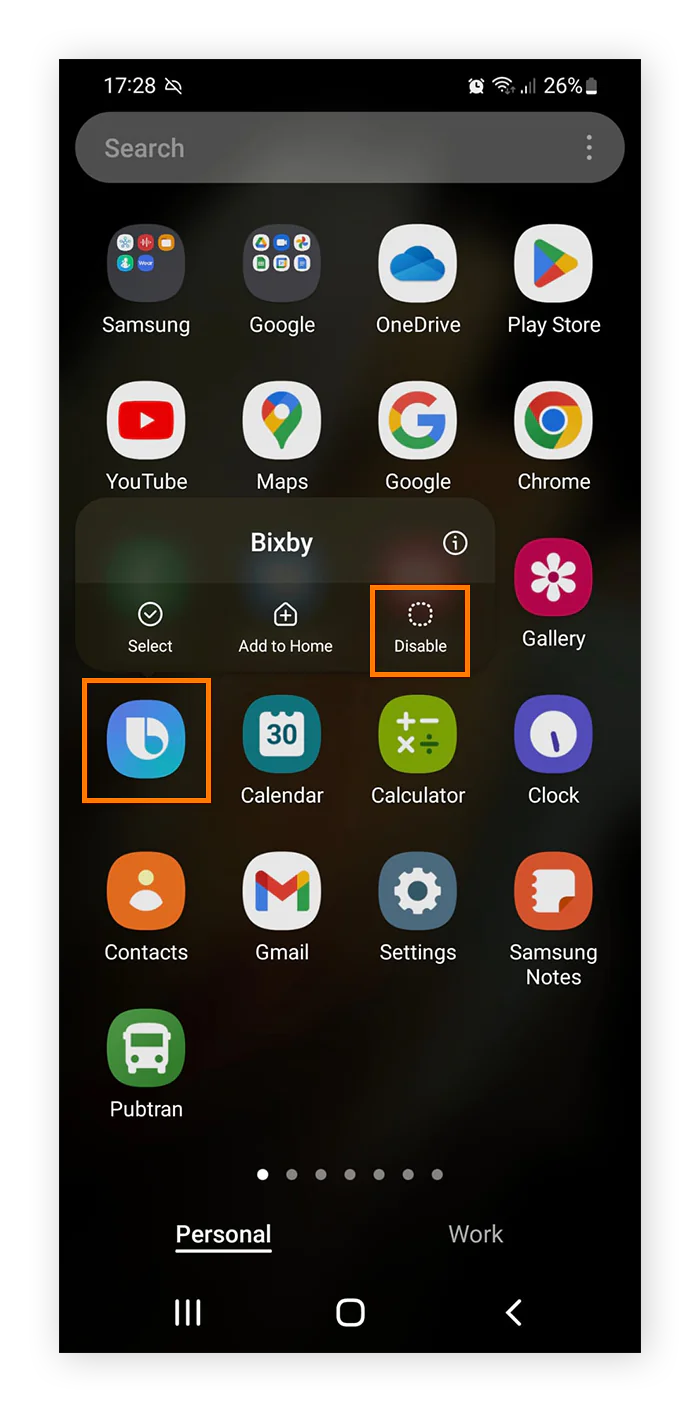
Android telefonunuzda en yetkili kullanıcı olan root kullanıcısını etkinleştirmeden (yaygın olarak kullanılan tabir ile “root’lamadan”) Android ile birlikte yüklü gereksiz bir uygulamayı kaldıramıyorsanız, uygulamayı gizlemek için devre dışı bırakabilirsiniz. Bu yöntem ayrıca, uygulamanın arka planda veri kullanımını da durduracaktır. İşte, Android telefonlarda bir uygulamayı devre dışı bırakmak için yapmanız gerekenler.
- Telefonunuzun uygulama ekranında, Android ile birlikte yüklü gelen ve devre dışı bırakarak gizlemek istediğiniz bir uygulamaya dokunun ve basılı tutun. Ardından, açılan menü listesinde Devre Dışı Bırak (Disable) menüsüne dokunun. Uygulama gizlenecek ve arka planda veri kullanımı da otomatik olarak duracak.
Android cihazınızda uygulama gizleme işlemleri sırasında takıldığınız bir adım olursa ya da telefonunuzda güvenlik, performans veya hesap yönetimiyle ilgili başka sorunlar yaşıyorsanız, desteğe ihtiyaç duyabilirsiniz. Bu noktada 11858 Teknoloji Destek Hattı, uzman ekibiyle 7/24 yanınızdadır. Tüm işlemler lisanslı yazılımlar üzerinden güvenli şekilde gerçekleştirilir ve arama öncesi ücretlendirme şeffaf şekilde belirtilir. Cihazınızı riske atmadan hızlı ve profesyonel destek almak için her zaman ulaşabilirsiniz.
Android uygulamalarını gizleme yöntemlerini öğrendikten sonra cihazınızı daha güvenli ve stabil bir şekilde kullanmak adına farklı işlemler de yapmak isteyebilirsiniz. Özellikle yazılımsal sorunlar, donmalar veya açılmama gibi durumlarla karşılaştığınızda cihaz sıfırlama işlemleri büyük önem taşır. Bu nedenle detaylı adımlarla hazırladığımız Bomix x600 hard reset nasıl yapılır konusunu incelemek sizin için faydalı olabilir. Cihazınız beklenmedik bir sorun yaşadığında doğru müdahaleyi öğrenmek uzun vadede büyük avantaj sağlar.
Android uygulama gizleme yöntemlerini adım adım anlattığımız bu içeriğin işinize yaramasını umarız. Siz de kendi cihazınızda hangi yöntemi kullandığınızı, yaşadığınız sorunları veya önerilerinizi yorum kısmında paylaşabilirsiniz. Kullanıcı deneyimleri hem bizim içeriklerimizi geliştirmemize hem de diğer okuyuculara daha sağlıklı yönlendirmeler yapılmasına katkı sağlayacaktır.