TeknoDestek Müşteri Hizmetleri
  • Haberler
    HaberlerDaha Fazla Göster
    Türkiye'de kredi kartı taksit sayısı güncellemesini temsil eden kredi kartı, POS cihazı ve 3, 6, 9, 12 ve 18 taksit seçeneklerinin bulunduğu görsel.
    Türkiye’de Kredi Kartı Taksit Sayısı Güncellemesi
    10 dk. okuma
    GTA 6'nın tropikal dünyasını temsil eden gün batımı manzarasında timsah, puma, rakun, flamingo, pelikan ve manati gibi hayvanlar ile şehir silüeti.
    GTA 6’da Yer Alan Tüm Yeni Hayvan Türleri Belli Oldu
    5 dk. okuma
    Google AI ile uçuş ve otel rezervasyonlarını takip etme
    Google AI ile Uçuş ve Otel Rezervasyonu Takibi Yapın
    8 dk. okuma
    Kiosk Bagaj Uygulaması Nasıl Kullanılır?
    Kiosk Bagaj Uygulaması Nasıl Kullanılır
    4 dk. okuma
    Apple AirPods 5 kablosuz kulaklık ve şarj kutusu
    Apple AirPods 5 İncelemesi: Yeni Nesil Açık Kulak Tasarımı ve Güçlü ANC Deneyimi
    11 dk. okuma
  • Bilgisayar
    BilgisayarDaha Fazla Göster
    Windows 11 Tanım Güncellemeleri Nedir Ne işe yarıyor?
    Windows 11 Tanım Güncellemeleri Nedir
    9 dk. okuma
    NumberPad Üzerinden Hesap Makinesi Nasıl Açılır?
    NumberPad Üzerinden Hesap Makinesi Nasıl Açılır
    6 dk. okuma
    Cannot Find OS Partition(s) For Disk 0 Hatası için Kesin 5 Çözüm
    Cannot Find OS Partition(s) For Disk 0 Hatası için Kesin 5 Çözüm
    10 dk. okuma
    Windows 11 Sağ Tık Menüsü Özelleştirme (Bağlam Menüsü)
    Windows 11 Sağ Tık Menüsü Özelleştirme (Bağlam Menüsü)
    9 dk. okuma
    ASUS Zenbook 14 UX3405CA AI Noise Cancellation Nedir?
    ASUS Zenbook 14 UX3405CA AI Noise Cancellation Nedir
    10 dk. okuma
  • Mobil
    MobilDaha Fazla Göster
    Akıllı telefon üzerinden Türk Telekom cayma bedeli sorgulama işlemi, taahhüt bilgileri ve ücret hesaplama ekranı.
    Türk Telekom Cayma Bedeli Sorgulama Nasıl Yapılır
    8 dk. okuma
    Android Auto güncelleme işlemi yapan bir kullanıcının araç içindeki telefon ekranı görünümü.
    Android Auto Güncelleme İşlemi Nasıl Yapılır
    8 dk. okuma
    Android Telefonda Depolama Alanı Doluyor Sorunu için 7 Pratik Çözüm
    Android Telefonda Depolama Alanı Doluyor Sorunu Çözümü
    6 dk. okuma
    Mobil Ağ Kullanılamıyor Hatası için 7 Hızlı Çözüm Yolu
    Mobil Ağ Kullanılamıyor Hatası için 7 Hızlı Çözüm Yolu
    11 dk. okuma
    ColorOS 17 arayüzünü, yeni tasarımını ve akıllı özelliklerini gösteren üç akıllı telefonun yer aldığı kapak görseli.
    ColorOS 17 Tanıtıldı Yeni Özellikleri ve Güncelleme Alacak Telefonlar
    14 dk. okuma
  • Sosyal Medya
    Sosyal MedyaDaha Fazla Göster
    X gönderi görünürlüğü ne demek nasıl artırılır?
    X Gönderi Görünürlüğü Ne Demek, Nasıl Artırılır
    7 dk. okuma
    Instagram Hikaye Paylaşımını Önceden Planlama Nasıl Yapılır?
    Instagram Hikaye Paylaşımını Önceden Planlama Nasıl Yapılır
    7 dk. okuma
    Instagram Şipşak özelliği kapatma rehberi, telefonda Şipşak içeriklerini gelen kutusunda gizleme ayarı.
    Instagram Şipşak Özelliği Kapatma
    5 dk. okuma
    E-Postaya Bağlı Hesapları Bulma
    E-Postaya Bağlı Hesapları Bulma
    11 dk. okuma
    Kullanıcılar Neden İçerik Tüketir Ama Etkileşim Vermez?
    Kullanıcıların Ürettiği İçerik Neden Etkileşim Vermez
    9 dk. okuma
  • İnceleme
    İncelemeDaha Fazla Göster
    Beyaz AirPods kulaklıkları ve açık şarj kutusu
    AirPods Resetleme Nasıl Yapılır
    11 dk. okuma
    Samsung 1100Hz yenileme hızına sahip yeni monitör
    Samsung 1100Hz Monitör Ortaya Çıktı
    8 dk. okuma
    Apple AirPods 5 kablosuz kulaklık ve şarj kutusu
    Apple AirPods 5 İncelemesi: Yeni Nesil Açık Kulak Tasarımı ve Güçlü ANC Deneyimi
    11 dk. okuma
    Elektrik Kesintisinde İnternete Bağlı Kalmak
    Elektrik Kesintisinde İnternete Bağlı Kalmak
    11 dk. okuma
    Uçak kabinindeki yolcu masasında duran modern bir powerbank ve arka planda görünen bulanık gökyüzü manzaralı uçak penceresi.
    Uçakta Powerbank: 2026 Uçuş Kuralları ve mAh Sınırları
    7 dk. okuma
  • İletişim
YouTube
Takip Et
  • Müşteri Hizmetleri
  • Modem Kurulumu
  • Windows 11
  • Yapay Zeka
  • Akıllı Telefon
  • Robot Süpürge
  • Uzak Bağlantı
25 Eki 2026, Pazar
TeknoDestek Müşteri HizmetleriTeknoDestek Müşteri Hizmetleri
Yazı BoyutuAa
  • Haberler
  • Mobil
  • Sosyal Medya
  • Bilgisayar
  • İnceleme
  • İnternet ve Ağ
  • Ev Elektroniği
  • Uzak Bağlantı Programları
  • İletişim
Site içi Arama
  • Haberler
    • Cihaz Duyuruları
    • Teknoloji
    • Uygulama Gelişmeleri
  • Bilgisayar
    • Linux
    • macOS
    • Windows
  • İnceleme
    • Bilgisayar
    • Ev Elektroniği
    • Tablet
    • Tavsiyeler & Karşılaştırmalar
    • Telefon
  • Mobil
    • Android
    • Giyilebilir Cihazlar
    • HarmonyOS
    • iPhone / iOS
  • Sosyal Medya
    • Facebook
    • Instagram
    • TikTok
    • Snapchat
    • Teams
    • Telegram
    • WhatsApp
    • X
  • Uzak Bağlantı Programları
  • İletişim
Bizi Takip Edin
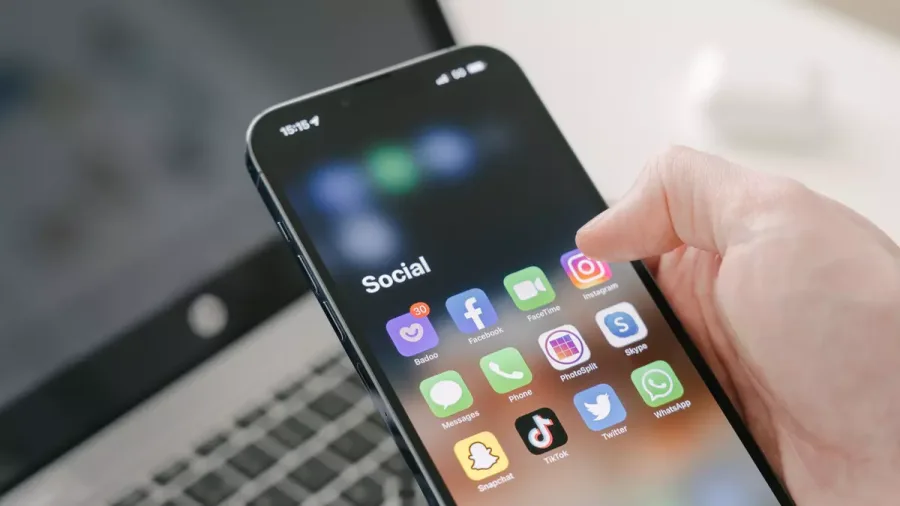
Modem arayüzüne bağlanamama sorununu açıklayan bir görsel.
Modem Kurulumu

Modem Arayüzüne Bağlanamama Sorunu

Elanur OKTAY
Son güncelleme: 12 Ekim 2024 01:11
Elanur OKTAY
1.3K Görüntüleme
Paylaş
7 dk. okuma
Paylaş

Modem arayüzüne bağlanamamak, internet ayarlarını değiştirmek veya modemle ilgili sorunları gidermek isteyen kullanıcılar için oldukça sinir bozucu bir durumdur. Bu sorun, çeşitli nedenlerden kaynaklanabilir ve çözümü de bu nedenlere bağlı olarak değişiklik gösterebilir.

Ayrıca okuyun: Modemi Wifi Genişletici Olarak Kullanmak

Modem Arayüzüne Bağlanamama Nedenleri

Modem arayüzüne bağlanamama sorununu çözmek için öncelikle sorunun nedenini belirlemek önemlidir. İşte bu sorunun en yaygın nedenlerinden bazıları:
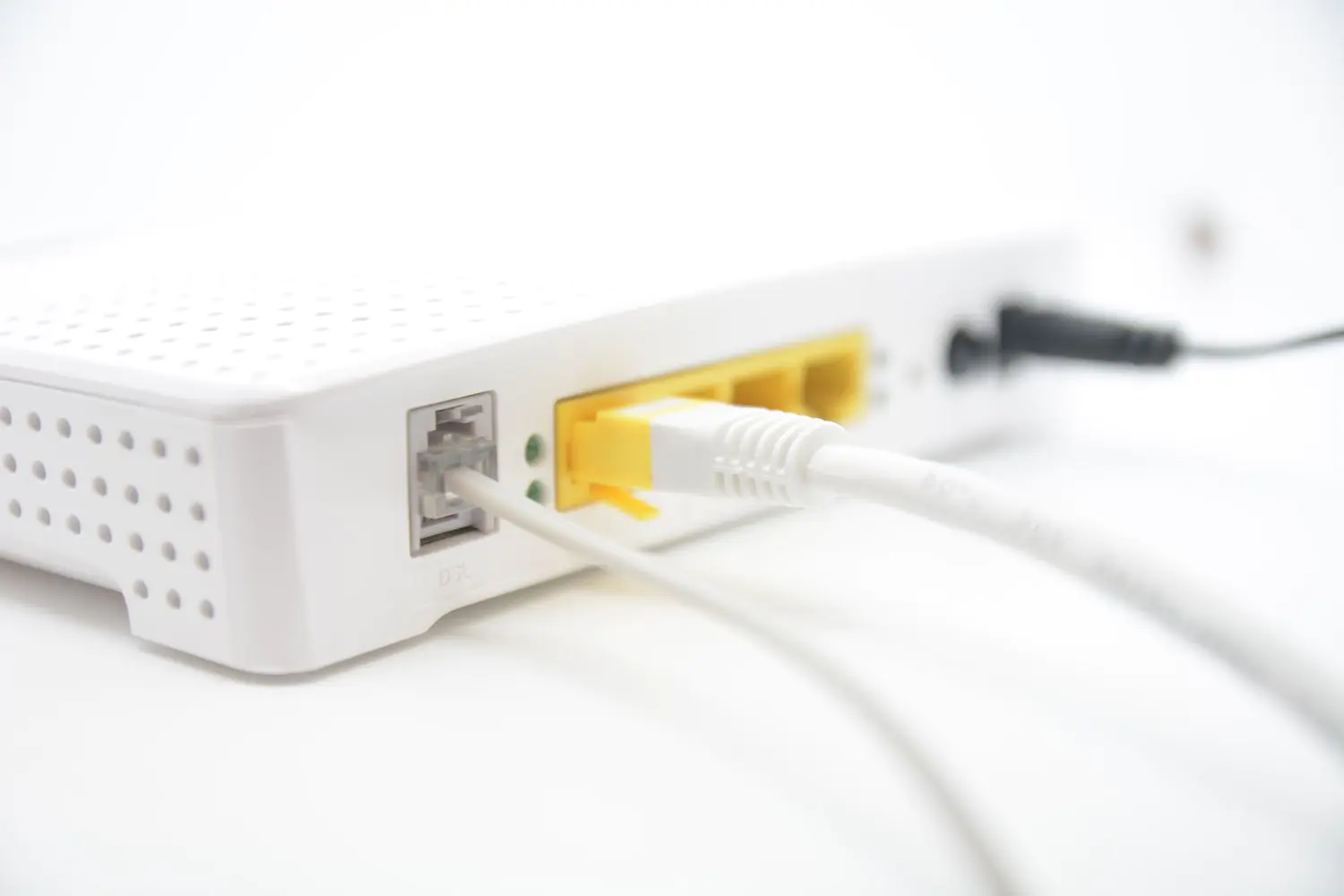
Modem Arayüzüne Bağlanamama Sorunu

Yanlış IP adresi

Modem arayüzüne erişmek için tarayıcınıza doğru IP adresini girmeniz gerekir. Genellikle bu adres “192.168.1.1” veya “192.168.0.1” olsa da, modeminizin modeline ve ayarlarına bağlı olarak farklılık gösterebilir. Yanlış bir IP adresi girmek, modem arayüzüne bağlanamamanıza neden olur.

Ağ bağlantı sorunları

Bilgisayarınızın veya modeminizin ağ bağlantısında bir sorun varsa, modem arayüzüne erişiminiz kesilebilir. Bu sorunlar, kablo bağlantılarının gevşek olması, ağ kartı sürücülerinin güncel olmaması veya modemdeki geçici bir aksaklıktan kaynaklanabilir.

Tarayıcı sorunları

Kullandığınız web tarayıcısında önbellek veya çerez birikmesi gibi sorunlar, modem arayüzüne erişiminizi engelleyebilir. Ayrıca, tarayıcınızın ayarları veya eklentileri de modem arayüzüne bağlanmanızı etkileyebilir.

Modemdeki sorunlar

Modeminizin yazılımında veya donanımında bir sorun varsa, arayüzüne erişiminiz kesilebilir. Bu sorunlar, modemdeki bir güncelleme hatası, fabrika ayarlarına sıfırlama ihtiyacı veya daha ciddi bir donanım arızasından kaynaklanabilir.

Modem Arayüzüne Bağlanamama Sorunu Nasıl Çözülür?

Modem arayüzüne bağlanamama sorununu çözmek için aşağıdaki adımları izleyebilirsiniz. Bu adımlar, sorunun nedenine bağlı olarak farklılık gösterebilir, bu nedenle her bir adımı dikkatlice uygulamak önemlidir.
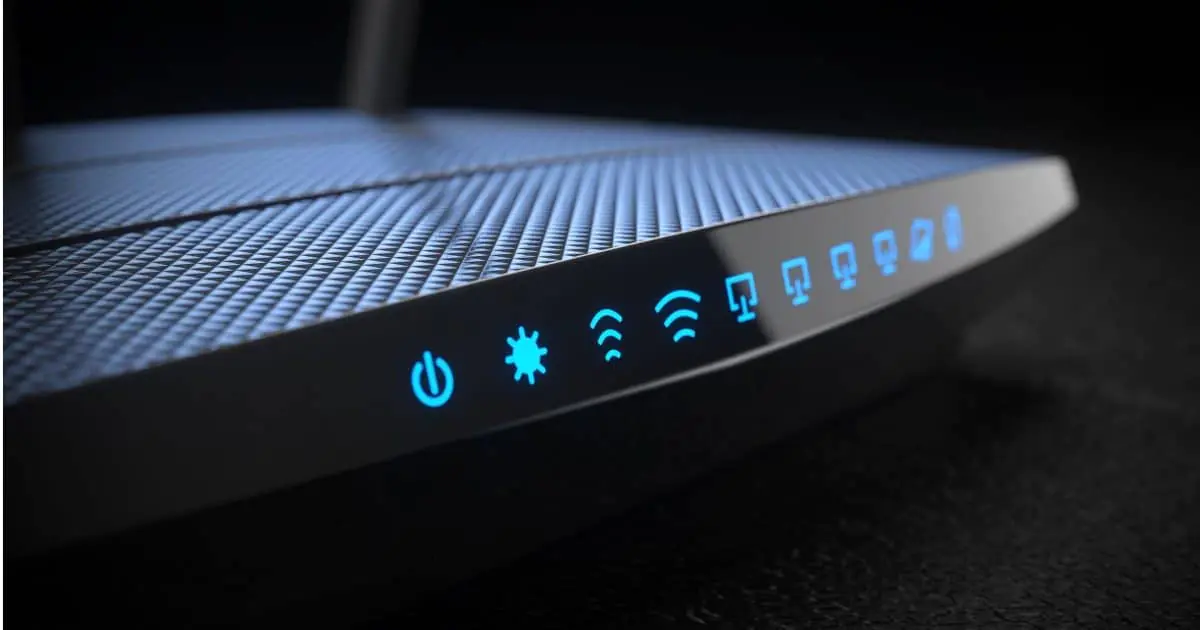
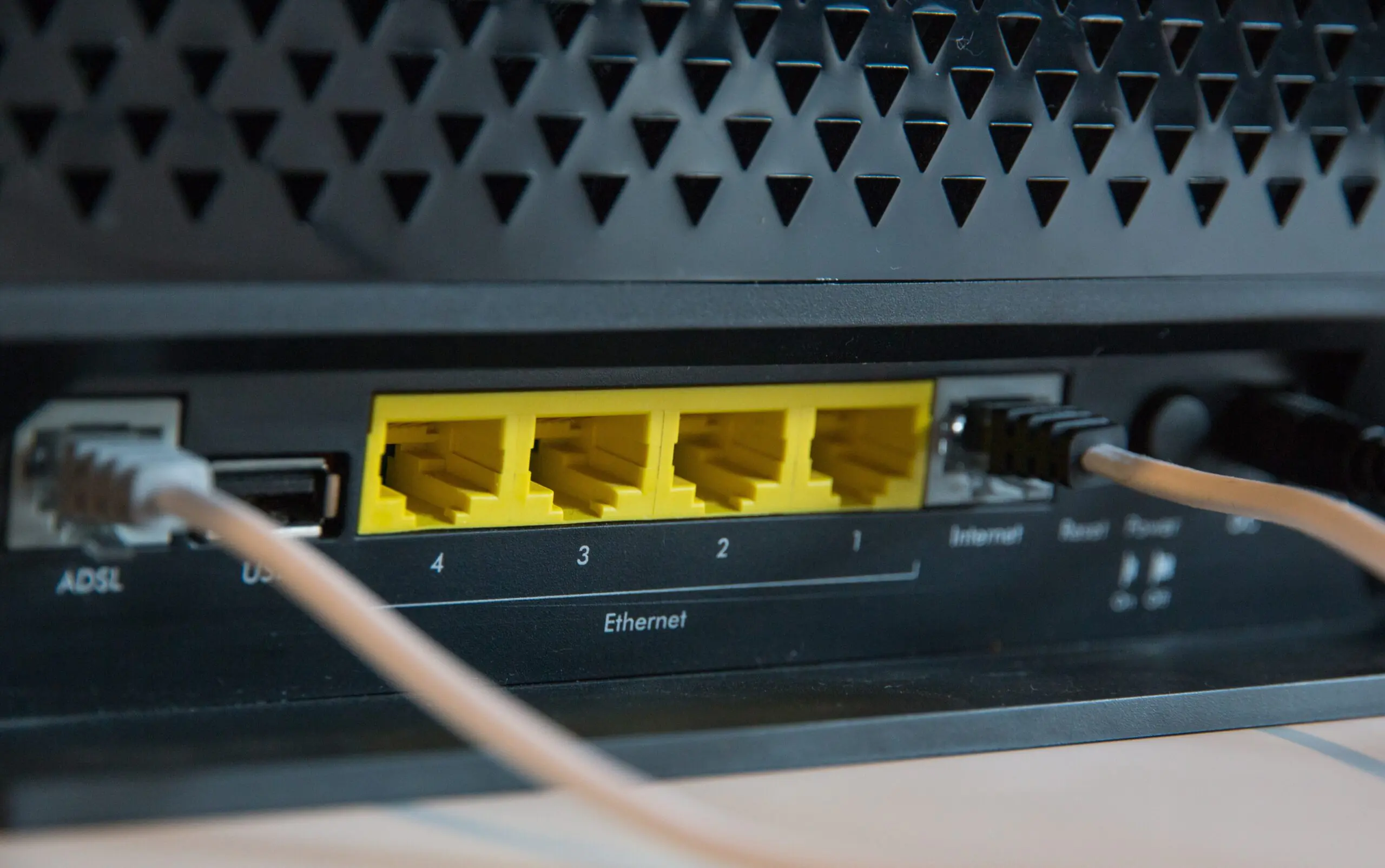
Modem Arayüzüne Bağlanamama Sorunu

Doğru IP adresini kontrol edin

Modem arayüzüne erişmek için doğru IP adresini kullandığınızdan emin olun. Bu bilgi genellikle modeminizin arkasında veya kullanım kılavuzunda bulunur. Ayrıca, “ipconfig” komutunu kullanarak bilgisayarınızın ağ ayarlarını kontrol edebilir ve varsayılan ağ geçidi adresini bulabilirsiniz. Bu adres, genellikle modem arayüzünün IP adresidir.

Ağ bağlantısını kontrol edin

Bilgisayarınızın ve modeminizin ağ bağlantısının düzgün çalıştığından emin olun. Ethernet kablosunun her iki ucunda da sıkıca takılı olduğundan ve hasar görmediğinden emin olun. Kablosuz bağlantı kullanıyorsanız, Wi-Fi sinyalinin güçlü olduğundan ve bilgisayarınızın doğru ağa bağlı olduğundan emin olun.

Farklı bir tarayıcı deneyin

Kullandığınız tarayıcıda bir sorun varsa, modem arayüzüne erişemeyebilirsiniz. Farklı bir tarayıcı deneyerek sorunun tarayıcıdan kaynaklanıp kaynaklanmadığını kontrol edin. Ayrıca, tarayıcınızın önbelleğini ve çerezlerini temizlemeyi deneyebilirsiniz.

Modemi yeniden başlatın

Modeminizi yeniden başlatmak, geçici bağlantı sorunlarını veya modemdeki küçük aksaklıkları çözebilir. Modeminizin arkasındaki güç düğmesini kullanarak veya fişini çekip birkaç saniye bekledikten sonra tekrar takarak modemi yeniden başlatabilirsiniz.
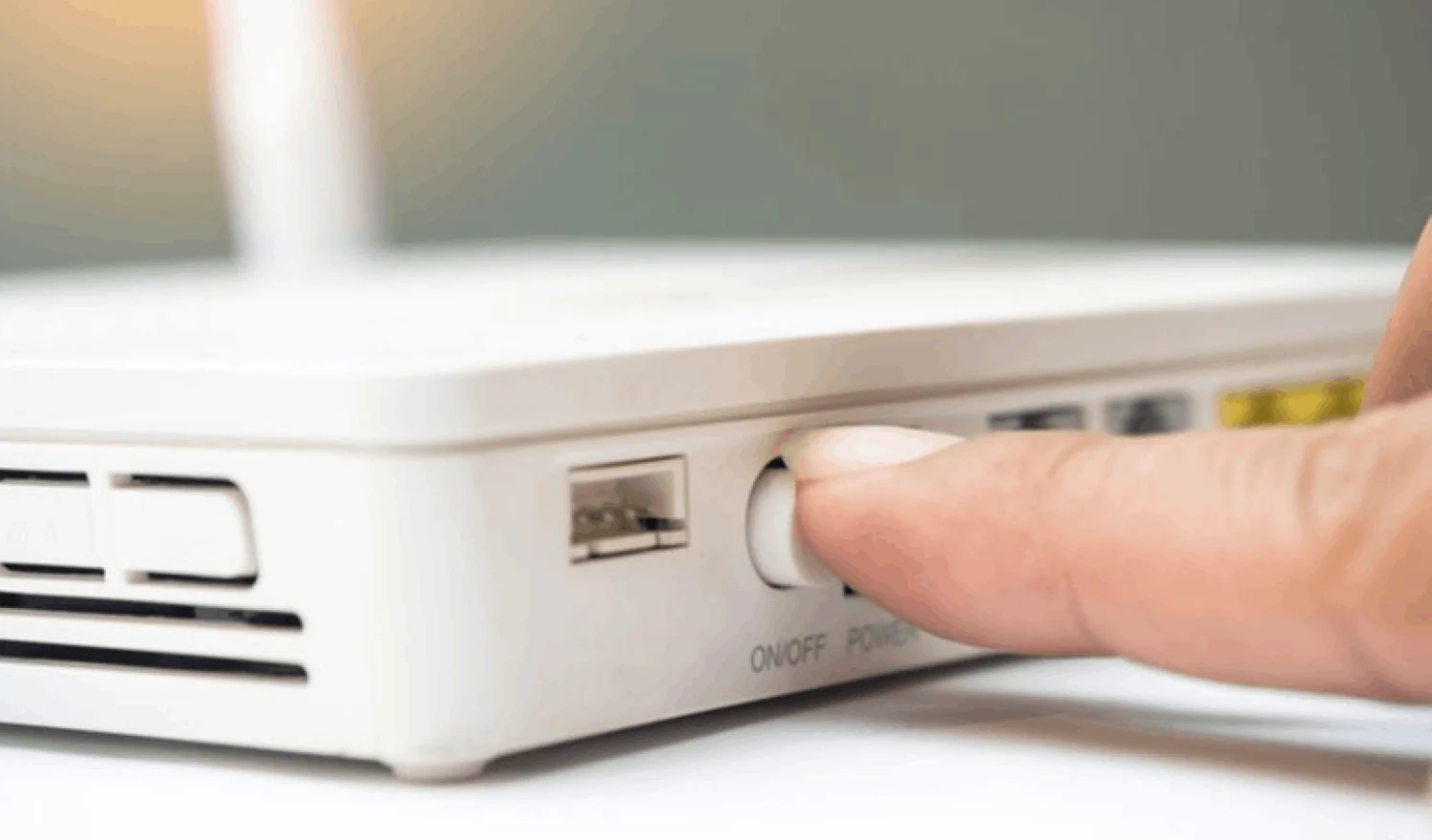
Modem yeniden başlatma işlemini gösteren bir grafik.

Modemi sıfırlayın

Yukarıdaki adımlar sorunu çözmezse, modeminizi fabrika ayarlarına sıfırlamayı deneyebilirsiniz. Bu işlem, modeminizin tüm ayarlarını varsayılan değerlerine döndürür, bu nedenle dikkatli olun ve yalnızca son çare olarak kullanın. Modeminizin arkasında genellikle küçük bir sıfırlama düğmesi bulunur. Bu düğmeyi bir ataş veya kürdan gibi ince bir nesneyle birkaç saniye basılı tutarak modemi sıfırlayabilirsiniz.

Modem Arayüzüne Bağlanamama Sorunu Hala Devam Ederse Ne Yapmalı?

Yukarıdaki adımları uygulamanıza rağmen modem arayüzüne hala bağlanamıyorsanız, aşağıdaki seçenekleri değerlendirebilirsiniz:
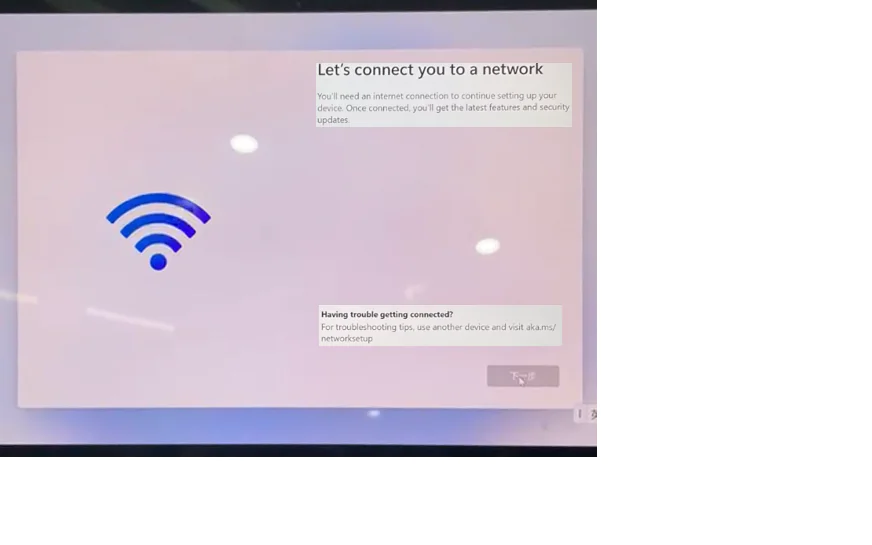
Modem arayüzüne erişim sorunlarını çözme adımlarını gösteren bir infografik.

  • İnternet servis sağlayıcınızla iletişime geçin: Sorunun nedenini belirleyemiyor veya çözemiyorsanız, internet servis sağlayıcınızla iletişime geçmek en iyi seçenektir. Müşteri hizmetleri temsilcileri, sorunu teşhis etmenize ve çözmenize yardımcı olabilir veya gerekirse bir teknisyen gönderebilirler.
  • Modeminizi değiştirin: Modeminiz eski veya hasarlıysa, arayüzüne bağlanamama sorununa neden olabilir. Modeminizi daha yeni ve daha güçlü bir modelle değiştirmek, bağlantı sorunlarını çözebilir ve daha iyi bir internet deneyimi sağlayabilir.
  • Profesyonel yardım alın: Sorunu kendiniz çözemiyorsanız, bir bilgisayar teknisyeninden veya ağ uzmanından yardım almayı düşünebilirsiniz. Bu uzmanlar, sorunun nedenini hızlı bir şekilde belirleyebilir ve uygun çözümü uygulayabilirler.

Modem arayüzüne bağlanamama sorunu, çeşitli nedenlerden kaynaklanabilir ve çözümü de bu nedenlere bağlı olarak değişebilir. Yukarıda açıklanan adımları izleyerek ve gerekirse profesyonel yardım alarak bu sorunu çözebilir ve modeminizin ayarlarını yönetebilir veya sorunlarını giderebilirsiniz. Unutmayın, sabırlı olmak ve her adımı dikkatlice uygulamak önemlidir.

Modem Arayüzü Nedir ve Neden Önemlidir?

Modem arayüzü, modeminizin ayarlarını yönetmenizi ve özelleştirmenizi sağlayan bir web tabanlı kontrol panelidir. Bu arayüz, aşağıdaki gibi çeşitli işlevlere erişim sağlar:

  • Ağ ayarlarını değiştirme: Modem arayüzü, Wi-Fi ağınızın adını (SSID) ve şifresini değiştirmenize, ağ güvenlik ayarlarını yapılandırmanıza ve ağ performansını optimize etmenize olanak tanır.
  • Bağlı cihazları görüntüleme: Modem arayüzü, ağınıza bağlı tüm cihazları listeler ve bu cihazların bant genişliği kullanımını izlemenize olanak tanır.
  • Ebeveyn denetimlerini ayarlama: Modem arayüzü, belirli web sitelerine veya içerik türlerine erişimi kısıtlayan ebeveyn denetimleri ayarlamanıza olanak tanır.
  • Modemin günlüklerini görüntüleme: Modem arayüzü, modemin aktivitelerini kaydeden günlükleri görüntülemenize olanak tanır. Bu günlükler, sorunları gidermek veya ağınızdaki olağandışı etkinlikleri tespit etmek için faydalı olabilir.

Modem arayüzüne erişim, modeminizin ve ağınızın kontrolünü elinizde tutmanızı sağlar. Bu arayüzü kullanarak, internet deneyiminizi özelleştirebilir, güvenliği artırabilir ve sorunları çözebilirsiniz.

Modem Arayüzü Güvenliği

Modem arayüzü, modeminizin ve ağınızın kontrolünü sağlayan önemli bir araçtır. Bu nedenle, modem arayüzünüzün güvenliğini sağlamak, yetkisiz erişimi önlemek ve kişisel bilgilerinizi korumak için kritik öneme sahiptir. İşte modem arayüzü güvenliği için bazı ipuçları:

Varsayılan kullanıcı adı ve şifreyi değiştirin

Modeminizi ilk kurduğunuzda, genellikle varsayılan bir kullanıcı adı ve şifre ile gelir. Bu bilgileri hemen değiştirmek, yetkisiz erişimi önlemenin ilk adımıdır.

Güçlü bir şifre kullanın

Modem arayüzünüz için karmaşık bir şifre belirleyin. Şifrenizde büyük ve küçük harfler, rakamlar ve semboller kullanın ve düzenli olarak değiştirin.

Uzaktan erişim özelliğini devre dışı bırakın

Modeminizin uzaktan erişim özelliğini devre dışı bırakmak, internet üzerinden modem arayüzünüze erişimi engelleyerek güvenliği artırır. Bu özellik genellikle modem arayüzünün güvenlik ayarları bölümünde bulunur.

Modeminizin yazılımını güncel tutun

Modeminizin yazılımını düzenli olarak güncellemek, güvenlik açıklarını giderir ve yeni güvenlik özellikleri ekler. Güncellemeleri genellikle modem üreticisinin web sitesinden indirebilirsiniz.

Güvenlik duvarı kullanın

Bir güvenlik duvarı, ağınıza yetkisiz erişimi engelleyerek modem arayüzünüzü ve diğer cihazlarınızı korur. Modeminizin yerleşik güvenlik duvarını etkinleştirebilir veya harici bir güvenlik duvarı kullanabilirsiniz.

Ayrıca okuyun: Superbox MF297D Modem Kurulumu Nasıl Yapılır?

ETİKETLER:arayüz erişimibağlantı sorunumodem arayüzümodem kurulumunasıl yapılır
Bu Makaleyi Paylaş
Facebook WhatsApp WhatsApp Threads Bağlantıyı Kopyala Yazdır
Paylaş
Yorum yapılmamış

Bir yanıt yazın Yanıtı iptal et

E-posta adresiniz yayınlanmayacak. Gerekli alanlar * ile işaretlenmişlerdir


Bağlantı Kuralım

21KBeğen
19.6KTakip Et
7.3KAbone Ol
192Takip Et

Popüler Gönderiler

X gönderi görünürlüğü ne demek nasıl artırılır?

X Gönderi Görünürlüğü Ne Demek, Nasıl Artırılır

Senanur FINDIKÇI
Senanur FINDIKÇI
7 dk. okuma
1 Görüntüleme
NET::ERR_CERT_AUTHORITY_INVALID Hatası, güvenilmeyen SSL sertifikası nedeniyle web sitesine erişimi engelleyebilir.

NET::ERR_CERT_AUTHORITY_INVALID Hatası Neden Olur, 7 Çözüm Yöntemi

Hatice TATLISU
Hatice TATLISU
7 dk. okuma
3 Görüntüleme
WordPress Alan Adı Değiştirme sürecinde eski bağlantıları korumak, yeni adrese geçişi kolaylaştırır.

WordPress Alan Adı Değiştirme: SEO Kaybetmeden Nasıl Yapılır

Serdar TATLISU
Serdar TATLISU
7 dk. okuma
4 Görüntüleme
Windows 11 Tanım Güncellemeleri Nedir Ne işe yarıyor?

Windows 11 Tanım Güncellemeleri Nedir

Senanur FINDIKÇI
Senanur FINDIKÇI
9 dk. okuma
3 Görüntüleme
//

We influence 20 million users and is the number one business and technology news network on the planet

You Might Also Like

iPhone Parlaklığının Değişmesini Düzeltmenin 6 Yolu
iPhone / iOS

iPhone Parlaklığının Değişmesini Düzeltmenin 6 Yolu

4 dk. okuma
Huawei HG 521v1 Modemi Access Point Yapma
Router Kurulumu

Huawei HG 521v1 Modemi Access Point Yapma

4 dk. okuma
Valorant Paket Kaybı Nasıl Düzeltilir
Bilgisayar Oyunları

Valorant Paket Kaybı Nedir ve Nasıl Düzeltilir

10 dk. okuma
Bilgisayardan Instagram'a Video Yükleme
Instagram

Bilgisayardan Instagram’a Video Yükleme Adımları

6 dk. okuma

Size her gün en son haberleri ve sorun çözümlerini getiriyoruz!

TeknoDestek Müşteri Hizmetleri
Facebook-f Instagram Tiktok Twitter Youtube Linkedin Whatsapp Rss

İş Ortaklarımız

TeknoDestek Müşteri Hizmetleri
© 2013 - 2026 TeknoDestek Müşteri Hizmetleri • Tüm hakları saklıdır • Bu sitedeki tüm içerikler (metin, görsel, video, logo, tasarım vb.) 5846 sayılı Fikir ve Sanat Eserleri Kanunu (FSEK) kapsamında korunmaktadır • İzinsiz kopyalanması, çoğaltılması, yayınlanması veya herhangi bir şekilde kullanılması yasaktır • İhlal tespitinde; FSEK Madde 71-73 uyarınca yasal süreç başlatma, maddi/manevi tazminat talep etme ve cezai işlem için başvurma hakkımız saklıdır • TeknoDestek, TeknoS@R'un bir kuruluşudur • Tema Düzenleyen: Fatih ATEŞ
Sorun Hala Çözülmedi mi?
Aradığın çözümü bulamadıysan, 11858 Teknoloji Destek Hattımız sana yardımcı olabilir. 2011’den beri Türkiye’nin en tecrübeli teknoloji destek ekiplerinden biri olarak, bilgisayar, telefon, tablet, modem, akıllı TV ve sosyal medya sorunlarında 7/24 profesyonel destek veriyoruz. Uzman ekibimizle hemen görüşmek ister misin?
📞 11858’i Şimdi Ara
Görüşme öncesi dakika ücreti sesli olarak bilgilendirilir
Welcome Back!

Sign in to your account

Kullanıcı Adı veya E-posta Adresi
Şifre

Şifrenizi mi unuttunuz?