TeknoDestek Müşteri Hizmetleri
  • Haberler
    HaberlerDaha Fazla Göster
    PlayStation Plus Haziran ayı ücretsiz oyunlarında Grounded ve Darktide karakterleri birlikte görünüyor
    PlayStation Plus Haziran Ayı Ücretsiz Oyunlar
    5 dk. okuma
    WhatsApp Kullanamayacak Android Modelleri listesinde eski Samsung ve LG telefonlar görüntüleniyor
    Eylül Ayı İtibariyle WhatsApp Kullanamayacak Android Modelleri
    4 dk. okuma
    Apple CarPlay ChatGPT Desteği Geldi
    Apple CarPlay ChatGPT Desteği Geldi
    5 dk. okuma
    Yenilenmiş Akıllı Telefonlara İade Hakkı kapsamında mağazada telefon inceleyen kullanıcı görüntüsü
    Yenilenmiş Akıllı Telefonlara İade Hakkı Getirildi
    7 dk. okuma
    Zerger App nedir? Nasıl kullanılır?
    Zerger App Nedir? Nasıl Kullanılır?
    7 dk. okuma
  • Bilgisayar
    BilgisayarDaha Fazla Göster
    Macbook neo performans
    MacBook Neo Performans Yükseltme
    5 dk. okuma
    Bilgisayar Kapalıyken Işıkları Neden Yanar ve Nasıl Kapatılır
    Bilgisayar Kapalıyken Işıkları Neden Yanar ve Nasıl Kapatılır
    7 dk. okuma
    OneDrive Çift Görünme Sorunu Nasıl Çözülür?
    OneDrive Çift Görünme Sorunu Nasıl Çözülür
    4 dk. okuma
    Bilgisayar güç düğmesi ayarları ekranında uyku ve kapatma seçenekleri görüntüleniyor
    Bilgisayar Güç Düğmesi Ayarları Nasıl Değiştirilir
    7 dk. okuma
    OneDrive Yükleme Hızı Neden Yavaş?
    OneDrive Yükleme Hızı Neden Yavaş
    5 dk. okuma
  • Mobil
    MobilDaha Fazla Göster
    Kamera Çıkıntısı olmayan yeni telefon tasarımı düz arka yüzeyiyle futuristik biçimde sergileniyor.
    Kamera Çıkıntısını Yok Eden Yeni Telefon Tasarımları Geliyor
    8 dk. okuma
    8000 mAh bataryalı telefonlar, parlak enerji bloğuyla fütüristik kapakta gösteriliyor.
    8000 mAh Bataryalı Telefonlar Geliyor: Şarj Sorunu Bitiyor mu
    6 dk. okuma
    HyperOS 3 Bildirim Sesi Sorunu Çözümü
    HyperOS 3 Bildirim Sesi Sorunu Çözümü
    5 dk. okuma
    HyperOS 3 Özellikleri ve Öne Çıkan Yenilikler
    HyperOS 3 Özellikleri ve Öne Çıkan Yenilikler
    8 dk. okuma
    HyperOS 3 performans sorunları yaşayan bir telefonda bellek uzatma ve pil ayarları menüsü.
    HyperOS 3 Performans Sorunları ve Çözüm Yolları
    7 dk. okuma
  • Sosyal Medya
    Sosyal MedyaDaha Fazla Göster
    Dikkat Çekici YouTube Küçük Resimleri Nasıl Oluşturulur
    Dikkat Çekici YouTube Küçük Resimleri Nasıl Oluşturulur
    7 dk. okuma
    WhatsApp Katı Hesap Ayarı
    WhatsApp Katı Hesap Ayarı Nasıl Açılır
    3 dk. okuma
    TikTok Sıfır İzlenme Sorunu
    TikTok Sıfır İzlenme Sorunu Çözümü
    7 dk. okuma
    LinkedIn Post Saatleri Neye Göre Belirlenir Yolları Neler
    LinkedIn Post Saatleri Neye Göre Belirlenir
    7 dk. okuma
    istatislikler üzerinden Reels paylaşma
    Instagram İstatistikler Üzerinden Reels Paylaşma Nasıl Yapılır
    4 dk. okuma
  • İnceleme
    İncelemeDaha Fazla Göster
    Yapay zekalı bilgisayar ekranında NPU ve AI özellikleri görüntüleniyor
    Yapay Zekalı Bilgisayar (AI PC) Nedir
    9 dk. okuma
    Çift Monitör Kurulumu Nasıl Yapılır
    Çift Monitör Kurulumu Nasıl Yapılır
    5 dk. okuma
    Tcl S55h Soundbar Telefon Bağlantısı Nasıl Yapılır Yolları Neler
    Tcl S55h Soundbar Telefon Bağlantısı Nasıl Yapılır
    6 dk. okuma
    Tcl S55h Soundbar Televizyon Bağlantısı Nasıl Yapılır Yolları Neler
    Tcl S55h Soundbar Televizyon Bağlantısı Nasıl Yapılır
    6 dk. okuma
    Radar ve Kontrol Noktalarını Görme
    Otoyollarda Radar ve Kontrol Noktalarını Görme
    4 dk. okuma
  • İletişim
YouTube
Takip Et
  • Müşteri Hizmetleri
  • Modem Kurulumu
  • Windows 11
  • Yapay Zeka
  • Akıllı Telefon
  • Robot Süpürge
11 Haz 2026, Perşembe
TeknoDestek Müşteri HizmetleriTeknoDestek Müşteri Hizmetleri
Yazı BoyutuAa
  • Haberler
  • Mobil
  • Sosyal Medya
  • Bilgisayar
  • İnceleme
  • İnternet ve Ağ
  • Ev Elektroniği
  • İletişim
Site içi Arama
  • Haberler
    • Cihaz Duyuruları
    • Teknoloji
    • Uygulama Gelişmeleri
  • Bilgisayar
    • Linux
    • macOS
    • Windows
  • İnceleme
    • Bilgisayar
    • Ev Elektroniği
    • Tablet
    • Tavsiyeler & Karşılaştırmalar
    • Telefon
  • Mobil
    • Android
    • Giyilebilir Cihazlar
    • HarmonyOS
    • iPhone / iOS
  • Sosyal Medya
    • Facebook
    • Instagram
    • TikTok
    • Snapchat
    • Teams
    • Telegram
    • WhatsApp
    • X
  • İletişim
Bizi Takip Edin
ZTE F6600 Modemde Dosya Paylaşımı Adımları
Modem Kurulumu

ZTE F6600 Modemde Dosya Paylaşımı

Tolga TOPRAK
Son güncelleme: 25 Kasım 2025 10:55
Tolga TOPRAK
1.1K Görüntüleme
Paylaş
7 dk. okuma
Paylaş

ZTE F6600 modemde dosya paylaşımı ağ üzerinden dosyaları kolayca erişilebilir hale getirerek ev veya ofis kullanımını basitleştirir. USB cihazını bağlayarak modem arayüzünden ayarları yaparak sorunu çözebilirsiniz.

Modem üzerinden dosya paylaşımı, evde veya küçük bir ofiste işleri kolaylaştıran pratik bir özellik. İşte bu noktada ZTE F6600 gibi modeller, USB cihazlarını ağa bağlayarak herkese erişim sağlıyor. Siz de dosyalarınızı fiziksel olarak taşımak yerine, modem üzerinden paylaşmak istiyorsanız, bu içerik tam size göre. Burada, modem arayüzüne girişten güvenlik ayarlarına kadar adımları bulacaksınız böylece sorunu basitçe aşabilirsiniz.
Hiç başınıza geldi mi, büyük dosyaları paylaşmak için sürekli USB taşımak? Deneyimlerime göre, modemle bu işi otomatikleştirmek çok daha rahat. Bu makalede, ZTE F6600’te dosya paylaşımını nasıl kuracağınızı adım adım öğreneceksiniz. Siz de bu adımları uyguladığınızda, ağınızdaki cihazlar arasında veri akışı sorunsuz olacak.

İçindekiler
  • ZTE F6600 Modemde Dosya Paylaşımı
    • ZTE F6600 Modemde Dosya Paylaşımı Nedir?
- 11858 Teknoloji Destek Hattı -
11858 Teknoloji Destek Hattı ile 7/24 telefonla teknik destek ve uzaktan destek alın 11858 Teknoloji Destek Hattı ile 7/24 telefonla teknik destek ve uzaktan destek alma

ZTE F6600 Modemde Dosya Paylaşımı

ZTE F6600 modem

ZTE F6600 modemde dosya paylaşımı nasıl yapılır. ZTE F6600 modem, hem bireysel kullanıcılar hem de küçük ölçekli işletmeler için güçlü bir ağ çözümü sunar. Gelişmiş donanım özellikleri ve kullanıcı dostu arayüzü ile dikkat çeken bu modem, sadece internet bağlantısını sağlamakla kalmaz, aynı zamanda dosya paylaşımı gibi önemli bir özelliği de destekler. Özellikle ev ağları veya küçük işletmelerde dosyaların kolayca paylaşılabilmesi, verimliliği artırmak ve iş süreçlerini hızlandırmak için büyük bir avantaj sağlar. Bu yazıda, ZTE F6600 modem üzerinden dosya paylaşımını nasıl kurabileceğinizi ve verimli bir şekilde kullanabileceğinizi detaylı bir şekilde ele alacağız.

ZTE F6600 Modemde Dosya Paylaşımı Nedir?

Dosya paylaşımı, ağ üzerindeki bir cihazda bulunan dosyaların diğer cihazlarla kolayca paylaşılabilmesini ifade eder. ZTE F6600 modem, yerleşik bir dosya paylaşım özelliği sunarak, USB depolama aygıtlarını ağ üzerinden erişilebilir hale getirir. Örneğin, bir harici sabit disk veya USB bellek modeme bağlandığında, ağınızdaki diğer cihazlar bu depolama birimine kolayca erişebilir. Bu, evde veya ofisteki kullanıcıların ortak dosyaları hızlıca paylaşmasını ve yönetmesini sağlar.

Dosya Paylaşımını Etkinleştirme

ZTE F6600 modem üzerinde dosya paylaşımını etkinleştirmek için şu adımları izleyebilirsiniz:

  1. İlk adım olarak, paylaşmak istediğiniz dosyaları içeren bir USB bellek ya da harici diski modeminizin USB bağlantı noktasına takın. Modem, USB cihazınızı otomatik olarak algılayacaktır. ZTE F6600 modemde dosya paylaşımı nasıl yapılır.
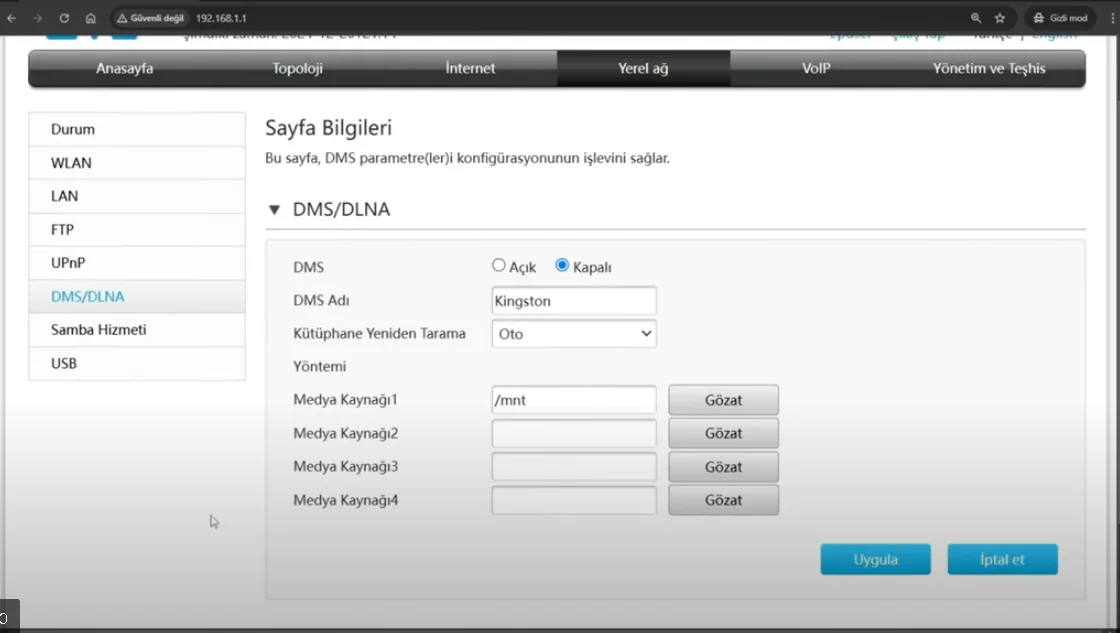
  2. Tarayıcınızı açarak ZTE F6600 modem arayüzüne erişmeniz gerekir. Genellikle, modemin IP adresini (örneğin: 192.168.1.1) tarayıcı adres çubuğuna yazarak giriş yapabilirsiniz. Kullanıcı adı ve şifre ile sisteme giriş yapmalısınız. Bu bilgiler, genellikle modemin alt kısmında bulunan etikette belirtilmiştir.
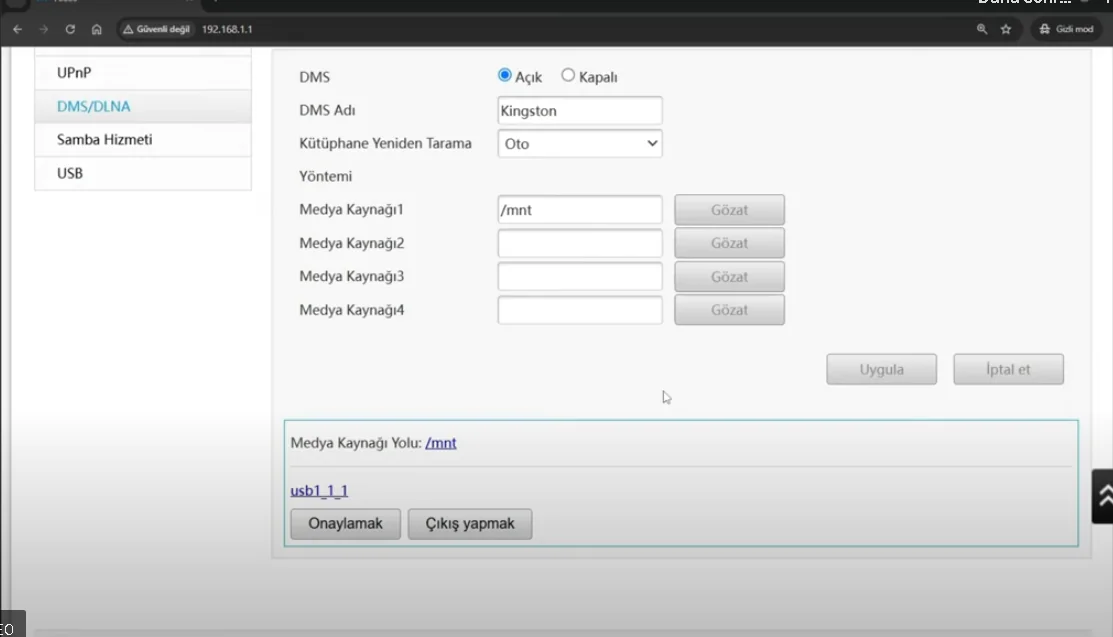
  3. Modem arayüzüne giriş yaptıktan sonra, “USB Ayarları” veya benzeri bir sekme bulun. Burada Dosya Paylaşımı özelliğini aktif hale getirebilirsiniz. Paylaşım yapılacak USB cihazını seçin ve gerekli ayarları yapın. Bazı modemlerde, dosyaların ağ üzerinden paylaşılması için bir kullanıcı adı ve şifre belirlemeniz gerekebilir.
  4. Dosya paylaşımı etkinleştirildikten sonra, ağınızdaki diğer cihazlar bu dosyalara erişebilir. Windows, macOS veya mobil cihazlarda, ağ üzerinden bağlı cihazları tarayarak paylaşılan depolama birimini bulabilirsiniz. Örneğin, Windows kullanıcıları Ağ sekmesine giderek paylaşılan diski görebilir.

Dosya Paylaşımı Yaparken Dikkat Edilmesi Gerekenler

ZTE F6600 modem ile dosya paylaşımı yaparken birkaç önemli noktaya dikkat etmek gerekir:

  1. Ağ üzerinde paylaşılan dosyaların güvenliği büyük önem taşır. Modeminizin arayüzünde, dosya paylaşımına sadece belirli kullanıcıların erişebilmesi için bir şifre koruması eklemelisiniz. Ayrıca, yalnızca güvenilir cihazların ağa bağlanmasına izin vererek ekstra bir güvenlik katmanı sağlayabilirsiniz.
  2. Paylaşılan dosya boyutları ve bağlantı sayısı, modem performansını etkileyebilir. Aşırı büyük dosyaların paylaşılması veya aynı anda çok sayıda cihazın erişim sağlaması, ağ hızınızı yavaşlatabilir. Bu nedenle, paylaşımı optimize etmek için dosya boyutlarını ve kullanıcı sayısını sınırlandırabilirsiniz.
  3. Modeme bağladığınız USB depolama cihazının dosya sistemi, modem tarafından desteklenmelidir. ZTE F6600 genellikle FAT32 ve NTFS gibi yaygın dosya sistemlerini destekler. Ancak, doğru formatta olmayan cihazlar tanınmayabilir.

Dosya Paylaşımının Avantajları

- 11858 Teknoloji Destek Hattı -
11858 Teknoloji Destek Hattı ile 7/24 telefonla teknik destek ve uzaktan destek alın 11858 Teknoloji Destek Hattı ile 7/24 telefonla teknik destek ve uzaktan destek alma
  1. ZTE F6600 modemde dosya paylaşımı nasıl yapılır. Dosya paylaşımını kullanmanın birçok avantajı vardır. Bunlardan bazıları şunlardır:
  2. USB cihazınızı modeme bağladıktan sonra, ağa bağlı tüm cihazlardan bu dosyalara erişebilirsiniz. Bu, dosyaları fiziksel olarak taşımak yerine, ağ üzerinden paylaşmayı çok daha pratik hale getirir.
  3. Ortak kullanılan dosyaların tek bir yerde tutulması, iş süreçlerini hızlandırır. Örneğin, bir ekip çalışmasında herkesin aynı belgelere hızlıca ulaşabilmesi, zaman kaybını önler.

Depolama Çözümleri
Modem üzerinden paylaşılan bir harici disk, merkezi bir depolama çözümü olarak kullanılabilir. Bu, özellikle yedekleme veya büyük dosyaların saklanması için oldukça faydalıdır.
ZTE F6600 Modemde Dosya Paylaşımı

ZTE F6600 modem, sadece internet bağlantısını yönetmekle kalmayıp, aynı zamanda dosya paylaşımı gibi kullanışlı özellikler de sunar. Bu özellik, evde veya ofiste dosyaların hızlı ve güvenli bir şekilde paylaşılmasını sağlar. Yukarıdaki adımları izleyerek, ZTE F6600 modemde dosya paylaşımını kolayca etkinleştirebilir ve ağa bağlı cihazlar arasında veri akışını sağlayabilirsiniz. Dosya paylaşımı sırasında güvenlik ve performans ayarlarını ihmal etmediğinizden emin olun. Böylece, bu teknolojiden en iyi şekilde faydalanabilirsiniz.

Eğer ZTE F6600 modemde dosya paylaşımı ayarlarını kendiniz yapamıyorsanız, uzman bir yardım almak akıllıca olabilir. İşte bu noktada 11858 Teknoloji Destek Hattı devreye giriyor. 2011’den beri Türkiye genelinde milyonlarca kullanıcıya 7/24 hizmet veren bu merkez, modem ve ağ sorunlarında hızlı çözümler sunuyor. Uzman ekipleri, TeamViewer gibi güvenli yazılımlar üzerinden uzaktan destek sağlayarak, gizliliğinizi koruyor. Dakika bazlı ücretlendirme sayesinde şeffaf bir süreç yaşıyorsunuz görüşme öncesi her şey açıkça belirtiliyor. Bence, karmaşık teknik konularda bu tür bir destek, zaman kaybını önlüyor. Siz de modem ayarlarınız için 11858 Teknoloji Destek Hattı‘nı arayarak birebir yardım alabilirsiniz belki de sorunu dakikalar içinde halledersiniz.

ZTE F6600 modemde dosya paylaşımını ayarladıktan sonra, modem güvenliğinizi artırmak isteyebilirsiniz. İşte bu noktada ZTE ZXHN H3600 Şifre Değiştirme İşlemi içeriği, modem şifrenizi güncelleyerek yetkisiz erişimleri önlemenize yardımcı oluyor. Bu makalede, modem arayüzüne giriş yaparak şifre ayarlarını adım adım öğreneceksiniz. Özellikle ev ağınızı korurken pratik ipuçları sunan bu kaynak, güvenlik açıklarını kapatmayı hedefliyor. Hatta bazı ayarlar, Wi-Fi şifrenizi güçlendirmek için ekstra adımlar içeriyor. Siz de bu işlemi uyguladığınızda, modem kullanımınız daha güvenli olacak.

ZTE F6600 modemde dosya paylaşımı, ağ yönetimini gerçekten pratik hale getiriyor. USB cihazlarını bağlayarak erişimi kolaylaştırmak, işleri hızlandırıyor. Açıkçası, bu tür ayarlar sayesinde teknolojiyi daha verimli kullanabiliyoruz. Siz de bu özelliği denediniz mi, yoksa farklı bir modem mi kullanıyorsunuz? Aşağıdaki yorumlarda deneyimleri paylaşın, belki başkalarına fikir verirsiniz. Böylece hep birlikte modem özelliklerini daha iyi keşfedebiliriz.

ETİKETLER:dosya paylaşımınasıl yapılırusb ayarlarızte f6600
Bu Makaleyi Paylaş
Facebook WhatsApp WhatsApp Threads Bağlantıyı Kopyala Yazdır
Paylaş
Yorum yapılmamış

Bir yanıt yazın Yanıtı iptal et

Yorum yapabilmek için oturum açmalısınız.

Bağlantı Kuralım

21KBeğen
19.6KTakip Et
7.3KAbone Ol
192Takip Et

Popüler Gönderiler

Kamera Çıkıntısı olmayan yeni telefon tasarımı düz arka yüzeyiyle futuristik biçimde sergileniyor.

Kamera Çıkıntısını Yok Eden Yeni Telefon Tasarımları Geliyor

Hatice TATLISU
Hatice TATLISU
8 dk. okuma
3 Görüntüleme
Dikkat Çekici YouTube Küçük Resimleri Nasıl Oluşturulur

Dikkat Çekici YouTube Küçük Resimleri Nasıl Oluşturulur

Adem SOYLU
Adem SOYLU
7 dk. okuma
8 Görüntüleme
WhatsApp Katı Hesap Ayarı

WhatsApp Katı Hesap Ayarı Nasıl Açılır

Senanur FINDIKÇI
Senanur FINDIKÇI
3 dk. okuma
5 Görüntüleme
8000 mAh bataryalı telefonlar, parlak enerji bloğuyla fütüristik kapakta gösteriliyor.

8000 mAh Bataryalı Telefonlar Geliyor: Şarj Sorunu Bitiyor mu

Hatice TATLISU
Hatice TATLISU
6 dk. okuma
6 Görüntüleme
//

We influence 20 million users and is the number one business and technology news network on the planet

You Might Also Like

Dreame Bot L10 Pro Robot Süpürge Kurulumu
Robot Süpürge

Dreame Bot L10 Pro Robot Süpürge Kurulumu

5 dk. okuma
Platforma Göre İçerik Formatı Nasıl Değişir Nasıl Yapılır
Sosyal Medya

Platforma Göre İçerik Formatı Nasıl Değişir

6 dk. okuma
Windows’ta ve Linux’te, En İyi Wi-Fi Kanalı Nasıl Bulunur? (Resimli Anlatım)
DNS ve IP Ayarları

Windows’ta ve Linux’te, En İyi Wi-Fi Kanalı Nasıl Bulunur? (Resimli Anlatım)

2 dk. okuma
TikTok Reklamların Onaylanmaması
TikTok

TikTok Reklamların Onaylanmaması

8 dk. okuma

Size her gün en son haberleri ve sorun çözümlerini getiriyoruz!

TeknoDestek Müşteri Hizmetleri
Facebook-f Instagram Tiktok Twitter Youtube Linkedin Whatsapp Rss

İş Ortaklarımız

TeknoDestek Müşteri Hizmetleri
© 2013 - 2026 TeknoDestek Müşteri Hizmetleri • Tüm hakları saklıdır • Bu sitedeki tüm içerikler (metin, görsel, video, logo, tasarım vb.) 5846 sayılı Fikir ve Sanat Eserleri Kanunu (FSEK) kapsamında korunmaktadır • İzinsiz kopyalanması, çoğaltılması, yayınlanması veya herhangi bir şekilde kullanılması yasaktır • İhlal tespitinde; FSEK Madde 71-73 uyarınca yasal süreç başlatma, maddi/manevi tazminat talep etme ve cezai işlem için başvurma hakkımız saklıdır • TeknoDestek, TeknoS@R'un bir kuruluşudur • Tema Düzenleyen: Fatih ATEŞ
Sorun Hala Çözülmedi mi?
Aradığın çözümü bulamadıysan, 11858 Teknoloji Destek Hattımız sana yardımcı olabilir. 2011’den beri Türkiye’nin en tecrübeli teknoloji destek ekiplerinden biri olarak, bilgisayar, telefon, tablet, modem, akıllı TV ve sosyal medya sorunlarında 7/24 profesyonel destek veriyoruz. Uzman ekibimizle hemen görüşmek ister misin?
📞 11858’i Şimdi Ara
Görüşme öncesi dakika ücreti sesli olarak bilgilendirilir
Welcome Back!

Sign in to your account

Kullanıcı Adı veya E-posta Adresi
Şifre

Şifrenizi mi unuttunuz?