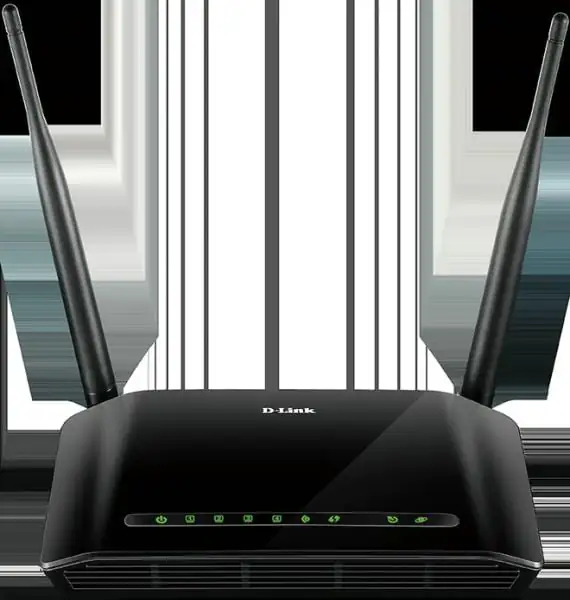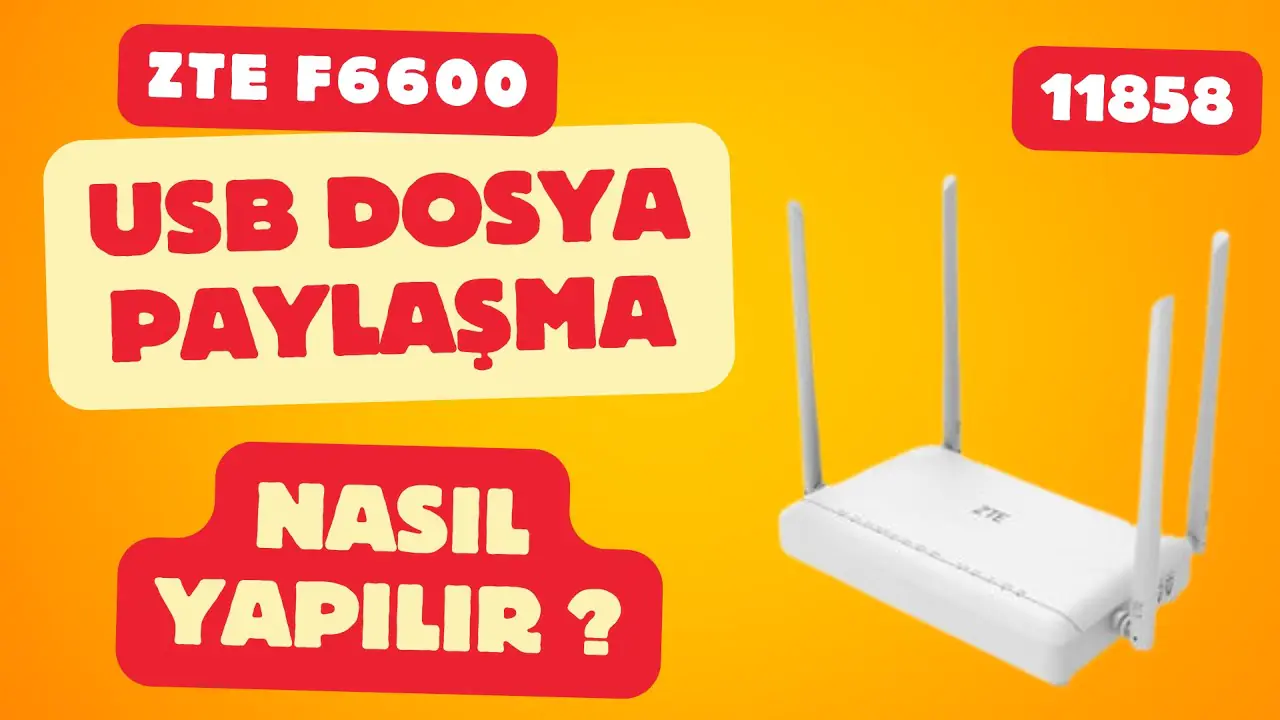

ZTE F6600 modemde dosya paylaşımı ağ üzerinden dosyaları kolayca erişilebilir hale getirerek ev veya ofis kullanımını basitleştirir. USB cihazını bağlayarak modem arayüzünden ayarları yaparak sorunu çözebilirsiniz.
Modem üzerinden dosya paylaşımı, evde veya küçük bir ofiste işleri kolaylaştıran pratik bir özellik. İşte bu noktada ZTE F6600 gibi modeller, USB cihazlarını ağa bağlayarak herkese erişim sağlıyor. Siz de dosyalarınızı fiziksel olarak taşımak yerine, modem üzerinden paylaşmak istiyorsanız, bu içerik tam size göre. Burada, modem arayüzüne girişten güvenlik ayarlarına kadar adımları bulacaksınız böylece sorunu basitçe aşabilirsiniz.
Hiç başınıza geldi mi, büyük dosyaları paylaşmak için sürekli USB taşımak? Deneyimlerime göre, modemle bu işi otomatikleştirmek çok daha rahat. Bu makalede, ZTE F6600’te dosya paylaşımını nasıl kuracağınızı adım adım öğreneceksiniz. Siz de bu adımları uyguladığınızda, ağınızdaki cihazlar arasında veri akışı sorunsuz olacak.


ZTE F6600 Modemde Dosya Paylaşımı
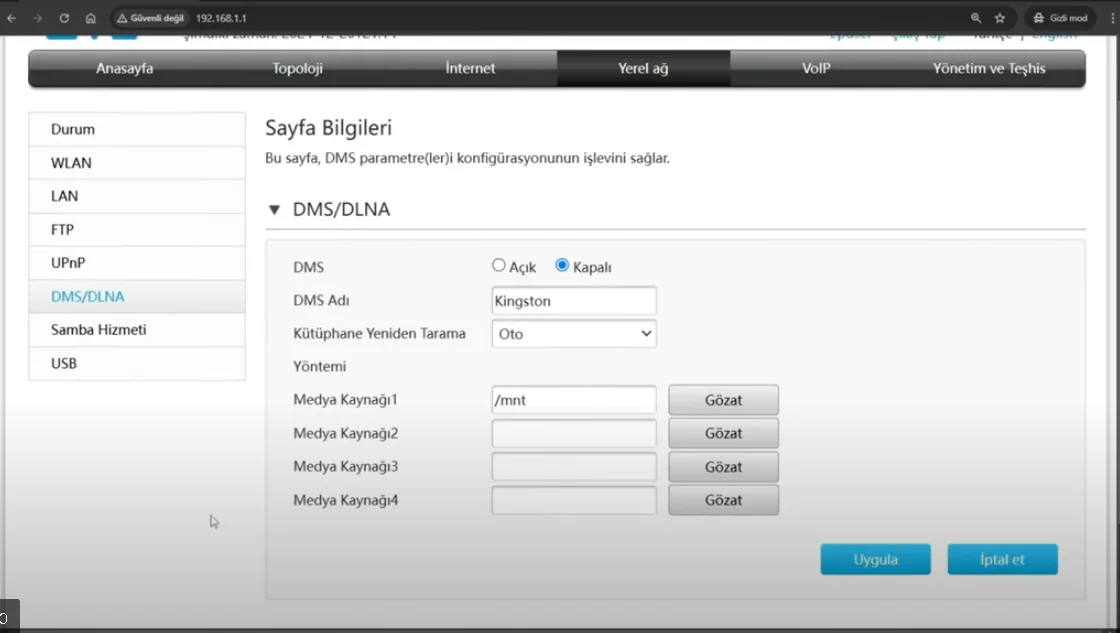
ZTE F6600 modemde dosya paylaşımı nasıl yapılır. ZTE F6600 modem, hem bireysel kullanıcılar hem de küçük ölçekli işletmeler için güçlü bir ağ çözümü sunar. Gelişmiş donanım özellikleri ve kullanıcı dostu arayüzü ile dikkat çeken bu modem, sadece internet bağlantısını sağlamakla kalmaz, aynı zamanda dosya paylaşımı gibi önemli bir özelliği de destekler. Özellikle ev ağları veya küçük işletmelerde dosyaların kolayca paylaşılabilmesi, verimliliği artırmak ve iş süreçlerini hızlandırmak için büyük bir avantaj sağlar. Bu yazıda, ZTE F6600 modem üzerinden dosya paylaşımını nasıl kurabileceğinizi ve verimli bir şekilde kullanabileceğinizi detaylı bir şekilde ele alacağız.
ZTE F6600 Modemde Dosya Paylaşımı Nedir?
Dosya paylaşımı, ağ üzerindeki bir cihazda bulunan dosyaların diğer cihazlarla kolayca paylaşılabilmesini ifade eder. ZTE F6600 modem, yerleşik bir dosya paylaşım özelliği sunarak, USB depolama aygıtlarını ağ üzerinden erişilebilir hale getirir. Örneğin, bir harici sabit disk veya USB bellek modeme bağlandığında, ağınızdaki diğer cihazlar bu depolama birimine kolayca erişebilir. Bu, evde veya ofisteki kullanıcıların ortak dosyaları hızlıca paylaşmasını ve yönetmesini sağlar.
Dosya Paylaşımını Etkinleştirme
ZTE F6600 modem üzerinde dosya paylaşımını etkinleştirmek için şu adımları izleyebilirsiniz:
- İlk adım olarak, paylaşmak istediğiniz dosyaları içeren bir USB bellek ya da harici diski modeminizin USB bağlantı noktasına takın. Modem, USB cihazınızı otomatik olarak algılayacaktır. ZTE F6600 modemde dosya paylaşımı nasıl yapılır.
- Tarayıcınızı açarak ZTE F6600 modem arayüzüne erişmeniz gerekir. Genellikle, modemin IP adresini (örneğin: 192.168.1.1) tarayıcı adres çubuğuna yazarak giriş yapabilirsiniz. Kullanıcı adı ve şifre ile sisteme giriş yapmalısınız. Bu bilgiler, genellikle modemin alt kısmında bulunan etikette belirtilmiştir.
- Modem arayüzüne giriş yaptıktan sonra, “USB Ayarları” veya benzeri bir sekme bulun. Burada Dosya Paylaşımı özelliğini aktif hale getirebilirsiniz. Paylaşım yapılacak USB cihazını seçin ve gerekli ayarları yapın. Bazı modemlerde, dosyaların ağ üzerinden paylaşılması için bir kullanıcı adı ve şifre belirlemeniz gerekebilir.
- Dosya paylaşımı etkinleştirildikten sonra, ağınızdaki diğer cihazlar bu dosyalara erişebilir. Windows, macOS veya mobil cihazlarda, ağ üzerinden bağlı cihazları tarayarak paylaşılan depolama birimini bulabilirsiniz. Örneğin, Windows kullanıcıları Ağ sekmesine giderek paylaşılan diski görebilir.
Dosya Paylaşımı Yaparken Dikkat Edilmesi Gerekenler
ZTE F6600 modem ile dosya paylaşımı yaparken birkaç önemli noktaya dikkat etmek gerekir:
- Ağ üzerinde paylaşılan dosyaların güvenliği büyük önem taşır. Modeminizin arayüzünde, dosya paylaşımına sadece belirli kullanıcıların erişebilmesi için bir şifre koruması eklemelisiniz. Ayrıca, yalnızca güvenilir cihazların ağa bağlanmasına izin vererek ekstra bir güvenlik katmanı sağlayabilirsiniz.
- Paylaşılan dosya boyutları ve bağlantı sayısı, modem performansını etkileyebilir. Aşırı büyük dosyaların paylaşılması veya aynı anda çok sayıda cihazın erişim sağlaması, ağ hızınızı yavaşlatabilir. Bu nedenle, paylaşımı optimize etmek için dosya boyutlarını ve kullanıcı sayısını sınırlandırabilirsiniz.
- Modeme bağladığınız USB depolama cihazının dosya sistemi, modem tarafından desteklenmelidir. ZTE F6600 genellikle FAT32 ve NTFS gibi yaygın dosya sistemlerini destekler. Ancak, doğru formatta olmayan cihazlar tanınmayabilir.
Dosya Paylaşımının Avantajları
- ZTE F6600 modemde dosya paylaşımı nasıl yapılır. Dosya paylaşımını kullanmanın birçok avantajı vardır. Bunlardan bazıları şunlardır:
- USB cihazınızı modeme bağladıktan sonra, ağa bağlı tüm cihazlardan bu dosyalara erişebilirsiniz. Bu, dosyaları fiziksel olarak taşımak yerine, ağ üzerinden paylaşmayı çok daha pratik hale getirir.
- Ortak kullanılan dosyaların tek bir yerde tutulması, iş süreçlerini hızlandırır. Örneğin, bir ekip çalışmasında herkesin aynı belgelere hızlıca ulaşabilmesi, zaman kaybını önler.
Depolama Çözümleri
Modem üzerinden paylaşılan bir harici disk, merkezi bir depolama çözümü olarak kullanılabilir. Bu, özellikle yedekleme veya büyük dosyaların saklanması için oldukça faydalıdır.
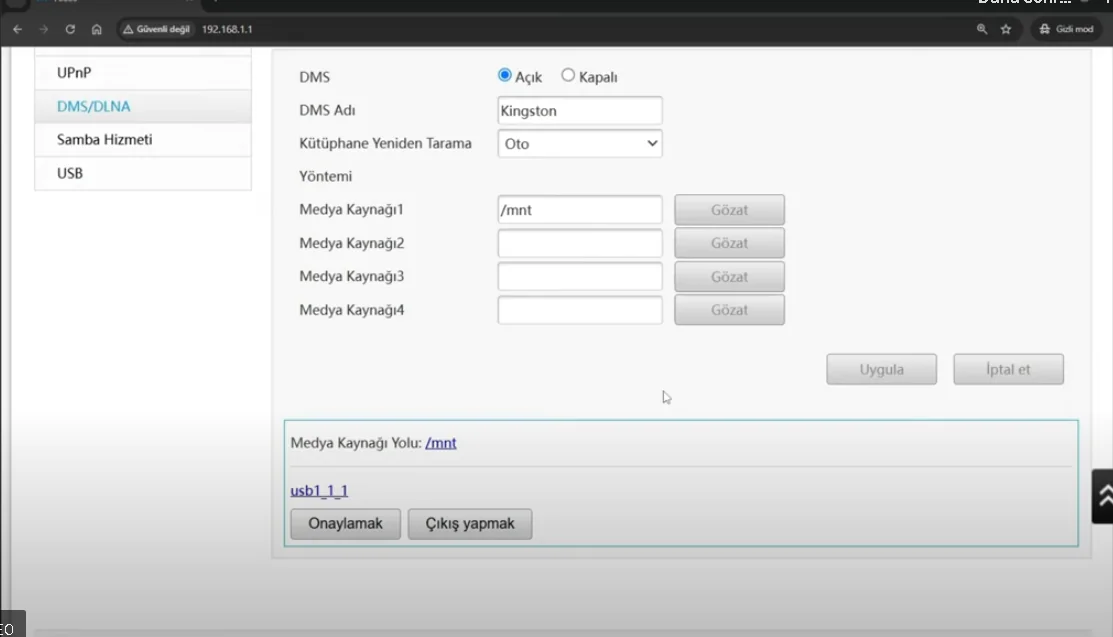
ZTE F6600 modem, sadece internet bağlantısını yönetmekle kalmayıp, aynı zamanda dosya paylaşımı gibi kullanışlı özellikler de sunar. Bu özellik, evde veya ofiste dosyaların hızlı ve güvenli bir şekilde paylaşılmasını sağlar. Yukarıdaki adımları izleyerek, ZTE F6600 modemde dosya paylaşımını kolayca etkinleştirebilir ve ağa bağlı cihazlar arasında veri akışını sağlayabilirsiniz. Dosya paylaşımı sırasında güvenlik ve performans ayarlarını ihmal etmediğinizden emin olun. Böylece, bu teknolojiden en iyi şekilde faydalanabilirsiniz.
Eğer ZTE F6600 modemde dosya paylaşımı ayarlarını kendiniz yapamıyorsanız, uzman bir yardım almak akıllıca olabilir. İşte bu noktada 11858 Teknoloji Destek Hattı devreye giriyor. 2011’den beri Türkiye genelinde milyonlarca kullanıcıya 7/24 hizmet veren bu merkez, modem ve ağ sorunlarında hızlı çözümler sunuyor. Uzman ekipleri, TeamViewer gibi güvenli yazılımlar üzerinden uzaktan destek sağlayarak, gizliliğinizi koruyor. Dakika bazlı ücretlendirme sayesinde şeffaf bir süreç yaşıyorsunuz görüşme öncesi her şey açıkça belirtiliyor. Bence, karmaşık teknik konularda bu tür bir destek, zaman kaybını önlüyor. Siz de modem ayarlarınız için 11858 Teknoloji Destek Hattı‘nı arayarak birebir yardım alabilirsiniz belki de sorunu dakikalar içinde halledersiniz.
ZTE F6600 modemde dosya paylaşımını ayarladıktan sonra, modem güvenliğinizi artırmak isteyebilirsiniz. İşte bu noktada ZTE ZXHN H3600 Şifre Değiştirme İşlemi içeriği, modem şifrenizi güncelleyerek yetkisiz erişimleri önlemenize yardımcı oluyor. Bu makalede, modem arayüzüne giriş yaparak şifre ayarlarını adım adım öğreneceksiniz. Özellikle ev ağınızı korurken pratik ipuçları sunan bu kaynak, güvenlik açıklarını kapatmayı hedefliyor. Hatta bazı ayarlar, Wi-Fi şifrenizi güçlendirmek için ekstra adımlar içeriyor. Siz de bu işlemi uyguladığınızda, modem kullanımınız daha güvenli olacak.
ZTE F6600 modemde dosya paylaşımı, ağ yönetimini gerçekten pratik hale getiriyor. USB cihazlarını bağlayarak erişimi kolaylaştırmak, işleri hızlandırıyor. Açıkçası, bu tür ayarlar sayesinde teknolojiyi daha verimli kullanabiliyoruz. Siz de bu özelliği denediniz mi, yoksa farklı bir modem mi kullanıyorsunuz? Aşağıdaki yorumlarda deneyimleri paylaşın, belki başkalarına fikir verirsiniz. Böylece hep birlikte modem özelliklerini daha iyi keşfedebiliriz.