
Android cihazlarda dosya uzantısı değiştirme sayesinde dosyalarınızı verimli kullanın. Uygulama üzerinden basit adımlarla uzantıyı güncelleyin, uyumluluk sorunlarını giderin ve akıllı telefon deneyiminizi iyileştirin.
Android cihazlarda dosya uzantısını değiştirmek, bazen dosyalarınızı daha kullanışlı hale getirir özellikle farklı uygulamalarla çalışırken. Açıkçası, yanlış uzantı seçmek sorun yaratabilir, ama bu makalede adım adım öğreneceksiniz. Siz de bu işlemi uyguladığınızda, dosyalarınızı ihtiyaçlarınıza göre uyarlayabilir, yönetimini kolaylaştırırsınız.
Eğer telefonunuzda dosya açma sorunları yaşıyorsanız, endişelenmeyin. Burada Files by Google veya My Files gibi uygulamalarla nasıl değiştireceğinizi anlatacağız. Deneyimlerime göre, içerikle uyumlu uzantı seçmek güvenliği sağlar. Siz de bu adımları takip ederek, Android cihazınızı daha etkili kullanabilirsiniz.


Android Cihazlarda Dosya Uzantısı Değiştirme
Günümüzde akıllı telefonlar dosya yönetimi ve paylaşımı konusunda önemli bir rol oynamaktadır. Android cihazlarda dosya uzantısı değiştirme işlemi kullanıcıların dosyalarını daha verimli bir şekilde yönetmelerine olanak tanır. Dosya uzantıları bir dosyanın türünü belirleyen önemli unsurlardır ve bazen dosya uzantısını değiştirmek dosyanın uyumluluğunu artırır veya belirli bir uygulama ile açılmasını sağlar.
Dosya Uzantısını Değiştirmenin Önemi
Android cihazlarda dosya uzantısı değiştirme işlemi, dosyaların doğru bir şekilde açılabilmesi için kritik bir adımdır. Örneğin, bir belgeyi PDF formatında kaydettiyseniz ancak bir görüntü dosyası olarak açmak istiyorsanız dosya uzantısını değiştirmek gerekir. Ancak bu işlem dikkatli bir şekilde yapılmalıdır. Çünkü yanlış bir uzantı dosyanın açılmamasına neden olur. Dosya uzantısını değiştirirken dosyanın içeriği ile uyumlu bir uzantı seçmek önemlidir.
Dosya Yöneticisi Uygulamaları ile Uzantı Değiştirme
Android cihazlarda dosya uzantısı değiştirme işlemi genellikle yerleşik dosya yöneticisi uygulamaları aracılığıyla gerçekleştirilir. Çoğu Android cihaz Files by Google veya Samsung My Files gibi uygulamalarla birlikte gelir. Bu uygulamalar, dosyalarınızı kolayca yönetmenizi sağlar ve uzantı değiştirme işlemini basit hale getirir. Şimdi her iki uygulama ile dosya uzantısını nasıl değiştirebileceğinizi adım adım inceleyeceğiz.
Files by Google Uygulaması ile Dosya Uzantısı Değiştirme
Android cihazlarda dosya uzantısı değiştirme işleminin en yaygın yollarından biri Files by Google uygulamasını kullanmaktır. Bu uygulama dosyalarınızı düzenlemenin yanı sıra dosya uzantılarını değiştirmek için de etkili bir araçtır. Uygulamayı açtıktan sonra uzantısını değiştirmek istediğiniz dosyayı bulmanız yeterlidir. Üç nokta simgesine tıklayarak Yeniden Adlandır seçeneğini seçer ve mevcut uzantıyı yeni bir uzantı ile değiştirirsiniz. İşlem, dosyanızın türünü hızlı bir şekilde değiştirmenizi sağlar.
Samsung My Files Uygulaması ile Dosya Uzantısı Değiştirme
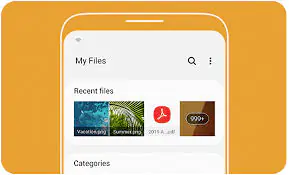
Eğer bir Samsung Galaxy cihazına sahipseniz My Files uygulaması ile de dosya uzantısını değiştirirsiniz. Bu uygulama dosyalarınızı yönetmek için kullanıcı dostu bir arayüz sunar. Dosyanızı bulduktan sonra dosyaya uzun basarak seçer ve ardından üç nokta simgesine tıklayarak Yeniden Adlandır seçeneğini seçersiniz. Burada dosya uzantısını değiştirdikten sonra onaylamak için Değiştir seçeneğine tıklamanız yeterlidir. Adımlar Android cihazlarda dosya uzantısı değiştirme işlemini kolaylaştırır.
Dikkat Edilmesi Gerekenler
Android cihazlarda dosya uzantısı değiştirme işlemi yaparken dikkat edilmesi gereken bazı önemli noktalar vardır. Dosya uzantısını değiştirirken dosyanın içeriği ile uyumlu bir uzantı seçmek kritik öneme sahiptir. Örneğin, bir metin belgesini .txt uzantısından .jpg uzantısına değiştirmek dosyanın görüntü olarak açılmasını sağlamaz. Bu nedenle dosya uzantısını değiştirirken dosyanın türünü ve içeriğini göz önünde bulundurmalısınız.
Uygun Uygulamaları Kullanma
Eğer değiştirdiğiniz dosya uzantısı Android cihazınızdaki uygulamalar tarafından desteklenmiyorsa dosya açılmaz. Bu durumda, belirli bir dosya türünü açabilen bir uygulama indirmeniz gerekir. Android cihazlarda dosya uzantısı değiştirme işlemi dosyalarınızı daha erişilebilir hale getirir. Ancak dosya türlerinin uyumluluğunu sağlamak için uygun uygulamaları kullanmak da önemlidir.
Android cihazınızda dosya uzantılarını değiştirme işlemi yaptıysanız ve şimdi WhatsApp verilerinizi iOS cihazınıza taşımak istiyorsanız bu süreçte dikkat etmeniz gereken bazı önemli adımlar bulunmaktadır.
Android cihazlarda dosya uzantısı değiştirme işlemi dosyalarınızı daha verimli bir şekilde yönetmenizi sağlar. Artık dosya uzantısını nasıl değiştirebileceğinizi ve dikkat etmeniz gereken noktaları öğrendiniz. Unutmayın ki dosya uzantısını değiştirirken dikkatli olmalı ve dosyanın içeriği ile uyumlu bir uzantı seçmelisiniz. Bu sayede dosyalarınızı daha etkili bir şekilde kullanır ve Android cihazınızda daha iyi bir deneyim elde edersiniz. Aklınıza takılan veya farklı bir durum varsa bizimle iletişime geçmekten çekinmeyin.
Eğer Android cihazınızda dosya uzantısı değiştirirken teknik aksaklıklar yaşıyorsanız, bazen kendi başınıza ilerlemek zor olabilir. İşte bu noktada 11858 Teknoloji Destek Hattı gibi güvenilir bir yardım işinize yarar. 2011’den beri Türkiye genelinde milyonlarca kullanıcıya 7/24 destek sunan bu ekip, telefon ve dosya yönetimi sorunlarına uzmanlıkla yaklaşıyor. Görüşme öncesi ücretlendirme açıkça belirtiliyor, böylece rahat edersiniz. Siz de birebir yardım alarak, uzantı ayarlarınızı hızlıca düzeltebilirsiniz.
Android cihazlarda dosya yönetimi yaparken bazen ekran parlaklığı gibi ayarlar da önemli olabilir, özellikle uzun süreli kullanımda. Bu konuda Telefonun Ekran Parlaklığı Nasıl Düşürülür makalemizi incelemek faydalı olabilir. Orada, parlaklığı manuel veya otomatik olarak ayarlamanın yollarını bulursunuz, böylece göz yorgunluğunu azaltabilir ve pil ömrünü uzatabilirsiniz. Özellikle dosya düzenleme sonrası ekranla fazla vakit geçirdiğinizde, bu ayarlar deneyiminizi iyileştirir. Eğer Android cihazınızı daha rahat kullanmak istiyorsanız, bu bağlantıyı takip ederek pratik ipuçları edinebilirsiniz.
Android cihazlarda dosya uzantısını değiştirmek dosyalarınızı gerçekten daha işlevsel hale getiriyor. Hatta, dikkatli olmak güvenliği artırır. Açıkçası, benim gözlemimde bu küçük ayarlar büyük fark yaratıyor. Siz de bu yöntemleri denediğinizde, belki şaşıracaksınız ama yönetim çok daha kolay olacak. Eğer bu içerikten faydalandıysanız veya kendi deneyimlerinizi paylaşmak isterseniz, yorumlarınızı yazın. Başkalarının da benzer sorunları çözmesine yardımcı olur, üstelik fikir alışverişi yapmak her zaman eğlenceli.