
VisiPics nedir nasıl kullanılır? Bilgisayarınızdaki yinelenen veya benzer fotoğrafları kolayca bulup temizlemek için ücretsiz VisiPics programını adım adım nasıl kullanacağınızı öğrenin
Bilgisayarınızın depolama alanı zamanla doluyor ve hangi dosyaları sileceğinizi bilemiyor musunuz? Özellikle fotoğraf ve görüntü dosyaları, farkında olmadan disk alanınızı doldurabilir. İşte tam da bu noktada VisiPics gibi ücretsiz araçlar devreye giriyor. VisiPics, bilgisayarınızdaki yinelenen veya birbirine benzer görüntü dosyalarını kolayca tespit etmenizi ve temizlemenizi sağlayan kullanışlı bir program.


Bu içerikte, VisiPics nedir VisiPics’in ne olduğunu, nasıl indirileceğini ve adım adım nasıl kullanılacağını anlatacağız. Böylece, gereksiz yere yer kaplayan fotoğraflardan kurtulup, bilgisayarınızın depolama alanını optimize edebileceksiniz. Siz de bu basit adımları uygulayarak, disk alanınızı boşaltmanın keyfini çıkarabilirsiniz. Hazırsanız, başlayalım.
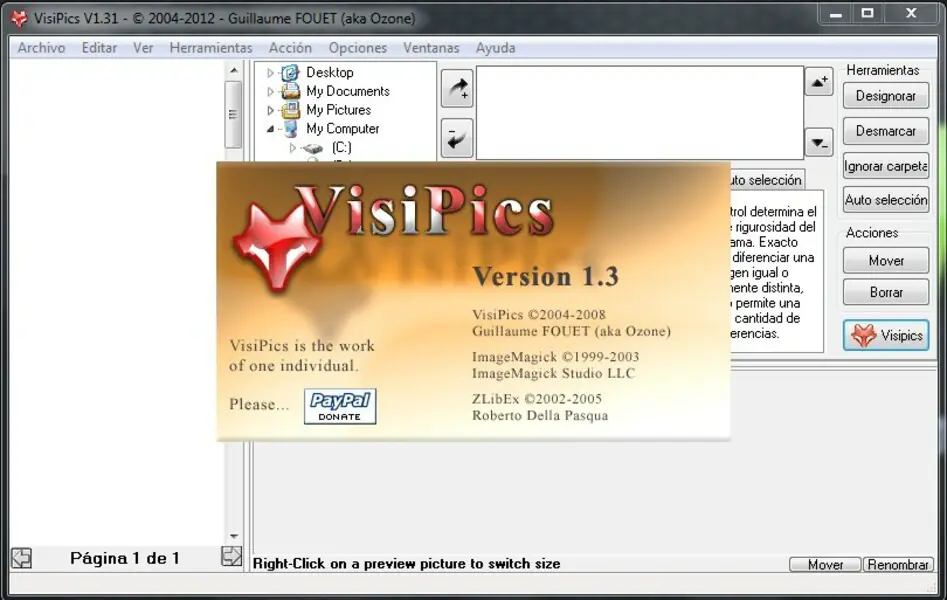
VisiPics Nedir Nasıl Kullanılır?
- Resmi web sitesinden VisiPics’i indirin ve bilgisayarınıza kurun.
- Programı Başlatın.
- VisiPics’i açın.
- Tarama Klasörünü Seçin
- Hemen ardından Start (Başlat) düğmesine tıklayarak bilgisayarınızdaki bir klasörü seçin. VisiPics, bu klasördeki tüm görüntü dosyalarını taramaya başlayacak.
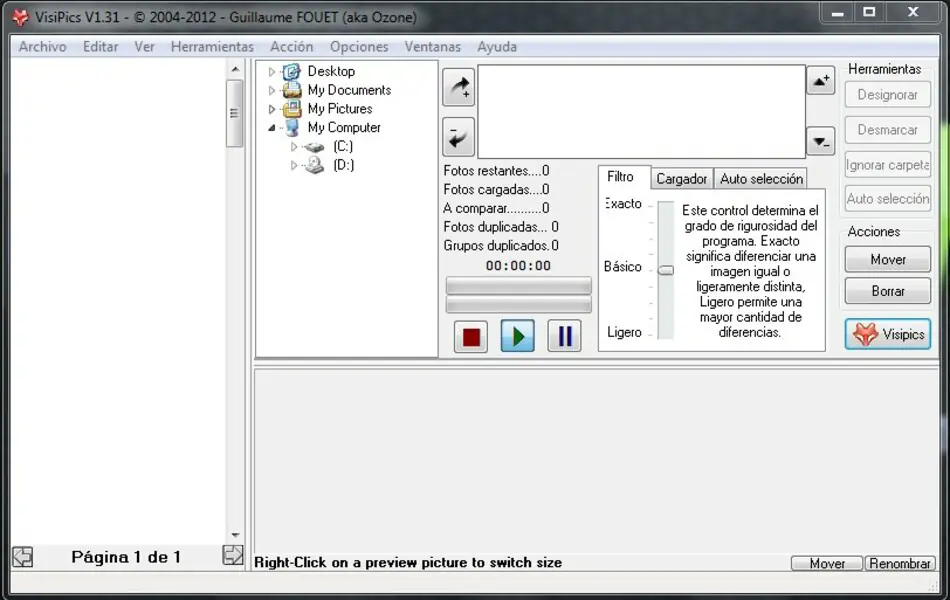
- Açılan ekranda ise Similarit (Benzerlik) düğmesine tıklayarak benzerlik eşiğini ayarlayın. Bu, programın dosyaları ne kadar benzer olarak kabul edeceğini belirler. Daha yüksek bir benzerlik eşiği, daha fazla benzer dosya bulur, ancak daha düşük bir benzerlik eşiği, daha kesin sonuçlar sağlar.
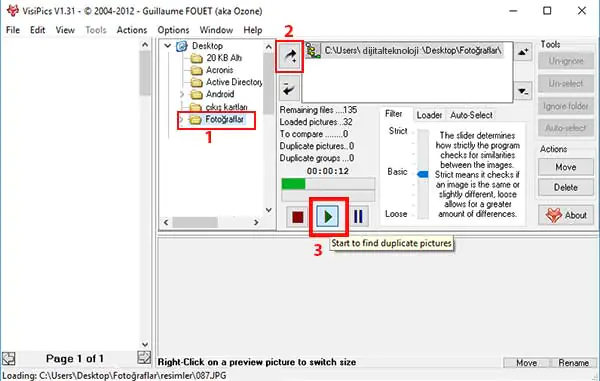
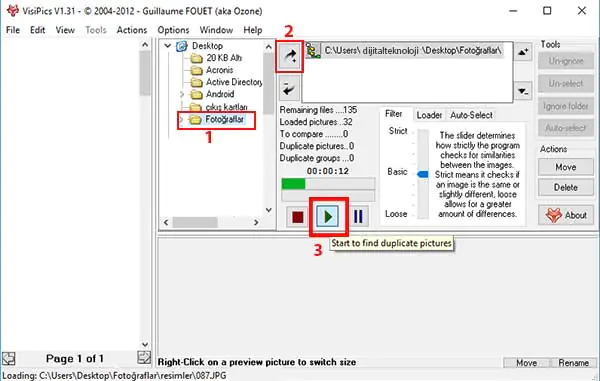
- Ekranda yer alan Start Search (Taramayı Başlat) düğmesine tıklayarak taramayı başlatın.
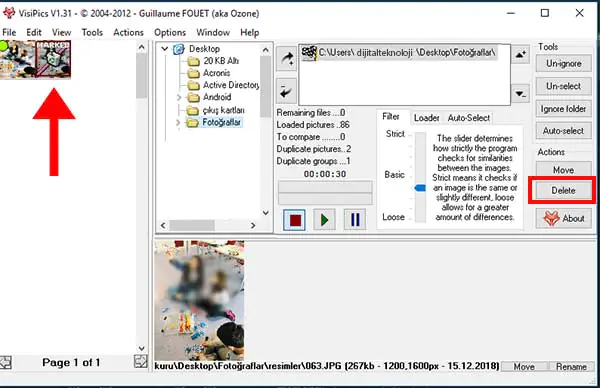
- VisiPics, benzer veya aynı görüntüleri gruplar. Bu gruplarda, her bir görüntüyü inceleyebilir ve hangilerini silmek istediğinizi seçebilirsiniz.
- VisiPics üzerinden silmek istediğiniz dosyaları seçin ve Delete (Sil) düğmesine tıklayın.
- VisiPics, seçtiğiniz dosyaları kalıcı olarak sileceğinizi onaylamak için bir ileti gösterecektir.
Silinen dosyalar geri alınamaz. Bu nedenle, silmeden önce dosyalarınızın gerçekten gereksiz olduğundan emin olun.
Bu adımları takip ederek, VisiPics’i kullanarak yinelenen veya benzer görüntü dosyalarınızı tespit edebilir ve temizleyebilirsiniz. Artık bilgisayarınızda olan tüm fotoğraflarınızın benzeri olan yada yinelenen resimleri bu uygulama sayesinde kısa sürede test edip temizleyebileceksiniz.
Sizler için konu aldığımız VisiPics nedir nasıl kullanılır? Cevabına ulaştık. VisiPics nedir Adlı makalemiz umarım sizler için faydalı olmuştur.
VisiPics veya diğer yazılım araçlarını kullanırken karşılaştığınız sorunlarda, 11858 Teknoloji Destek Hattı size yardımcı olabilir. 2011 yılından bu yana 7/24 hizmet veren uzman ekibi, bilgisayarınızdaki tüm yazılım ve depolama sorunlarına hızlı ve güvenilir çözümler sunuyor. Lisanslı yazılımlar ve güvenli uzaktan bağlantı yöntemleriyle gizliliğiniz ve güvenliğiniz üst düzeyde korunur. Dakika bazlı ücretlendirme sistemi sayesinde, görüşme başlamadan önce tüm ücret bilgilerini net bir şekilde öğrenebilirsiniz. %95 memnuniyet oranıyla binlerce kullanıcının tercih ettiği bu hattı arayarak, sorununuzu profesyonel ellerde çözebilirsiniz.
VisiPics gibi yardımcı programlar, bilgisayarınızın performansını artırmak için oldukça faydalı olsa da, bazen Windows 11’de uygulama açılmama sorunlarıyla karşılaşabilirsiniz. Eğer bir uygulama açılmıyorsa, bu durum genellikle sistem dosyalarındaki bozukluklar, güncelleme sorunları veya uyumsuzluklardan kaynaklanır. Bu konuda hazırladığımız detaylı içerikte, Windows 11 uygulama açılmama sorunu nasıl çözülür sorusunun 10 farklı çözüm yolunu bulabilirsiniz. Uygulama sıfırlamadan, sistem dosyalarını onarmaya, güncellemelerden güvenlik yazılımı ayarlarına kadar tüm olası çözümleri adım adım anlattık. Windows 11 uygulama açılmama sorunu nasıl çözülür konulu içeriğimizi inceleyerek, uygulama sorunlarınızı kısa sürede giderebilirsiniz.
VisiPics, bilgisayarınızdaki yinelenen veya benzer fotoğrafları tespit edip temizlemek için oldukça etkili bir araç. Bu içerikte paylaştığımız adımları uygulayarak, disk alanınızı boşaltmanın ve bilgisayarınızın performansını artırmanın keyfini çıkarabilirsiniz. Ancak, her bilgisayarın ve kullanıcının ihtiyaçları farklı olabilir. Siz de deneyimlerinizi, karşılaştığınız sorunları veya çözüm önerilerinizi aşağıda yorum olarak paylaşabilirsiniz. Böylece, diğer okuyucular da sizin tecrübelerinizden faydalanabilir.
Teknolojiyle ilgili herhangi bir sorunuz veya eklemek istedikleriniz varsa, çekinmeden yazın! Unutmayın, bilgisayarınızı düzenli tutmak ve gereksiz dosyalardan arındırmak, hem performansı artırır hem de kullanım deneyiminizi iyileştirir. Sorularınızı veya önerilerinizi bekliyoruz!