TP-Link TD-W9980 Modem Kurulumu adımlarıyla internet bağlantısını kolayca yapılandırabilirsiniz. Doğru ayarlarla yüksek hızda kablosuz bağlantı elde edin.
İnternet bağlantısı, günümüzde evden çalışmadan çevrim içi eğitime kadar pek çok alanın temel ihtiyacı haline gelmişti. Ancak modem kurulumu sırasında yapılan ufak bir hata bile bağlantının kesilmesine veya hızın düşmesine neden olabiliyordu. İşte bu noktada, TP-Link TD-W9980 modem kullanıcıları için doğru kurulum adımlarını bilmek büyük bir avantaj sağlıyordu.


Bu içerikte TP-Link TD-W9980 modem kurulumu ve kablosuz ağ ayarlarının nasıl yapılacağını adım adım anlatmıştık. İnternet servis sağlayıcınızdan aldığınız bilgileri doğru şekilde girerek hem 2.4GHz hem 5GHz kablosuz bağlantınızı optimize edebilirdiniz. Siz de yeni bir TP-Link TD-W9980 modem aldıysanız ya da mevcut bağlantınızı sıfırlamak istiyorsanız, burada anlatılan basit adımlarla bağlantı sorunlarını kolayca çözebilirdiniz.
5GHz bandına hizmet veren 3 adet harici 5dBi anten ve 2.4GHz bandına hizmet eden 3 dahili anteni vardır. Bu yüksek kaliteli anten teknolojileriyle, daha uzak mesafelerde yüksek ve stabil internet erişim hızları alabilirsiniz. Bu teknoloji, büyük evinizin veya ofisinizin her yerinden inanılmaz kablosuz kapsama alanı ve güvenilirlik sağlar.
İki adet çok fonksiyonlu USB 2.0 bağlantı noktasıyla, yerel ağınız üzerinden veya evinizden uzaktayken FTP sunucusuyla yazıcıları, dosyaları ve multimedya dosyalarını farklı cihazlarla paylaşabilirsiniz.
Bir adet Gigabit LAN/WAN bağlantı noktası ve üç adet Gigabit LAN bağlantı noktası ile TD-W9980, yüksek bant genişliği gerektiren durumlar için Ethernet kabloları aracılığıyla hızlı, güvenilir kablolu bağlantı erişimi sunar.
TP-Link TD-W9980, VDSL/ADSL veya Ethernet WAN bağlantılarını destekler. Multi-fonksiyonlu LAN/WAN portunu kullanarak kullanıcılara VDSL/ADSL, kablo veya fiber modem arasında seçim yapma esnekliği sağlar. Bu harika özellik sayesinde kullanıcılar fiber bağlantı veya yerel ağ bağlantı hizmetleri arasında kolaylıkla geçiş yapabilir.
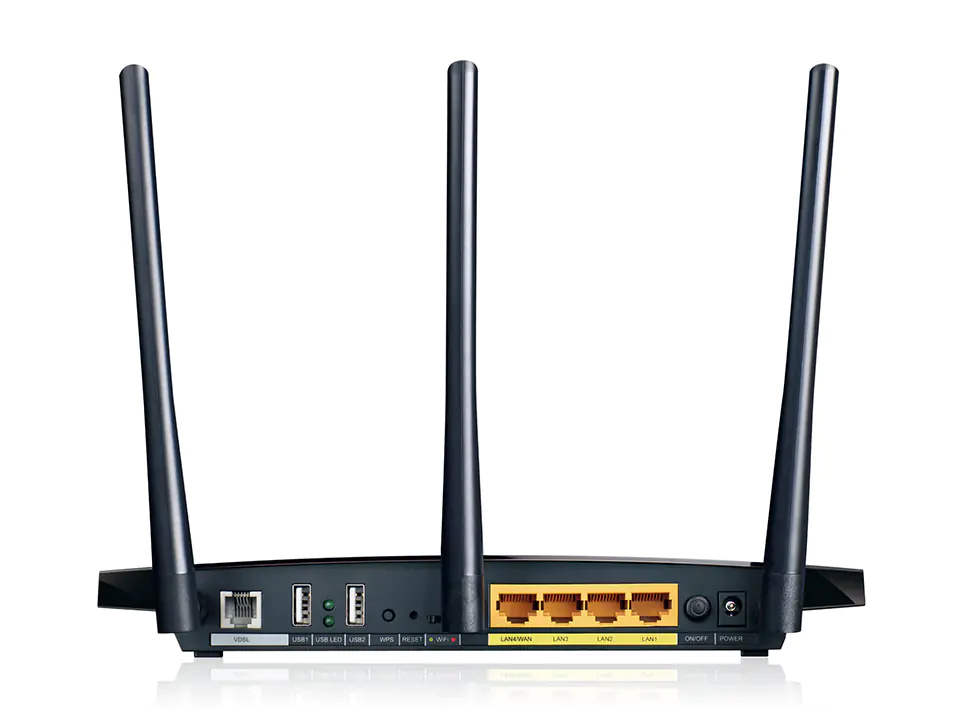
Kurulum işlemine başlamadan önce, modeminizin güç adaptörü ve DSL bağlantılarını yapın.
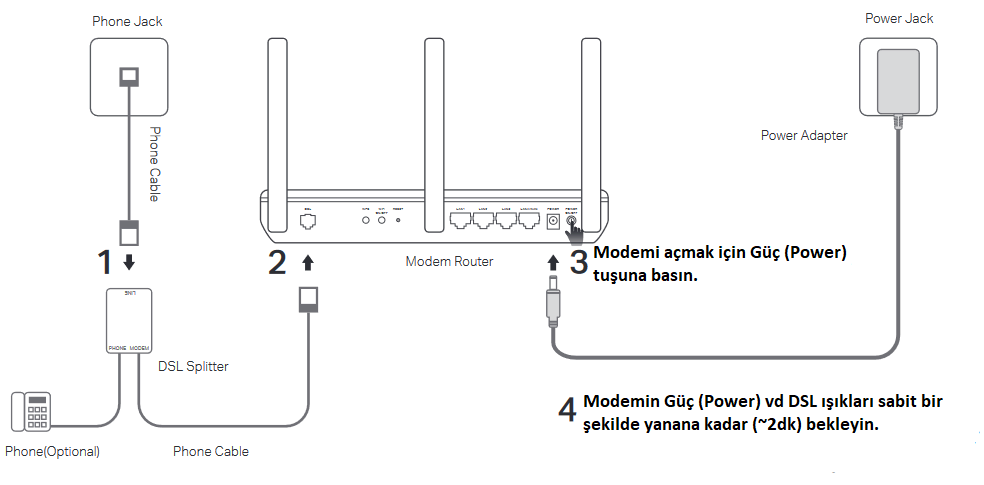
Modem kablo bağlantılarını yaptıktan sonra, güç (açma-kapama) tuşundan modemi açın. Modem kurulumu için, modeme bağlı bir bilgisayar, telefon ya da tablete ihtiyacınız olacak.
Modeme, kablolu ya da kablosuz olarak bir cihaz (bilgisayar, telefon, tablet) bağladıysanız, kuruluma başlayabiliriz.
TP-Link TD-W9980 V1 Modem Kurulumu
- Öncelikle modeme bağlandığınız cihazdan (bilgisayar, telefon, tablet) bir tarayıcı uygulaması (MS Edge, Safari, Chrome, vb) açın. Adres satırına http://tplinkmodem.net ya da 192.168.1.1 yazın ve Enter’a basın.

-
- Gelen sayfada modem arayüzüne giriş için yeni bir şifre oluşturmanız istenecek. İsterseniz hem kullanıcı adı hem de şifreyi admin
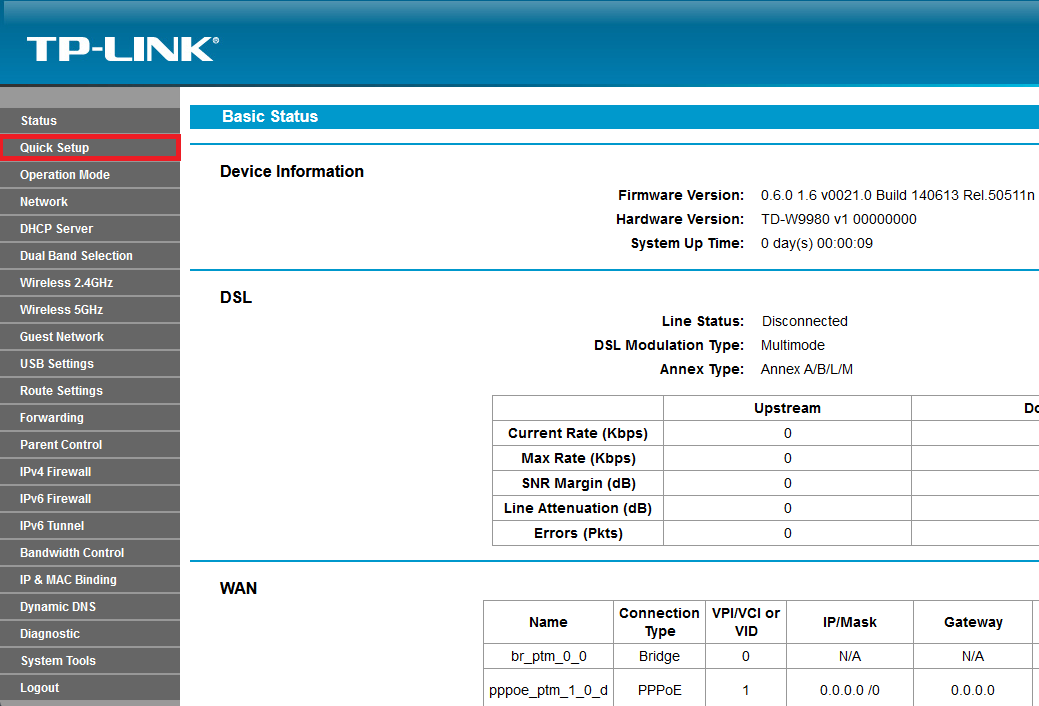
- Bu aşamayı geçtikten sonra modem arayüz ana sayfası açılacak. Bu sayfada, solda bulunan menü listesinden Hızlı Kurulum (Quick Setup) menüsüne tıklayın.
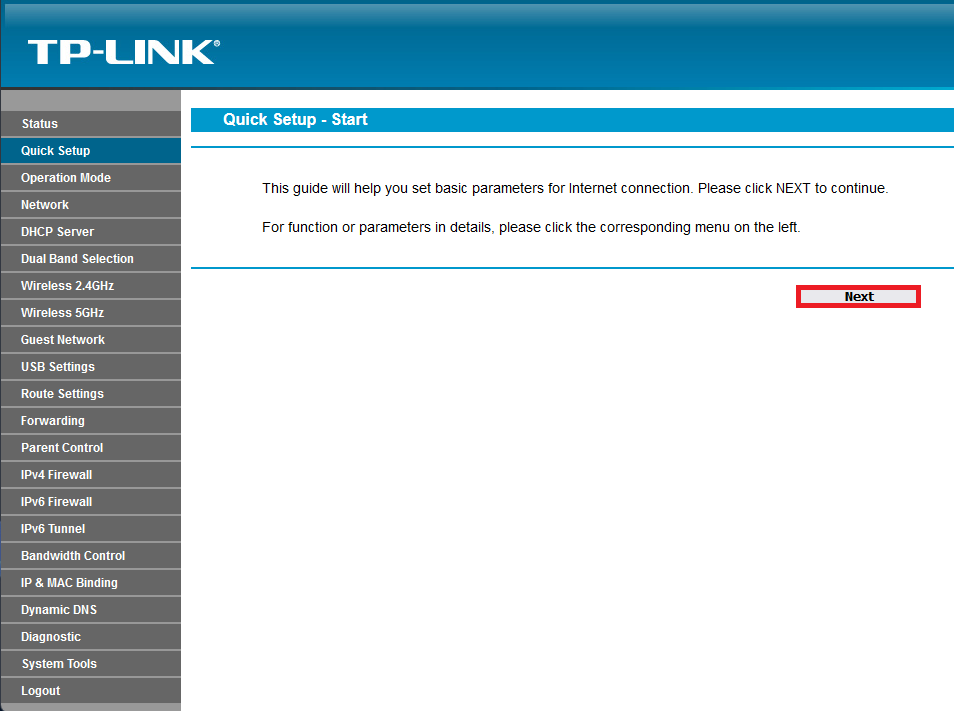
- Gelen sayfada İleri (Next) butonuna tıklayın.
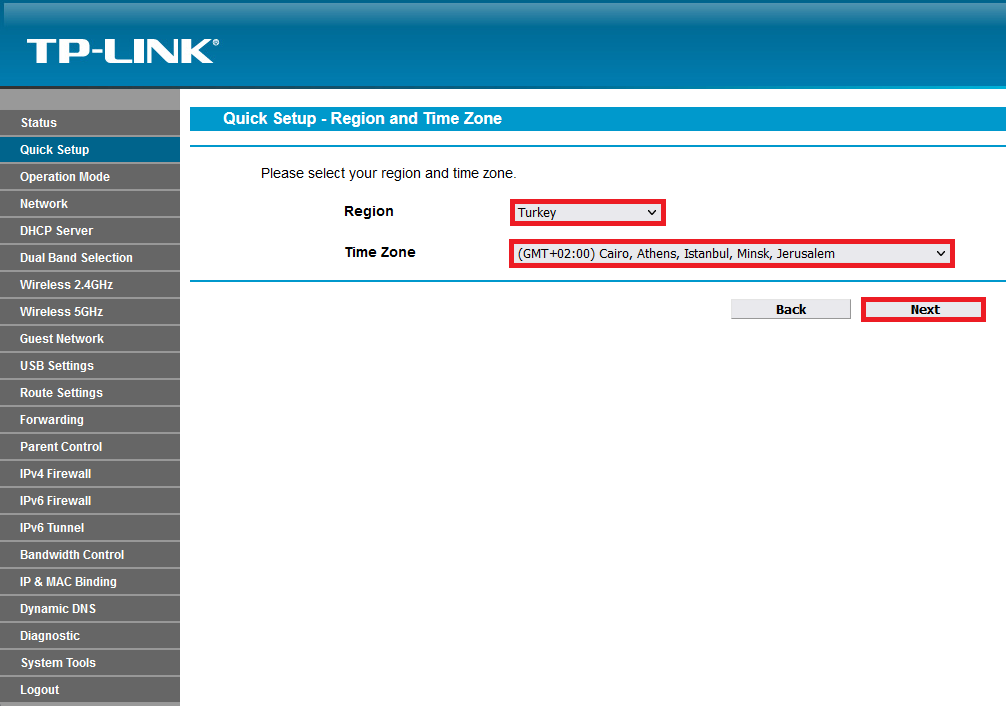
- Bir sonraki ekranda Bölge (Region) kısmında Türkiye (Turkey) seçeneğini seçin. Zaman Dilimi (Time Zone) kısmında Istanbul olan seçeneği veya GMT+3 seçeneğini seçin. Ardından İleri (Next) butonuna tıklayın.
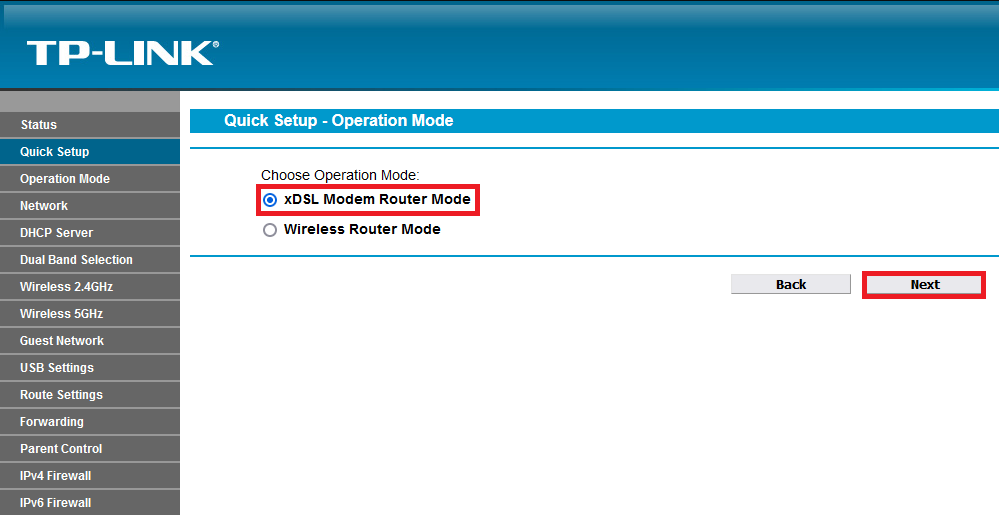
- Gelen sayfada xDSL Modem Yönlendirici Modu (xDSL Modem Router Mode) seçeneğini seçin. Ardından İleri (Next) butonuna tıklayın.
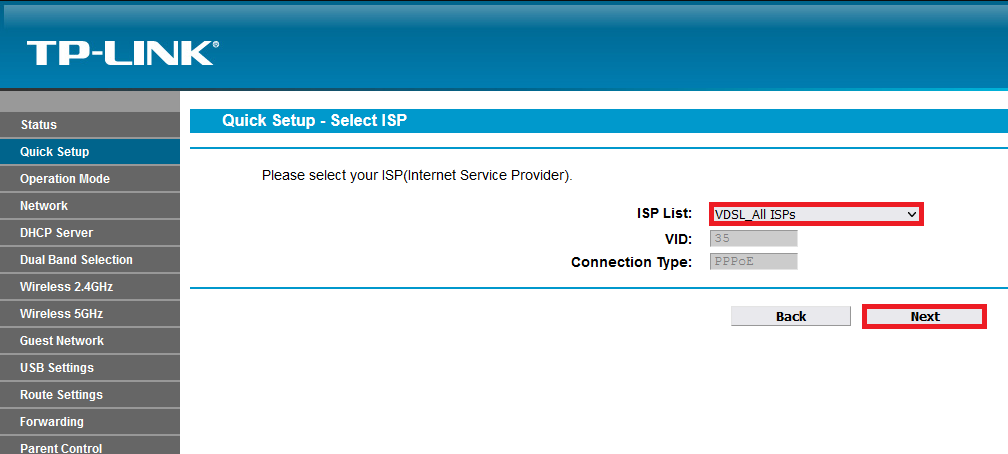
- Bir sonraki sayfada, internet alt yapınıza bağlı olarak ISS Listesi (ISP List) menüsünden seçim yapmanız gerekiyor. İnternet alt yapınız VDSL ise, Tüm ISS’ler için VDSL (VDSL_All ISPs) seçeneğini seçin. Ardından İleri (Next) butonuna tıklayın.
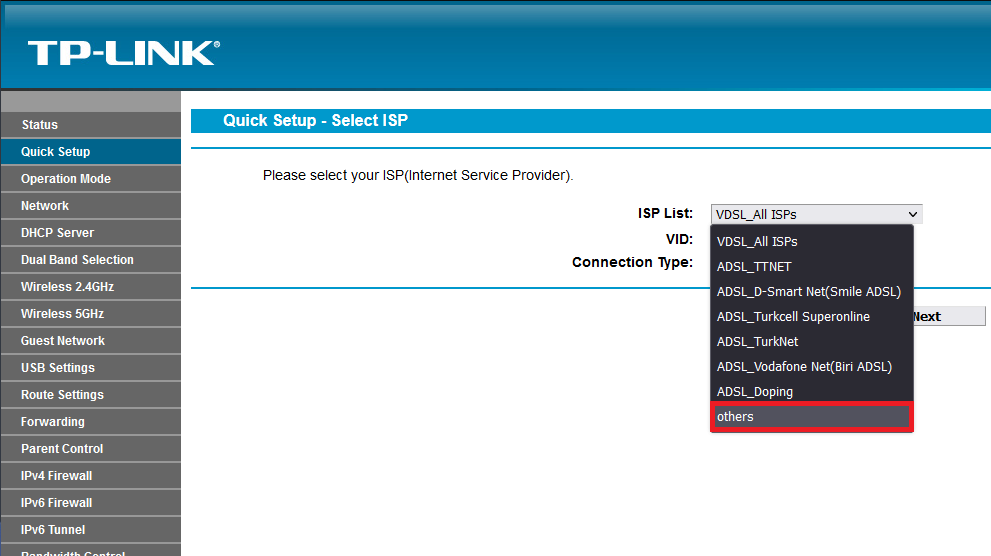
- ISS Listesi (ISP List) menüsünde, internet alt yapınız için uygun bir seçenek yok ise Diğer (Others) seçeneğini seçin.
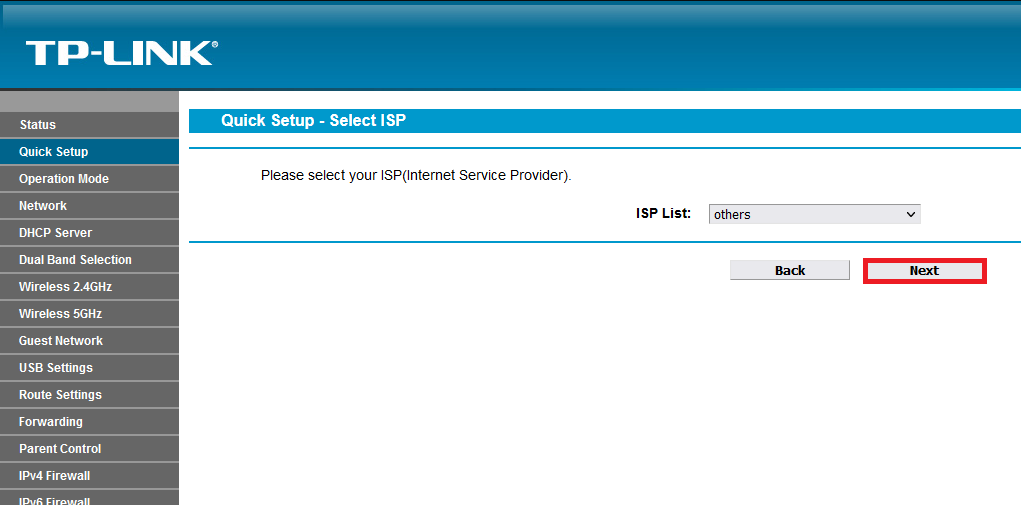
- Ardından, İleri (Next) butonuna tıklayın.
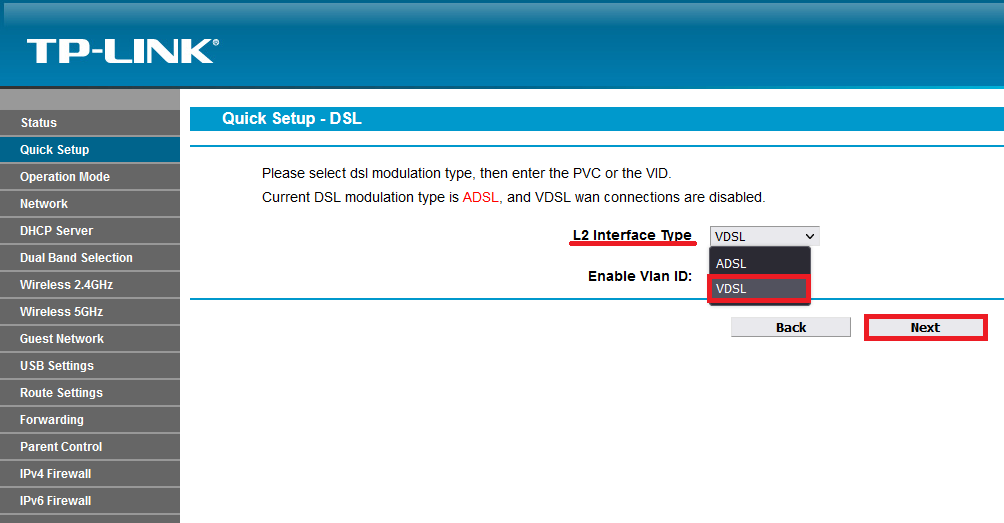
- Bir sonraki sayfada L2 Arayüz Türü menüsünde, internet alt yapınız ADSL ise ADSL seçeneğini seçin. Eğer internet alt yapınız VDSL ise, VDSL seçeneğini seçin ve İleri (Next) butonuna tıklayın.
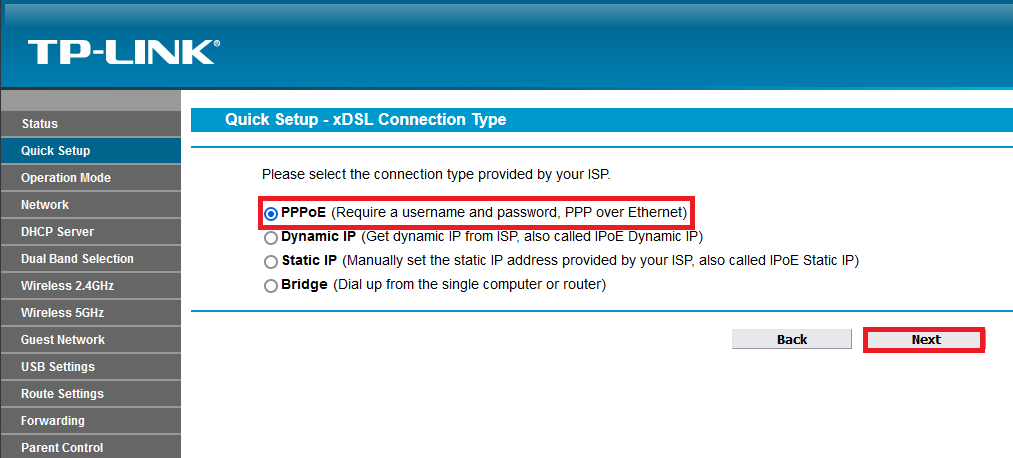
- Gelen sayfada PPPoE seçeneğini seçin ve İleri (Next) butonuna tıklayın.
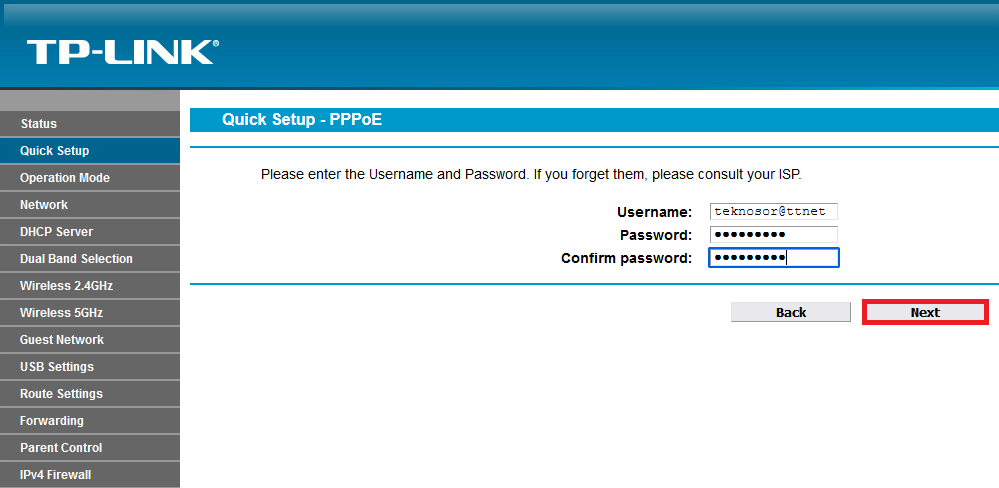
- Bir sonraki sayfada Kullanıcı adı (Username) kutucuğuna, internet servis sağlayıcınızdan aldığınız DSL kullanıcı adınızı yazın.
- Şifre (Password) ve Şifreyi Doğrula (Confirm Password) kutucuklarına ise, servis sağlayıcınızdan aldığınız DSL şifrenizi yazın.
- İstenen bilgileri girdikten sonra İleri (Next) butonuna tıklayın.
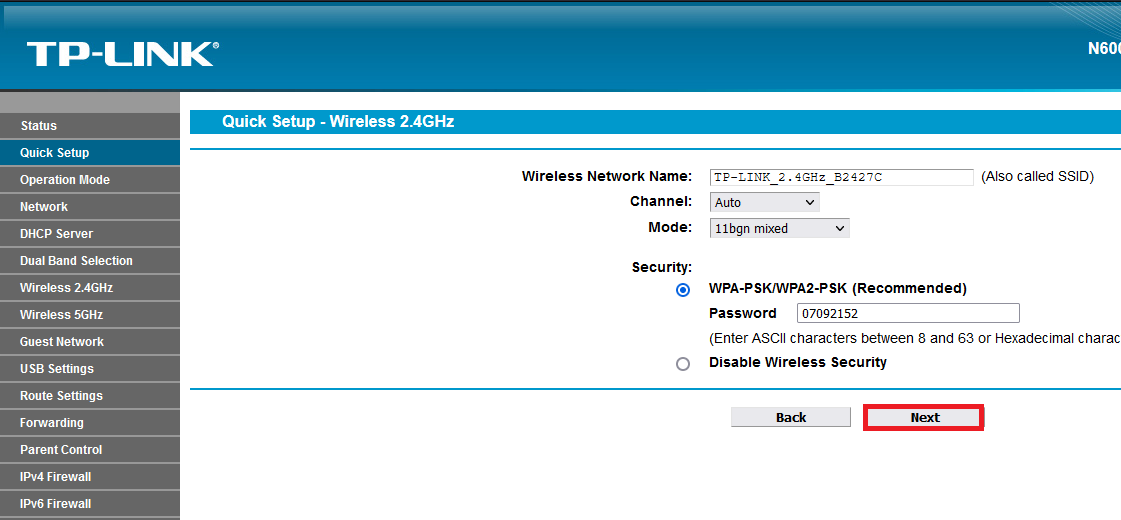
Kablosuz Ayarlar
- Gelen sayfada 2.4Ghz kablosuz ağ bandı için kablosuz ağ adınızı ve şifrenizi güncelleyin. Varsayılan 2.4Ghz kablosuz ağ ayarlarını kullanmak istiyorsanız, değişiklik yapmadan İleri (Next) butonuna tıklayın.
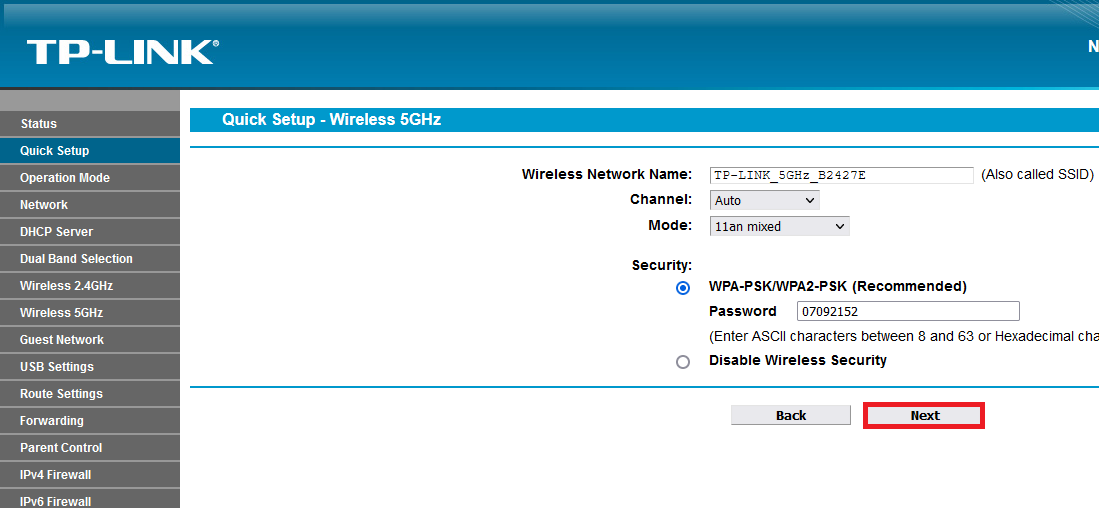
- Bir sonraki sayfada 5Ghz kablosuz ağ bandı için kablosuz ağ adınızı ve şifrenizi güncelleyin. Varsayılan 5Ghz kablosuz ağ ayarlarını kullanmak istiyorsanız, değişiklik yapmadan İleri (Next) butonuna tıklayın.
- Gelen sayfada, yaptığınız kurulumun özetini göreceksiniz. Girdiğiniz ve yaptığınız ayarlarda bir hata yok ise Kaydet (Save) butonuna tıklayın.
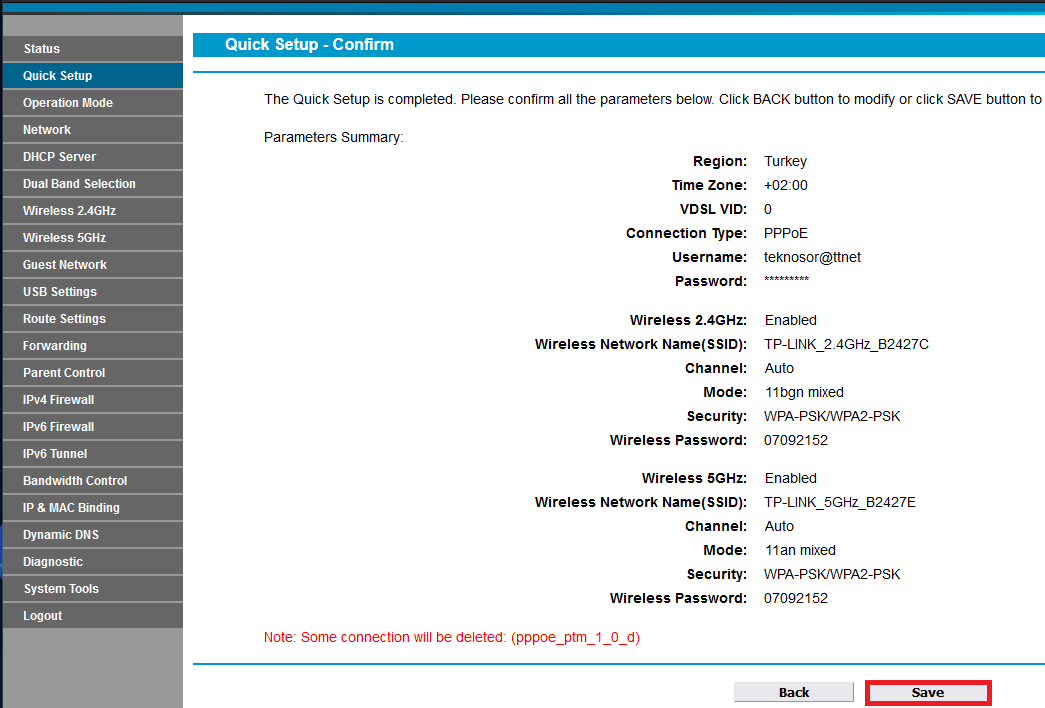
- Yapmış olduğunuz kurulum ayarları kaydedilecek ve İnternet erişim testi yapılacak.
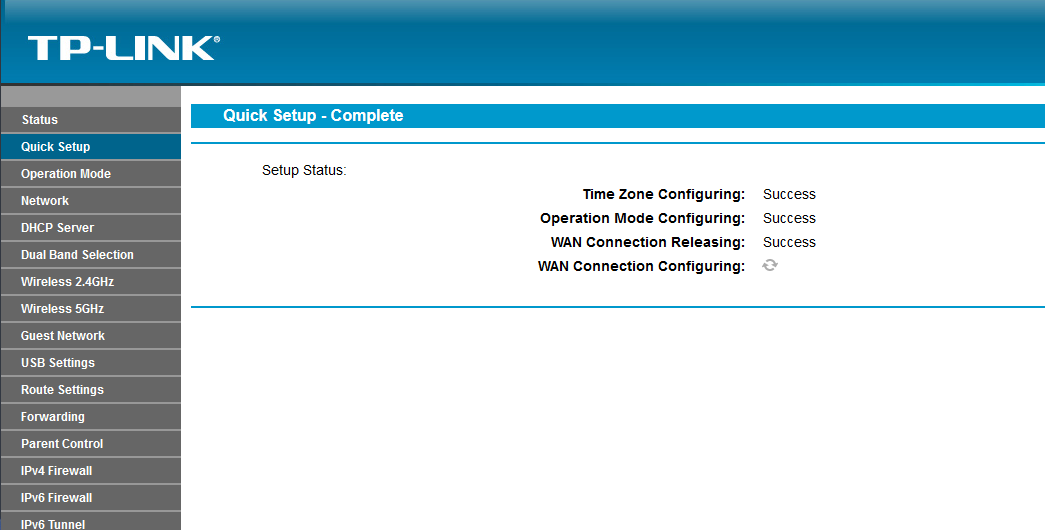
- İnternet erişim testi başarılı bir şekilde tamamlandıktan sonra Bitir (Finish) butonuna tıklayıp, kurulumu tamamlayın.
Girdiğiniz DSL bilgileri doğru ise ve hat kaynaklı bir sorun yok ise, 1 dakika içerisinde internet erişiminiz gelecek.
Bu yazımızda TP-Link TD-W9980 V1 modem kurulumu işlemini ve kablosuz ağ ayarlarını nasıl yapabileceğinizi anlattık.
Uzman Desteği ile Hızlı Çözüm
Bazı durumlarda modem arayüzüne erişememek, DSL hat hatası veya IP çakışması gibi teknik sorunlar kullanıcıyı zor durumda bırakabiliyordu. Eğer siz de TP-Link TD-W9980 modeminizin kurulumunda ya da bağlantı ayarlarında sorun yaşıyorsanız, 11858 Teknoloji Destek Hattı üzerinden profesyonel yardım alabilirdiniz. Deneyimli uzmanlar, cihazınıza güvenli uzaktan bağlantı sağlayarak tüm işlemleri sizin yerinize gerçekleştirebiliyor ve saniyeler içinde bağlantınızı aktif hale getirebiliyordu.
TP-Link cihazlarda kablosuz performans ve sinyal kalitesi, doğru yapılandırılmış ağ ayarlarıyla doğrudan bağlantılıydı. Bu noktada, benzer bir model olan Tp Link Archer AX50 cihazının kablosuz ayarlarını incelemek, TD-W9980 kullanıcıları için de faydalı olabiliyordu. Bu cihazda kullanılan gelişmiş ağ optimizasyonu ve frekans ayarlarını öğrenmek için sitemizde yer alan Tp link Archer AX50 Kablosuz Ayarları içeriğine göz atarak, kablosuz bağlantınızı daha stabil ve hızlı hale getirebilirdiniz.
TP-Link TD-W9980 modem kurulumu sırasında anlatılan adımları dikkatle uyguladığınızda, internet bağlantınızı yüksek hızda ve kesintisiz bir şekilde kullanabiliyordunuz. Kurulum sonrası bağlantı hızı veya Wi-Fi sinyal gücüyle ilgili sorunlar yaşamaya devam ediyorsanız, yorumlar bölümünden yaşadığınız durumu bizimle paylaşabilirsiniz. Görüşleriniz ve deneyimleriniz, diğer kullanıcıların da benzer sorunları çözmesine yardımcı olacaktır. Ayrıca, içeriklerimizin daha faydalı hale gelmesi için önerilerinizi bekliyoruz.