TeknoDestek Müşteri Hizmetleri
  • Haberler
    HaberlerDaha Fazla Göster
    Türkiye'de kredi kartı taksit sayısı güncellemesini temsil eden kredi kartı, POS cihazı ve 3, 6, 9, 12 ve 18 taksit seçeneklerinin bulunduğu görsel.
    Türkiye’de Kredi Kartı Taksit Sayısı Güncellemesi
    10 dk. okuma
    GTA 6'nın tropikal dünyasını temsil eden gün batımı manzarasında timsah, puma, rakun, flamingo, pelikan ve manati gibi hayvanlar ile şehir silüeti.
    GTA 6’da Yer Alan Tüm Yeni Hayvan Türleri Belli Oldu
    5 dk. okuma
    Google AI ile uçuş ve otel rezervasyonlarını takip etme
    Google AI ile Uçuş ve Otel Rezervasyonu Takibi Yapın
    8 dk. okuma
    Kiosk Bagaj Uygulaması Nasıl Kullanılır?
    Kiosk Bagaj Uygulaması Nasıl Kullanılır
    4 dk. okuma
    Apple AirPods 5 kablosuz kulaklık ve şarj kutusu
    Apple AirPods 5 İncelemesi: Yeni Nesil Açık Kulak Tasarımı ve Güçlü ANC Deneyimi
    11 dk. okuma
  • Bilgisayar
    BilgisayarDaha Fazla Göster
    Windows 11 Tanım Güncellemeleri Nedir Ne işe yarıyor?
    Windows 11 Tanım Güncellemeleri Nedir
    9 dk. okuma
    NumberPad Üzerinden Hesap Makinesi Nasıl Açılır?
    NumberPad Üzerinden Hesap Makinesi Nasıl Açılır
    6 dk. okuma
    Cannot Find OS Partition(s) For Disk 0 Hatası için Kesin 5 Çözüm
    Cannot Find OS Partition(s) For Disk 0 Hatası için Kesin 5 Çözüm
    10 dk. okuma
    Windows 11 Sağ Tık Menüsü Özelleştirme (Bağlam Menüsü)
    Windows 11 Sağ Tık Menüsü Özelleştirme (Bağlam Menüsü)
    9 dk. okuma
    ASUS Zenbook 14 UX3405CA AI Noise Cancellation Nedir?
    ASUS Zenbook 14 UX3405CA AI Noise Cancellation Nedir
    10 dk. okuma
  • Mobil
    MobilDaha Fazla Göster
    Akıllı telefon üzerinden Türk Telekom cayma bedeli sorgulama işlemi, taahhüt bilgileri ve ücret hesaplama ekranı.
    Türk Telekom Cayma Bedeli Sorgulama Nasıl Yapılır
    8 dk. okuma
    Android Auto güncelleme işlemi yapan bir kullanıcının araç içindeki telefon ekranı görünümü.
    Android Auto Güncelleme İşlemi Nasıl Yapılır
    8 dk. okuma
    Android Telefonda Depolama Alanı Doluyor Sorunu için 7 Pratik Çözüm
    Android Telefonda Depolama Alanı Doluyor Sorunu Çözümü
    6 dk. okuma
    Mobil Ağ Kullanılamıyor Hatası için 7 Hızlı Çözüm Yolu
    Mobil Ağ Kullanılamıyor Hatası için 7 Hızlı Çözüm Yolu
    11 dk. okuma
    ColorOS 17 arayüzünü, yeni tasarımını ve akıllı özelliklerini gösteren üç akıllı telefonun yer aldığı kapak görseli.
    ColorOS 17 Tanıtıldı Yeni Özellikleri ve Güncelleme Alacak Telefonlar
    14 dk. okuma
  • Sosyal Medya
    Sosyal MedyaDaha Fazla Göster
    X gönderi görünürlüğü ne demek nasıl artırılır?
    X Gönderi Görünürlüğü Ne Demek, Nasıl Artırılır
    7 dk. okuma
    Instagram Hikaye Paylaşımını Önceden Planlama Nasıl Yapılır?
    Instagram Hikaye Paylaşımını Önceden Planlama Nasıl Yapılır
    7 dk. okuma
    Instagram Şipşak özelliği kapatma rehberi, telefonda Şipşak içeriklerini gelen kutusunda gizleme ayarı.
    Instagram Şipşak Özelliği Kapatma
    5 dk. okuma
    E-Postaya Bağlı Hesapları Bulma
    E-Postaya Bağlı Hesapları Bulma
    11 dk. okuma
    Kullanıcılar Neden İçerik Tüketir Ama Etkileşim Vermez?
    Kullanıcıların Ürettiği İçerik Neden Etkileşim Vermez
    9 dk. okuma
  • İnceleme
    İncelemeDaha Fazla Göster
    Beyaz AirPods kulaklıkları ve açık şarj kutusu
    AirPods Resetleme Nasıl Yapılır
    11 dk. okuma
    Samsung 1100Hz yenileme hızına sahip yeni monitör
    Samsung 1100Hz Monitör Ortaya Çıktı
    8 dk. okuma
    Apple AirPods 5 kablosuz kulaklık ve şarj kutusu
    Apple AirPods 5 İncelemesi: Yeni Nesil Açık Kulak Tasarımı ve Güçlü ANC Deneyimi
    11 dk. okuma
    Elektrik Kesintisinde İnternete Bağlı Kalmak
    Elektrik Kesintisinde İnternete Bağlı Kalmak
    11 dk. okuma
    Uçak kabinindeki yolcu masasında duran modern bir powerbank ve arka planda görünen bulanık gökyüzü manzaralı uçak penceresi.
    Uçakta Powerbank: 2026 Uçuş Kuralları ve mAh Sınırları
    7 dk. okuma
  • İletişim
YouTube
Takip Et
  • Müşteri Hizmetleri
  • Modem Kurulumu
  • Windows 11
  • Yapay Zeka
  • Akıllı Telefon
  • Robot Süpürge
  • Uzak Bağlantı
25 Eki 2026, Pazar
TeknoDestek Müşteri HizmetleriTeknoDestek Müşteri Hizmetleri
Yazı BoyutuAa
  • Haberler
  • Mobil
  • Sosyal Medya
  • Bilgisayar
  • İnceleme
  • İnternet ve Ağ
  • Ev Elektroniği
  • Uzak Bağlantı Programları
  • İletişim
Site içi Arama
  • Haberler
    • Cihaz Duyuruları
    • Teknoloji
    • Uygulama Gelişmeleri
  • Bilgisayar
    • Linux
    • macOS
    • Windows
  • İnceleme
    • Bilgisayar
    • Ev Elektroniği
    • Tablet
    • Tavsiyeler & Karşılaştırmalar
    • Telefon
  • Mobil
    • Android
    • Giyilebilir Cihazlar
    • HarmonyOS
    • iPhone / iOS
  • Sosyal Medya
    • Facebook
    • Instagram
    • TikTok
    • Snapchat
    • Teams
    • Telegram
    • WhatsApp
    • X
  • Uzak Bağlantı Programları
  • İletişim
Bizi Takip Edin
tplink kopma sorunu
Router Kurulumu

Tp link Archer AX50 Kablosuz Ayarları

Savaş TAŞÇIOĞLU
Son güncelleme: 29 Ağustos 2025 01:42
Savaş TAŞÇIOĞLU
1.1K Görüntüleme
Paylaş
5 dk. okuma
Paylaş

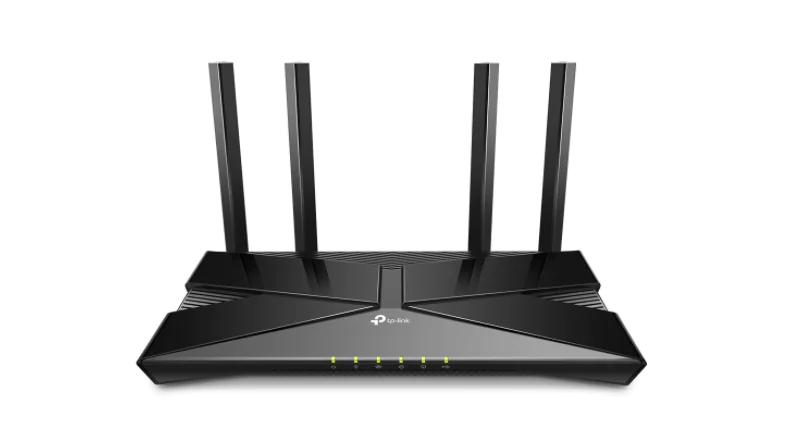
Tp Link Archer Ax50 kablosuz ayarları nasıl yapılır merak ediyorsanız, bu makalemizde tüm detaylarıyla anlatıyoruz.

160 MHz bant genişliği ve 1024 QAM ile Archer AX50, 3 Gbps’ye kadar gigabit hızları sunar. Daha önce hiç olmadığı kadar hızlı. Yeni Intel® Wi-Fi 6 Gig+ PC’ler ve dizüstü bilgisayarlarla mükemmel bir şekilde eşleşmek için tam özellikli Wi-Fi 6 AX3000 yönlendirici için Intel® Ev Wi-Fi WAV654 yonga seti ile güçlendirilmiştir ve çok sayıda bant genişliği yoğun görevin aynı anda sorunsuz çalışmasını sağlamaktadır.

İçindekiler
  • Tp Link Archer Ax50 Kablosuz ayarları nasıl yapılır?
  • Kablosuz Ağ Frekansını (2.4GHz ve 5GHz) Ayarlama
  • Wi-Fi Güvenlik Modunu Seçme
  • Misafir Ağ Oluşturma
  • Kanal ve Bant Genişliği Ayarları
  • Ebeveyn Kontrolleri ve Erişim Yönetimi
  • QoS (Hizmet Kalitesi) Ayarları ile Önceliklendirme
11858 Teknoloji Destek Hattı ile 7/24 telefonla teknik destek ve uzaktan destek alın 11858 Teknoloji Destek Hattı ile 7/24 telefonla teknik destek ve uzaktan destek alma

İnternet bağlantınızın hızını ve güvenliğini artırmak istiyorsanız, TP-Link Archer AX50 kablosuz ayarlarını doğru şekilde yapılandırmanız şart. Bu modem, yüksek hızlı Wi-Fi 6 teknolojisiyle evinizin veya ofisinizin her köşesinde kesintisiz internet deneyimi sunar. Ancak, bu potansiyelden tam anlamıyla yararlanmak için modeminizi doğru ayarlamanız gerekir. Bu rehberde, TP-Link Archer AX50 kablosuz ayarlarını adım adım nasıl yapacağınızı, ağınızı nasıl güvende tutacağınızı ve performansı nasıl en üst düzeye çıkaracağınızı anlatacağız. Teknik bilgiye ihtiyacınız olmadan, kolayca uygulayabileceğiniz yöntemlerle her şeyi halledeceksiniz.

Tp Link Archer Ax50 Kablosuz ayarları nasıl yapılır?

Öncelikle kablosuz ayarlarınızı yapabilmeniz için modeme kablolu veya kablosuz bağlantınızın olduğundan emin olunuz.

Bağlantı kurmadan aşağıdaki işlemleri gerçekleştiremezsiniz. Modeme bağlantı kurduysanız aşağıdaki adımları takip ediniz.

Modem bağlı Cep telefonu yada bilgisayarınız üzerinden tarayıcı(Chrome, Safari, Mozilla) açalım. Adres satırına 192.168.0.1 veya http://tplinkwifi.net/ yazıp enter tuşuna basıyoruz.

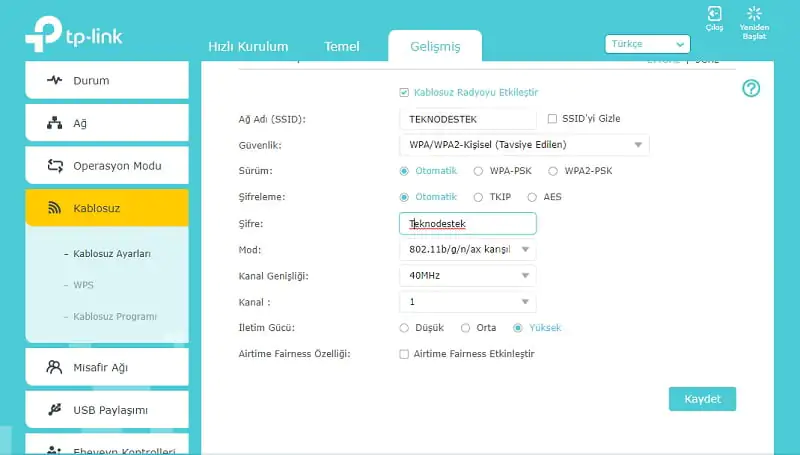
Açılan ekranda şifre alanına yeni bir şifre oluşturup devam ediyoruz. Daha sonra aşağıdaki ekrana ulaşıyoruz, burada sol alanda yer alan Kablosuz> Gelişmiş kategorisine geliyoruz.
Tplink archer kablosuz ayarları

Yukarıda resimde de gördüğünüz gibi ilgili alanları güncelleyerek kaydet butona basınız. Şifrenizi oluştururken en az 8 karakterli bir şifre belirlemelisiniz.

11858 Teknoloji Destek Hattı ile 7/24 telefonla teknik destek ve uzaktan destek alın 11858 Teknoloji Destek Hattı ile 7/24 telefonla teknik destek ve uzaktan destek alma

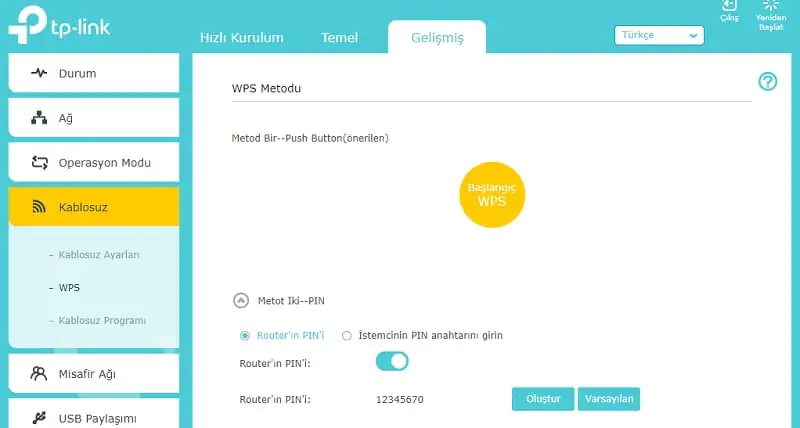
Eğer modeme bağlantı kuramıyorsanız ve şifrenize erişiminiz yoksa WPS özelliği ile modeme şifresiz bağlantı kurabilirsiniz.
Tplink_archer_ax50_kablosuzayarlari

Modeminizin üzerinden WPS tuşu bulunmaktadır, bu tuşa 3 sn basılı tutalım ve Cep telefonu yada bilgisayar üzerinden WPS etkinleştirerek şifresiz bağlantı kurabilirsiniz.

Kablosuz Ağ Frekansını (2.4GHz ve 5GHz) Ayarlama

Archer AX50, hem 2.4GHz hem de 5GHz frekanslarını destekler. Hangisini kullanacağınıza karar vermek, cihazlarınızın performansını doğrudan etkiler:

  • 2.4GHz: Daha geniş alana yayılır, ancak hız daha düşüktür. Eski cihazlar için idealdir.
  • 5GHz: Daha hızlıdır, ancak duvarlardan daha fazla etkilenir. Yeni nesil akıllı telefonlar ve bilgisayarlar için uygundur.

TP-Link Archer AX50 kablosuz ayarları menüsünde, her iki frekans için ayrı ayrı ağ adları ve şifreler belirleyebilirsiniz. Böylece, hangi cihazın hangi frekansı kullanacağını kontrol edebilirsiniz.

Pratik Öneri: 5GHz ağını, yüksek hız gerektiren oyun veya 4K video izleme için kullanın.

11858 Teknoloji Destek Hattı ile 7/24 telefonla teknik destek ve uzaktan destek alın 11858 Teknoloji Destek Hattı ile 7/24 telefonla teknik destek ve uzaktan destek alma

Wi-Fi Güvenlik Modunu Seçme

Ağınızın güvenliğini sağlamak için doğru şifreleme yöntemini seçmelisiniz. TP-Link Archer AX50 kablosuz ayarlarında:

  1. Güvenlik Modu bölümüne girin.
  2. WPA2-PSK veya WPA3-PSK seçeneklerinden birini tercih edin.
  3. WPA3, daha yeni ve güvenli bir protokoldür, ancak tüm cihazlar desteklemeyebilir.

Dikkat: Açık (Open) ağ kullanmak, siber saldırılara davetiye çıkarır.

Misafir Ağ Oluşturma

Evinize gelen misafirlerinizin ana ağınıza erişmesini istemiyorsanız, misafir ağ özelliğini kullanabilirsiniz. Bu sayede, ana şifrenizi paylaşmadan internet erişimi sağlayabilirsiniz.

  1. Misafir Ağ sekmesine tıklayın.
  2. Misafir ağını etkinleştirin.
  3. Ağ adı ve şifresini belirleyin.
  4. İsterseniz, misafir ağının geçerlilik süresini sınırlayın.

Ekstra: Misafir ağını, akıllı ev cihazları için de kullanabilirsiniz.

Kanal ve Bant Genişliği Ayarları

Wi-Fi performansınızı artırmak için doğru kanalı ve bant genişliğini seçmelisiniz. TP-Link Archer AX50 kablosuz ayarlarında:

  1. Kanal bölümüne girin.
  2. Otomatik kanal seçimi yerine, komşu ağlardan en az kullanılan kanalı seçin.
  3. Bant Genişliğini 20/40/80MHz olarak ayarlayın. 80MHz, en yüksek hızı sunar, ancak bazı cihazlarda uyumsuzluk yaratabilir.

Tavsiye: Kanal tarama uygulamalarıyla çevrenizdeki en az kullanılan kanalı tespit edebilirsiniz.

Ebeveyn Kontrolleri ve Erişim Yönetimi

Çocuklarınızın internet kullanımını sınırlamak veya belirli cihazların ağa erişimini kısıtlamak istiyorsanız, TP-Link Archer AX50 kablosuz ayarlarında ebeveyn kontrollerini etkinleştirebilirsiniz. Ayrıca, erişim yönetimi ACL ayarları ile belirli cihazların internete erişimini tamamen engelleyebilir veya belirli saatlerle sınırlayabilirsiniz. Bu konuda daha detaylı bilgi almak için TP-LINK modemde erişim yönetimi ACL ayarları makalemizi inceleyebilirsiniz.

QoS (Hizmet Kalitesi) Ayarları ile Önceliklendirme

Oyun oynarken veya video konferans yaparken kesintisiz bir deneyim için QoS ayarlarını kullanın. TP-Link Archer AX50 kablosuz ayarlarında:

  1. QoS sekmesine girin.
  2. Öncelikli cihazlarınızı veya uygulamalarınızı seçin.
  3. Bant genişliğini bu cihazlara ayırın.

Örnek: Çocuğunuzun online dersini aksatmamak için bilgisayarına öncelik verebilirsiniz.

TP-Link Archer AX50 kablosuz ayarlarını doğru şekilde yapılandırarak, hem daha hızlı hem de daha güvenli bir internet deneyimi yaşayabilirsiniz. Bu rehberdeki adımları takip ederek, modeminizin tüm potansiyelini kullanmaya başlayın. Unutmayın, düzenli bakım ve güncellemeler, uzun vadede sorunsuz bir bağlantı sağlar.

Şimdi sıra sizde! Modeminizi optimize edin ve internet deneyiminizi üst seviyeye taşıyın. Sorularınızı yorumlarda paylaşabilirsiniz.

29 Ağustos 2025 Güncellemesi: Bu içerik, doğruluğu sağlamak ve süreçteki değişiklikleri yansıtmak için güncellendi.

ETİKETLER:kablosuz ayarlarınasıl yapılırrouter kurulumutp link archer ax50
Bu Makaleyi Paylaş
Facebook WhatsApp WhatsApp Threads Bağlantıyı Kopyala Yazdır
Paylaş
Yorum yapılmamış

Bir yanıt yazın Yanıtı iptal et

E-posta adresiniz yayınlanmayacak. Gerekli alanlar * ile işaretlenmişlerdir


Bağlantı Kuralım

21KBeğen
19.6KTakip Et
7.3KAbone Ol
192Takip Et

Popüler Gönderiler

X gönderi görünürlüğü ne demek nasıl artırılır?

X Gönderi Görünürlüğü Ne Demek, Nasıl Artırılır

Senanur FINDIKÇI
Senanur FINDIKÇI
7 dk. okuma
1 Görüntüleme
NET::ERR_CERT_AUTHORITY_INVALID Hatası, güvenilmeyen SSL sertifikası nedeniyle web sitesine erişimi engelleyebilir.

NET::ERR_CERT_AUTHORITY_INVALID Hatası Neden Olur, 7 Çözüm Yöntemi

Hatice TATLISU
Hatice TATLISU
7 dk. okuma
3 Görüntüleme
WordPress Alan Adı Değiştirme sürecinde eski bağlantıları korumak, yeni adrese geçişi kolaylaştırır.

WordPress Alan Adı Değiştirme: SEO Kaybetmeden Nasıl Yapılır

Serdar TATLISU
Serdar TATLISU
7 dk. okuma
4 Görüntüleme
Windows 11 Tanım Güncellemeleri Nedir Ne işe yarıyor?

Windows 11 Tanım Güncellemeleri Nedir

Senanur FINDIKÇI
Senanur FINDIKÇI
9 dk. okuma
3 Görüntüleme
//

We influence 20 million users and is the number one business and technology news network on the planet

You Might Also Like

TikTok Taslakları Galeriye Kaydetme adımları nelerdir
TikTok

TikTok Taslakları Galeriye Kaydetme

4 dk. okuma
CentOS Hakkında Bilinmesi Gerekenler
Linux

CentOS Hakkında Bilinmesi Gerekenler

5 dk. okuma
Klavyede Kısayol Tuşları Nasıl Yeniden Atanır?
Windows

Klavyede Kısayol Tuşları Nasıl Yeniden Atanır?

1 dk. okuma
Windows Sabit Disk Performansını Zirveye Çıkarın
Yardımcı Araçlar

Windows Sabit Disk Performansını Zirveye Çıkarın

5 dk. okuma

Size her gün en son haberleri ve sorun çözümlerini getiriyoruz!

TeknoDestek Müşteri Hizmetleri
Facebook-f Instagram Tiktok Twitter Youtube Linkedin Whatsapp Rss

İş Ortaklarımız

TeknoDestek Müşteri Hizmetleri
© 2013 - 2026 TeknoDestek Müşteri Hizmetleri • Tüm hakları saklıdır • Bu sitedeki tüm içerikler (metin, görsel, video, logo, tasarım vb.) 5846 sayılı Fikir ve Sanat Eserleri Kanunu (FSEK) kapsamında korunmaktadır • İzinsiz kopyalanması, çoğaltılması, yayınlanması veya herhangi bir şekilde kullanılması yasaktır • İhlal tespitinde; FSEK Madde 71-73 uyarınca yasal süreç başlatma, maddi/manevi tazminat talep etme ve cezai işlem için başvurma hakkımız saklıdır • TeknoDestek, TeknoS@R'un bir kuruluşudur • Tema Düzenleyen: Fatih ATEŞ
Sorun Hala Çözülmedi mi?
Aradığın çözümü bulamadıysan, 11858 Teknoloji Destek Hattımız sana yardımcı olabilir. 2011’den beri Türkiye’nin en tecrübeli teknoloji destek ekiplerinden biri olarak, bilgisayar, telefon, tablet, modem, akıllı TV ve sosyal medya sorunlarında 7/24 profesyonel destek veriyoruz. Uzman ekibimizle hemen görüşmek ister misin?
📞 11858’i Şimdi Ara
Görüşme öncesi dakika ücreti sesli olarak bilgilendirilir
Welcome Back!

Sign in to your account

Kullanıcı Adı veya E-posta Adresi
Şifre

Şifrenizi mi unuttunuz?