TeknoDestek Müşteri Hizmetleri
  • Haberler
    HaberlerDaha Fazla Göster
    PlayStation Plus Haziran ayı ücretsiz oyunlarında Grounded ve Darktide karakterleri birlikte görünüyor
    PlayStation Plus Haziran Ayı Ücretsiz Oyunlar
    5 dk. okuma
    WhatsApp Kullanamayacak Android Modelleri listesinde eski Samsung ve LG telefonlar görüntüleniyor
    Eylül Ayı İtibariyle WhatsApp Kullanamayacak Android Modelleri
    4 dk. okuma
    Apple CarPlay ChatGPT Desteği Geldi
    Apple CarPlay ChatGPT Desteği Geldi
    5 dk. okuma
    Yenilenmiş Akıllı Telefonlara İade Hakkı kapsamında mağazada telefon inceleyen kullanıcı görüntüsü
    Yenilenmiş Akıllı Telefonlara İade Hakkı Getirildi
    7 dk. okuma
    Zerger App nedir? Nasıl kullanılır?
    Zerger App Nedir? Nasıl Kullanılır?
    7 dk. okuma
  • Bilgisayar
    BilgisayarDaha Fazla Göster
    Macbook neo performans
    MacBook Neo Performans Yükseltme
    5 dk. okuma
    Bilgisayar Kapalıyken Işıkları Neden Yanar ve Nasıl Kapatılır
    Bilgisayar Kapalıyken Işıkları Neden Yanar ve Nasıl Kapatılır
    7 dk. okuma
    OneDrive Çift Görünme Sorunu Nasıl Çözülür?
    OneDrive Çift Görünme Sorunu Nasıl Çözülür
    4 dk. okuma
    Bilgisayar güç düğmesi ayarları ekranında uyku ve kapatma seçenekleri görüntüleniyor
    Bilgisayar Güç Düğmesi Ayarları Nasıl Değiştirilir
    7 dk. okuma
    OneDrive Yükleme Hızı Neden Yavaş?
    OneDrive Yükleme Hızı Neden Yavaş
    5 dk. okuma
  • Mobil
    MobilDaha Fazla Göster
    Kamera Çıkıntısı olmayan yeni telefon tasarımı düz arka yüzeyiyle futuristik biçimde sergileniyor.
    Kamera Çıkıntısını Yok Eden Yeni Telefon Tasarımları Geliyor
    8 dk. okuma
    8000 mAh bataryalı telefonlar, parlak enerji bloğuyla fütüristik kapakta gösteriliyor.
    8000 mAh Bataryalı Telefonlar Geliyor: Şarj Sorunu Bitiyor mu
    6 dk. okuma
    HyperOS 3 Bildirim Sesi Sorunu Çözümü
    HyperOS 3 Bildirim Sesi Sorunu Çözümü
    5 dk. okuma
    HyperOS 3 Özellikleri ve Öne Çıkan Yenilikler
    HyperOS 3 Özellikleri ve Öne Çıkan Yenilikler
    8 dk. okuma
    HyperOS 3 performans sorunları yaşayan bir telefonda bellek uzatma ve pil ayarları menüsü.
    HyperOS 3 Performans Sorunları ve Çözüm Yolları
    7 dk. okuma
  • Sosyal Medya
    Sosyal MedyaDaha Fazla Göster
    Dikkat Çekici YouTube Küçük Resimleri Nasıl Oluşturulur
    Dikkat Çekici YouTube Küçük Resimleri Nasıl Oluşturulur
    7 dk. okuma
    WhatsApp Katı Hesap Ayarı
    WhatsApp Katı Hesap Ayarı Nasıl Açılır
    3 dk. okuma
    TikTok Sıfır İzlenme Sorunu
    TikTok Sıfır İzlenme Sorunu Çözümü
    7 dk. okuma
    LinkedIn Post Saatleri Neye Göre Belirlenir Yolları Neler
    LinkedIn Post Saatleri Neye Göre Belirlenir
    7 dk. okuma
    istatislikler üzerinden Reels paylaşma
    Instagram İstatistikler Üzerinden Reels Paylaşma Nasıl Yapılır
    4 dk. okuma
  • İnceleme
    İncelemeDaha Fazla Göster
    Yapay zekalı bilgisayar ekranında NPU ve AI özellikleri görüntüleniyor
    Yapay Zekalı Bilgisayar (AI PC) Nedir
    9 dk. okuma
    Çift Monitör Kurulumu Nasıl Yapılır
    Çift Monitör Kurulumu Nasıl Yapılır
    5 dk. okuma
    Tcl S55h Soundbar Telefon Bağlantısı Nasıl Yapılır Yolları Neler
    Tcl S55h Soundbar Telefon Bağlantısı Nasıl Yapılır
    6 dk. okuma
    Tcl S55h Soundbar Televizyon Bağlantısı Nasıl Yapılır Yolları Neler
    Tcl S55h Soundbar Televizyon Bağlantısı Nasıl Yapılır
    6 dk. okuma
    Radar ve Kontrol Noktalarını Görme
    Otoyollarda Radar ve Kontrol Noktalarını Görme
    4 dk. okuma
  • İletişim
YouTube
Takip Et
  • Müşteri Hizmetleri
  • Modem Kurulumu
  • Windows 11
  • Yapay Zeka
  • Akıllı Telefon
  • Robot Süpürge
11 Haz 2026, Perşembe
TeknoDestek Müşteri HizmetleriTeknoDestek Müşteri Hizmetleri
Yazı BoyutuAa
  • Haberler
  • Mobil
  • Sosyal Medya
  • Bilgisayar
  • İnceleme
  • İnternet ve Ağ
  • Ev Elektroniği
  • İletişim
Site içi Arama
  • Haberler
    • Cihaz Duyuruları
    • Teknoloji
    • Uygulama Gelişmeleri
  • Bilgisayar
    • Linux
    • macOS
    • Windows
  • İnceleme
    • Bilgisayar
    • Ev Elektroniği
    • Tablet
    • Tavsiyeler & Karşılaştırmalar
    • Telefon
  • Mobil
    • Android
    • Giyilebilir Cihazlar
    • HarmonyOS
    • iPhone / iOS
  • Sosyal Medya
    • Facebook
    • Instagram
    • TikTok
    • Snapchat
    • Teams
    • Telegram
    • WhatsApp
    • X
  • İletişim
Bizi Takip Edin
Olay Kimliği 7023 hatasını nasıl düzeltebilirim
Windows

Windows 10’da Olay Kimliği 7023 hatası

Ahmet YAŞAR
Son güncelleme: 22 Nisan 2026 10:22
Ahmet YAŞAR - Teknoloji Asistanı
1.5K Görüntüleme
Paylaş
4 dk. okuma
Paylaş

Bazı kullanıcılar için Windows’u çökerten olay kimliği 7023 hatası, Bağlı Cihazlar Hizmetinin sona ermesi nedeniyle ortaya çıkar.

Bağlı Cihazlar Hizmeti için bağımlı hizmetlerin etkinleştirildiğini ve çalıştığını kontrol etmeyi deneyin.

İçindekiler
  • Windows 10’da Olay Kimliği 7023 hatası nasıl düzelir?
    • Bir Sistem Dosyası Denetleyicisi taraması çalıştırın
  • Bağlı Cihazlar Platform Hizmetinin etkinleştirildiğini ve çalıştığını kontrol edin
  • Bağımlı Bağlı Cihazlar Platformu hizmetlerinin etkinleştirildiğini kontrol edin
  • Hizmeti Yeniden Başlat seçeneğini belirleyin
  • Temiz önyükleme Windows 10
- 11858 Teknoloji Destek Hattı -
11858 Teknoloji Destek Hattı ile 7/24 telefonla teknik destek ve uzaktan destek alın 11858 Teknoloji Destek Hattı ile 7/24 telefonla teknik destek ve uzaktan destek alma

Olay kimligi hatası

Bazı kullanıcılar, bazı Paylaşılan deneyimler ayarlarının değiştirilmesinin olay kimliği 7023 hatasını kolayca düzeltebileceğini onayladı.

Çakışan programları kaldırmak, tamamen çözüme kavuşmak için gerekli adımları izleyebilirsiniz.

Windows 10’da Olay Kimliği 7023 hatası nasıl düzelir?

Bir Sistem Dosyası Denetleyicisi taraması çalıştırın

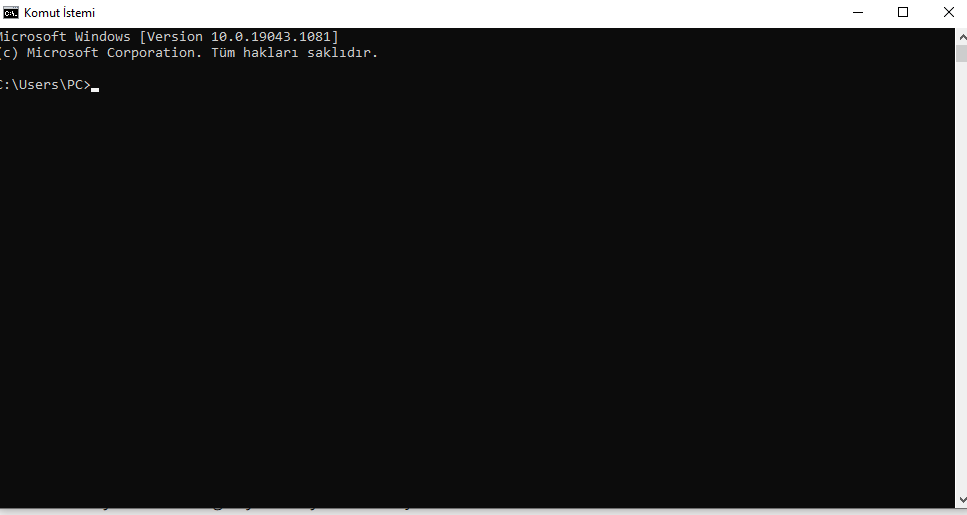
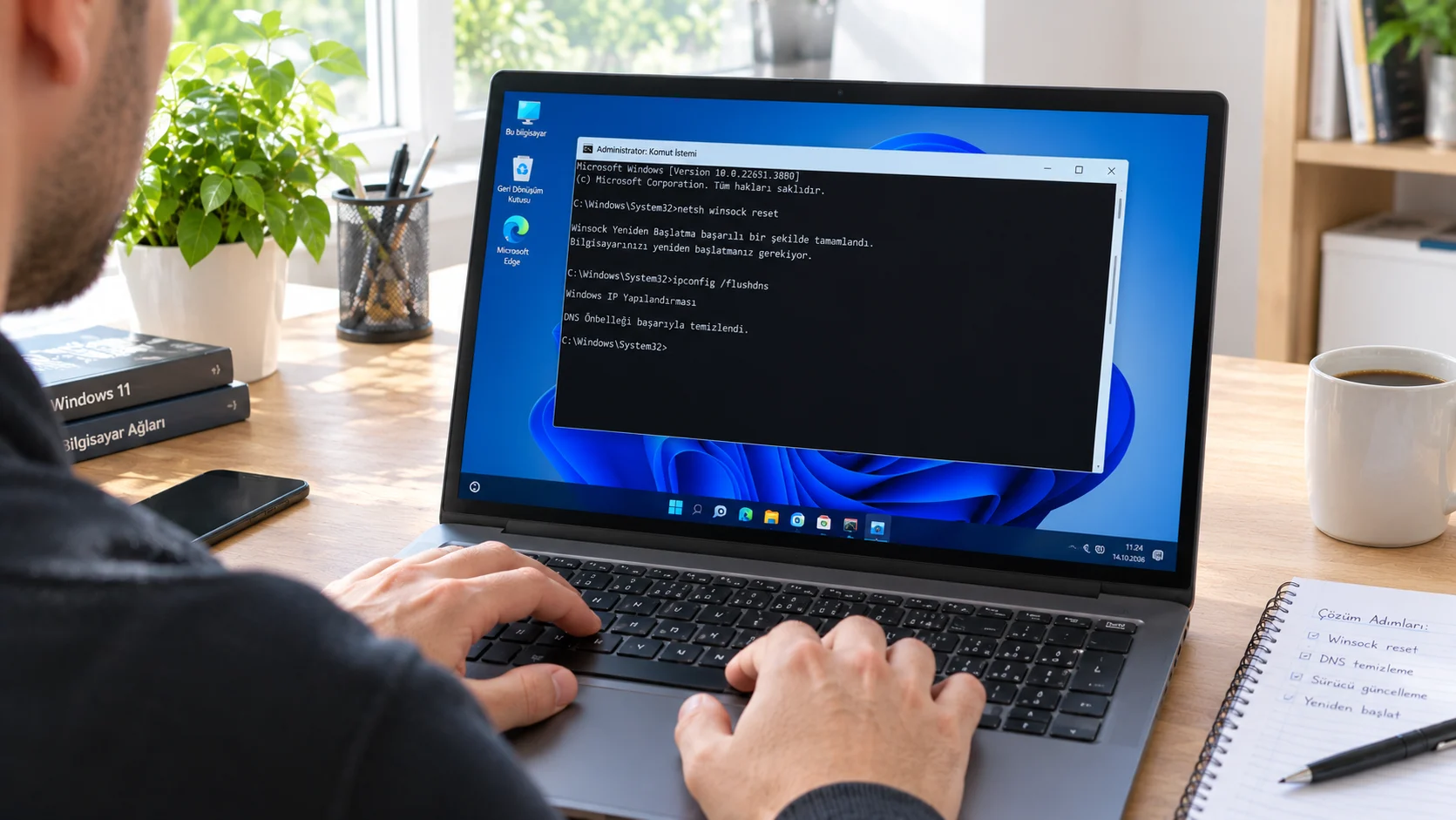
  • İlk olarak, Windows 10’un görev çubuğundaki büyüteç düğmesine tıklayarak arama yardımcı programını açın.
  • Ardından, arama yardımcı programına cmd anahtar sözcüğünü yazın.
  • Arama aracında Komut İstemi için Yönetici olarak çalıştır’ı tıklayın.
  • Bir SFC taraması çalıştırmadan önce bu komutu girin ve Enter tuşuna basın:
  • exe /Online /Cleanup-image /Restorehealth
  • Ardından bu SFC tarama komutunu yazın ve Enter tuşuna basın:
  • sfc /scannow

Olay Kimliği 7023 hatasını nasıl düzeltebilirim

  • Tarama yüzde 100’e ulaşana kadar bekleyin.
  • Bir tarama sonucu aldığınızda, sonuçta Windows Kaynak Koruması sistem dosyalarını onardı diyorsa masaüstü veya dizüstü bilgisayarınızı yeniden başlatın.

Birkaç kullanıcı, bilgisayarlarında SFC taraması kullanırken hiçbir şey olmadığını bildirdi.

Bağlı Cihazlar Platform Hizmetinin etkinleştirildiğini ve çalıştığını kontrol edin

  • Basın Windows tuşu + X kısayol aynı anda ve tıklayın Çalıştır menüsünde.
  • Çalıştır’a bu komutu yazıp Tamam’ı tıklatarak Hizmetler penceresini açın:

services.msc

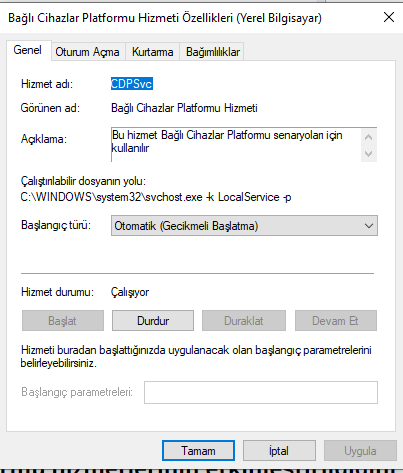
  • Ardından, doğrudan aşağıdaki ekran görüntüsündeki pencereyi açmak için Connected Devices Platform Service‘e çift ​​tıklayın.

Ayrıca Çevrimiçi Kimlik Tespiti Nedir?  makalemizi inceleyebilirsiniz.
- 11858 Teknoloji Destek Hattı -
11858 Teknoloji Destek Hattı ile 7/24 telefonla teknik destek ve uzaktan destek alın 11858 Teknoloji Destek Hattı ile 7/24 telefonla teknik destek ve uzaktan destek alma

Windows 10’da Olay Kimliği 7023 hatası

  • Bu hizmet devre dışı bırakılırsa, seçmek (gecikmiş) Otomatik içinde Başlangıç türü açılır menüsünden.
  • Çalışmıyorsa, bu hizmeti çalıştırmak için Başlat düğmesine tıklayın.
  • Ayarları kaydetmek için Uygula düğmesine basın.
  • Ardından pencereyi kapatmak için Tamam’a tıklayın

Bağımlı Bağlı Cihazlar Platformu hizmetlerinin etkinleştirildiğini kontrol edin

  • Birinci çözümün ilk birkaç adımında belirtildiği gibi Hizmetler penceresini açın.
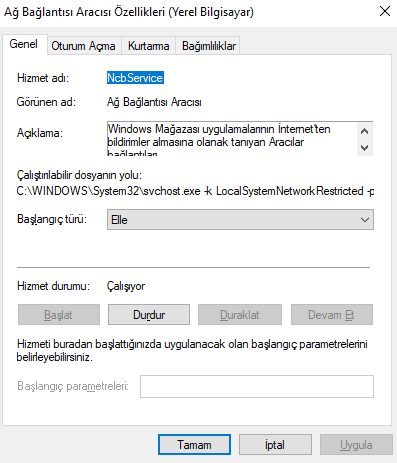
  • Ardından, o hizmetin özellikler penceresini açmak için Ağ Bağlantısı Aracısı’na çift ​​tıklayın

Windows 10’da Olay Kimliği 7023 hatası

  • Seç Otomatik seçeneği Başlangıç türü açılır menüsünden.
  • Hizmet çalışmıyorsa, Başlat düğmesine basın.
  • Yeni ayarları onaylamak için Uygula’yı tıklayın.
  • Servis penceresinden çıkmak için Tamam seçeneğini seçin.
  • Ardından, hizmet penceresini açmak için TCP/IP NetBIOS Yardımcısı’na çift ​​tıklayın
  • Otomatik başlatma seçeneğini seçin.
  • Click Başlat (gerekirse) butonuna.
  • Bitirmek için Uygula ve Tamam seçeneklerini seçin.

Hizmeti Yeniden Başlat seçeneğini belirleyin

  • İlk çözümde belirtildiği gibi Hizmetler penceresini açın.
  • Bu hizmet penceresini açmak için Bağlı Cihazlar Platform Hizmeti’ne tıklayın.
  • Doğrudan aşağıda gösterilen Kurtarma sekmesini seçin.
  • Ardından, Müteakip arızalar açılır menüsünden Hizmeti yeniden başlat seçeneğini belirleyin.
  • Yeni hizmet ayarlarınızı kaydetmek için Uygula düğmesine basın.
  • Bağlı Cihazlar Platform Hizmeti penceresini kapatmak için Tamam’a tıklayın.

Cihazlar arasında paylaş seçeneğini açın

  • Ayarlar’ı açmak için Windows tuşu + I kısayol tuşuna basın.
  • Click Sistemi içinde Ayarlar.
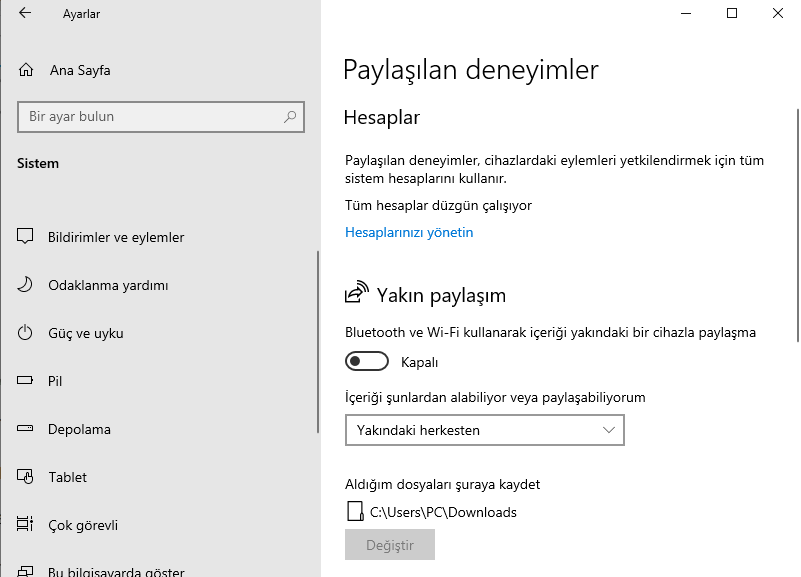
  • Ardından, doğrudan aşağıda gösterilen seçenekleri açmak için ayarların solundaki Paylaşılan deneyimler’i tıklayın.
Windows 10’da Olay Kimliği 7023 hatası

  • Kapalıysa, Cihazlar arasında paylaş seçeneğini açın.

Temiz önyükleme Windows 10

  • Aksesuar çalıştır penceresini açın.
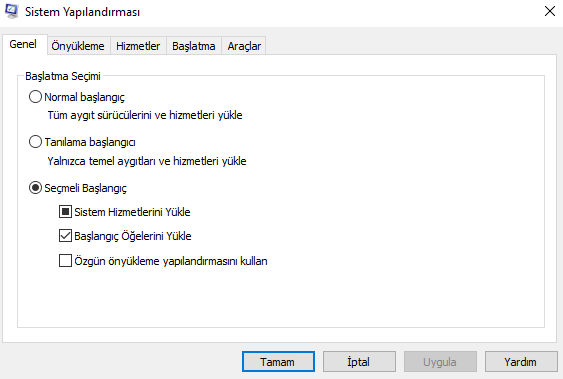
  • MSConfig’i açmak için bu komutu yazın ve Tamam’a tıklayın: msconfig
  • Ardından, Genel sekmesindeki Seçmeli başlangıç radyo düğmesini tıklayın.
  • Windows 10’da Olay Kimliği 7023 hatası
  • Başlangıç öğelerini yükle onay kutusunun işaretini kaldırın.
  • Seç kullanın orijinal önyükleme yapılandırma ve hizmetler Yük sistemini ayarlarını onay kutusunu.
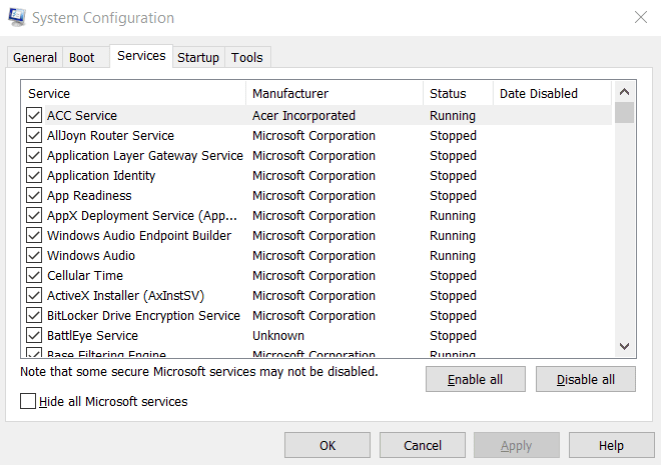
  • Click tüm Microsoft gizle hizmetleri üzerinde seçmek için onay kutusunu Hizmetler sekmesi
Windows 10’da Olay Kimliği 7023 hatası

  • Kalan hizmetlerin seçimini kaldırmak için Tümünü devre dışı bırak düğmesine basın.
  • Ardından, ayarları kaydetmek için Uygula düğmesine basın.
  • Pencereden çıkmak için Tamam’a tıklayın.
  • Açılan iletişim kutusunda Yeniden Başlat seçeneğini seçin.
ETİKETLER:hata çözümünasıl yapılırolay kimliği 7023windows 10
Bu Makaleyi Paylaş
Facebook WhatsApp WhatsApp Threads Bağlantıyı Kopyala Yazdır
Paylaş
Yorum yapılmamış

Bir yanıt yazın Yanıtı iptal et

Yorum yapabilmek için oturum açmalısınız.

Bağlantı Kuralım

21KBeğen
19.6KTakip Et
7.3KAbone Ol
192Takip Et

Popüler Gönderiler

Kamera Çıkıntısı olmayan yeni telefon tasarımı düz arka yüzeyiyle futuristik biçimde sergileniyor.

Kamera Çıkıntısını Yok Eden Yeni Telefon Tasarımları Geliyor

Hatice TATLISU
Hatice TATLISU
8 dk. okuma
3 Görüntüleme
Dikkat Çekici YouTube Küçük Resimleri Nasıl Oluşturulur

Dikkat Çekici YouTube Küçük Resimleri Nasıl Oluşturulur

Adem SOYLU
Adem SOYLU
7 dk. okuma
8 Görüntüleme
WhatsApp Katı Hesap Ayarı

WhatsApp Katı Hesap Ayarı Nasıl Açılır

Senanur FINDIKÇI
Senanur FINDIKÇI
3 dk. okuma
5 Görüntüleme
8000 mAh bataryalı telefonlar, parlak enerji bloğuyla fütüristik kapakta gösteriliyor.

8000 mAh Bataryalı Telefonlar Geliyor: Şarj Sorunu Bitiyor mu

Hatice TATLISU
Hatice TATLISU
6 dk. okuma
6 Görüntüleme
//

We influence 20 million users and is the number one business and technology news network on the planet

You Might Also Like

Podcast Nasıl Yapılır
Uygulama Gelişmeleri

Podcast Nasıl Yapılır

2 dk. okuma
Whatsapp doğrulama kodu gelmiyor
WhatsApp

Whatsapp Doğrulama Kodu Gelmiyor

5 dk. okuma
Yandex Kurumsal Outlook Pop3 E-posta Kurulumu
Yazılım ve Uygulamalar

Yandex Kurumsal Outlook Pop3 E-posta Kurulumu

2 dk. okuma
Samsung Markalı Cep Telefonlarında Yanlışlıkla Dokunma Özelliğini Aktif Etme / Kapatma
Android

Samsung Markalı Cep Telefonlarında Yanlışlıkla Dokunma Özelliğini Aktif Etme / Kapatma

1 dk. okuma

Size her gün en son haberleri ve sorun çözümlerini getiriyoruz!

TeknoDestek Müşteri Hizmetleri
Facebook-f Instagram Tiktok Twitter Youtube Linkedin Whatsapp Rss

İş Ortaklarımız

TeknoDestek Müşteri Hizmetleri
© 2013 - 2026 TeknoDestek Müşteri Hizmetleri • Tüm hakları saklıdır • Bu sitedeki tüm içerikler (metin, görsel, video, logo, tasarım vb.) 5846 sayılı Fikir ve Sanat Eserleri Kanunu (FSEK) kapsamında korunmaktadır • İzinsiz kopyalanması, çoğaltılması, yayınlanması veya herhangi bir şekilde kullanılması yasaktır • İhlal tespitinde; FSEK Madde 71-73 uyarınca yasal süreç başlatma, maddi/manevi tazminat talep etme ve cezai işlem için başvurma hakkımız saklıdır • TeknoDestek, TeknoS@R'un bir kuruluşudur • Tema Düzenleyen: Fatih ATEŞ
Sorun Hala Çözülmedi mi?
Aradığın çözümü bulamadıysan, 11858 Teknoloji Destek Hattımız sana yardımcı olabilir. 2011’den beri Türkiye’nin en tecrübeli teknoloji destek ekiplerinden biri olarak, bilgisayar, telefon, tablet, modem, akıllı TV ve sosyal medya sorunlarında 7/24 profesyonel destek veriyoruz. Uzman ekibimizle hemen görüşmek ister misin?
📞 11858’i Şimdi Ara
Görüşme öncesi dakika ücreti sesli olarak bilgilendirilir
Welcome Back!

Sign in to your account

Kullanıcı Adı veya E-posta Adresi
Şifre

Şifrenizi mi unuttunuz?