TeknoDestek Müşteri Hizmetleri
  • Haberler
    HaberlerDaha Fazla Göster
    Alternatif arama motorları logolarının yer aldığı, gizlilik odaklı arama sonuçlarını gösteren bilgisayar ekranı.
    Google’a Alternatif Arama Motorları: Brave, Startpage ve Mojeek
    7 dk. okuma
    KolibriOS: 1.4 MB’lık Dünyanın En Küçük İşletim Sistemi
    KolibriOS: 1.4 MB’lık Dünyanın En Küçük İşletim Sistemi
    8 dk. okuma
    Windows 11 Copilot PC insights özelliği ile bilgisayar donanım bilgilerinin sorgulandığı bir ekran görünümü.
    Windows 11 Copilot PC Insights Özelliği: Bilgisayar Arıza Tespiti
    7 dk. okuma
    Play Store Alternatif Mağaza Nasıl Bir Karara Uyuluyor?
    Google Play Store Alternatif Mağazalara Açılıyor
    8 dk. okuma
    GTA 5 hileleri kullanılarak Story Mode'da araç çağıran ve süper zıplama yapan karakter
    Popüler GTA 5 Hileleri
    6 dk. okuma
  • Bilgisayar
    BilgisayarDaha Fazla Göster
    Dosya Gezgini klavye kısayolları kullanımı için Ctrl, Shift ve N tuşlarının vurgulandığı bilgisayar klavyesi.
    Windows 11 Dosya Gezgini Klavye Kısayolları ile Hızlı Dosya Yönetimi
    7 dk. okuma
    Gizli başlangıç programları tespiti için Sysinternals Autoruns aracının kullanıldığı bir bilgisayar ekranı görünümü.
    Windows 11 Gizli Başlangıç Programları Nasıl Kapatılır
    8 dk. okuma
    Büyük dosyaları kopyalama işlemi için komut satırında kullanılan Robocopy aracının bilgisayar ekranındaki görünümü.
    Windows 11 Büyük Dosyaları Kopyalama Sorunlarına Robocopy Çözümü
    9 dk. okuma
    Windows 11 Copilot kapatma işlemi için PowerShell komutlarının girildiği bir bilgisayar ekranı görünümü.
    Windows 11 Copilot Kapatma: 7 Adımda Tamamen Kaldırın
    7 dk. okuma
    Windows 11 ağ sorunu giderme adımlarının uygulandığı açık bir PowerShell ekranı görünümü.
    Windows 11 Ağ Sorunu Giderme İçin 6 PowerShell Komutu
    8 dk. okuma
  • Mobil
    MobilDaha Fazla Göster
    Samsung Galaxy Glasses yapay zekâ destekli akıllı gözlük tasarımı
    Samsung Galaxy Glasses Nedir, Özellikleri, Yapay Zekâ Yetenekleri ve Çıkış Tarihi
    17 dk. okuma
    Samsung Galaxy Watch Ultra 2 akıllı saat özellikleri ve tasarımı
    Samsung Galaxy Watch Ultra 2: Özellikleri, Yenilikleri ve Merak Edilenler
    12 dk. okuma
    Android uygulama izinleri ekranını simgeleyen akıllı telefon, güvenlik kalkanı ve konum, kamera, mikrofon ile dosya erişim izinlerini temsil eden simgeler.
    Android’de Uygulama İzinlerindeki Farklar Ne Anlama Geliyor
    6 dk. okuma
    iPhone'da uygulama izinleri ekranını ve gizlilik simgelerini gösteren, konum, kamera, mikrofon ve fotoğraf izinlerini anlatan modern teknoloji temalı kapak görseli.
    iPhone’da Uygulama İzinlerindeki Farklar Ne Anlama Geliyor
    8 dk. okuma
    iPhone 17 Pro Max kasa, ekran ve kamera yüzeyleri için hassas temizleme yöntemleri
    iPhone 17 Pro Max Hassas Temizleme Yöntemleri
    9 dk. okuma
  • Sosyal Medya
    Sosyal MedyaDaha Fazla Göster
    TikTok'ta PK atmak nedir ve TikTok PK nasıl yapılır
    TikTok’ta PK Atmak Nedir, Ne İşe Yarar
    12 dk. okuma
    StopNCII.org sistemi kullanılarak izinsiz paylaşılan mahrem fotoğrafların internetten kaldırılma sürecini gösteren dijital ekran.
    Mahrem Fotoğrafları İnternetten Kaldırma: StopNCII
    10 dk. okuma
    Instagram'da Şipşak içerikler görünmüyor sorunu ve çözüm yöntemleri
    Instagram’da ŞipŞak İçerikler Görünmüyor Sorunu Çözümü
    11 dk. okuma
    Telegram sahte hesap şikayeti ve sahte profil bildirme işlemi
    Telegram Sahte Hesap Şikayeti Nasıl Yapılır
    10 dk. okuma
    TikTok’un ücretli olup olmayacağı, uygulamanın ücretsiz kullanımı, abonelik sistemi ve ücretli özellikleri hakkında güncel bilgiler.
    TikTok Ücretli Mi Olacak, Para Ödemek Gerekiyor Mu
    7 dk. okuma
  • İnceleme
    İncelemeDaha Fazla Göster
    Lenovo Lecoo Bellatoor GM103 oyuncu mouse modeli, ultra hafif tasarımı ve yüksek performanslı oyun özellikleriyle siyah arka plan üzerinde tanıtılıyor.
    Lenovo Oyuncu Mouse’u Lecoo Bellatoor GM103 Tanıtıldı
    7 dk. okuma
    2026 yılının en iyi akıllı saat modelleri arasında öne çıkan premium ve bütçe seçenekleri
    2026 Yılının En İyi Akıllı Saat Modelleri ve Karşılaştırması
    11 dk. okuma
    2026 yılının en iyi akıllı telefon modelleri karşılaştırmasında öne çıkan amiral gemisi ve bütçe seçenekleri
    2026 Yılının En İyi Akıllı Telefon Modelleri ve Karşılaştırması
    10 dk. okuma
    Araç şarj cihazı seçerken güvenlik sertifikaları ve hızlı şarj özellikleri
    Araç Şarj Cihazı Alırken 5 Pratik Güvenlik Kuralı
    9 dk. okuma
    Android Telefon Demo Moddan Nasıl Çıkılır Yolları Neler
    Android Telefon Demo Moddan Nasıl Çıkılır
    7 dk. okuma
  • İletişim
YouTube
Takip Et
  • Müşteri Hizmetleri
  • Modem Kurulumu
  • Windows 11
  • Yapay Zeka
  • Akıllı Telefon
  • Robot Süpürge
  • Uzak Bağlantı
26 Tem 2026, Pazar
TeknoDestek Müşteri HizmetleriTeknoDestek Müşteri Hizmetleri
Yazı BoyutuAa
  • Haberler
  • Mobil
  • Sosyal Medya
  • Bilgisayar
  • İnceleme
  • İnternet ve Ağ
  • Ev Elektroniği
  • Uzak Bağlantı Programları
  • İletişim
Site içi Arama
  • Haberler
    • Cihaz Duyuruları
    • Teknoloji
    • Uygulama Gelişmeleri
  • Bilgisayar
    • Linux
    • macOS
    • Windows
  • İnceleme
    • Bilgisayar
    • Ev Elektroniği
    • Tablet
    • Tavsiyeler & Karşılaştırmalar
    • Telefon
  • Mobil
    • Android
    • Giyilebilir Cihazlar
    • HarmonyOS
    • iPhone / iOS
  • Sosyal Medya
    • Facebook
    • Instagram
    • TikTok
    • Snapchat
    • Teams
    • Telegram
    • WhatsApp
    • X
  • Uzak Bağlantı Programları
  • İletişim
Bizi Takip Edin
Nintendo Switch Parola Ekleme
Oyun

Nintendo Switch Parola Ekleme

Hatice TATLISU
Son güncelleme: 8 Nisan 2024 01:54
Hatice TATLISU
1K Görüntüleme
Paylaş
6 dk. okuma
Paylaş

Bu makalede, Nintendo Switch parola nasıl koyulacağını ve güvenliğinizi nasıl sağlayabileceğinizi detaylı olarak tartışacağız.

Nintendo Switch ‘e erişim, hesabınızı yetkisiz kullanıcılardan korumak için şifreler gerektirir. Nintendo Switch’inizi korumak ve oyun verilerinizi güvende tutmak için farklı yöntemler bulunmaktadır.

İçindekiler
  • Nintendo Switch Parola Nedir
  • Nintendo Switch Parola Ekleme
    • Oyun Verilerini Parola İle Koruma
  • Nintendo Switch Ebeveyn Denetimi Kaldırma
- 11858 Teknoloji Destek Hattı -
11858 Teknoloji Destek Hattı ile 7/24 telefonla teknik destek ve uzaktan destek alın 11858 Teknoloji Destek Hattı ile 7/24 telefonla teknik destek ve uzaktan destek alma

Nintendo Switch Parola Nedir

Ebeveyn Kontrolü, Nintendo Switch’in sunduğu güçlü bir araçtır ve çocukların oyun sürelerini sınırlamak, belirli oyunlara veya uygulamalara erişimini engellemek veya belirli içerik türlerini kısıtlamak gibi birçok seçeneği içerir. Bu şekilde, cihazınızı belirli kullanıcıların erişimine karşı koruyabilirsiniz.
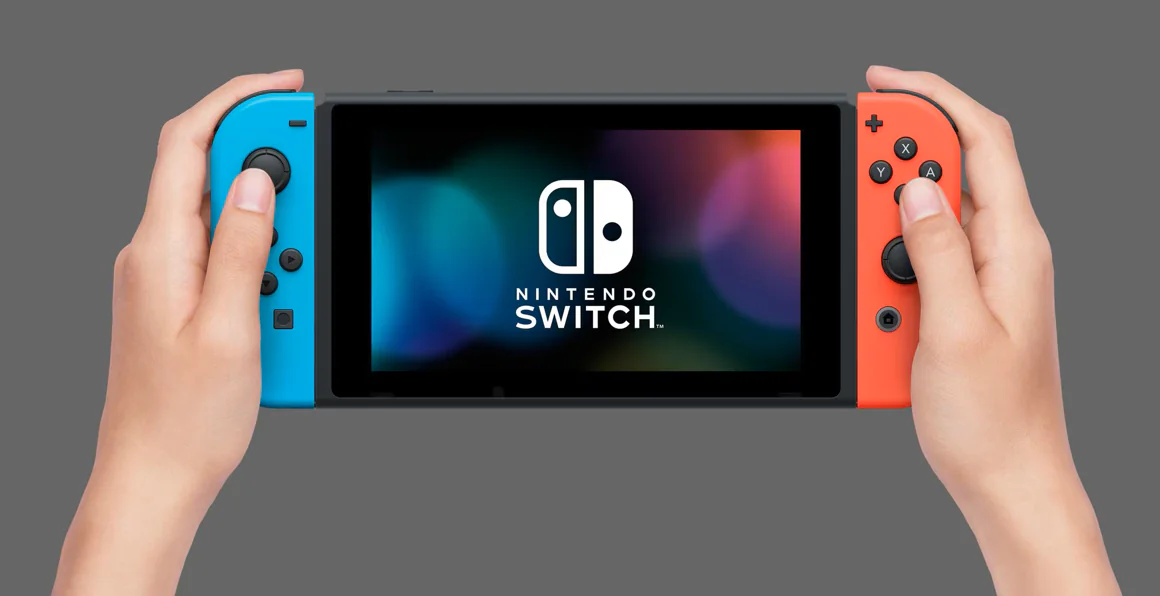
Nintendo Switch Parola Ekleme

Maalesef, Nintendo Switch’e resmi bir şifre eklemenin bir yolu yoktur. Ancak, çocuklarınızın veya başkalarının belirli oyunlara veya uygulamalara erişimini kontrol etmek için Ebeveyn Kontrolü özelliğini kullanabilirsiniz. Bu özellik, cihazınızı tamamen kilitlenmesine izin vermemekle birlikte, çocuklarınızın veya diğer kullanıcıların belirli içeriklere erişimini sınırlamanıza yardımcı olur.

Bu yöntem, Nintendo Switch’in güvenliğini sağlamak için etkili bir araçtır ve çocukların cihazı güvenli bir şekilde kullanmasını sağlar. Bu nedenle, Ebeveyn Kontrolü özelliğini kullanarak, çocuklarınızın veya diğer kullanıcıların cihazınızı güvenli bir şekilde kullanmalarını sağlayabilirsiniz.

Nintendo Switch Parola Ekleme

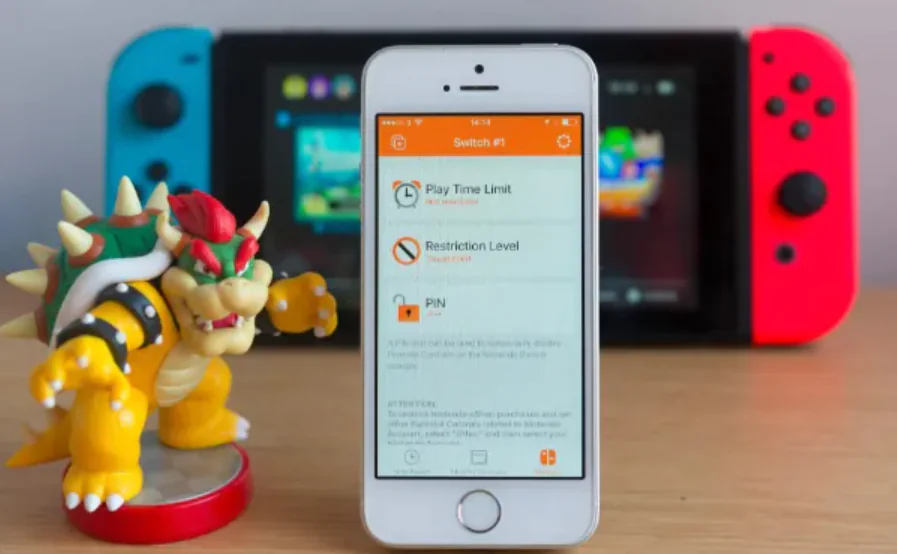
Nintendo Switch parola eklemek için Ebeveyn Denetimleri uygulamasını kullanabilirsiniz. Bunun için öncelikle Switch’inizi Nintendo Switch Ebeveyn Kontrolü uygulamanızla eşleştirmeniz gerekmektedir.

  • Switch’inizi mobil uygulamanızla eşleştirdikten sonra uygulamayı açın ve “Oynatma Süresi Sınırı”na dokunun.
  • Ardından, konsolunuzun otomatik olarak kilitlenmesini istediğiniz süreyi seçin.
  • Bu süre, 15 dakikadan başlayıp 15 dakikalık aralıklarla artarak altı saate kadar uzanabilir.
  • İstediğiniz oynatma süresine ulaşana kadar ekranınızda yukarı veya aşağı kaydırın.
  • Sonra tercih ettiğiniz kısıtlama düzeyini seçin: “Hiçbiri”, “Genç”, “Çocuk”, “Küçük Çocuk” ve “Özel” arasında seçim yapabilirsiniz.
  • “Özel” seçeneği, önceden yapılmış seçimler arasından seçim yapmak yerine kendi ayarlarınızı yapmanıza olanak tanır.
  • Temel kurulumu tamamladıktan sonra “Ebeveyn Denetimlerini Kullanmaya Başla”ya dokunun ve sağ alt köşedeki “Ayarlar”ı açın.
  • Şifrenizi ayarlamak için “PIN”i seçin.
  • Varsayılan olarak, Nintendo Switch size rastgele 4 basamaklı bir PIN atayacaktır, ancak bu PIN’i daha kolay hatırlanabilir bir şeyle değiştirebilirsiniz.
  • Ayrıca, Ebeveyn Denetimleri size istediğiniz şifreye en fazla 8 hane eklemenizi sağlar.
  • Geçiş şifrenizi değiştirmek için “PIN’i değiştir”e dokunun, tercih ettiğiniz PIN’i girin ve “Kaydet”e basın.
Nintendo Switch Parola Ekleme

Sonrasında, konsolunuz çevrimiçi olduğunda Switch’iniz şifrenizi otomatik olarak senkronize edecektir. Eğer zaten internete bağlıysanız, Switch’inizin sol üst köşesindeki bir açılır pencere yeni PIN’inizi doğrulayacaktır.

- 11858 Teknoloji Destek Hattı -
11858 Teknoloji Destek Hattı ile 7/24 telefonla teknik destek ve uzaktan destek alın 11858 Teknoloji Destek Hattı ile 7/24 telefonla teknik destek ve uzaktan destek alma

Ancak, hatalar olabilir ve Nintendo Switch parolanızı unutabilirsiniz. Neyse ki, yukarıdaki talimatları izleyerek ve Ebeveyn Denetimleri uygulamasındaki PIN sayfasına giderek Nintendo Switch şifrenizi sıfırlayabilirsiniz.

Bu yöntem, Nintendo Switch’inizi korumak ve istenmeyen erişimden korumak için etkili bir yol sağlar.

Oyun Verilerini Parola İle Koruma

Oyun verilerinizi güvende tutmak, oyun deneyiminizi yönetmenin ve oyun hesabınızın güvenliğini korumanın ayrılmaz bir parçasıdır. Parola koruması, bilgilerinizi korumak ve güvende kalmasını sağlamak için atabileceğiniz en iyi adımlardan biridir. Oyun verilerinizi şifre korumasıyla güvenceye almak için bazı ipuçları:

  • Güçlü şifreler, büyük harf, küçük harf, sayı ve sembollerin bir kombinasyonunu içerir. Olabildiğince karmaşık bir şifre oluşturarak verilerinizi daha güvenli hale getirebilirsiniz.
  • Şifrenizi başkalarıyla paylaşmamak çok önemlidir. Şifrenizin ayrıntılarını kamuya açıklamaktan kaçının ve güvenilir olmayan kaynaklara asla şifrenizi vermemeye özen gösterin.
  • Farklı oyun hesapları için benzersiz şifreler oluşturun. Aynı şifreyi farklı oyun hesapları için kullanmaktan kaçının. Her oyun hesabınız için benzersiz bir şifre belirlemek, güvenliği artırır.
  • Şifrelerinizi düzenli aralıklarla değiştirmek önemlidir. Örneğin, ayda bir veya iki ayda bir şifrenizi değiştirmek, hesabınızın güvenliğini artırır.
  • İki faktörlü kimlik doğrulama, oyun verilerinizi korumak için ek bir güvenlik katmanı sağlar. Bu özellik etkinleştirildiğinde, hesabınıza erişmeye çalıştığınızda ek bir kimlik doğrulama istenecektir. Örneğin, kısa mesajla alınan bir kod gibi. Bu, hesabınıza yalnızca sizin erişebilmenizi sağlar.

Bu ipuçlarına dikkat ederek, oyun verilerinizin güvenliğini sağlayabilir ve hesabınızın güvende kalmasını sağlayabilirsiniz. Unutmayın, güvenlik her zaman ön planda tutulmalıdır.
Nintendo Switch Parola Ekleme

Nintendo Switch Ebeveyn Denetimi Kaldırma

Nintendo Switch’in sunduğu Ebeveyn Denetimi özelliği, çocukların oyun sürelerini ve içeriğini yönetmek için kullanışlı bir araçtır. Ancak, zaman zaman çocuklar büyüdükçe veya ihtiyaçlar değiştikçe bu denetimleri kaldırmak isteyebilirsiniz. Ebeveyn Denetimi kaldırmak, Nintendo Switch kullanıcılarının cihazlarını özgürce kullanmalarını sağlar. Bu makalede, Nintendo Switch Ebeveyn Denetimi’nin nasıl kaldırılacağını adım adım açıklayacağız.

- 11858 Teknoloji Destek Hattı -
11858 Teknoloji Destek Hattı ile 7/24 telefonla teknik destek ve uzaktan destek alın 11858 Teknoloji Destek Hattı ile 7/24 telefonla teknik destek ve uzaktan destek alma
  • İlk adım olarak, Nintendo Switch’in ana menüsüne erişin.
  • Ana menüye erişmek için, cihazınızı açın ve ana ekrana gelene kadar ana menü düğmesine (Home düğmesi) basın.
  • Ana menüye ulaştıktan sonra, sağ alt köşede bulunan “Sistem Ayarları” simgesine dokunun.
  • Ayarlar menüsüne girdikten sonra, “Ana Kullanıcı Ayarları” seçeneğini bulun ve ona dokunun.
  • Ana Kullanıcı Ayarları altında, “Ebeveyn Denetimi” seçeneğini bulun ve ona dokunun.
  • Bu seçenek, Ebeveyn Denetimi’nin tüm ayarlarını ve kaldırma seçeneklerini içerir.
  • Ebeveyn Denetimi seçeneğine tıkladıktan sonra, cihaz sizden Ebeveyn Denetimi PIN kodunu girmenizi isteyecektir.
  • Eğer daha önce bir PIN kodu oluşturduysanız, bu adımda o kodu girmeniz gerekecek.
  • Doğru PIN kodunu girdikten sonra, Ebeveyn Denetimi ayarlarını kaldırmak veya değiştirmek için bir dizi seçenekle karşılaşacaksınız.
  • Ebeveyn Denetimi’ni kaldırmak istediğinizden emin olduğunuzda, ilgili seçeneği belirleyin ve işlemi onaylayın.
  • Ebeveyn Denetimi’ni kaldırma işlemini onayladıktan sonra, cihazınız sizi işlemi tamamlamak için bir kez daha doğrulamaya yönlendirecektir.
  • Onayladıktan sonra, Ebeveyn Denetimi tamamen kaldırılacak ve Nintendo Switch’iniz artık kısıtlamalara tabi olmayacaktır.

Nintendo Switch Ebeveyn Denetimi’nin kaldırılması, cihazınızın özgürlüğünü geri kazanmanıza yardımcı olur ve kullanıcıların oyun deneyimini daha fazla kontrol etmelerini sağlar. Ancak, çocukların cihazı güvenli bir şekilde kullanmasını sağlamak için Ebeveyn Denetimi’nin uygun bir şekilde yapılandırılmış olması önemlidir. Bu nedenle, denetimleri kaldırmadan önce dikkatlice düşünmek önemlidir.

Sonraki makale; Nintendo Switch Ebeveyn Denetimleri Nasıl Kullanılır?

ETİKETLER:hesap güvenliğinasıl yapılırnintendo switchparola ekleme
Bu Makaleyi Paylaş
Facebook WhatsApp WhatsApp Threads Bağlantıyı Kopyala Yazdır
Paylaş
Yorum yapılmamış

Bir yanıt yazın Yanıtı iptal et

E-posta adresiniz yayınlanmayacak. Gerekli alanlar * ile işaretlenmişlerdir


Bağlantı Kuralım

21KBeğen
19.6KTakip Et
7.3KAbone Ol
192Takip Et

Popüler Gönderiler

Gatsby ile statik site oluşturma sürecini gösteren modern geliştirici çalışma alanı.

Gatsby ile Statik Site Oluşturma

Hatice TATLISU
Hatice TATLISU
6 dk. okuma
2 Görüntüleme
Alternatif arama motorları logolarının yer aldığı, gizlilik odaklı arama sonuçlarını gösteren bilgisayar ekranı.

Google’a Alternatif Arama Motorları: Brave, Startpage ve Mojeek

Fatih ATEŞ
Fatih ATEŞ
7 dk. okuma
6 Görüntüleme
Google Drive depolama alanı ücretleri ve güncel Google One paket seçeneklerini gösteren görsel

Güncel Google Drive Depolama Alanı Ücretleri ve Paket Detayları

Uğurcan ÜN
Uğurcan ÜN
19 dk. okuma
4 Görüntüleme
Astro Nedir sorusunu uzay temalı web geliştirme görseliyle açıklayan kapak tasarımı

Astro Nedir, Hızlı ve Esnek Statik Siteler Oluşturmanın Modern Yolu

Hatice TATLISU
Hatice TATLISU
6 dk. okuma
4 Görüntüleme
//

We influence 20 million users and is the number one business and technology news network on the planet

You Might Also Like

canon yazıcı sorunu
Yazıcı & Tarayıcı

Canon yazıcı sorunları nasıl giderilir?

2 dk. okuma
X uygulamasında gündeme girme için hashtag ve etkileşim ekranı
X

X Uygulamasında Gündeme Nasıl Girilir

5 dk. okuma
Forza Horizon 6 Sistem Gereksinimleri
Bilgisayar Oyunları

Forza Horizon 6 Sistem Gereksinimleri

4 dk. okuma
Windows 11 Bu INF Dosyasında Bir Hizmet Bölümü Geçersiz Hatası
Windows

Bu INF Dosyasında Bir Hizmet Bölümü Geçersiz Hatası

6 dk. okuma

Size her gün en son haberleri ve sorun çözümlerini getiriyoruz!

TeknoDestek Müşteri Hizmetleri
Facebook-f Instagram Tiktok Twitter Youtube Linkedin Whatsapp Rss

İş Ortaklarımız

TeknoDestek Müşteri Hizmetleri
© 2013 - 2026 TeknoDestek Müşteri Hizmetleri • Tüm hakları saklıdır • Bu sitedeki tüm içerikler (metin, görsel, video, logo, tasarım vb.) 5846 sayılı Fikir ve Sanat Eserleri Kanunu (FSEK) kapsamında korunmaktadır • İzinsiz kopyalanması, çoğaltılması, yayınlanması veya herhangi bir şekilde kullanılması yasaktır • İhlal tespitinde; FSEK Madde 71-73 uyarınca yasal süreç başlatma, maddi/manevi tazminat talep etme ve cezai işlem için başvurma hakkımız saklıdır • TeknoDestek, TeknoS@R'un bir kuruluşudur • Tema Düzenleyen: Fatih ATEŞ
Sorun Hala Çözülmedi mi?
Aradığın çözümü bulamadıysan, 11858 Teknoloji Destek Hattımız sana yardımcı olabilir. 2011’den beri Türkiye’nin en tecrübeli teknoloji destek ekiplerinden biri olarak, bilgisayar, telefon, tablet, modem, akıllı TV ve sosyal medya sorunlarında 7/24 profesyonel destek veriyoruz. Uzman ekibimizle hemen görüşmek ister misin?
📞 11858’i Şimdi Ara
Görüşme öncesi dakika ücreti sesli olarak bilgilendirilir
Welcome Back!

Sign in to your account

Kullanıcı Adı veya E-posta Adresi
Şifre

Şifrenizi mi unuttunuz?