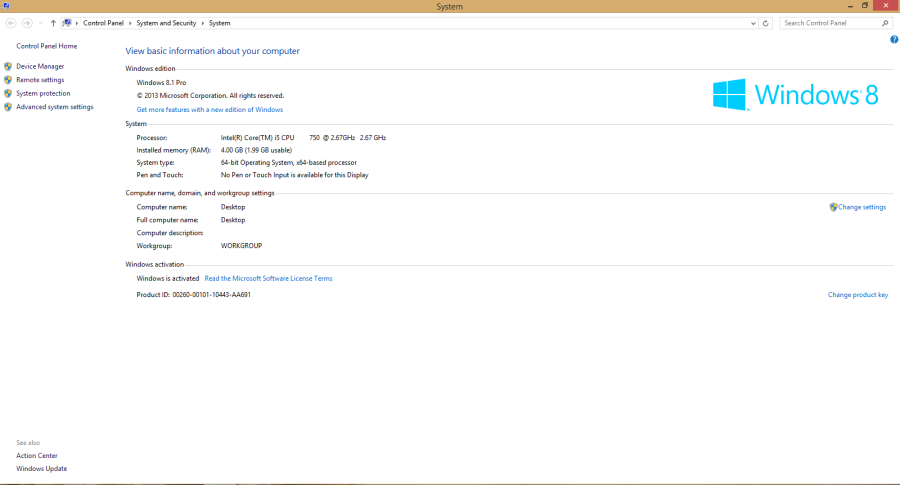

Kullanılabilir RAM miktarı sorunu donanımsal sınırlamalardan veya arka plan uygulamalarından kaynaklanabilir. RAM yükseltmesi yaparak, gereksiz programları kapatarak ve sürücüleri güncelleyerek performansı artırın.
RAM miktarı sorunu, bilgisayarınızın yavaşlamasına neden olan yaygın bir durum. İşte bu noktada, bu sorunu çözmek, multitasking ve oyun deneyimini iyileştirmenin anahtarı. Siz de programların donduğunu fark ediyorsanız, endişelenmeyin bu içerik, nedenlerini ve pratik çözümlerini adım adım açıklıyor. Burada, donanımsal yükseltmelerden yazılımsal ayarlara kadar yöntemleri bulacaksınız. Siz de bu adımları uyguladığınızda, sisteminizi daha verimli hale getirebilirsiniz.
Hiç başınıza geldi mi, birden fazla program açarken bilgisayarınızın yavaşlaması? Deneyimlerime göre, bu durum genellikle RAM sınırlamalarından gelir. Bu makalede, kullanılabilir RAM miktarının neden düşük olduğunu ve nasıl artırılacağını öğreneceksiniz. Siz de benzer bir problem yaşıyorsanız, okumaya devam edin çözümü oldukça basit.
- Kullanılabilir RAM Miktarı Sorunu
- RAM Nedir ve Neden Önemlidir?
- Kullanılabilir RAM Miktarı Neden Düşük Olur?
- Donanımsal Sınırlamalar
- İşletim Sistemi Sınırlamaları
- Paylaşımlı grafik belleği (Shared Graphics Memory)
- BIOS/UEFI Ayarları
- Arka Planda Çalışan Uygulamalar ve Servisler
- Sistem Hataları ve Sürücü Sorunları
- Kullanılabilir RAM Miktarını Artırma Yöntemleri
- Kullanılabilir RAM Miktarı Sorunu Diğer Olası Nedenler ve Çözümler


Kullanılabilir RAM Miktarı Sorunu
Kullanılabilir RAM miktarı sorunu, bilgisayar kullanıcılarının sıklıkla karşılaştığı, performansı doğrudan etkileyen bir durumdur. RAM (Rastgele Erişim Belleği), bilgisayarınızın anlık olarak kullandığı verileri depoladığı, hızlı ve geçici bir hafıza türüdür. İşletim sistemi, çalışan uygulamalar, açık dosyalar ve hatta web sayfaları RAM üzerinde çalışır. Yeterli RAM’iniz olmadığında, bilgisayarınız yavaşlar, programlar donar, hatta sistem çökebilir. Bu nedenle, kullanılabilir RAM miktarını anlamak ve bu sorunu çözmek, bilgisayar deneyiminizi iyileştirmek için kritik öneme sahiptir.
RAM Nedir ve Neden Önemlidir?
RAM (Rastgele Erişim Belleği), bilgisayarınızın kısa süreli hafızasıdır. Çalışan programların, işletim sisteminin ve o anda üzerinde çalıştığınız verilerin geçici olarak depolandığı yerdir. RAM’in önemi, bilgisayarınızın hızını ve tepki süresini doğrudan etkilemesinden kaynaklanır.
RAM’in Temel İşlevleri
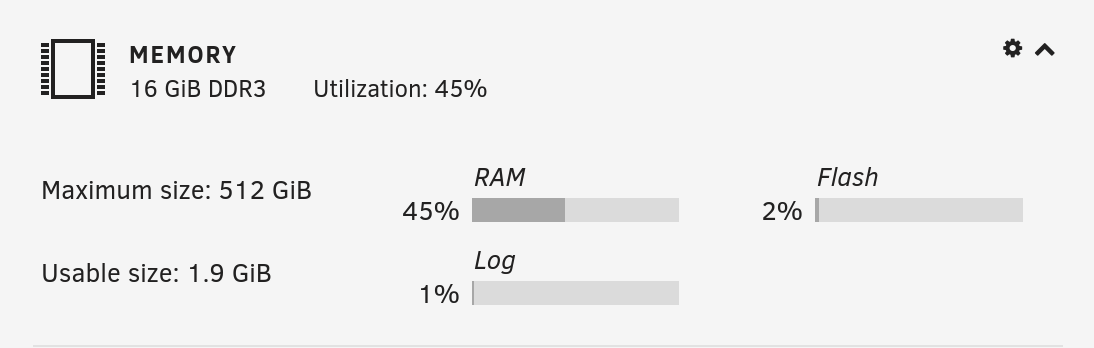
RAM’in temel işlevleri, bilgisayarın anlık işlemlerini yürütmek için gerekli verileri hızlı bir şekilde sağlamaktır. Sabit disk (HDD) veya SSD gibi depolama birimlerine kıyasla çok daha hızlı erişim süresine sahip olan RAM, bilgisayarın genel performansını belirleyen en önemli faktörlerden biridir.
- İşlemcinin (CPU) ihtiyaç duyduğu verilere anında ulaşmasını sağlar.
- Çalışan uygulamaların ve işletim sisteminin verilerini geçici olarak depolar.
- Aynı anda birden fazla programı sorunsuz çalıştırmanızı mümkün kılar.
RAM Kapasitesi ve Performans İlişkisi
Bilgisayarınızdaki RAM kapasitesi, aynı anda kaç tane programı sorunsuz çalıştırabileceğinizi ve bu programların ne kadar hızlı çalışacağını belirler. Daha fazla RAM, daha fazla verinin aynı anda işlenmesi anlamına gelir, bu da daha iyi performans demektir. Özellikle video düzenleme, oyun oynama veya büyük veri setleriyle çalışma gibi yoğun görevler için yüksek RAM kapasitesi önemlidir.
RAM Türleri DDR3, DDR4, DDR5
RAM teknolojisi sürekli gelişiyor. Günümüzde en yaygın kullanılan RAM türleri DDR3, DDR4 ve DDR5’tir. Bu türler arasındaki temel farklar, hız, bant genişliği ve enerji verimliliğidir.
- DDR3: Daha eski sistemlerde bulunan, daha düşük hız ve bant genişliğine sahip bir RAM türüdür.
- DDR4: Günümüzdeki çoğu bilgisayarda standart olarak kullanılan, DDR3’e göre daha hızlı ve enerji verimli bir RAM türüdür.
- DDR5: En yeni RAM teknolojisidir. DDR4’e kıyasla çok daha yüksek hızlar ve bant genişliği sunar, ancak henüz yaygın olarak kullanılmamaktadır.
Kullanılabilir RAM Miktarı Neden Düşük Olur?
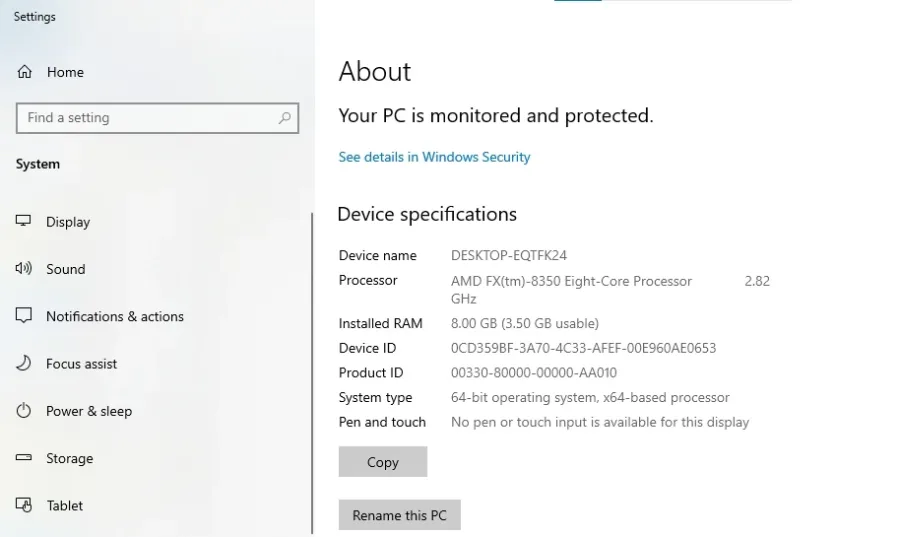
Bilgisayarınızda takılı olan RAM miktarı ile sistem tarafından kullanılabilir olarak görünen RAM miktarı arasında fark olabilir. Kullanılabilir RAM miktarının düşük olmasının birkaç farklı nedeni vardır:
Donanımsal Sınırlamalar
Donanımsal sınırlamalar, anakartınızın ve işlemcinizin desteklediği maksimum RAM kapasitesi ile ilgilidir.
- Anakartınızda sınırlı sayıda RAM slotu bulunabilir. Bu slotlar dolduğunda, daha fazla RAM ekleyemezsiniz.
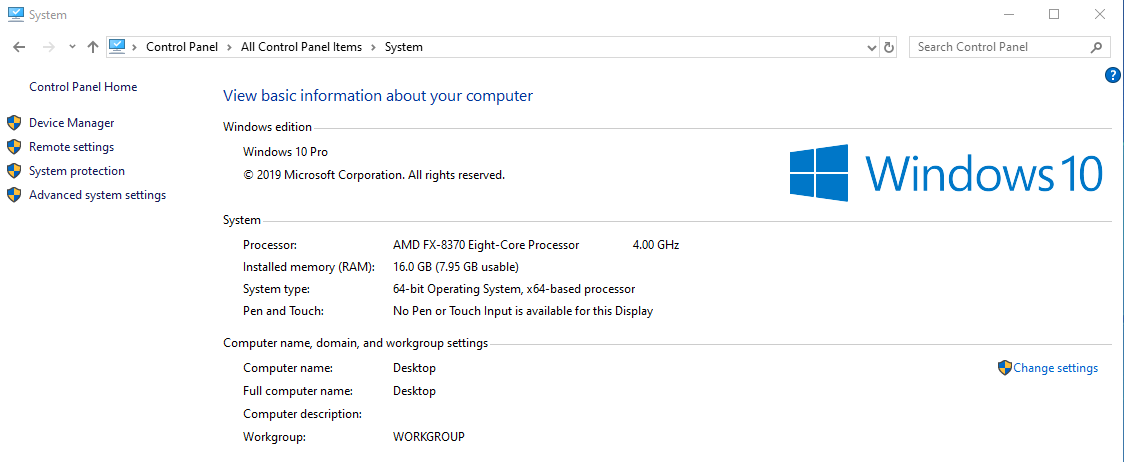
- Her anakartın desteklediği maksimum bir RAM kapasitesi vardır. Bu kapasite aşıldığında, sistem fazla RAM’i tanıyamaz.
- İşlemciniz de belirli bir RAM kapasitesine ve türüne kadar destek sağlayabilir.
İşletim Sistemi Sınırlamaları
İşletim sistemi sınırlamaları, kullandığınız işletim sisteminin sürümüne ve mimarisine bağlı olarak değişir.
- 32-bit işletim sistemleri, en fazla 4 GB RAM kullanabilir. Daha fazla RAM’den yararlanmak için 64-bit bir işletim sistemi kullanmanız gerekir.
- Windows’un farklı sürümleri (Home, Pro, Enterprise vb.) farklı maksimum RAM limitlerine sahip olabilir.
Paylaşımlı grafik belleği (Shared Graphics Memory)
Eğer bilgisayarınızda harici bir ekran kartı yerine, işlemciye entegre bir grafik birimi (iGPU) kullanılıyorsa, sistem RAM’inin bir kısmı grafik belleği olarak ayrılır. Bu, kullanılabilir RAM miktarını azaltır.
BIOS/UEFI Ayarları
BIOS/UEFI ayarlarınız, RAM’in nasıl kullanılacağını etkileyebilir. Yanlış yapılandırılmış ayarlar, RAM’in tamamının kullanılmasını engelleyebilir.
Arka Planda Çalışan Uygulamalar ve Servisler
Bilgisayarınız açıldığında otomatik olarak başlayan veya arka planda sürekli çalışan uygulamalar ve servisler RAM tüketir. Bu durum, özellikle RAM kapasitesi düşük sistemlerde performansı olumsuz etkiler.
Sistem Hataları ve Sürücü Sorunları
Bozuk sistem dosyaları, uyumsuz veya güncel olmayan sürücüler de RAM kullanımını etkileyebilir ve kullanılabilir RAM miktarının düşük görünmesine neden olabilir.
Kullanılabilir RAM Miktarını Artırma Yöntemleri
Kullanılabilir RAM miktarını artırmak için farklı donanımsal ve yazılımsal çözümler mevcuttur.
Donanımsal Çözümler
Donanımsal çözümler, genellikle daha kalıcı ve etkili sonuçlar sağlar.
- En etkili yöntem, bilgisayarınıza daha fazla RAM takmaktır. Ancak, anakartınızın ve işlemcinizin desteklediği maksimum RAM kapasitesini ve türünü kontrol etmeniz önemlidir.
- XMP, RAM’inizin daha yüksek hızlarda çalışmasını sağlayan bir teknolojidir. BIOS/UEFI ayarlarından XMP’yi etkinleştirerek RAM performansını artırabilirsiniz. (Anakartınızın ve RAM’lerinizin XMP’yi desteklemesi gerekir.)
Yazılımsal Çözümler
Yazılımsal çözümler, genellikle daha kolay uygulanabilir ve maliyetsizdir.
- Görev Yöneticisi’ni kullanarak arka planda çalışan gereksiz uygulamaları ve servisleri kapatın. Bu, RAM’de yer açar.
- Bilgisayarınız açıldığında otomatik olarak başlayan programları kontrol edin ve gerekmeyenleri devre dışı bırakın. Bu, açılış süresini kısaltır ve RAM kullanımını azaltır.
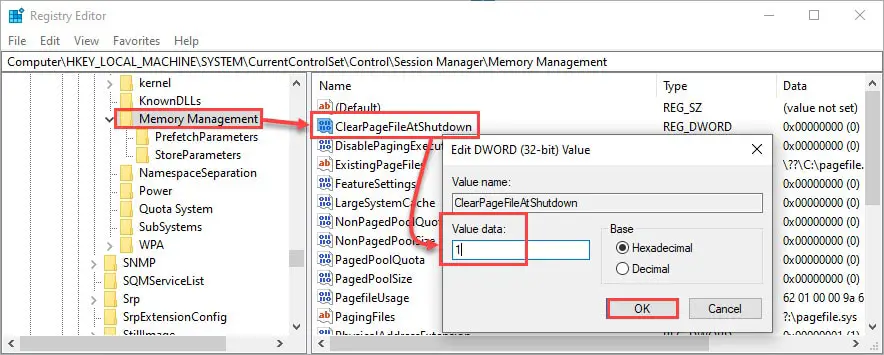
- Sanal bellek, RAM yetersiz kaldığında sabit diskinizin bir bölümünün RAM gibi kullanılmasını sağlayan bir özelliktir. Sanal bellek ayarlarını optimize ederek performansı artırabilirsiniz.
- Ekran kartı sürücüsü başta olmak üzere tüm sürücülerinizi güncel tutun. Güncel sürücüler, sistem kararlılığını artırır ve RAM kullanımını optimize eder.
- Düzenli olarak disk temizleme, disk birleştirme ve virüs taraması gibi sistem bakımı işlemleri yapın. Bu, sistem performansını genel olarak iyileştirir.
- Kullandığınız Windows sürümünü güncel tutmak, yazılımsal açıkların ve hataların giderilmesi noktasında çok önemlidir.
- Oyun oynarken, Windows’un Oyun Modu özelliğini aktif hale getirin.
- Windows’taki görsel efektleri azaltmak veya kapatmak, RAM kullanımını düşürebilir.
Kullanılabilir RAM Miktarı Sorunu Diğer Olası Nedenler ve Çözümler
RAM kullanımıyla ilgili sorunlar bazen daha karmaşık olabilir ve yukarıda bahsedilen standart çözümler işe yaramayabilir.
Yanlış RAM Montajı
RAM modüllerinin anakart üzerindeki slotlara doğru şekilde takılmaması, sistem tarafından tanınmamasına veya hatalı çalışmasına neden olabilir. RAM’leri çıkarıp yeniden takmayı deneyin ve doğru slotlara takıldığından emin olun. Anakartınızın kullanım kılavuzuna bakarak doğru montaj yönergelerini kontrol edin.
RAM Arızası
RAM modüllerinden biri veya birkaçı arızalı olabilir. Bu durumda, bilgisayarınız hiç açılmayabilir, rastgele hatalar verebilir veya kullanılabilir RAM miktarı düşük görünebilir. RAM’leri tek tek test ederek arızalı olanı tespit edebilirsiniz.
Virüsler ve Kötü Amaçlı Yazılımlar
Bazı virüsler ve kötü amaçlı yazılımlar, sistem kaynaklarını aşırı derecede kullanarak RAM kullanımını artırabilir ve performansı düşürebilir. Güvenilir bir antivirüs programı ile tam sistem taraması yapın.
Bazı uygulamalar, özellikle video düzenleme yazılımları, oyunlar ve sanal makineler, çok fazla RAM kullanır. Bu tür uygulamaları kullanırken diğer programları kapatmak veya daha güçlü bir bilgisayara geçmek gerekebilir.
Eğer kullanılabilir RAM miktarı sorununu kendiniz çözemiyorsanız, uzman bir yardım almak mantıklı olabilir. İşte bu noktada 11858 Teknoloji Destek Hattı devreye giriyor. 2011’den beri Türkiye genelinde milyonlarca kullanıcıya 7/24 hizmet veren bu merkez, bilgisayar ve donanım sorunlarında hızlı çözümler sunuyor. Uzman ekipleri, TeamViewer gibi güvenli yazılımlar üzerinden uzaktan destek sağlayarak, gizliliğinizi koruyor. Dakika bazlı ücretlendirme sayesinde şeffaf bir süreç yaşıyorsunuz görüşme öncesi her şey açıkça belirtiliyor. Bence, karmaşık teknik konularda bu tür bir destek, zaman kaybını önlüyor. Siz de RAM ayarlarınız için 11858 Teknoloji Destek Hattı‘nı arayarak birebir yardım alabilirsiniz belki de sorunu dakikalar içinde halledersiniz.
Kullanılabilir RAM miktarı sorununu çözdükten sonra, tarayıcıda yetersiz bellek hatasıyla karşılaşabilirsiniz. İşte bu noktada Chrome Yetersiz Bellek Hatası için 10 Çözüm içeriği, Chrome’da bellek sorunlarını ele alarak çözüm önerileri sunuyor. Bu makalede, önbellek temizliğinden uzantı yönetimlerine kadar detaylı adımlar bulacaksınız. Özellikle yoğun kullanımda yaygın olan bu sorun için pratik ipuçları veren kaynak, hızlı teşhis yapmayı hedefliyor. Hatta bazı yöntemler, RAM kullanımını optimize etmek için ekstra öneriler içeriyor. Siz de bu problemi yaşıyorsanız, içeriği inceleyerek tarayıcı deneyiminizi iyileştirebilirsiniz.
Kullanılabilir RAM miktarı sorunu, bilgisayar kullanıcıları için performans engeli. Donanımsal yükseltmeler veya yazılımsal ayarlarla çoğu zaman üstesinden gelinebiliyor. Açıkçası, bu tür teknik sorunları aşmak, cihaz kullanımını daha keyifli hale getiriyor. Siz de bu hatayla karşılaştınız mı, yoksa farklı bir çözüm mü buldunuz? Aşağıdaki yorumlarda deneyimleri paylaşın, belki başkalarına yol gösterirsiniz. Böylece hep birlikte sistem performansını optimize edebiliriz.