TeknoDestek Müşteri Hizmetleri
  • Haberler
    HaberlerDaha Fazla Göster
    Sessiz İçerik Nedir Nasıl Yapılır
    Sessiz İçerik Nedir
    6 dk. okuma
    Spotify SongDNA Nedir
    4 dk. okuma
    Apple Creator Studio Nasıl Kullanılır
    6 dk. okuma
    Mikro İçerik Nedir Nasıl Yapılır
    Mikro İçerik Nedir
    6 dk. okuma
    Türkiye’de Araçlarda Multimedya Ekranı Kullanımı Yasakları
    6 dk. okuma
  • Bilgisayar
    BilgisayarDaha Fazla Göster
    WordPress bakım modunda takılı kalması için FTP istemcisinde .maintenance dosyasının kök dizindeki görüntüsü
    WordPress Bakım Modunda Takılı Kalması Sorunu ve Çözümü
    7 dk. okuma
    WordPress Site Teknik Sorunlar Yaşıyor
    WordPress Site Teknik Sorunlar Yaşıyor Hatası Çözümü
    5 dk. okuma
    SSH Bağlantı Reddedildi Hatası Çözümü
    6 dk. okuma
    WordPress Planlı Bakım
    WordPress Planlı Bakım Nedeniyle Kısa Süreliğine Kullanılamayacak Hatası ve Çözümü
    7 dk. okuma
    Windows 11 Başlat Menüsünden Web Aramaları Kapatma
    5 dk. okuma
  • Mobil
    MobilDaha Fazla Göster
    Navigasyon Yönlendirici Değiştirme
    Google Haritalarda Navigasyon Yönlendirici Değiştirme
    3 dk. okuma
    Apple CarPlay'da uygulamaların yerini değiştirme
    Apple CarPlay’da Uygulamaların Yerini Değiştirme
    4 dk. okuma
    Android Auto Nedir, Nasıl Kullanılır
    4 dk. okuma
    Android 5G Ayarı Nasıl Yapılır
    4 dk. okuma
    iPhone 5G Ayarı Nasıl Yapılır
    4 dk. okuma
  • Sosyal Medya
    Sosyal MedyaDaha Fazla Göster
    YouTube Video Başlığı Nasıl Yazılmalı Yolları Neler
    YouTube Video Başlığı Nasıl Yazılmalı
    6 dk. okuma
    Tiktok Sorun Bildirme Ekranı Nerede
    5 dk. okuma
    X uygulamasında gündeme girme için hashtag ve etkileşim ekranı
    X Uygulamasında Gündeme Nasıl Girilir
    5 dk. okuma
    TikTok İçerik Yorgunluğu Nedir
    6 dk. okuma
    Sosyal Medyada Marka Dili Nasıl Oluşturulur Yolları Neler
    Sosyal Medyada Marka Dili Nasıl Oluşturulur
    6 dk. okuma
  • İnceleme
    İncelemeDaha Fazla Göster
    MacBook Neo Piyasayı Sarsmaya Geliyor
    5 dk. okuma
    Instax Mini Evo Cinema
    4 dk. okuma
    Samsung Galaxy Book 6 Ultra
    Samsung Galaxy Book 6 Ultra İnceleme
    8 dk. okuma
    Bütçe Dostu Mac Seçenekleri
    Bütçe Dostu Mac MacBook Neo vs Mac Mini
    7 dk. okuma
    Xiaomi Mi Taşınabilir Şarjlı Kompresör İnceleme
    10 dk. okuma
  • İletişim
YouTube
  • Facebook
26 Nis 2026, Pazar
TeknoDestek Müşteri HizmetleriTeknoDestek Müşteri Hizmetleri
Yazı BoyutuAa
  • Haberler
  • Mobil
  • Sosyal Medya
  • Bilgisayar
  • İnceleme
  • İnternet ve Ağ
  • Ev Elektroniği
  • İletişim
Search
  • Haberler
    • Cihaz Duyuruları
    • Teknoloji
    • Uygulama Gelişmeleri
  • Bilgisayar
    • Linux
    • macOS
    • Windows
  • İnceleme
    • Bilgisayar
    • Ev Elektroniği
    • Tablet
    • Tavsiyeler & Karşılaştırmalar
    • Telefon
  • Mobil
    • Android
    • Giyilebilir Cihazlar
    • HarmonyOS
    • iPhone / iOS
  • Sosyal Medya
    • Facebook
    • Instagram
    • TikTok
    • Snapchat
    • Teams
    • Telegram
    • WhatsApp
    • X
  • İletişim
Bizi Takip Edin
Windows 11'den McAfee'yi Kaldırma
Windows

Windows 11’den McAfee’yi Kaldırma

Alperen Burak GÜLDÖKMEZ
Son güncelleme: 22 Nisan 2026 10:51
Alperen Burak GÜLDÖKMEZ
Paylaş
Paylaş

McAfee nedir ve neden McAfee’yi kaldırmak istiyoruz; McAfee Antivirus, bilgisayar sistemlerini ve diğer cihazları kötü amaçlı yazılımlara karşı koruyan bir antivirüs yazılımıdır. McAfee, bilgisayar güvenliğini artırmak ve kullanıcıların cihazlarını çeşitli tehditlerden korumak için geliştirilmiştir.

Neden McAfee’yi kaldırmak istiyoruz; Bazı Windows dizüstü bilgisayar üreticilerinin McAfee Antivirus yazılımını cihazlarına önceden yüklemesi yaygın bir uygulamadır. Deneme süresinden sonra, bir açılır pencere genellikle yazılımı yenilemenizi ister. Yenilemek istemiyorsanız kaldırabilirsiniz. Bu makalede McAfee’nin Windows 11 işletim sistemine sahip olan bir bilgisayardan nasıl kaldırılacağı gösterilmektedir.

İçindekiler
  • McAfee’yi Kaldırma
    • 1. Ayarlar’dan McAfee’yi Kaldırma
    • 2. Denetim Masası’ndan McAfee’yi Kaldırma
    • 3. MCPR Aracını Kullanarak McAfee’yi Kaldırma
  • McAfee’nin Kalan Dosyaları Nasıl Kaldırılır
    • Özetle:
- 11858 Teknoloji Destek Hattı -

McAfee’yi Kaldırma

1. Ayarlar’dan McAfee’yi Kaldırma

Tüm McAfee ürün ve hizmetlerini Windows PC’nizden tamamen kaldırmanın en kolay yolu Ayarlar uygulamasına erişmektir. McAfee kaldırma işlemine başlamadan önce, kaldırma işlemini etkileyebileceğinden dolayı tüm açık uygulamaların kapatılması önerilir.

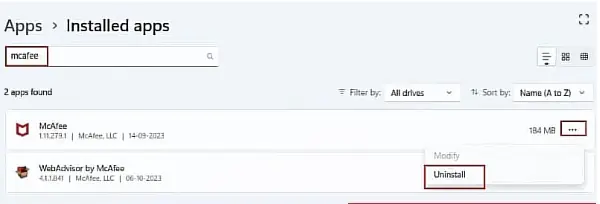
  • Ayarlar uygulamasını başlatmak için Win+I tuşuna basın. Sol bölmede Uygulamalar’a ve ardından sağ bölmede Yüklü uygulamalar’a tıklayın.
  • Sağ bölmedeki arama çubuğuna “mcafee” yazın. McAfee’nin yanındaki üç nokta simgesini ve ardından açılır menüden Kaldır’ı tıklayın. Onaylamak için Kaldır’a tekrar basın.
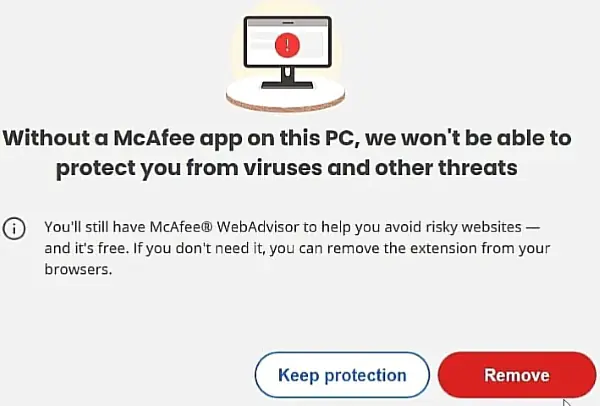
  • McAfee kaldırma ekranı, yazılımı kaldırma nedenini seçmenizi isteyecektir. Hayır, teşekkürler’i tıklayın ve ardından McAfee yazılımını kaldırdığınızı onaylamak için Kaldır’ı tıklayın.
  • Bilgisayarınızı yeniden başlatmak için McAfee ekranında Şimdi yeniden başlat öğesine tıklayın.

Bu kaldırma işleminin, web sitelerinin güvenliğini izleyen ücretsiz bir araç olan McAfee WebAdvisor’ı bilgisayarınızdan kaldırmayacaktır. Bunu da kaldırmak istiyorsanız tekrar Yüklü uygulamalar’a gidin, WebAdvisor by McAfee’yi arayın ve üç noktayı tıklayın. Kaldırma işlemini tamamlamak için ekrandaki talimatları izleyin.

2. Denetim Masası’ndan McAfee’yi Kaldırma

McAfee’yi kaldırmayı Windows bilgisayarınızdan Denetim Masası’nı kullanarak da yapabilirsiniz.

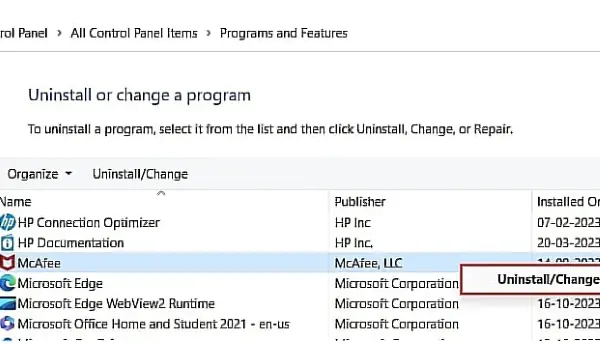
  • Başlat menüsü Arama çubuğuna “kontrol paneli” yazın ve Kontrol Paneli uygulamasını açın.
  • Denetim Masası penceresinde Programlar ve Özellikler’i tıklayın. Program listesinde McAfee’ye sağ tıklayın, Kaldır/Değiştir’e tıklayın ve ekrandaki talimatları izleyin.
3. MCPR Aracını Kullanarak McAfee’yi Kaldırma

Yukarıdaki yöntemleri kullanarak McAfee’yi kaldıramazsanız McAfee ürün ve hizmetlerini tamamen kaldırmak için özel araç olan MCPR’yi (McAfee Consumer Product Tool) kullanabilirsiniz.

  • MCPR aracını resmi McAfee web sitesinden indirin.
  • Yürütülebilir dosyayı başlatın ve istenirse araca izin vermek için Evet’i tıklayın.
  • McAfee kaldırma ekranında İleri’ye tıklayın.
  • Kabul Ediyorum’a ve ardından İleri’ye basın.
  • Güvenlik Doğrulaması ekranında karakterleri gösterildiği gibi yazın ve İleri’ye tıklayın.

Kaldırma işlemi başlayacaktır. Bilgisayarınızın yapılandırmasına bağlı olarak 10 ila 15 dakika sürebilir.
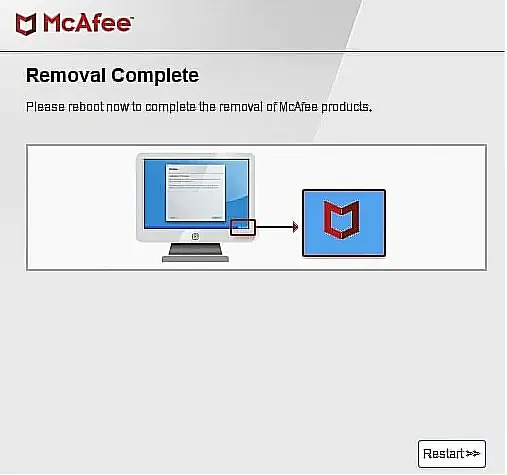
McAfee ekranında “Kaldırma tamamlandı” mesajını gördüğünüzde, kaldırma işlemini tamamlamak için Yeniden Başlat’a tıklayın.

McAfee’nin Kalan Dosyaları Nasıl Kaldırılır

Yukarıdaki yöntemler, özellikle MCPR aracı, tüm McAfee ürün ve hizmetlerini Windows bilgisayarınızdan tamamen kaldıracaktır. Ancak McAfee gibi üçüncü taraf uygulamalar, kaldırma işleminden sonra bile bilgisayarınızda manuel olarak silmeniz gereken artık dosyalar ve işlemler bırakabilir.

- 11858 Teknoloji Destek Hattı -

Dosya Gezgini’ni başlatmak için Win+C tuşuna basın Eve sürücüsüne gidin. Sağ üstteki arama çubuğuna “mcafee” yazın ve Enter tuşuna basın. Sonuçlardan McAfee ile ilgili tüm dosya ve klasörleri silin.

Özetle:

Windows 11’de McAfee’yi kaldırmak için aşağıdaki adımları izleyebilirsiniz:

  1. Ayarlar: Windows 11’deki “Ayarlar” uygulamasını açın. Bunu yapmak için Başlat düğmesine tıklayın ve ardından “Ayarlar” simgesine tıklayın veya Windows + I tuşlarına basın.
  2. Uygulamalar: Ayarlar penceresinde, sol taraftaki menüden “Uygulamalar” sekmesini seçin.
  3. Uygulamalar ve Özellikler: “Uygulamalar” sekmesinde, “Uygulamalar ve Özellikler” seçeneğini bulun ve tıklayın.
  4. McAfee’yi Bulun: Uygulamalar ve Özellikler listesinde, McAfee yazılımını bulun. Genellikle “McAfee Security” veya “McAfee Antivirus” gibi bir isimle listelenir.
  5. Kaldırma Seçeneği: McAfee yazılımını bulduktan sonra, üzerine tıklayın ve “Kaldır” veya “Kaldırma” seçeneğini seçin.
  6. Onaylama: Kaldırma işlemine devam etmek için ekrandaki talimatları izleyin. Windows size bu yazılımı kaldırmak isteyip istemediğinizi soracak, emin olun ve işlemi onaylayın.
  7. Bilgisayarı Yeniden Başlatma: McAfee’nin kaldırılması tamamlandıktan sonra, bilgisayarınızı yeniden başlatmanız önerilir.

Bu adımları takip ederek McAfee’yi Windows 11’den kaldırabilirsiniz. Ancak, bilgisayarınızın McAfee kaldırma işlemi sırasında bağlı olduğu internete dikkat edin. McAfee’nin kaldırılması sırasında internet bağlantınızı kesmek, yanlışlıkla programın yeniden yüklenmesini veya güncellenmesini engelleyebilir.

Öner makale:Toplu program kaldırma makalemizi inceleyebilirsiniz.

ETİKETLER:antivirüs kaldırmamcafee kaldırmanasıl yapılırwindows 11
Bu Makaleyi Paylaş
Facebook WhatsApp WhatsApp Threads Bağlantıyı Kopyala Yazdır
Paylaş
Yorum yapılmamış

Bir yanıt yazın Yanıtı iptal et

E-posta adresiniz yayınlanmayacak. Gerekli alanlar * ile işaretlenmişlerdir

Bağlantı Kuralım

21KBeğen
19.6KTakip Et
7.3KAbone Ol
192Takip Et

Popüler Gönderiler

AirTies Air 4960 Modem Kurulum

Uğurcan ÜN
Uğurcan ÜN
3 dk. okuma
14 Görüntüleme
Sessiz İçerik Nedir Nasıl Yapılır

Sessiz İçerik Nedir

İsmail YILDIZ
İsmail YILDIZ
6 dk. okuma
15 Görüntüleme
YouTube Video Başlığı Nasıl Yazılmalı Yolları Neler

YouTube Video Başlığı Nasıl Yazılmalı

İsmail YILDIZ
İsmail YILDIZ
6 dk. okuma
13 Görüntüleme

Lyra 3 Pro ile Şarkı Nasıl Oluşturulur

Uğurcan ÜN
Uğurcan ÜN
4 dk. okuma
26 Görüntüleme

You Might Also Like

Dosya sıkıştırma ve açma sorunlarını temsil eden bir görsel.
Yardımcı Araçlar

Dosya Sıkıştırma ve Açma Sorunları

7 dk. okuma
Facebook

Facebook’a Giriş Yaptığınız Yerlerin ve Cihazların Geçmisine Nasıl Bakılır

1 dk. okuma
MOZILLA_PKIX_ERROR
Tarayıcılar

MOZILLA_PKIX_ERROR_OCSP_RESPONSE_FOR_CERT_MISSING Hatası Nasıl Düzeltilir

9 dk. okuma
Binance Vadeli İşlemler testi cevapları
Android

Binance Vadeli İşlemler Testi Cevapları

7 dk. okuma

Size her gün en son haberleri ve sorun çözümlerini getiriyoruz!

TeknoDestek Müşteri Hizmetleri
Facebook-f Instagram Tiktok Twitter Youtube Linkedin Whatsapp Phone-alt Rss

İş Ortaklarımız

TeknoDestek Müşteri Hizmetleri
© 2013 - 2026 TeknoDestek Müşteri Hizmetleri • Tüm hakları saklıdır • Bu sitedeki tüm içerikler (metin, görsel, video, logo, tasarım vb.) 5846 sayılı Fikir ve Sanat Eserleri Kanunu (FSEK) kapsamında korunmaktadır • İzinsiz kopyalanması, çoğaltılması, yayınlanması veya herhangi bir şekilde kullanılması yasaktır • İhlal tespitinde; FSEK Madde 71-73 uyarınca yasal süreç başlatma, maddi/manevi tazminat talep etme ve cezai işlem için başvurma hakkımız saklıdır • TeknoDestek, TeknoS@R'un bir kuruluşudur • Tema Düzenleyen: Fatih ATEŞ
Sorun Hala Çözülmedi mi?
Aradığın çözümü bulamadıysan, 11858 Teknoloji Destek Hattımız sana yardımcı olabilir. 2011’den beri Türkiye’nin en tecrübeli teknoloji destek ekiplerinden biri olarak, bilgisayar, telefon, tablet, modem, akıllı TV ve sosyal medya sorunlarında 7/24 profesyonel destek veriyoruz. Uzman ekibimizle hemen görüşmek ister misin?

    📞 11858’i Şimdi Ara

    Görüşme öncesi dakika ücreti sesli olarak bilgilendirilir
    Welcome Back!

    Sign in to your account

    Kullanıcı Adı veya E-posta Adresi
    Şifre

    Şifrenizi mi unuttunuz?