
Windows 11 tarih formatı nasıl değiştirilir? Bilgisayarınızda tarihi istediğiniz gibi görüntülemek için Ayarlar veya Kontrol Paneli üzerinden basit adımları takip edin. Farklı bölgeler veya tercihlerinize göre formatı özelleştirin.
Bilgisayarınızda tarihlerin nasıl göründüğü, bazen küçük ama önemli bir detay olabilir. Windows 11’de bu formatı değiştirmek, özellikle farklı bölgelerde seyahat ettiğinizde veya sadece kişisel tercihlerinize uydurmak istediğinizde hayatınızı kolaylaştırır. Deneyimlerime göre, yanlış bir tarih formatı raporlarınızı veya günlük işlerinizi karıştırabilir işte bu noktada basit bir ayarlamayla her şeyi düzeltebilirsiniz. Siz de bu sorunu yaşıyorsanız, çözümü oldukça pratik ve hızlı.


Bu içerikte, Windows 11’de tarih formatını Ayarlar uygulaması veya klasik Kontrol Paneli üzerinden nasıl değiştireceğinizi adım adım öğreneceksiniz. Kısa tarih, uzun tarih ve haftanın ilk günü gibi seçenekleri nasıl özelleştireceğinizi keşfedeceksiniz. Hiç başınıza geldi mi, bir belgede tarihlerin beklediğiniz gibi çıkmaması? Artık bu adımları uygulayarak kendiniz halledebilirsiniz. Okuyun, deneyin ve bilgisayarınızı daha iyi yönetin.
Windows 11 Tarih Formatı Nasıl Değiştirilir
Windows 11’de tarih biçimini Ayarlar aracılığıyla değiştirmek kolaydır, ancak aşağıdaki adımları kullanarak Ayarlar uygulamasına girmeniz gerekir.
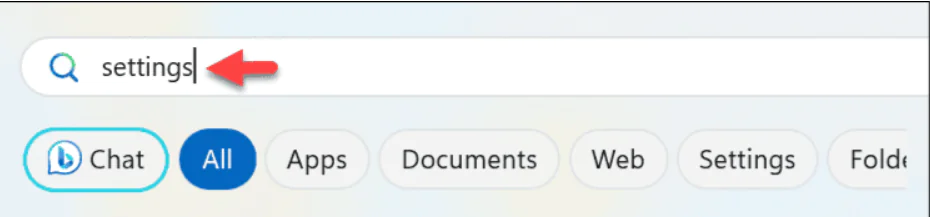
- Windows tuşuna basın, Ayarlar yazın ve en üstteki sonucu seçin. Alternatif olarak, Ayarları doğrudan açmak için Windows tuşu + I tuşlarına basın.
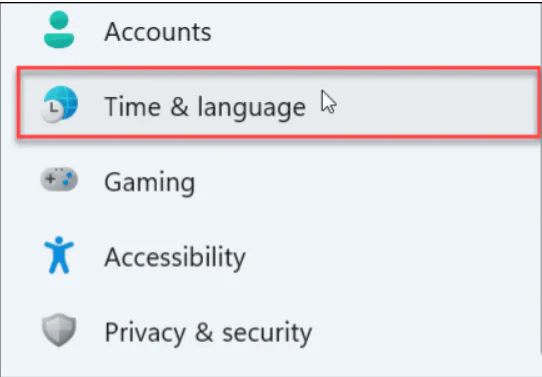
- Sol sütundaki Zaman ve dil seçeneğini tıklayın.
- Daha sonra ekranın sağ tarafından Dil ve bölge’yi tıklayın.

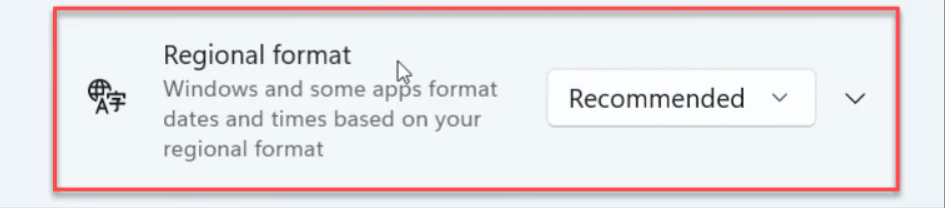
- Ekranın sağ tarafını aşağı kaydırın ve Bölgesel format menüsünü genişletin.
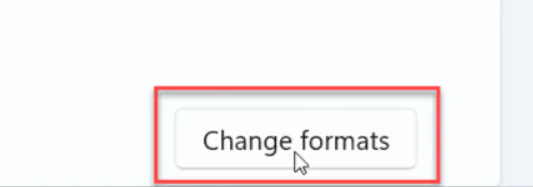
- Sütunun alt kısmındaki Biçimleri değiştir düğmesini tıklayın.
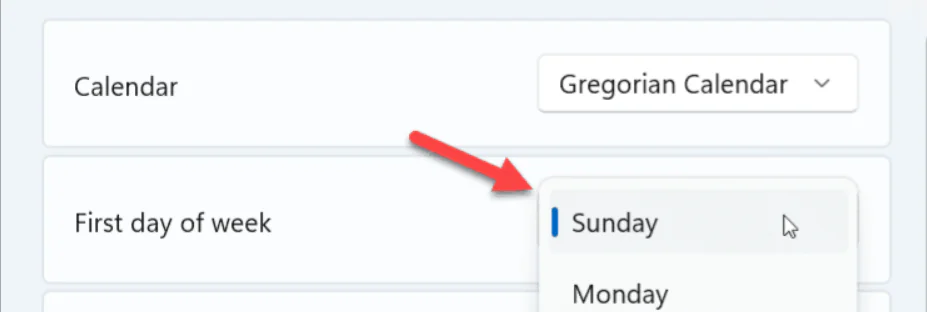
- Kullanmak istediğiniz haftanın ilk gününü seçin.
- Görev çubuğunda saatte görüntülemek istediğiniz Uzun tarih biçimini seçin.
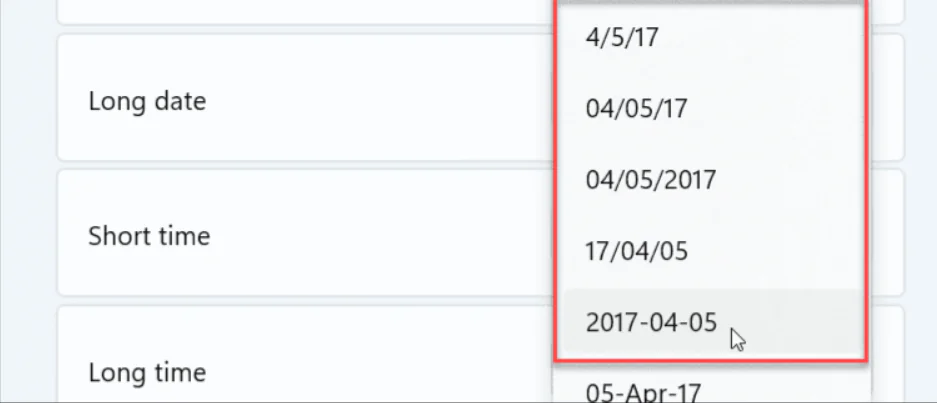
Her ayarın yanındaki açılır menüyü kullanarak isteğe bağlı olarak farklı bir kısa süreli format ve uzun süreli format ayarını seçebilirsiniz. Ayarlamaları yaptıktan sonra tarih formatı değişikliğinin sistem saatine yansıdığını göreceksiniz.

Kontrol Panelini Kullanarak Tarih Formatını Değiştirme
Ayarlar uygulaması yerine klasik Denetim Masası’nı kullanmayı tercih ederseniz, aşağıdaki adımları kullanarak Windows 11’de tarih biçimini değiştirmek için bunu kullanabilirsiniz.
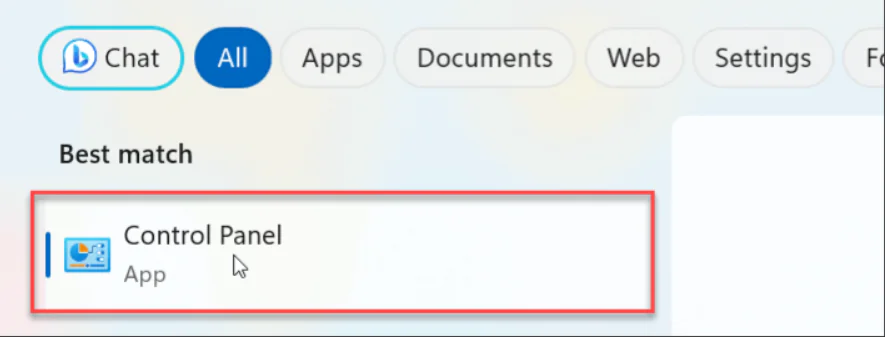
- Windows tuşuna basın, CPL yazın ve üstteki sonuçtan Denetim Masası’nı seçin.
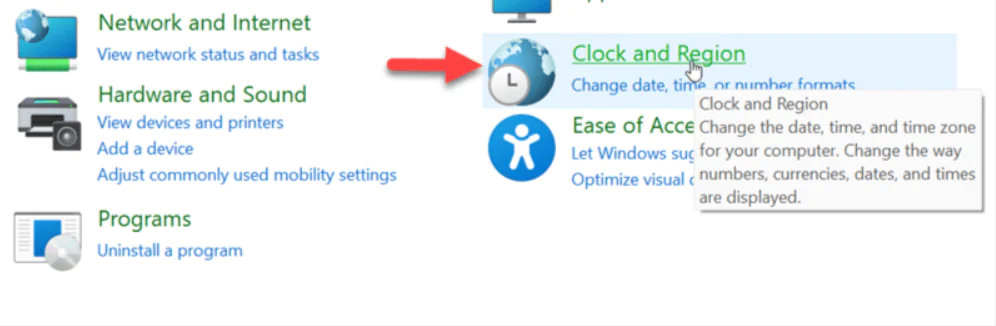
- Menüden Saat ve Bölge’yi tıklayın.
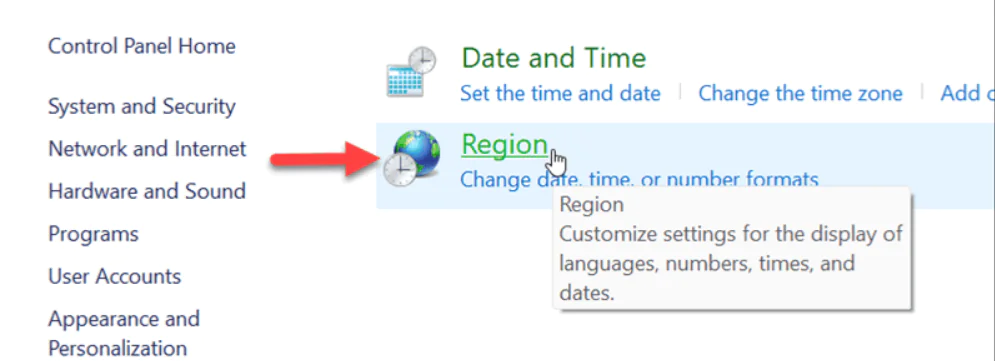
- Bir sonraki ekranda Bölge ayarını tıklayın.
- Pencerenin üst kısmındaki Formatlar sekmesini seçin.
- Açılır menülerden kullanmak istediğiniz kısa tarih ve uzun tarih ayarını seçin.
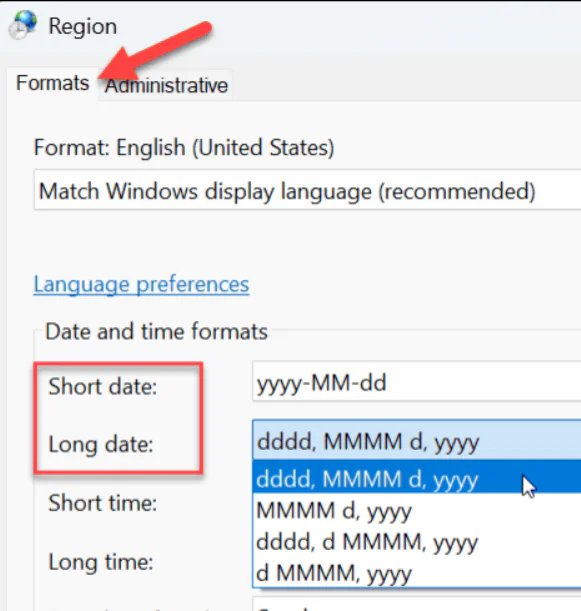
- İsterseniz değiştirmek için isteğe bağlı olarak kısa süreli format ve uzun süreli format ayarını seçebilirsiniz. Seçimlerinizi yaptıktan sonra Haftanın ilk günü ayarını seçin ve onaylamak için Uygula ve Tamam’a tıklayın.
Eğer Windows 11’de tarih formatı değişikliği sırasında bir sorunla karşılaşırsanız veya daha derin sistem ayarlarıyla uğraşmak istemiyorsanız, uzman yardımına başvurmak mantıklı olabilir. İşte bu noktada 11858 Teknoloji Destek Hattı imdadınıza yetişir; yıllardır Türkiye genelinde kullanıcılara 7/24 destek sunan bu merkez, bilgisayar sorunlarında lisanslı yazılımlar üzerinden güvenli çözümler sağlar. Görüşme öncesi ücretlendirme açıkça belirtilir, böylece rahat edersiniz üstelik uzaktan bağlantı ile gizliliğinizi korur. Siz de bu hattı arayarak birebir rehberlik alabilir, karmaşık ayarları uzmanlarla birlikte çözebilirsiniz. Bence, böyle bir destek almak, kendi başınıza deneme yanılma yapmaktan çok daha güvenilir.
Windows 11 gibi işletim sistemlerinde tarih formatı gibi ayarlar, bazen hesap yönetimiyle de iç içe geçebilir. Örneğin, yönetici hesabınızı değiştirmek istediğinizde, sistem ayarlarının nasıl etkileşimde olduğunu anlamak önemlidir. İşte bu tür durumlarda, Windows 11 Yönetici Hesabını Değiştirmek başlıklı içeriğimize bakmanız faydalı olacaktır; orada adım adım hesap geçişi ve izin ayarları hakkında detaylı bilgiler bulabilirsiniz, ki bu da tarih formatı gibi özelleştirmeleri daha güvenli hale getirir. Açıkçası, yönetici hesaplarını doğru yönetmek, bilgisayarınızın genel güvenliğini artırır o yüzden bu bağlantıyı not alın, ileride ihtiyaç duyarsanız kolayca ulaşın.
Windows 11’de tarih formatını değiştirmek, bilgisayarınızı kişiselleştirmenin basit bir yolu. Farklı yöntemleri denerken hangisinin size daha uygun geldiğini göreceksiniz belki de ilk başta karmaşık gibi görünür, ama alıştıkça vazgeçilmez olur. Bu içerik, umarım sorularınızı yanıtlamış ve günlük kullanımınızı kolaylaştırmıştır. Siz de deneyimlerinizi paylaşmak isterseniz, yorumlarınızı bırakın; başkalarının faydalanması için ipuçlarınızı yazın, belki bir püf noktası ekleyin. Böylece hep birlikte öğrenmeye devam ederiz.