
Hızaşırtma, en çok işlemci veya grafik kartı olan belirli bir bileşenin varsayılan frekansını değiştirme işlemidir. Birçok kullanıcı daha iyi performans elde etmek için bileşenlerini overclock ediyor ve bazı overclock yapmayı planlıyorsanız, Windows 10 için en iyi overclock yazılımı listemize bakmak isteyebilirsiniz .
Hızaşırtmanın gelişmiş bir işlem olduğunu ve hız aşırtma performansınızı artırabilse de, aşırı ısınma sorunlarına neden olabileceğinden ve dikkatli değilseniz işlemcinize veya grafik kartınıza kalıcı olarak zarar verebileceğinden bahsetmek zorundayız.


Bileşenlerinizi overclock etmeye karar verirseniz, bileşenlerin aşırı ısınmasını önleyen iyi bir soğutma sistemine sahip olduğunuzdan emin olun. Hız aşırtma sırasında ek bir tavsiye, ciddi bir hasara yol açmamak için bileşeninizin saat hızını kademeli olarak artırmak ve sıcaklığı izlemektir.
Donanım performansınızı hızaşırtma sesleri aracılığıyla arttırmak çekicidir, ancak hız aşırtmanın karmaşık ve potansiyel olarak tehlikeli bir işlem olduğunu unutmayın, bu nedenle bileşenlerinizi overclock etmeye karar verirseniz, riski kendinizin de taşıdığınızı unutmayın. Bununla birlikte, Windows 10 için en iyi overclock yazılımlarından bazılarını görelim.
Windows 10 aygıtınızı overclock etmek için bu yazılımı kullanın
CPU-Z ve GPU-Z
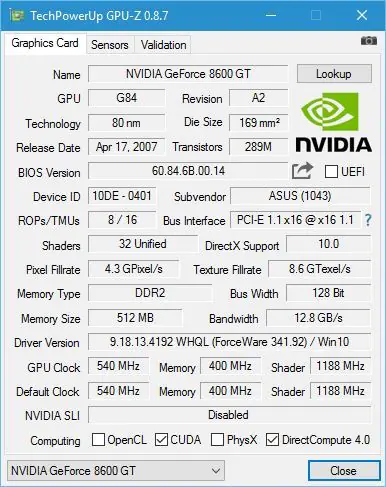
Hızaşırtma işlemine başlamadan önce, bileşenlerinizle ilgili tüm gerekli bilgileri bilmeniz çok önemlidir. Bu bilgileri size sağlayabilecek iki araç CPU-Z ve GPU-Z’dir. Bunlar overclock aracı değiller, ancak size çok faydalı bilgiler veriyorlar, bu yüzden onları listemize dahil etmek zorunda kaldık.
CPU-Z size çarpan, voltaj vb. Gibi işlemcinizle ilgili tüm gerekli bilgileri verecektir. Ayrıca, bu araç size anakart, hafıza ve hatta grafik kartınızla ilgili bazı bilgiler verebilir. Cihazınızı overclock etmeyi planlamıyor olsanız bile, CPU-Z sahip olması gereken araçlardan biridir.
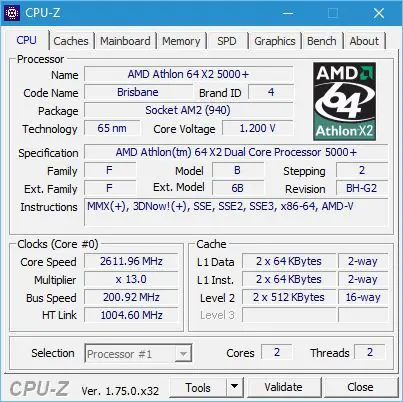
GPU-Z, CPU-Z’ye oldukça benzer, çünkü grafik kartınızla ilgili tüm gerekli bilgileri size veriyor. Bu aracı kullanarak GPU saatinizi, bellek saatinizi, bellek boyutunu ve hatta GPU sıcaklığınızı görebilirsiniz. Grafik kartlarını overclock etmek ya da sadece daha fazlasını öğrenmek isteyen kullanıcılar için mükemmel bir araçtır.
EVGA Hassas X 16
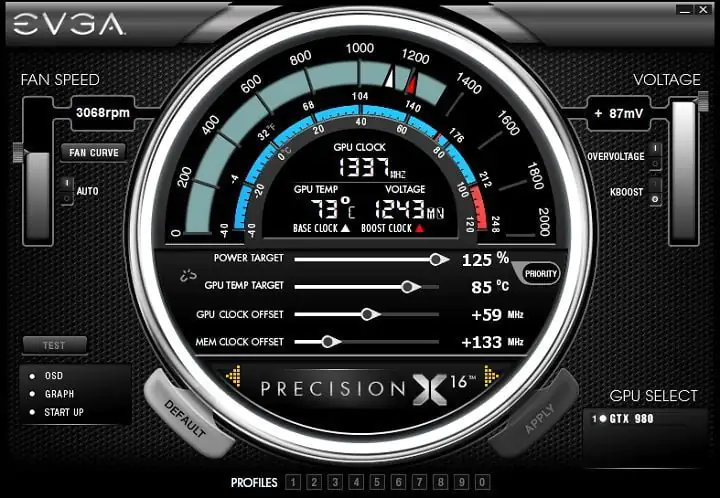
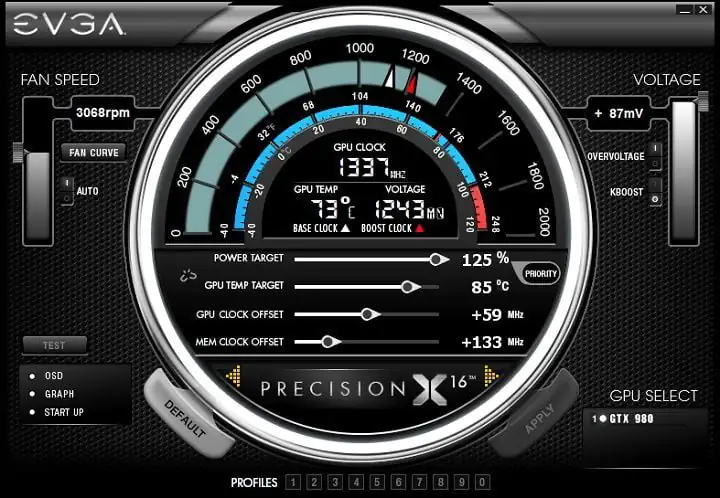
EVGA PrecisionX 16, muhtemelen oyun dünyasında en bilinen overclock yazılımıdır. Bu araç Steam’den indirilebiliyor , bu nedenle birçok oyuncu günlük olarak kullanıyor. Bu aracı kullanmak için, GeForce GTX TITAN, 900, 700 veya 600 gibi bir NVIDIA grafik kartına ihtiyacınız olacak. Ne yazık ki, PrecisionX 16 en büyük dezavantajlarından biri olan AMD grafik kartlarıyla uyumlu değil.
EVGA PrecisionX 16, Microsoft DirectX 12 API’sini destekler ve GPU saat ofsetini ve bellek saat ofsetini değiştirmenizi sağlar. GPU’nuzu overclock’a ek olarak, bu araç yenileme hızınızı overclock etmenize ve 10 farklı overclock profili oluşturmanıza ve bunlar arasında sorunsuzca geçiş yapmanıza izin verir.
EVGA PrecisionX 16, NVIDIA grafik kartınızı kolayca overclock etmenizi ve maksimum performans elde etmenizi sağlayan basit ve çekici bir görsel arayüze sahiptir.
AMD Overdrive
Windows 10 PC’nizde AMD işlemci kullanıyorsanız, AMD Overdrive’ı denemenizi öneririz. AMD Overdrive’ı kullanmadan önce, uyumlu AMD yonga setiyle birlikte uyumlu bir AMD işlemciniz olduğundan emin olmanız gerekir.
AMD Overdrive, RAM’ınızın saatini ve fanların hızını değiştirmenize olanak sağlar. Durum Monitörü sayesinde, işlemcinizin durumunu overclock yaparken gerçek zamanlı olarak görebilirsiniz ve geliştirilmiş kullanıcı arayüzü ile CPU’nuzun saatini veya voltajını değiştirmek sadece bir sürgü hareket ettirilerek gerçekleştirilir.
Değişiklik yaptıktan sonra, Stabilite Testlerini doğrudan AMD Overdrive’dan yapabilir ve bilgisayarınızın overclock ayarlarını yapıp yapamayacağını kontrol edebilirsiniz. Ayrıca, AMD Overdrive hız aşırtma profilleri ayarlamanıza ve kolayca aralarında geçiş yapmanıza olanak sağlar.
AMD Overdrive basit bir overclock aracıdır ve bu uygulamanın tek kusuru tüm chipsetlerde çalışmadığıdır, bu yüzden chipsetiniz desteklenmiyorsa, farklı bir overclock aracı bulmak zorunda kalabilirsiniz.
MSI Afterburner
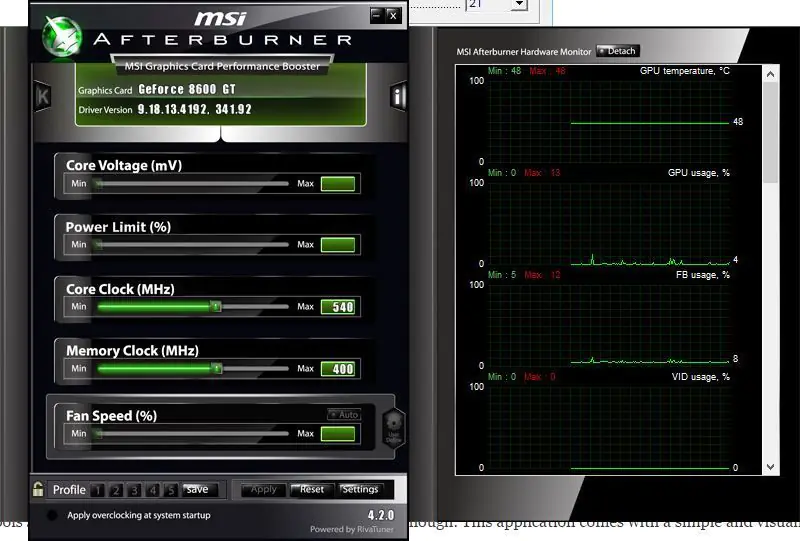
MSI Afterburner, EVGA Precision X 16’ya oldukça benzer, ancak EVGA Precision’dan farklı olarak, MSI Afterburner, hem AMD hem de NVIDIA grafik kartlarını destekliyor.
MSI Afterburner, parmaklarınızın ucunda GPU saat frekansı, voltaj ve fan hızı gibi tüm genel overclock ayarları ile basit ve kullanımı kolay bir kullanıcı arayüzü ile birlikte geliyor. Bu uygulama bir donanım monitörü ile birlikte gelir, böylece değişikliklerin bilgisayarınızı gerçek zamanlı olarak nasıl etkilediğini kolayca görebilirsiniz. İsterseniz, video oyunları oynarken bile bu bilgiyi gösterebilir, böylece olası problemleri yakından takip edebilirsiniz. Oyunlardan bahsetmişken, MSI Afterburner oyun içi FPS sayacıyla birlikte gelir, böylece performans farkını kolayca ölçebilirsiniz.
MemSet ve CPU-Tweaker
Bu araçlar biraz daha gelişmiş ve daha ciddi kullanıcılar için tasarlandı. CPU-Tweaker’ın yalnızca AMD Phenom veya Intel Core i3, i5 veya i7 gibi dahili bellek denetleyicileri olan işlemcilerle çalıştığını belirtmek zorundayız. Bu işlemcilerden birine sahip değilseniz, ancak hala RAM’inizi overclock etmek istiyorsanız, MemSet’i denemenizi öneririz.
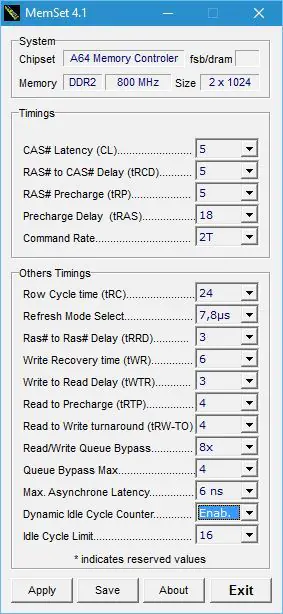
Desteklenen işlemcilerden birine sahipseniz, sadece CPU-Tweaker kullanarak hem belleğinizi hem de işlemcinizi overclock edebilirsiniz, böylece ikisini de kurmanıza gerek kalmaz. Bu araçlar en kullanıcı dostu arayüzü sunmayabilir, bunun yerine daha gelişmiş özellikler sunar.
ASUS GPU Tweak
ASUS GPU Tweak, MSI Afterburner ve EVGA Precision X 16 gibi araçlara oldukça benzerdir. Bu uygulama, grafik kartınızın çekirdek saatini, voltajını veya bellek saatini sadece hareket ettirerek kolayca değiştirmenizi sağlayan basit ve görsel olarak çekici bir arayüze sahiptir.
SAPPHIRE TriXX Yardımcı Programı
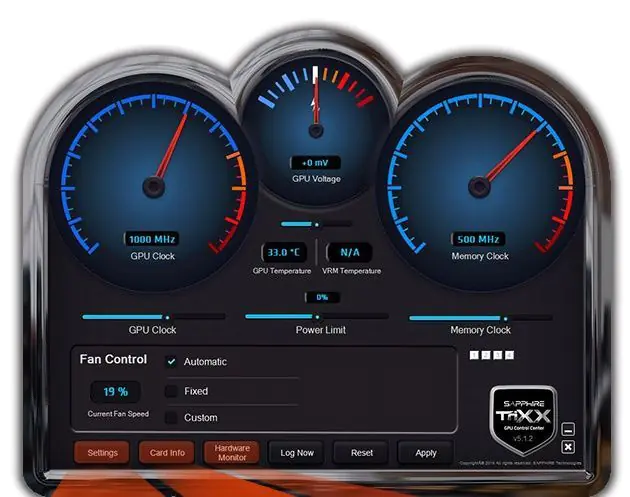
SAPPHIRE TriXX Utility, AMD grafik kartlarını overclock etmek için tasarlanmıştır ve eski Radeon HD 5000 serisinden Radeon R9 ve R9 FURY serisine kadar çok çeşitli AMD grafik kartlarını destekler.
Özelliklerle ilgili olarak, bu araç maksimum performans elde etmek için GPU çekirdek saatini, voltajını veya ekran kartı bellek saatini kolayca değiştirmenize izin verecektir. SAPPHIRE TriXX Utility, hız aşırtma işleminin bilgisayarınızı gerçek zamanlı olarak nasıl etkilediğini gösteren ve her zaman için faydalı bir seçenek olan Donanım Monitörü ile birlikte gelir.
SAPPHIRE TriXX Utility ile grafik kartı fan ayarlarını düzenleyebilir ve dört farklı hızaşırtma profili kaydedebilirsiniz. Ayrıca, bu uygulamanın CrossFireX için tam desteğe sahip olduğunu da belirtmeliyiz.
NVIDIA Inspector
NVIDIA Inspector, kullanıcıya grafik kartı bilgilerini göstermek için tasarlanmış bir araçtır, ancak bu araç aynı zamanda overclock için de kullanılabilir.
Donanımınızı overclock etmek bazı risklerle birlikte gelir ve bu risklerden kaçınmak için sistem sıcaklığınızı HWmonitor gibi araçlarla kontrol ettiğinizden emin olun. Ayrıca, bileşenlerinizi overclock etmeye karar verirseniz, sistem kararlılığınızı Prime95, Memtest86 + ve 3DMark gibi araçlarla test etmek her zaman iyidir.
Hızaşırtma, donanımınızın performansını artırabilir ve bu araçların çoğu basit bir kullanıcı arayüzü sunduğundan, işlemcinizden veya grafik kartınızdan en iyi şekilde yararlanabilirsiniz. Hızaşırtmanın potansiyel olarak tehlikeli olabileceğini ve dikkatli değilseniz, bilgisayarınızda kalıcı hasara neden olabileceğinizi unutmayın, bu nedenle lütfen bu araçlardan herhangi birini kullanmaya karar verirseniz daha dikkatli olun.