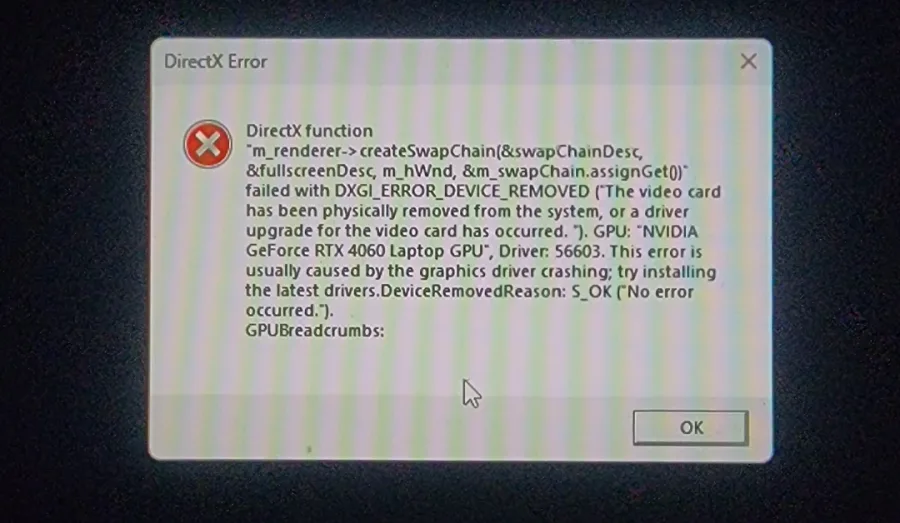

Laptopta GPU çıkarıldı hatası ile karşılaşıyorsanız, bu sorunun nedenlerini ve çözüm yollarını öğrenin. Sürücü güncelleme, donanım kontrolü ve daha fazlası için bu yazımız sizinle beraber.
Laptop kullanırken aniden karşılaşılan GPU çıkarıldı hatası, özellikle oyun oynarken, grafik tasarım yaparken veya video düzenlerken işlerinizi aksatabilir. Bu hata, ekran kartınızın sistem tarafından tanınmaması veya düzgün çalışmaması anlamına gelir. Peki, bu sorunun arkasında yatan nedenler neler ve nasıl çözebilirsiniz?


Bu içerikte, laptopta GPU çıkarıldı hatasının en sık karşılaşılan sebeplerini ve bu sorunu gidermek için uygulayabileceğiniz pratik çözüm yollarını bulacaksınız. Sürücü güncellemelerinden donanım kontrolüne, ısınma sorunlarından BIOS ayarlarına kadar her adımı detaylıca ele alacağız. Eğer siz de bu hatayla karşılaştıysanız, endişelenmeyin çoğu durumda, basit birkaç adımla sorunu çözmek mümkün.
GPU Nedir ve Laptoplarda Neden Önemlidir?
Öncelikle GPU’nun (grafik işlem birimi) ne olduğunu anlamak, hatayı daha iyi kavrayabilmek için önemlidir. GPU, bir bilgisayarın grafiksel işlemlerini yöneten bileşendir. Yani, video oyunları oynarken, grafik tasarım yaparken veya video düzenlerken GPU’nun sağladığı işlem gücüne dayanırız. Bu nedenle, GPU’nun doğru bir şekilde çalışması, laptop kullanıcıları için kritik bir öneme sahiptir. Laptopta GPU çıkarıldı hatası da bizim korkulu anlarımızdandır.
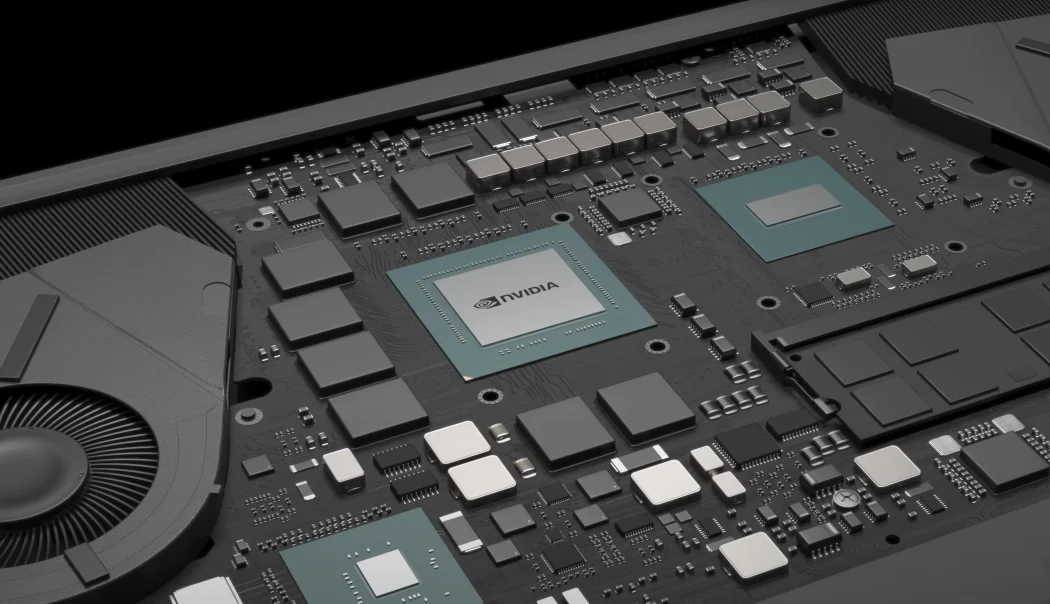
Laptoplarda, genellikle iki tür GPU bulunur: entegre ve bağımsız. Entegre GPU, işlemciyle birlikte çalışan bir grafik birimidir ve çoğunlukla günlük kullanım için yeterlidir. Ancak daha yoğun grafiksel işler için bağımsız GPU’lar tercih edilir. Bağımsız GPU, daha güçlüdür ve ekran kartının işlevi daha geniştir. Bu tür ekran kartları, genellikle yüksek performans gerektiren oyunlar ve profesyonel grafik yazılımları için kullanılır.
Laptopta GPU Çıkarıldı Hatası Sebepleri
Laptoplarda karşılaşılan GPU çıkarıldı hatası, farklı nedenlerden kaynaklanabilir. Bu hatanın en yaygın sebepleri şunlardır.
- Donanım bağlantı sorunları GPU’nun anakarta düzgün bir şekilde bağlanmaması, GPU çıkarıldı hatasına yol açabilir. Ekran kartının veya bağlı olduğu portların gevşemesi, hata mesajını tetikleyebilir.
- Sürücü problemleri GPU’nun sürücüsünün düzgün yüklenmemesi veya güncel olmaması, GPU’nun tanınmamasına neden olabilir. Eski veya uyumsuz sürücüler, ekran kartının doğru çalışmamasına yol açabilir.
- Aşırı ısınma Laptoplarda GPU’nun aşırı ısınması, donanımın kendini koruma altına almasına neden olabilir. Bu durum, GPU’nun geçici olarak devre dışı bırakılmasına sebep olur ve ekran kartı çıkarıldı hatası görülebilir.
- Yazılım çakışmaları Bazen, bilgisayarda yüklü olan yazılımlar, GPU ile çakışabilir. Bu yazılımlar, ekran kartının düzgün çalışmasını engelleyerek hataya yol açabilir.
- Fiziksel arızalar GPU’nun kendisinde veya diğer bileşenlerde oluşan fiziksel arızalar, bu tür hataların oluşmasına neden olabilir. Ekran kartının aşırı gerilmesi, düşürülmesi veya sıvı teması gibi durumlar, donanımın düzgün çalışmasını engelleyebilir.
GPU Çıkarıldı Hatası Nasıl Çözülür?
Bu tür hatalar genellikle çözülmesi mümkün olan problemler olup, doğru adımlar atıldığında sorun giderilebilir. Bu hatayı düzeltmek için izleyebileceğiniz birkaç çözüm önerisi:
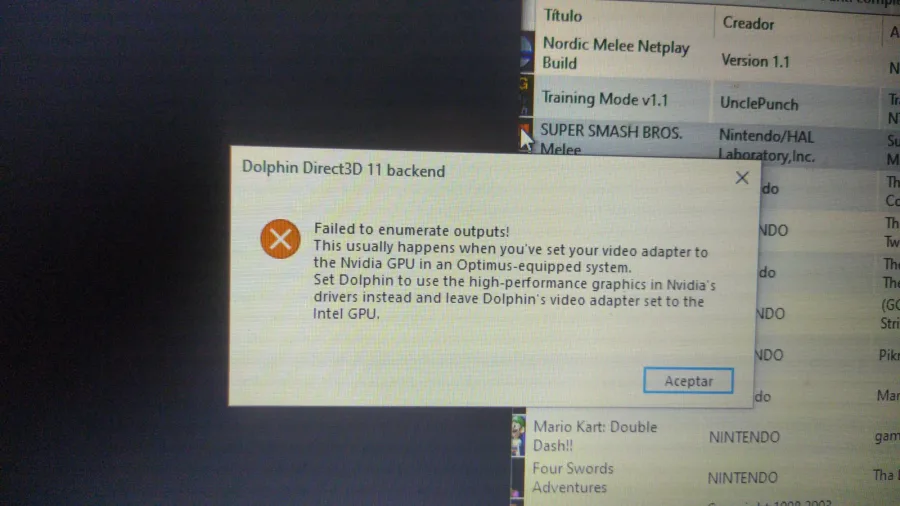
- İlk olarak, basit bir yeniden başlatma işlemi yaparak, sistemin tekrar donanımı tanıyıp tanımadığını kontrol edin. Bazen, sistem geçici bir hata nedeniyle GPU’yu tanımamış olabilir.
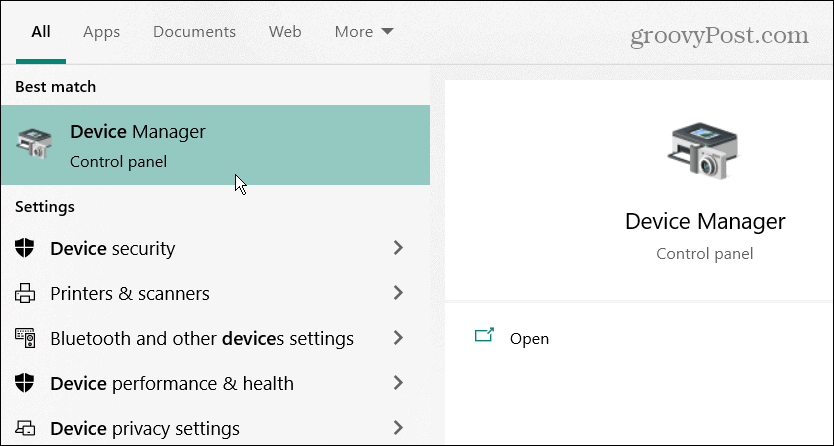
- Ekran kartınızın sürücüsünün güncel olup olmadığını kontrol edin. Güncel olmayan veya uyumsuz sürücüler, GPU’nun düzgün çalışmamasına neden olabilir. Sürücüyü güncellediğinizde, hata büyük ihtimalle çözülecektir.
- Eğer laptopunuzda bağımsız bir GPU varsa, ekran kartını dikkatlice çıkarın ve tekrar yerine takın. Bağlantı noktalarını kontrol ederek gevşemiş bir bağlantı olup olmadığını gözden geçirin. Eğer laptopunuzun içini açmakta zorlanıyorsanız, profesyonel bir teknik servisten yardım almanızda fayda vardır.
- GPU’nun aşırı ısınması, performans kaybına ve hatta hata mesajlarına yol açabilir. Laptopunuzun soğutma sisteminin düzgün çalıştığından emin olun. Termal macunun yenilenmesi veya fanların temizlenmesi, bu tür sorunları çözebilir.
- Bazen, BIOS’ta yapılan güncellemeler, donanımların doğru şekilde tanınmasını sağlayabilir. BIOS’unuzu güncelleyerek, donanımın doğru şekilde çalışmasını sağlayabilirsiniz.
Eğer sorun yazılım kaynaklı ise, bilgisayarınızı bir önceki stabil tarihe geri yüklemeyi deneyin. Bu, yeni yüklenen yazılımlar veya güncellemeler nedeniyle oluşan sorunları çözebilir. Laptopta GPU çıkarıldı sorununun tüm çözümlerini paylaştık.
Eğer yukarıdaki adımlar sorunu çözmediyse, profesyonel bir teknisyenden yardım almanız gerekebilir. Donanım arızaları, özel bakım gerektirebilir ve bazen kullanıcı müdahalesi ile çözülemeyebilir.
Laptoplarda görülen GPU çıkarıldı hatası, donanım ya da yazılım kaynaklı birçok nedenden ötürü meydana gelebilir. Bu tür hatalar karşısında paniğe kapılmamak önemlidir. Çoğu zaman basit bir sürücü güncellemesi, bağlantı kontrolü veya sistem yeniden başlatma ile sorun çözülebilir. Ancak, bu adımlar işe yaramadığında, daha derinlemesine bir inceleme gerekebilir. Her durumda, doğru müdahale ile ekran kartı sorunları genellikle çözülebilir. Donanımınıza zarar vermemek adına, teknik destek almayı da göz önünde bulundurmanızda fayda vardır.
Yukarıdaki adımları denemenize rağmen laptopta GPU çıkarıldı hatası hala devam ediyorsa, donanım veya yazılım kaynaklı daha karmaşık bir sorunla karşı karşıya olabilirsiniz. 11858 Teknoloji Destek Hattı, 2011 yılından bu yana Türkiye genelinde milyonlarca kullanıcıya 7/24 teknik destek sunan, alanında uzman bir ekibe sahiptir. Ekran kartı sorunlarından BIOS güncellemelerine, sürücü çakışmalarından donanım arızalarına kadar tüm teknik konularda size yardımcı olabilirler. Lisanslı yazılımlar ve güvenli uzaktan bağlantı yöntemleriyle, sorununuzu hızlı ve güvenilir bir şekilde çözebilirsiniz. Üstelik görüşme başlamadan önce size açık ve net bir ücretlendirme bilgisi vererek, herhangi bir sürprizle karşılaşmanızı önlerler. Tek yapmanız gereken, 11858 Teknoloji Destek Hattını arayarak uzman ekibe başvurmak.
Laptop kullanırken karşılaşılan hatalar sadece donanım veya ekran kartı ile sınırlı değildir. Örneğin, Chrome tarayıcısını kullanırken yetersiz bellek hatası almak da sık karşılaşılan sorunlardan biridir. Bu hata, tarayıcınızın açtığınız sekme veya uygulamalar nedeniyle belleği aşırı kullanması sonucu ortaya çıkar. Chrome yetersiz bellek hatası için 10 çözüm yazımızda, tarayıcı ayarlarınızı optimize etmenin yanı sıra, bellek kullanımını azaltmanıza yardımcı olacak pratik öneriler bulabilirsiniz. Böylece, hem donanım hem de yazılım kaynaklı sorunlara karşı hazırlıklı olursunuz.
Laptopta GPU çıkarıldı hatası, ilk bakışta korkutucu görünebilir, ancak çoğu zaman basit çözümlerle aşılabilir. Sürücü güncellemeleri, donanım bağlantılarının kontrolü veya ısınma sorunlarının giderilmesi, bu hatanın önüne geçmenin en etkili yollarındandır. Eğer sorun devam ediyorsa, profesyonel bir teknik destek almak en doğru adım olacaktır. Unutmayın, donanımınıza zarar vermemek için her zaman dikkatli ve bilinçli müdahalelerde bulunmalısınız.
Siz de bu hatayla karşılaştıysanız, hangi çözüm yönteminin işinize yaradığını veya deneyimlerinizi aşağıdaki yorumlar bölümünde paylaşabilirsiniz. Böylece, benzer sorunlar yaşayan diğer kullanıcılara da ışık tutabilirsiniz. Herhangi bir sorunuz veya eklemek istediğiniz bir çözüm öneriniz varsa, yorumlarınızı bekliyoruz!