
TeknoDestek Müşteri Hizmetleri
  • Haberler
    HaberlerDaha Fazla Göster
    Sessiz İçerik Nedir Nasıl Yapılır
    Sessiz İçerik Nedir
    6 dk. okuma
    Spotify SongDNA Nedir
    4 dk. okuma
    Apple Creator Studio Nasıl Kullanılır
    6 dk. okuma
    Mikro İçerik Nedir Nasıl Yapılır
    Mikro İçerik Nedir
    6 dk. okuma
    Türkiye’de Araçlarda Multimedya Ekranı Kullanımı Yasakları
    6 dk. okuma
  • Bilgisayar
    BilgisayarDaha Fazla Göster
    WordPress bakım modunda takılı kalması için FTP istemcisinde .maintenance dosyasının kök dizindeki görüntüsü
    WordPress Bakım Modunda Takılı Kalması Sorunu ve Çözümü
    7 dk. okuma
    WordPress Site Teknik Sorunlar Yaşıyor
    WordPress Site Teknik Sorunlar Yaşıyor Hatası Çözümü
    5 dk. okuma
    SSH Bağlantı Reddedildi Hatası Çözümü
    6 dk. okuma
    WordPress Planlı Bakım
    WordPress Planlı Bakım Nedeniyle Kısa Süreliğine Kullanılamayacak Hatası ve Çözümü
    7 dk. okuma
    Windows 11 Başlat Menüsünden Web Aramaları Kapatma
    5 dk. okuma
  • Mobil
    MobilDaha Fazla Göster
    Navigasyon Yönlendirici Değiştirme
    Google Haritalarda Navigasyon Yönlendirici Değiştirme
    3 dk. okuma
    Apple CarPlay'da uygulamaların yerini değiştirme
    Apple CarPlay’da Uygulamaların Yerini Değiştirme
    4 dk. okuma
    Android Auto Nedir, Nasıl Kullanılır
    4 dk. okuma
    Android 5G Ayarı Nasıl Yapılır
    4 dk. okuma
    iPhone 5G Ayarı Nasıl Yapılır
    4 dk. okuma
  • Sosyal Medya
    Sosyal MedyaDaha Fazla Göster
    YouTube Video Başlığı Nasıl Yazılmalı Yolları Neler
    YouTube Video Başlığı Nasıl Yazılmalı
    6 dk. okuma
    Tiktok Sorun Bildirme Ekranı Nerede
    5 dk. okuma
    X uygulamasında gündeme girme için hashtag ve etkileşim ekranı
    X Uygulamasında Gündeme Nasıl Girilir
    5 dk. okuma
    TikTok İçerik Yorgunluğu Nedir
    6 dk. okuma
    Sosyal Medyada Marka Dili Nasıl Oluşturulur Yolları Neler
    Sosyal Medyada Marka Dili Nasıl Oluşturulur
    6 dk. okuma
  • İnceleme
    İncelemeDaha Fazla Göster
    MacBook Neo Piyasayı Sarsmaya Geliyor
    5 dk. okuma
    Instax Mini Evo Cinema
    4 dk. okuma
    Samsung Galaxy Book 6 Ultra
    Samsung Galaxy Book 6 Ultra İnceleme
    8 dk. okuma
    Bütçe Dostu Mac Seçenekleri
    Bütçe Dostu Mac MacBook Neo vs Mac Mini
    7 dk. okuma
    Xiaomi Mi Taşınabilir Şarjlı Kompresör İnceleme
    10 dk. okuma
  • İletişim
YouTube
  • Facebook
26 Nis 2026, Pazar
TeknoDestek Müşteri HizmetleriTeknoDestek Müşteri Hizmetleri
Yazı BoyutuAa
  • Haberler
  • Mobil
  • Sosyal Medya
  • Bilgisayar
  • İnceleme
  • İnternet ve Ağ
  • Ev Elektroniği
  • İletişim
Search
  • Haberler
    • Cihaz Duyuruları
    • Teknoloji
    • Uygulama Gelişmeleri
  • Bilgisayar
    • Linux
    • macOS
    • Windows
  • İnceleme
    • Bilgisayar
    • Ev Elektroniği
    • Tablet
    • Tavsiyeler & Karşılaştırmalar
    • Telefon
  • Mobil
    • Android
    • Giyilebilir Cihazlar
    • HarmonyOS
    • iPhone / iOS
  • Sosyal Medya
    • Facebook
    • Instagram
    • TikTok
    • Snapchat
    • Teams
    • Telegram
    • WhatsApp
    • X
  • İletişim
Bizi Takip Edin
Ofis Uygulamaları

Excel’de Akış Şeması Oluşturma

Pınar GÜLDÖKMEZ
Son güncelleme: 18 Nisan 2026 12:16
Pınar GÜLDÖKMEZ
Paylaş
Paylaş

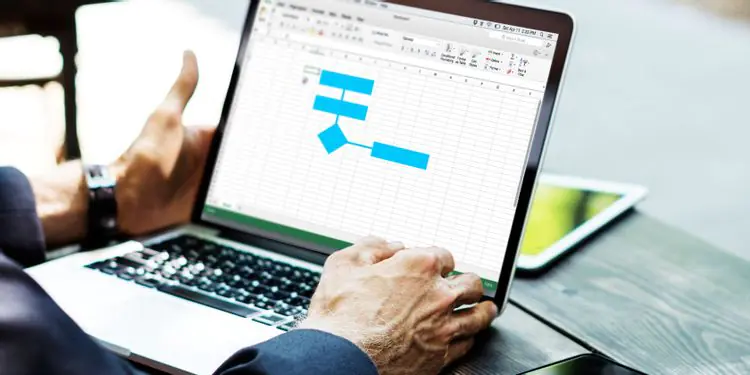
Excel’de akış şeması oluşturabileceğinizi biliyor muydunuz? Excel’de hemen bir akış şemasını nasıl kuracağınız aşağıda açıklanmıştır.

Akış çizelgeleri oluşturmak için pek çok seçenek vardır. Microsoft Office 365  var ise ihtiyacınız olmayabilir.  Word’de nasıl akış şeması oluşturabileceğinizi gösterdik. 
Bu makalede, Excel’de bir akış şeması ortamının nasıl kurulacağını ve harika akış şemalarının nasıl oluşturulacağını göstereceğiz. Ücretsiz Microsoft Excel akış şeması şablonlarını indirebileceğiniz bazı bağlantılarla bitireceğiz.

Excel’de akış şeması oluşturma;

  1. Excel’i açın ve yeni bir çalışma sayfası oluşturun.
  2. Akış şemanızın yapısını oluşturmak için şekiller ekleyin. Bunun için “Ekle” sekmesindeki “Şekiller” düğmesine tıklayın.
  3. Açılan menüden, kullanmak istediğiniz şekli seçin. Akış şemalarında yaygın olarak kullanılan şekiller arasında dikdörtgen (işlem adımlarını temsil eder), oval (başlangıç veya bitiş noktalarını temsil eder), elmas (karar noktalarını temsil eder) gibi şekiller bulunur.
  4. Şekli seçtikten sonra, akış şemanızdaki uygun yere tıklayarak şekli ekleyin.
  5. Şekli ekledikten sonra, üzerine çift tıklayarak metni düzenleyebilirsiniz. İlgili adımı veya kararı temsil eden metni girebilirsiniz.
  6. Şekilleri birbirine bağlamak için çizgi veya oklar ekleyin. “Ekle” sekmesindeki “Çizgiler” düğmesini kullanarak uygun bir bağlantı çizgisi seçin ve iki şekil arasında sürükleyerek çizgiyi ekleyin.
  7. Gerekirse, akış şemanızı düzenlemek için şekilleri sürükleyebilir ve yeniden boyutlandırabilirsiniz.
  8. Şekillere ek bilgi veya açıklama eklemek isterseniz, ilgili şekle sağ tıklayın ve “Not Ekle” seçeneğini seçin. Bir metin kutusu açılacak ve bu kutuya açıklamaları yazabilirsiniz.
  9. Akış şemanınızı tamamladıktan sonra, “Dosya” menüsündeki “Farklı Kaydet” seçeneğini kullanarak şemanızı kaydedebilirsiniz. Gerektiğinde şemayı yazdırabilir veya paylaşabilirsiniz.

Bu adımları takip ederek, Excel’de basit bir akış şeması oluşturabilirsiniz. Akış şeması daha karmaşık veya detaylı olabilir, bu durumda daha fazla şekil ve bağlantı kullanmanız gerekebilir.

SmartArt Graphics ile Excel’de Akış Şeması Nasıl Oluşturulur?

Excel’de akış şeması oluşturmanın kolay yolu, ayarlanmış akış şeması tasarımlarını eklemektir. SmartArt akış şeması eklemeden önce çalışma sayfanızı ve düzeninizi özelleştirebilirsiniz. 

Excel’de SmartArt grafikleriyle bir akış şeması oluşturmaya başlamak için çalışma sayfanızı açın.

SmartArt Grafiğinizi Ekleyin,

Çalışma sayfanızda Excel’in en üstündeki Ekle sekmesine tıklayın. Çizimler grubu altındaki SmartArt Grafiği Ekle düğmesine basın.
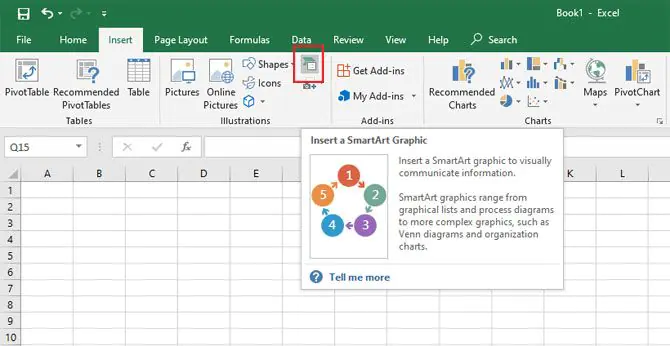
Bir SmartArt Grafiği seçin iletişim kutusu görünecektir. 
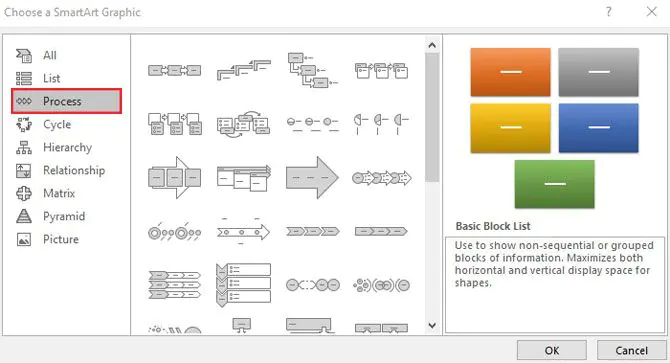
Mevcut seçeneklere bakın ve kullanmak istediğiniz akış şeması şablonunu seçin. İletişim kutusunu kapatmak ve yeni akış şeması tasarımınızı eklemek için Tamam’a basın.

Sıfırdan Bir Excel Akış Şeması Oluşturun

SmartArt tasarımlarını kullanarak bir akış şeması oluşturmak kolay olsa da bazen belirli bir akış şeması tasarımına ihtiyaç duyarsınız. Akış şemasını özgürce tasarlayabilirsiniz.

Excel’de Akış Şeması Izgarası Ayarlayın

Excel’de bir akış şeması oluştururken, çalışma sayfası kılavuzu, akış şeması öğelerinizi konumlandırmak ve boyutlandırmak için kullanışlı bir yol sağlar.

Izgara Oluştur

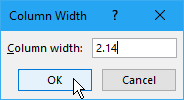
Bir ızgara oluşturmak için tüm sütunların genişliğini varsayılan satır yüksekliğine eşit olacak şekilde değiştirmemiz gerekiyor. Çalışma sayfası grafik kağıdı gibi görünecektir.

İlk olarak, çalışma sayfası kılavuzunun sol üst köşesindeki kutuya tıklayarak çalışma sayfasındaki tüm hücreleri seçin. Ardından, herhangi bir sütun başlığına sağ tıklayın ve Sütun Genişliği öğesini seçiniz.
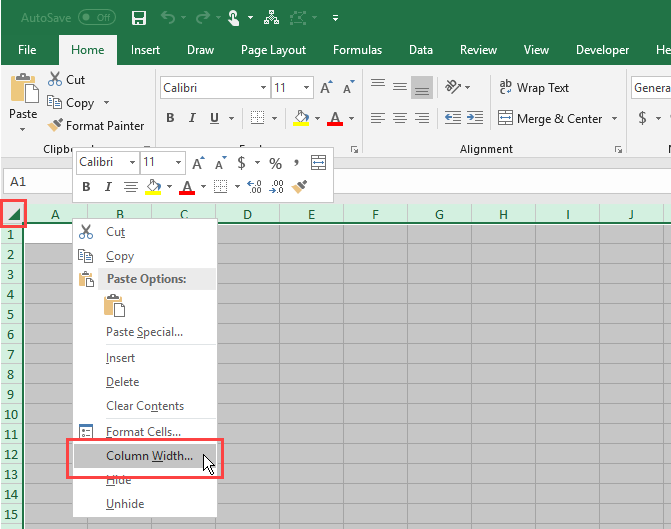
Varsayılan yazı tipini (Calibri, boyut 11) kullanıyorsanız, varsayılan satır yüksekliği 20 piksele eşit olan 15 puntodur. Sütun genişliğini aynı 20 piksel yapmak için 2.14 olarak değiştirmeliyiz.

Bu nedenle , Sütun Genişliği iletişim kutusundaki kutuya 2.14 yazın ve Tamam’ı tıklayın.


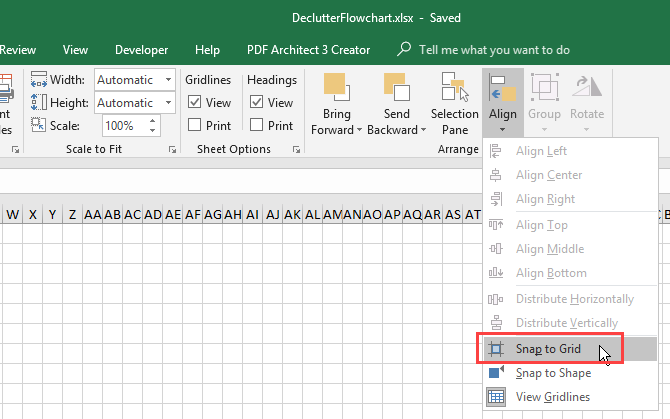
Izgaraya Yaslamayı Etkinleştir;

asla özellikleri; Şekilleri ızgaraya yerleştirmeyi ve yeniden boyutlandırmayı kolaylaştırır. Böylece onları tutarlı bir şekilde yeniden boyutlandırın ve birbirine hizalayın. Şekiller, yeniden boyutlandırdığınızda ve taşıdığınızda en yakın ızgara çizgisine yapışır.

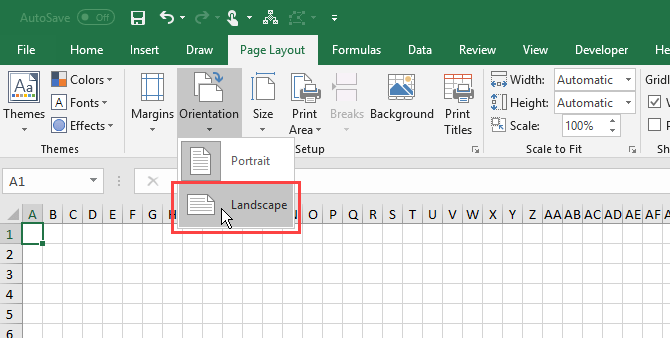
Sayfa Düzeni sekmesi tıklayın. 
Excel’de Sayfa Düzenini Ayarlayın;

Akış çizelgenizi düzenlemeden önce sınırlarınızı bilmek için akış çizelgeniz için sayfa düzenini ayarlayın. Örneğin, akış çizelgenizi bir Word belgesine ekleyecekseniz, ancak Microsoft Excel’deki kenar boşluklarını Word belgenizle aynı kenar boşluklarına ayarlamanız gerekir. Bu şekilde, Word belgenizdeki sayfalardan daha büyük bir akış şeması oluşturmazsınız.

Kenar boşlukları, sayfa yönü ve sayfa boyutu gibi öğeleri ayarlamak için Sayfa Düzeni sekmesine tıklayın. Farklı düzen seçeneklerinin ayarlarını değiştirmek için Sayfa Yapısı bölümündeki düğmeleri kullanın.
Artık çalışma sayfanız akış şemaları için ayarlandığına göre, şimdi bir tane oluşturalım.


ETİKETLER:akış şeması oluşturmaexcelmicrosoft officenasıl yapılır
Bu Makaleyi Paylaş
Facebook WhatsApp WhatsApp Threads Bağlantıyı Kopyala Yazdır
Paylaş
Yorum yapılmamış

Bir yanıt yazın Yanıtı iptal et

E-posta adresiniz yayınlanmayacak. Gerekli alanlar * ile işaretlenmişlerdir

Bağlantı Kuralım

21KBeğen
19.6KTakip Et
7.3KAbone Ol
192Takip Et

Popüler Gönderiler

AirTies Air 4960 Modem Kurulum

Uğurcan ÜN
Uğurcan ÜN
3 dk. okuma
13 Görüntüleme
Sessiz İçerik Nedir Nasıl Yapılır

Sessiz İçerik Nedir

İsmail YILDIZ
İsmail YILDIZ
6 dk. okuma
14 Görüntüleme
YouTube Video Başlığı Nasıl Yazılmalı Yolları Neler

YouTube Video Başlığı Nasıl Yazılmalı

İsmail YILDIZ
İsmail YILDIZ
6 dk. okuma
11 Görüntüleme

Lyra 3 Pro ile Şarkı Nasıl Oluşturulur

Uğurcan ÜN
Uğurcan ÜN
4 dk. okuma
24 Görüntüleme

You Might Also Like

Android

Asus Zenfone Şarj Sorunu Ve Isınma Problemi

1 dk. okuma
Herhangi Bir Cihazda Instagram Şifrenizi Bulma
Instagram

Herhangi Bir Cihazda Instagram Şifrenizi Bulma

5 dk. okuma
macOS

Mac’te Windows Klavyesi Nasıl Kullanılır ?

3 dk. okuma
dns ayarları ekranında TCP IP özellikleri üzerinden manuel DNS girilmesi
DNS ve IP Ayarları

Windows DNS Ayarları Nasıl Yapılır?

2 dk. okuma

Size her gün en son haberleri ve sorun çözümlerini getiriyoruz!

TeknoDestek Müşteri Hizmetleri
Facebook-f Instagram Tiktok Twitter Youtube Linkedin Whatsapp Phone-alt Rss

İş Ortaklarımız

TeknoDestek Müşteri Hizmetleri
© 2013 - 2026 TeknoDestek Müşteri Hizmetleri • Tüm hakları saklıdır • Bu sitedeki tüm içerikler (metin, görsel, video, logo, tasarım vb.) 5846 sayılı Fikir ve Sanat Eserleri Kanunu (FSEK) kapsamında korunmaktadır • İzinsiz kopyalanması, çoğaltılması, yayınlanması veya herhangi bir şekilde kullanılması yasaktır • İhlal tespitinde; FSEK Madde 71-73 uyarınca yasal süreç başlatma, maddi/manevi tazminat talep etme ve cezai işlem için başvurma hakkımız saklıdır • TeknoDestek, TeknoS@R'un bir kuruluşudur • Tema Düzenleyen: Fatih ATEŞ
Sorun Hala Çözülmedi mi?
Aradığın çözümü bulamadıysan, 11858 Teknoloji Destek Hattımız sana yardımcı olabilir. 2011’den beri Türkiye’nin en tecrübeli teknoloji destek ekiplerinden biri olarak, bilgisayar, telefon, tablet, modem, akıllı TV ve sosyal medya sorunlarında 7/24 profesyonel destek veriyoruz. Uzman ekibimizle hemen görüşmek ister misin?

    📞 11858’i Şimdi Ara

    Görüşme öncesi dakika ücreti sesli olarak bilgilendirilir
    Welcome Back!

    Sign in to your account

    Kullanıcı Adı veya E-posta Adresi
    Şifre

    Şifrenizi mi unuttunuz?