
TeknoDestek Müşteri Hizmetleri
  • Haberler
    HaberlerDaha Fazla Göster
    Yenilenmiş Akıllı Telefonlara İade Hakkı kapsamında mağazada telefon inceleyen kullanıcı görüntüsü
    Yenilenmiş Akıllı Telefonlara İade Hakkı Getirildi
    7 dk. okuma
    Zerger App nedir? Nasıl kullanılır?
    Zerger App Nedir? Nasıl Kullanılır?
    7 dk. okuma
    Sessiz İçerik Nedir Nasıl Yapılır
    Sessiz İçerik Nedir
    6 dk. okuma
    Spotify SongDNA Nedir
    Spotify SongDNA Nedir
    4 dk. okuma
    Apple Creator Studio Nasıl Kullanılır
    Apple Creator Studio Nasıl Kullanılır
    6 dk. okuma
  • Bilgisayar
    BilgisayarDaha Fazla Göster
    Mac'te Firmware Parolası Nedir
    Mac’te Firmware Parolası Nedir
    5 dk. okuma
    Windows'ta iOS Uygulamaları Geliştirmenin 4 Yolu
    Windows’ta iOS Uygulamaları Geliştirmenin 4 Yolu
    5 dk. okuma
    Windows Görev Zamanlayıcı’da Microsoft Compatibility Appraiser ve tanılama görevlerini devre dışı bırakma ekranı
    Ani RAM Artışını Görev Zamanlayıcıdan Çözün
    7 dk. okuma
    Windows Terminal ekranında winget, sfc ve Get-Process komutları ile sistem performansı kontrolü
    Terminal Komutları ile Windows Hızlandırma
    7 dk. okuma
    Metin: Windows 11 ViveTool Kodları 2026 için komut isteminde özellik etkinleştirme ekranı
    Windows 11 ViveTool Kodları 2026
    10 dk. okuma
  • Mobil
    MobilDaha Fazla Göster
    iPhone'da uygulamasız resim arka planı silme
    iPhone’da Uygulamasız Resim Arka Planı Silme
    4 dk. okuma
    iPhone'da Kamera Takibini Kapatma
    iPhone’da Kamera Takibini Kapatma
    3 dk. okuma
    Yenilenmiş Akıllı Telefonlara İade Hakkı kapsamında mağazada telefon inceleyen kullanıcı görüntüsü
    Yenilenmiş Akıllı Telefonlara İade Hakkı Getirildi
    7 dk. okuma
    iOS 26'da Face ID Çalışmıyor mu
    iOS 26’da Face ID Çalışmıyor Sorunu Çözümü
    5 dk. okuma
    Phone'unuzda iOS 26'da Alarm Çalmıyor mu
    iPhone’unuzda iOS 26’da Alarm Çalmıyor Sorunu Çözümü
    5 dk. okuma
  • Sosyal Medya
    Sosyal MedyaDaha Fazla Göster
    LinkedIn Şirket Sayfası oluşturma ekranı ve profil ayarlarının görsel anlatımı
    LinkedIn Şirket Sayfası Nasıl Oluşturulur
    6 dk. okuma
    WordPress Facebook eklentisi seçeneklerini gösteren sosyal medya entegrasyon ekranı örneği
    En İyi 8 WordPress Facebook Eklentisi ile Sitenizi Güçlendirin
    5 dk. okuma
    Dijital Reklam Platformları Google Ads Facebook ve Instagram reklam türlerini karşılaştıran görsel
    Dijital Reklam Platformları Google Ads, Facebook ve Instagram Reklamlarını Doğru Kullanma Rehberi
    5 dk. okuma
    Facebook oEmbed Sorununu gösteren WordPress ve Facebook bağlantı hatası görseli
    Facebook oEmbed Sorununu WordPress Kullanıcıları İçin Kesin Çözüm
    6 dk. okuma
    WhatsApp Mesajları Bilgisayarda Neden Geç Geliyor Çözümü Nedir
    WhatsApp Mesajları Bilgisayarda Neden Geç Geliyor
    6 dk. okuma
  • İnceleme
    İncelemeDaha Fazla Göster
    Radar ve Kontrol Noktalarını Görme
    Otoyollarda Radar ve Kontrol Noktalarını Görme
    4 dk. okuma
    Poco F7 Ultra 5G nasıl açılır sorusunu yanıtlayan güç tuşu ve ekran görseli
    Poco F7 Ultra 5G Nasıl Açılır ve Kapatılır
    5 dk. okuma
    Moto G87 Tanıtıldı 200 MP Kamera İle Dengeleri Değiştiriyor
    Moto G87 Tanıtıldı 200 MP Kamera İle Dengeleri Değiştiriyor
    7 dk. okuma
    Lenovo Pro 9i Aura Edition İnceleme için OLED ekranlı dizüstü bilgisayar
    Lenovo Pro 9i Aura Edition İnceleme
    Google Haritalar Navigasyon da Yönlendirici Değiştirme
    Google Haritalar Navigasyonda Yönlendirici Değiştirme
    3 dk. okuma
  • İletişim
YouTube
  • Müşteri Hizmetleri
  • Modem Kurulumu
  • Windows 11
  • Yapay Zeka
  • Akıllı Telefon
  • Robot Süpürge
13 May 2026, Çarşamba
TeknoDestek Müşteri HizmetleriTeknoDestek Müşteri Hizmetleri
Yazı BoyutuAa
  • Haberler
  • Mobil
  • Sosyal Medya
  • Bilgisayar
  • İnceleme
  • İnternet ve Ağ
  • Ev Elektroniği
  • İletişim
Site içi Arama
  • Haberler
    • Cihaz Duyuruları
    • Teknoloji
    • Uygulama Gelişmeleri
  • Bilgisayar
    • Linux
    • macOS
    • Windows
  • İnceleme
    • Bilgisayar
    • Ev Elektroniği
    • Tablet
    • Tavsiyeler & Karşılaştırmalar
    • Telefon
  • Mobil
    • Android
    • Giyilebilir Cihazlar
    • HarmonyOS
    • iPhone / iOS
  • Sosyal Medya
    • Facebook
    • Instagram
    • TikTok
    • Snapchat
    • Teams
    • Telegram
    • WhatsApp
    • X
  • İletişim
Bizi Takip Edin
Excel’de Akış Şeması Oluşturma
Ofis Uygulamaları

Excel’de Akış Şeması Oluşturma

Son güncelleme: 18 Nisan 2026 12:16
Tekno Destek
3.1K Görüntüleme
Paylaş
4 dk. okuma
Paylaş

Excel’de akış şeması oluşturabileceğinizi biliyor muydunuz? Excel’de hemen bir akış şemasını nasıl kuracağınız aşağıda açıklanmıştır.

Akış çizelgeleri oluşturmak için pek çok seçenek vardır. Microsoft Office 365  var ise ihtiyacınız olmayabilir.  Word’de nasıl akış şeması oluşturabileceğinizi gösterdik. 
Bu makalede, Excel’de bir akış şeması ortamının nasıl kurulacağını ve harika akış şemalarının nasıl oluşturulacağını göstereceğiz. Ücretsiz Microsoft Excel akış şeması şablonlarını indirebileceğiniz bazı bağlantılarla bitireceğiz.

Excel’de akış şeması oluşturma;

  1. Excel’i açın ve yeni bir çalışma sayfası oluşturun.
  2. Akış şemanızın yapısını oluşturmak için şekiller ekleyin. Bunun için “Ekle” sekmesindeki “Şekiller” düğmesine tıklayın.
  3. Açılan menüden, kullanmak istediğiniz şekli seçin. Akış şemalarında yaygın olarak kullanılan şekiller arasında dikdörtgen (işlem adımlarını temsil eder), oval (başlangıç veya bitiş noktalarını temsil eder), elmas (karar noktalarını temsil eder) gibi şekiller bulunur.
  4. Şekli seçtikten sonra, akış şemanızdaki uygun yere tıklayarak şekli ekleyin.
  5. Şekli ekledikten sonra, üzerine çift tıklayarak metni düzenleyebilirsiniz. İlgili adımı veya kararı temsil eden metni girebilirsiniz.
  6. Şekilleri birbirine bağlamak için çizgi veya oklar ekleyin. “Ekle” sekmesindeki “Çizgiler” düğmesini kullanarak uygun bir bağlantı çizgisi seçin ve iki şekil arasında sürükleyerek çizgiyi ekleyin.
  7. Gerekirse, akış şemanızı düzenlemek için şekilleri sürükleyebilir ve yeniden boyutlandırabilirsiniz.
  8. Şekillere ek bilgi veya açıklama eklemek isterseniz, ilgili şekle sağ tıklayın ve “Not Ekle” seçeneğini seçin. Bir metin kutusu açılacak ve bu kutuya açıklamaları yazabilirsiniz.
  9. Akış şemanınızı tamamladıktan sonra, “Dosya” menüsündeki “Farklı Kaydet” seçeneğini kullanarak şemanızı kaydedebilirsiniz. Gerektiğinde şemayı yazdırabilir veya paylaşabilirsiniz.

Bu adımları takip ederek, Excel’de basit bir akış şeması oluşturabilirsiniz. Akış şeması daha karmaşık veya detaylı olabilir, bu durumda daha fazla şekil ve bağlantı kullanmanız gerekebilir.

SmartArt Graphics ile Excel’de Akış Şeması Nasıl Oluşturulur?

Excel’de akış şeması oluşturmanın kolay yolu, ayarlanmış akış şeması tasarımlarını eklemektir. SmartArt akış şeması eklemeden önce çalışma sayfanızı ve düzeninizi özelleştirebilirsiniz. 

Excel’de SmartArt grafikleriyle bir akış şeması oluşturmaya başlamak için çalışma sayfanızı açın.

SmartArt Grafiğinizi Ekleyin,

Çalışma sayfanızda Excel’in en üstündeki Ekle sekmesine tıklayın. Çizimler grubu altındaki SmartArt Grafiği Ekle düğmesine basın.
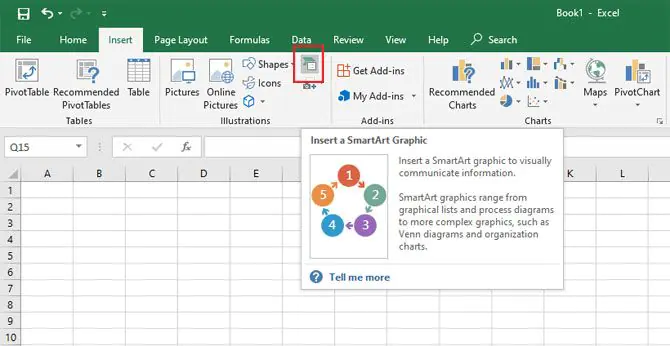
Excel’de Akış Şeması Oluşturma

Bir SmartArt Grafiği seçin iletişim kutusu görünecektir. Excel’de Akış Şeması Oluşturma
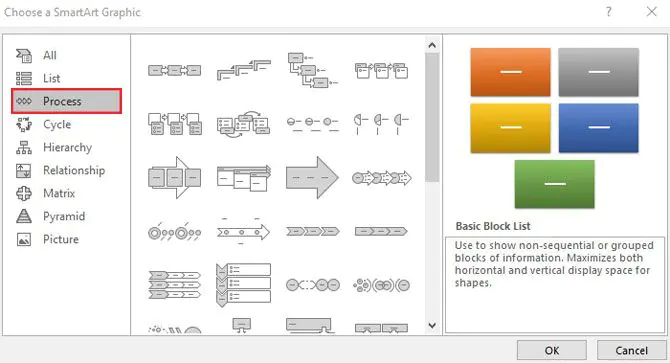
Mevcut seçeneklere bakın ve kullanmak istediğiniz akış şeması şablonunu seçin. İletişim kutusunu kapatmak ve yeni akış şeması tasarımınızı eklemek için Tamam’a basın.

Sıfırdan Bir Excel Akış Şeması Oluşturun

SmartArt tasarımlarını kullanarak bir akış şeması oluşturmak kolay olsa da bazen belirli bir akış şeması tasarımına ihtiyaç duyarsınız. Akış şemasını özgürce tasarlayabilirsiniz.

Excel’de Akış Şeması Izgarası Ayarlayın

Excel’de bir akış şeması oluştururken, çalışma sayfası kılavuzu, akış şeması öğelerinizi konumlandırmak ve boyutlandırmak için kullanışlı bir yol sağlar.

Izgara Oluştur

Bir ızgara oluşturmak için tüm sütunların genişliğini varsayılan satır yüksekliğine eşit olacak şekilde değiştirmemiz gerekiyor. Çalışma sayfası grafik kağıdı gibi görünecektir.

İlk olarak, çalışma sayfası kılavuzunun sol üst köşesindeki kutuya tıklayarak çalışma sayfasındaki tüm hücreleri seçin. Ardından, herhangi bir sütun başlığına sağ tıklayın ve Sütun Genişliği öğesini seçiniz.
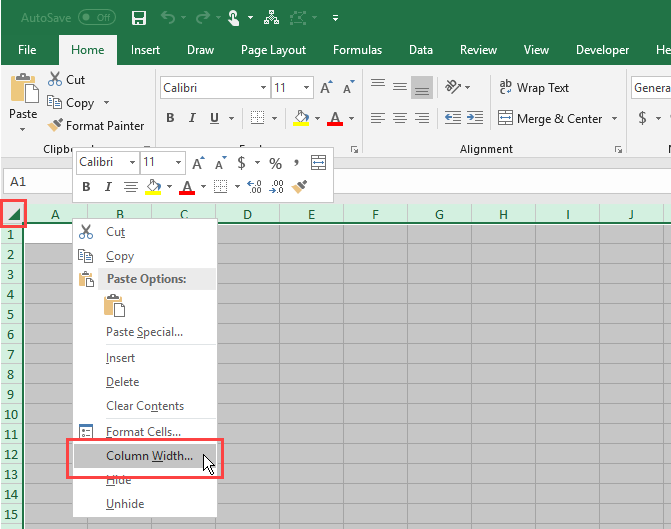
Excel’de Akış Şeması Oluşturma

Varsayılan yazı tipini (Calibri, boyut 11) kullanıyorsanız, varsayılan satır yüksekliği 20 piksele eşit olan 15 puntodur. Sütun genişliğini aynı 20 piksel yapmak için 2.14 olarak değiştirmeliyiz.

Bu nedenle , Sütun Genişliği iletişim kutusundaki kutuya 2.14 yazın ve Tamam’ı tıklayın.
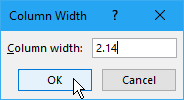
Excel’de Akış Şeması Oluşturma


Izgaraya Yaslamayı Etkinleştir;

asla özellikleri; Şekilleri ızgaraya yerleştirmeyi ve yeniden boyutlandırmayı kolaylaştırır. Böylece onları tutarlı bir şekilde yeniden boyutlandırın ve birbirine hizalayın. Şekiller, yeniden boyutlandırdığınızda ve taşıdığınızda en yakın ızgara çizgisine yapışır.

Sayfa Düzeni sekmesi tıklayın. 
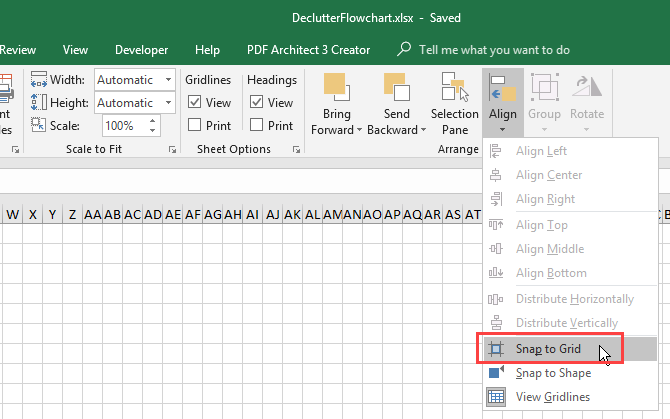
Excel’de Akış Şeması Oluşturma

Excel’de Sayfa Düzenini Ayarlayın;

Akış çizelgenizi düzenlemeden önce sınırlarınızı bilmek için akış çizelgeniz için sayfa düzenini ayarlayın. Örneğin, akış çizelgenizi bir Word belgesine ekleyecekseniz, ancak Microsoft Excel’deki kenar boşluklarını Word belgenizle aynı kenar boşluklarına ayarlamanız gerekir. Bu şekilde, Word belgenizdeki sayfalardan daha büyük bir akış şeması oluşturmazsınız.

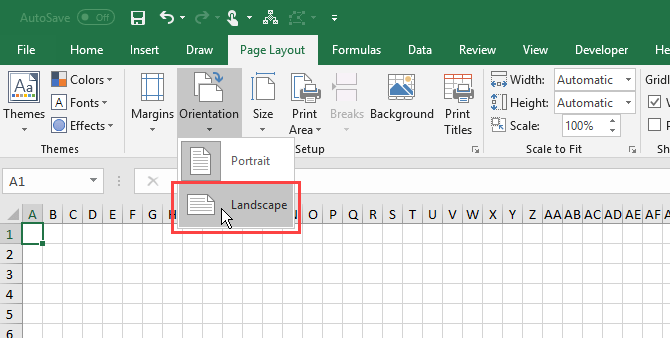
Kenar boşlukları, sayfa yönü ve sayfa boyutu gibi öğeleri ayarlamak için Sayfa Düzeni sekmesine tıklayın. Farklı düzen seçeneklerinin ayarlarını değiştirmek için Sayfa Yapısı bölümündeki düğmeleri kullanın.
Excel’de Akış Şeması Oluşturma

Artık çalışma sayfanız akış şemaları için ayarlandığına göre, şimdi bir tane oluşturalım.


ETİKETLER:akış şeması oluşturmaexcelmicrosoft officenasıl yapılır
Bu Makaleyi Paylaş
Facebook WhatsApp WhatsApp Threads Bağlantıyı Kopyala Yazdır
Paylaş
Yorum yapılmamış

Bir yanıt yazın Yanıtı iptal et

E-posta adresiniz yayınlanmayacak. Gerekli alanlar * ile işaretlenmişlerdir

Bağlantı Kuralım

21KBeğen
19.6KTakip Et
7.3KAbone Ol
192Takip Et

Popüler Gönderiler

LinkedIn Şirket Sayfası oluşturma ekranı ve profil ayarlarının görsel anlatımı

LinkedIn Şirket Sayfası Nasıl Oluşturulur

Hatice TATLISU
Hatice TATLISU
6 dk. okuma
5 Görüntüleme
WordPress Facebook eklentisi seçeneklerini gösteren sosyal medya entegrasyon ekranı örneği

En İyi 8 WordPress Facebook Eklentisi ile Sitenizi Güçlendirin

Hatice TATLISU
Hatice TATLISU
5 dk. okuma
7 Görüntüleme
Dijital Reklam Platformları Google Ads Facebook ve Instagram reklam türlerini karşılaştıran görsel

Dijital Reklam Platformları Google Ads, Facebook ve Instagram Reklamlarını Doğru Kullanma Rehberi

Hatice TATLISU
Hatice TATLISU
5 dk. okuma
10 Görüntüleme
VS Code Alternatifleri 5 Farklı Editör

VS Code Alternatifleri 5 Farklı Editör

Fatih ATEŞ
Fatih ATEŞ
7 dk. okuma
7 Görüntüleme

You Might Also Like

Paint’te Magic Select’i nasıl kullanacağınız
Yazılım ve Uygulamalar

Paint’te Magic Select’i nasıl kullanacağınız

3 dk. okuma
Onvo TV Netflix Açılmıyor Sorunu çözüm adımları nelerdir
Akıllı TV

Onvo TV Netflix Açılmıyor Sorunu

7 dk. okuma
Snapchat Bildirim Sesi Değiştirme Adımları
Snapchat

Snapchat Bildirim Sesi Değiştirme

8 dk. okuma
Windows 11’de Dokunmatik Ekran Nasıl Etkinleştirilir?
Windows

Windows 11’de Dokunmatik Ekran Nasıl Etkinleştirilir?

2 dk. okuma

Size her gün en son haberleri ve sorun çözümlerini getiriyoruz!

TeknoDestek Müşteri Hizmetleri
Facebook-f Instagram Tiktok Twitter Youtube Linkedin Whatsapp Rss

İş Ortaklarımız

TeknoDestek Müşteri Hizmetleri
© 2013 - 2026 TeknoDestek Müşteri Hizmetleri • Tüm hakları saklıdır • Bu sitedeki tüm içerikler (metin, görsel, video, logo, tasarım vb.) 5846 sayılı Fikir ve Sanat Eserleri Kanunu (FSEK) kapsamında korunmaktadır • İzinsiz kopyalanması, çoğaltılması, yayınlanması veya herhangi bir şekilde kullanılması yasaktır • İhlal tespitinde; FSEK Madde 71-73 uyarınca yasal süreç başlatma, maddi/manevi tazminat talep etme ve cezai işlem için başvurma hakkımız saklıdır • TeknoDestek, TeknoS@R'un bir kuruluşudur • Tema Düzenleyen: Fatih ATEŞ
Sorun Hala Çözülmedi mi?
Aradığın çözümü bulamadıysan, 11858 Teknoloji Destek Hattımız sana yardımcı olabilir. 2011’den beri Türkiye’nin en tecrübeli teknoloji destek ekiplerinden biri olarak, bilgisayar, telefon, tablet, modem, akıllı TV ve sosyal medya sorunlarında 7/24 profesyonel destek veriyoruz. Uzman ekibimizle hemen görüşmek ister misin?
📞 11858’i Şimdi Ara
Görüşme öncesi dakika ücreti sesli olarak bilgilendirilir
Welcome Back!

Sign in to your account

Kullanıcı Adı veya E-posta Adresi
Şifre

Şifrenizi mi unuttunuz?