
Discord Profil Fotoğrafı Eklenmiyor Sorunu kullanıcıların sıkça karşılaştığı hatalardan biridir. Dosya uyumu, bağlantı ve uygulama ayarlarıyla çözüm yollarını keşfedin.
Discord kullanırken küçük gibi görünen ama can sıkan sorunlardan biri de profil fotoğrafının eklenmemesidir. Açıkçası, ilk bakışta basit bir işlem gibi duran bu adımda hata almak insanın motivasyonunu düşürebilir. Özellikle platformu aktif kullananlar için profil fotoğrafı, dijital kimliğin önemli bir parçasıdır.
İşte bu noktada Discord Profil Fotoğrafı Eklenmiyor Sorunu neden ortaya çıkıyor ve gerçekten çözümü var mı soruları öne çıkar. Deneyimlerime göre, sorun çoğu zaman karmaşık değildir ancak doğru nedeni bulmak gerekir. Bu içerikte, dosya uyumluluğundan internet bağlantısına, uygulama ayarlarından ileri düzey ipuçlarına kadar hangi adımların işe yaradığını birlikte ele alacağız. Siz de birkaç küçük kontrolle bu sorunu kolayca aşabilirsiniz.
Discord Profil Fotoğrafı Nedir?
Discord profil fotoğrafı, kullanıcıların kimliklerini belirlemelerini ve diğer kullanıcılarla etkileşimde bulunmalarını sağlayan önemli bir özelliktir. Ancak, bazı durumlarda kullanıcılar bu fotoğrafları eklerken sorunlar yaşayabilirler.

Discord Profil Fotoğrafı Eklenmiyor Sorunu Nedenleri
Dosya türü ve boyutu sorunları
Discord, belirli dosya türlerini ve boyutlarını profil fotoğrafı olarak kabul eder. Eğer eklemeye çalıştığınız fotoğraf bu kriterlere uymuyorsa, eklenmeme sorunu yaşanabilir.
İnternet bağlantısı problemleri
Stabil olmayan veya yavaş internet bağlantısı, profil fotoğrafının başarıyla yüklenememesine neden olabilir.
Discord sunucu sorunları
Discord sunucularında yaşanan geçici sorunlar, profil fotoğrafı eklemeyi engelleyebilir.
Discord Profil Fotoğrafı Eklenmiyor Sorunu Çözümleri
Dosya türü ve boyutunu kontrol etme
Discord, genellikle JPEG ve PNG dosya türlerini kabul eder. Ayrıca, profil fotoğrafının boyutu 8 MB’yi geçmemelidir. Sorun yaşıyorsanız, fotoğrafınızın bu kriterlere uyup uymadığını kontrol edin.
- Fotoğrafınızı JPEG veya PNG formatına dönüştürün.
- Fotoğraf boyutunu 8 MB’nin altında olacak şekilde düzenleyin.
İnternet bağlantısını kontrol etme
Eğer profil fotoğrafı eklenmiyorsa, internet bağlantınızı kontrol edin. Stabil bir bağlantı kullanarak tekrar deneyin.
Discord güncellemelerini kontrol etme
Discord uygulamanızın en güncel sürümde olduğundan emin olun. Güncelleme gerekiyorsa, uygulamayı güncelleyerek sorunu çözebilirsiniz.
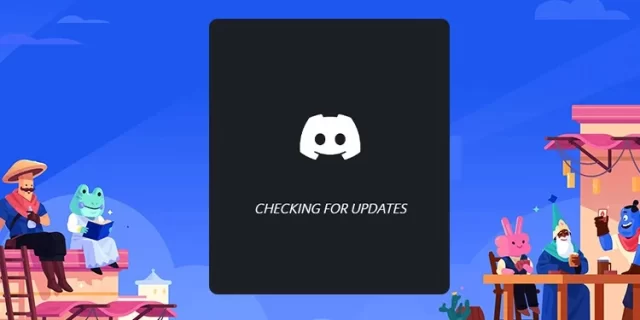
- Discord uygulamasını açın.
- Ayarlar’a gidin.
- Yukarıda bulunan güncelleme butonuna tıklayın.
Dosya uyumluluğu ve adlandırma
Discord, profil fotoğrafı olarak belirli dosya türlerini kabul eder. Fotoğrafınızın adının Türkçe karakter içermemesine dikkat edin ve dosya türünü uygun şekilde ayarlayın.
- Fotoğraf adınızı kontrol edin, Türkçe karakter içermemelidir.
- Dosyanızın JPEG veya PNG formatında olduğundan emin olun.
Tarayıcı sorunları
Eğer Discord’u tarayıcı üzerinden kullanıyorsanız, tarayıcı önbelleğini temizleyerek veya farklı bir tarayıcı deneyerek sorunu çözebilirsiniz.
- Tarayıcı önbelleğini temizleyin.
- Farklı bir tarayıcı kullanmayı deneyin.
Gelişmiş ayarlar ve güvenlik duvarları
Güvenlik duvarları veya antivirüs yazılımları, Discord’un fotoğraf yüklemesini engelleyebilir. Bu durumda, güvenlik duvarı ayarlarınızı kontrol edin veya geçici olarak devre dışı bırakarak deneyin.
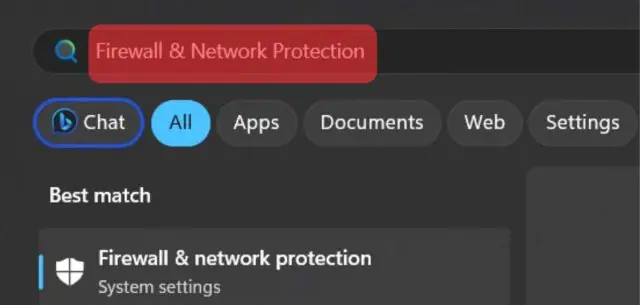
- Güvenlik duvarı veya antivirüs ayarlarını kontrol edin.
- Geçici olarak güvenlik duvarını devre dışı bırakın ve deneyin.
DNS ayarlarını değiştirme
Bazı kullanıcılar, DNS ayarlarını değiştirerek Discord sorunlarını çözebilmektedir. Google’ın genel DNS’leri gibi güvenilir DNS’leri kullanmayı düşünebilirsiniz.
Gelişmiş güvenlik duvarı ayarları
Güvenlik duvarı ayarlarınızı inceleyin ve Discord’un fotoğraf yüklemesini engelleyebilecek herhangi bir kısıtlamayı kaldırın. Özel bir güvenlik duvarı kullanıyorsanız, Discord için özel izinler eklemeyi deneyin.
Yedek cihaz kullanma
Farklı bir bilgisayar veya cihaz kullanarak profil fotoğrafı eklemeyi deneyin. Sorun, özel bir cihaza veya uygulamaya özgü olabilir.
Discord’u yeniden başlatma
Discord’u tamamen kapatıp tekrar açarak, uygulamanın hafızasını yenileyebilir ve sorunu çözebilirsiniz.
Bağlantı sorunlarını kontrol etme
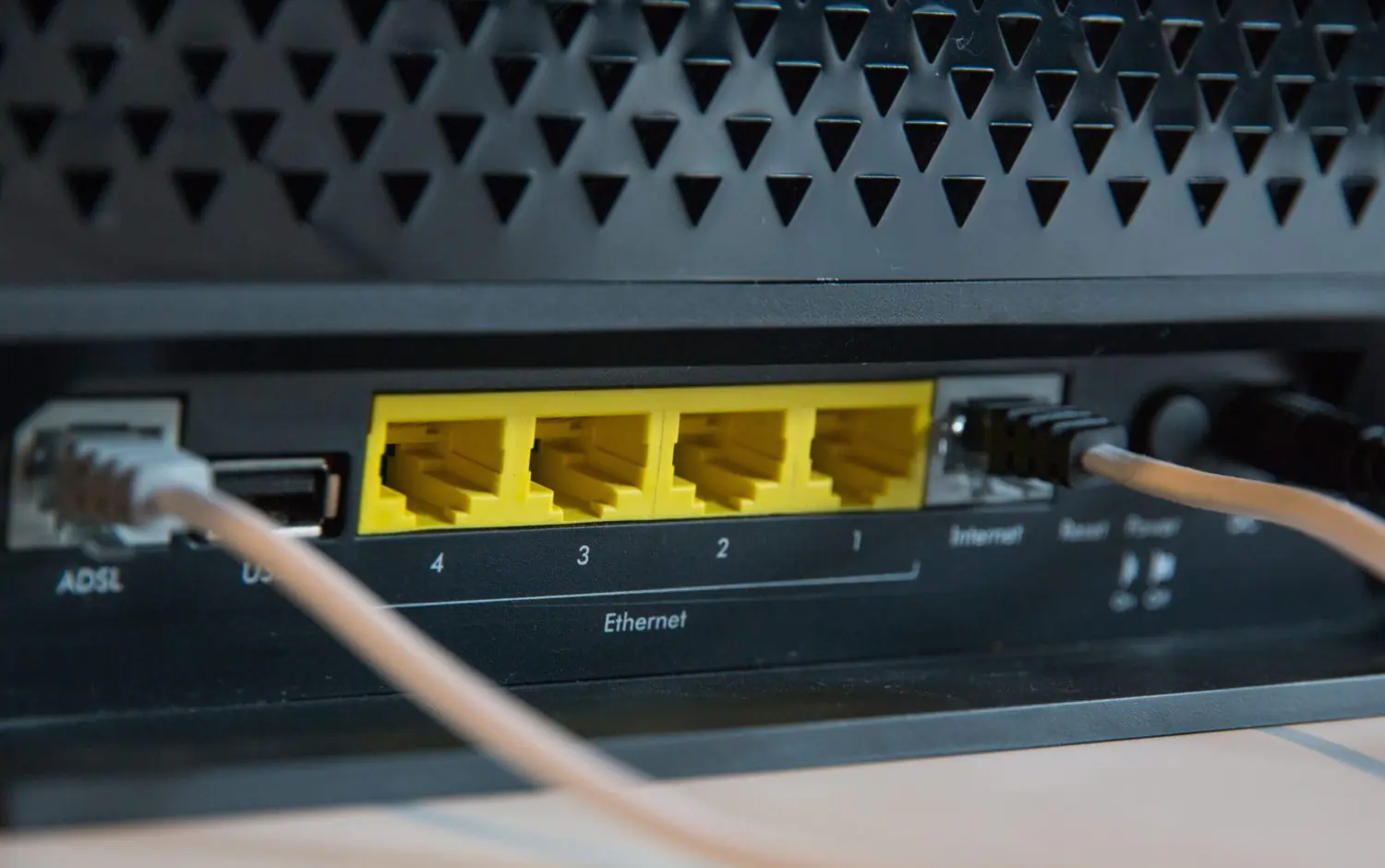
İnternet bağlantınızın stabil olduğundan emin olun. Kablosuz bağlantı yerine bir kablo kullanmayı düşünebilirsiniz.
Profil Fotoğrafı Eklenmiyor İleri Düzey İpuçları
Discord profil fotoğrafı eklenmeme sorunu uzun süre devam ediyorsa, daha kapsamlı çözümleri değerlendirmek önemlidir. Aşağıda, sorunun daha karmaşık durumlarına yönelik uzun vadeli çözümler ve ileri düzey ipuçları bulunmaktadır.
Discord beta sürümünü deneme
Discord’un beta sürümünü kullanarak, en son güncellemeleri ve özellikleri önceden deneyebilirsiniz. Beta sürümü, profil fotoğrafı eklenmeme gibi sorunlara karşı daha hızlı çözümler içerebilir.
Discord web sürümünü kullanma
Discord masaüstü uygulamasında sorun yaşanıyorsa, tarayıcı üzerinden Discord web sürümünü kullanmayı deneyin. Bu, sorunun uygulamaya özgü olup olmadığını anlamanıza yardımcı olabilir.
Discord’un resmi topluluğunu ziyaret etme
Discord’un resmi topluluğu, benzer sorunlar yaşayan kullanıcılar arasında deneyim paylaşımına olanak tanır. Sorununuzu orada paylaşarak daha spesifik ve etkili çözümlere ulaşabilirsiniz.
Uzman Desteği ile Hızlı ve Güvenli Çözüm
Bazı durumlarda tüm adımları denemenize rağmen Discord profil fotoğrafı hâlâ eklenmeyebilir. İşte böyle anlarda işi şansa bırakmak yerine 11858 Teknoloji Destek Hattı üzerinden birebir destek almak ciddi bir avantaj sağlar. 2011 yılından bu yana milyonlarca kullanıcıya 7/24 hizmet veren bu profesyonel destek merkezi, Discord dahil olmak üzere birçok uygulama ve cihaz sorununda güvenilir çözümler sunar. Uzaktan bağlantı gerektiğinde yalnızca lisanslı ve güvenli yazılımlar kullanılması, gizlilik konusunda iç rahatlatır. Üstelik ücretlendirme görüşme öncesinde net şekilde paylaşıldığı için sürprizlerle karşılaşılmaz. Bence, zaman kaybetmeden doğru yönlendirme almak isteyenler için oldukça mantıklı bir seçenektir.
Discord profil fotoğrafı sorununu çözerken uygulamanın temel yapısını ve kurulum aşamalarını bilmek çoğu zaman işleri kolaylaştırır. Eğer Discord’u ilk kez kullanıyorsanız ya da uygulamanın masaüstü ve web sürümleri arasındaki farklar kafanızı karıştırıyorsa Discord Nedir Nasıl Kurulur? içeriğine göz atmak faydalı olabilir. Bu sayede Discord’un hangi platformlarda nasıl çalıştığını, doğru kurulum adımlarını ve başlangıç ayarlarını daha net anlayarak benzer sorunların tekrar yaşanmasının önüne geçebilirsiniz.
Sonuç olarak Discord Profil Fotoğrafı Eklenmiyor Sorunu, çoğu kullanıcı için çözülebilir ve genellikle basit nedenlere dayanır. Dosya formatı, bağlantı kalitesi veya uygulama kaynaklı küçük detaylar gözden kaçtığında problem büyüyormuş gibi hissedilebilir. Oysa biraz dikkat ve doğru adımlarla bu tür aksaklıklar aşılabilir. Siz de kendi deneyimlerinizi paylaşarak hangi çözümün işe yaradığını yorumlarda anlatabilirsiniz. Belki de sizin yaşadığınız farklı bir detay, başka bir kullanıcının sorununu çözmesine yardımcı olur.