TeknoDestek Müşteri Hizmetleri
  • Haberler
    HaberlerDaha Fazla Göster
    Sessiz İçerik Nedir Nasıl Yapılır
    Sessiz İçerik Nedir
    6 dk. okuma
    Spotify SongDNA Nedir
    4 dk. okuma
    Apple Creator Studio Nasıl Kullanılır
    6 dk. okuma
    Mikro İçerik Nedir Nasıl Yapılır
    Mikro İçerik Nedir
    6 dk. okuma
    Türkiye’de Araçlarda Multimedya Ekranı Kullanımı Yasakları
    6 dk. okuma
  • Bilgisayar
    BilgisayarDaha Fazla Göster
    WordPress bakım modunda takılı kalması için FTP istemcisinde .maintenance dosyasının kök dizindeki görüntüsü
    WordPress Bakım Modunda Takılı Kalması Sorunu ve Çözümü
    7 dk. okuma
    WordPress Site Teknik Sorunlar Yaşıyor
    WordPress Site Teknik Sorunlar Yaşıyor Hatası Çözümü
    5 dk. okuma
    SSH Bağlantı Reddedildi Hatası Çözümü
    6 dk. okuma
    WordPress Planlı Bakım
    WordPress Planlı Bakım Nedeniyle Kısa Süreliğine Kullanılamayacak Hatası ve Çözümü
    7 dk. okuma
    Windows 11 Başlat Menüsünden Web Aramaları Kapatma
    5 dk. okuma
  • Mobil
    MobilDaha Fazla Göster
    Navigasyon Yönlendirici Değiştirme
    Google Haritalarda Navigasyon Yönlendirici Değiştirme
    3 dk. okuma
    Apple CarPlay'da uygulamaların yerini değiştirme
    Apple CarPlay’da Uygulamaların Yerini Değiştirme
    4 dk. okuma
    Android Auto Nedir, Nasıl Kullanılır
    4 dk. okuma
    Android 5G Ayarı Nasıl Yapılır
    4 dk. okuma
    iPhone 5G Ayarı Nasıl Yapılır
    4 dk. okuma
  • Sosyal Medya
    Sosyal MedyaDaha Fazla Göster
    YouTube Video Başlığı Nasıl Yazılmalı Yolları Neler
    YouTube Video Başlığı Nasıl Yazılmalı
    6 dk. okuma
    Tiktok Sorun Bildirme Ekranı Nerede
    5 dk. okuma
    X uygulamasında gündeme girme için hashtag ve etkileşim ekranı
    X Uygulamasında Gündeme Nasıl Girilir
    5 dk. okuma
    TikTok İçerik Yorgunluğu Nedir
    6 dk. okuma
    Sosyal Medyada Marka Dili Nasıl Oluşturulur Yolları Neler
    Sosyal Medyada Marka Dili Nasıl Oluşturulur
    6 dk. okuma
  • İnceleme
    İncelemeDaha Fazla Göster
    MacBook Neo Piyasayı Sarsmaya Geliyor
    5 dk. okuma
    Instax Mini Evo Cinema
    4 dk. okuma
    Samsung Galaxy Book 6 Ultra
    Samsung Galaxy Book 6 Ultra İnceleme
    8 dk. okuma
    Bütçe Dostu Mac Seçenekleri
    Bütçe Dostu Mac MacBook Neo vs Mac Mini
    7 dk. okuma
    Xiaomi Mi Taşınabilir Şarjlı Kompresör İnceleme
    10 dk. okuma
  • İletişim
YouTube
  • Facebook
26 Nis 2026, Pazar
TeknoDestek Müşteri HizmetleriTeknoDestek Müşteri Hizmetleri
Yazı BoyutuAa
  • Haberler
  • Mobil
  • Sosyal Medya
  • Bilgisayar
  • İnceleme
  • İnternet ve Ağ
  • Ev Elektroniği
  • İletişim
Search
  • Haberler
    • Cihaz Duyuruları
    • Teknoloji
    • Uygulama Gelişmeleri
  • Bilgisayar
    • Linux
    • macOS
    • Windows
  • İnceleme
    • Bilgisayar
    • Ev Elektroniği
    • Tablet
    • Tavsiyeler & Karşılaştırmalar
    • Telefon
  • Mobil
    • Android
    • Giyilebilir Cihazlar
    • HarmonyOS
    • iPhone / iOS
  • Sosyal Medya
    • Facebook
    • Instagram
    • TikTok
    • Snapchat
    • Teams
    • Telegram
    • WhatsApp
    • X
  • İletişim
Bizi Takip Edin
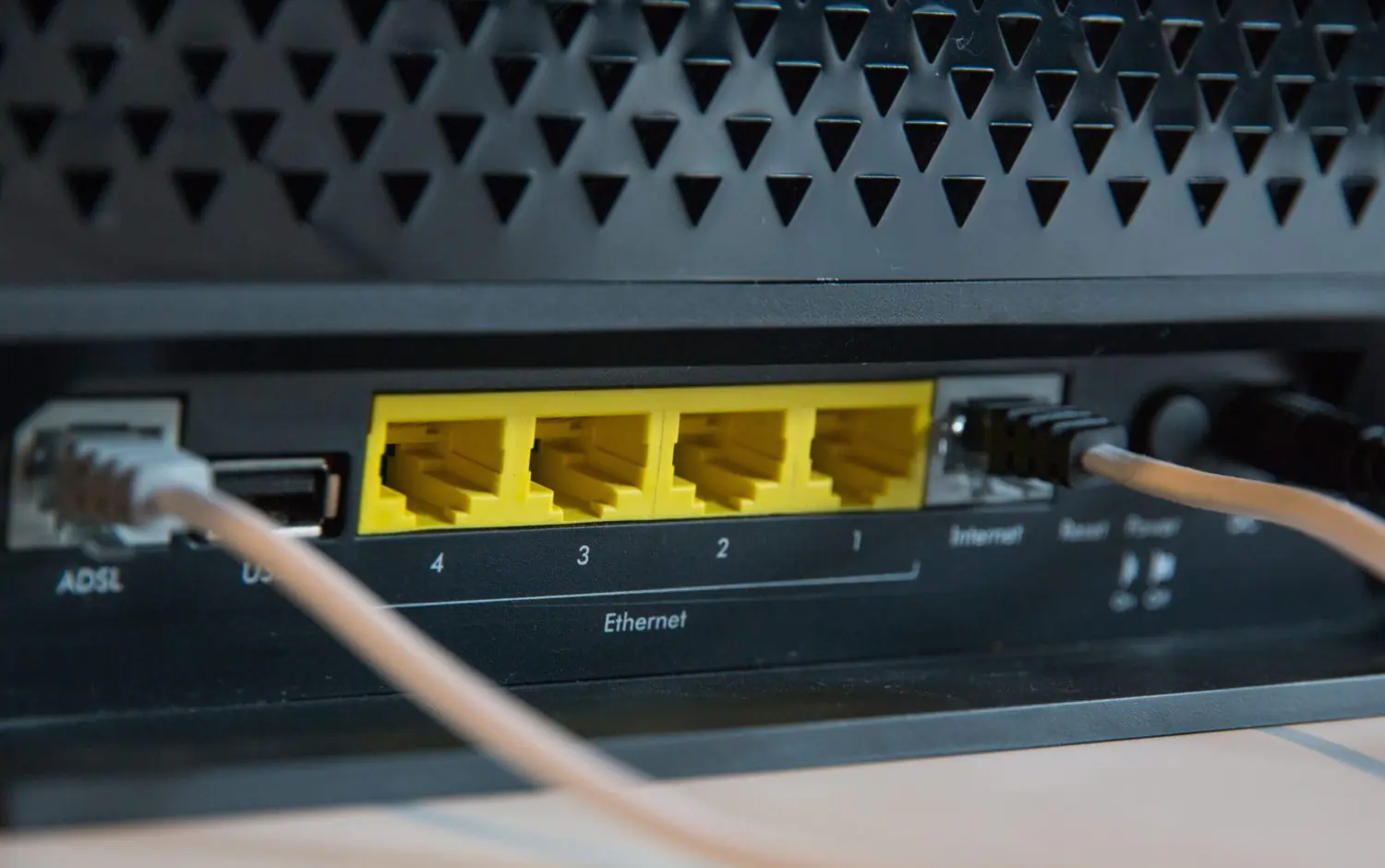
Modem internet bağlantısı almıyor sorununu gösteren infografik.
Modem Kurulumu

Modemde İnternet Var Ama Yok Gibi

Elanur OKTAY
Son güncelleme: 4 Eylül 2024 23:04
Elanur OKTAY
Paylaş
Paylaş

Modemde internet var ama yok sorunu, internet kullanıcılarının sıklıkla karşılaştığı ve can sıkıcı bir durumdur. İnternet bağlantısının kesilmesi veya yavaşlaması, günlük hayatımızı ve işlerimizi olumsuz etkileyebilir.

Ayrıca okuyun: Superbox MF297D Modem Kurulumu Nasıl Yapılır?

Modem İnterneti Almıyor Sorunu Nedenleri

Modem interneti almıyor sorunu birçok farklı nedeni olabilir. Bu nedenler, modemin kendisinden kaynaklanabileceği gibi, internet servis sağlayıcısı (ISS) veya bağlantı kabloları gibi dış etkenlerden de kaynaklanabilir.
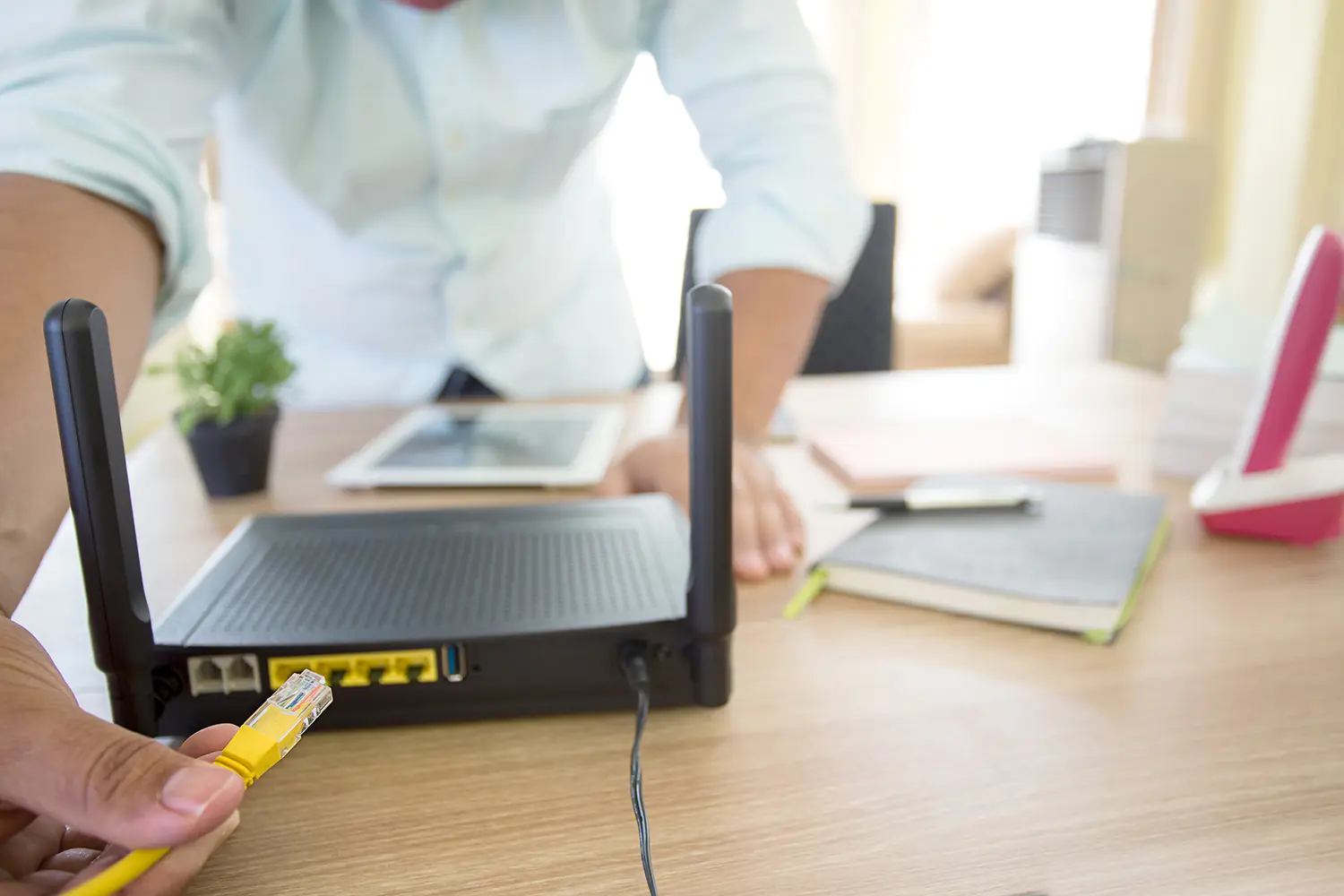
Modem interneti almıyor sorununun olası nedenlerini açıklayan infografik.

Modem arızaları

Modemler, elektronik cihazlar olduğu için zamanla arızalanabilir veya bozulabilir. Aşırı ısınma, elektrik kesintileri veya fiziksel hasarlar, modemin çalışmamasına neden olabilir. Ayrıca, modemin yazılımında veya donanımında oluşan sorunlar da internet bağlantısının kesilmesine yol açabilir.

ISS sorunları

İnternet servis sağlayıcınızın yaşadığı teknik sorunlar veya bakım çalışmaları, internet bağlantınızın kesilmesine veya yavaşlamasına neden olabilir. Bu tür sorunlar genellikle geçici olsa da, internet bağlantınızı uzun süre etkileyebilir.

Kablo sorunları

Modem ile bilgisayarınız veya diğer cihazlarınız arasındaki bağlantı kabloları hasarlı veya gevşek olabilir. Bu durumda, internet bağlantısı kurulamaz veya kesintiler yaşanabilir. Ayrıca, telefon hattı veya fiber optik kablo gibi ISS’den gelen bağlantı kablolarında da sorunlar olabilir.

Yanlış yapılandırma

Modemin veya bilgisayarınızın ağ ayarları yanlış yapılandırılmış olabilir. Bu durumda, internet bağlantısı kurulamaz veya sorunlar yaşanabilir. Özellikle, modemin IP adresi, DNS ayarları veya güvenlik duvarı ayarları gibi kritik ayarların doğru yapılandırılması önemlidir.
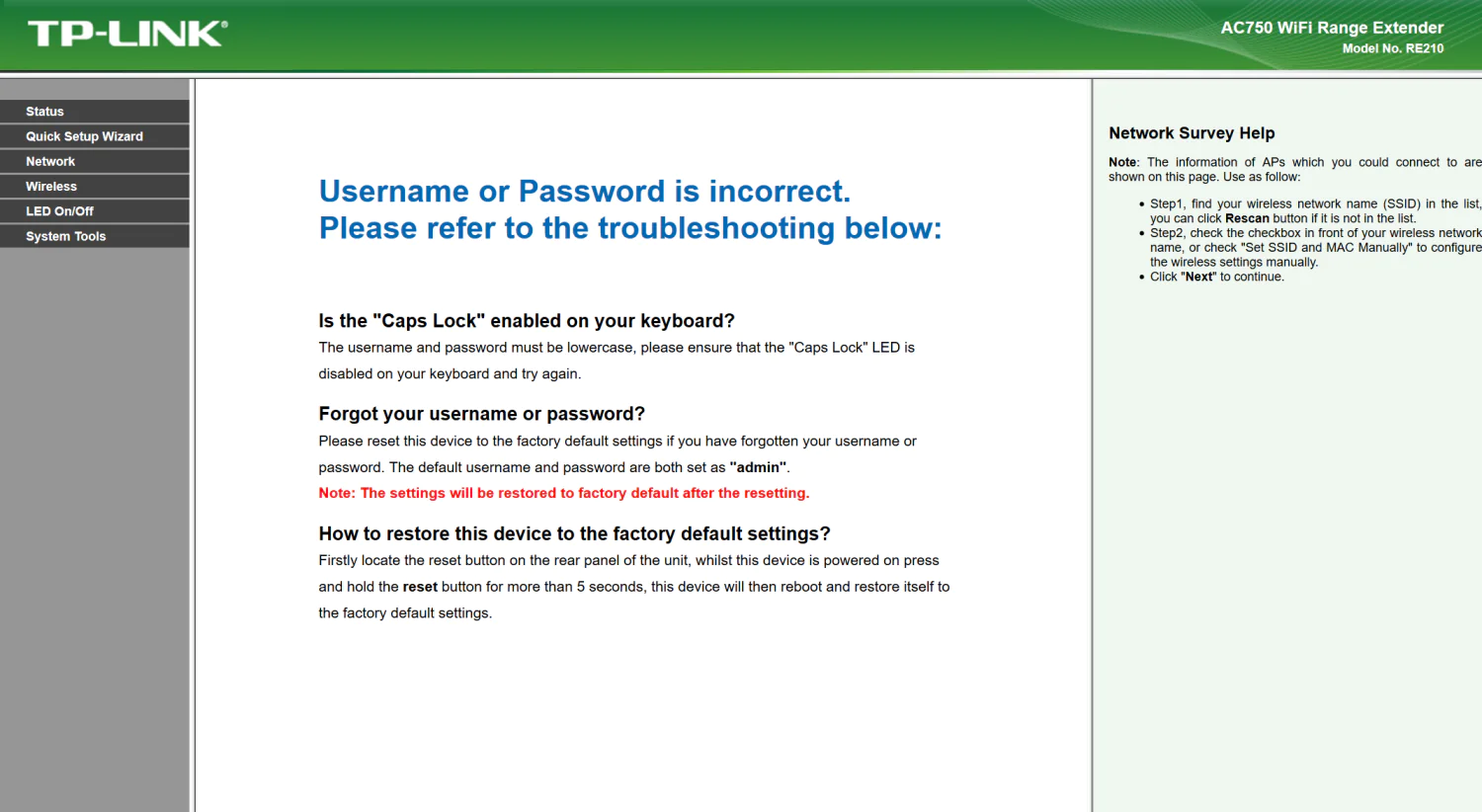
Modem interneti almıyor sorununda yanlış yapılandırmanın etkilerini gösteren infografik.

Virüs ve zararlı yazılımlar

Bilgisayarınızda bulunan virüsler veya zararlı yazılımlar, internet bağlantınızı etkileyebilir veya tamamen kesebilir. Bu tür yazılımlar, internet trafiğinizi yönlendirerek veya sistem kaynaklarınızı tüketerek internet bağlantınızın yavaşlamasına veya kesilmesine neden olabilir.

Sinyal gücü zayıflığı

Kablosuz internet bağlantısı kullanıyorsanız, sinyal gücünün zayıf olması internet bağlantınızın kesilmesine veya yavaşlamasına neden olabilir. Modemin konumu, çevredeki engeller veya diğer elektronik cihazların parazit yapması, sinyal gücünü olumsuz etkileyebilir.

Modem İnterneti Almıyor Sorunu Çözüm Yolları

Modem interneti almıyor Sorunu çözümü, sorunun nedenine bağlı olarak değişiklik gösterir. Ancak, aşağıdaki adımlar genel olarak sorunun çözümüne yardımcı olabilir.
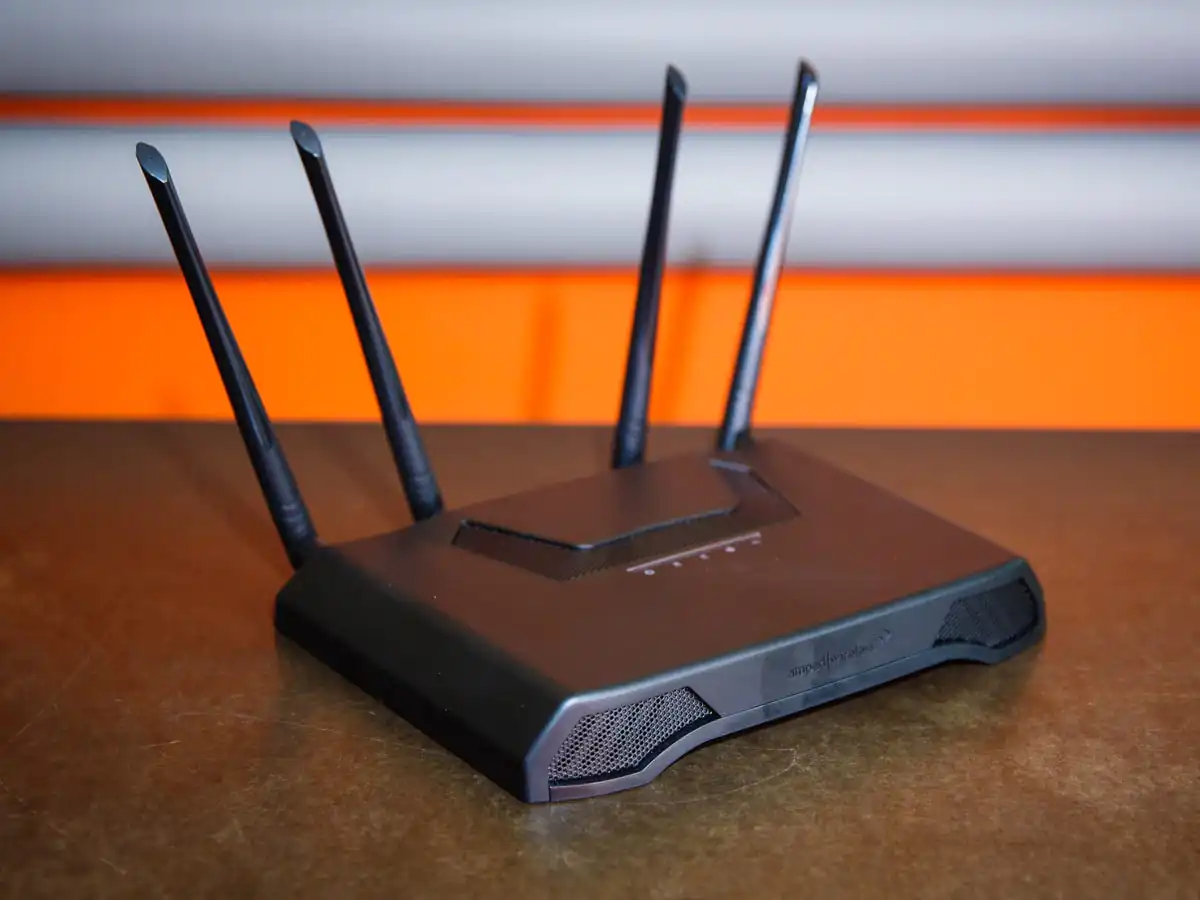
Modem interneti almıyor sorunu için çözüm yollarını gösteren infografik.

Modemi yeniden başlatın

Modemi yeniden başlatmak, çoğu zaman basit sorunları çözebilir. Modemi kapatın, 30 saniye bekleyin ve tekrar açın. Modemin tamamen başlaması birkaç dakika sürebilir.

Kabloları kontrol edin

Modem ile bilgisayarınız veya diğer cihazlarınız arasındaki bağlantı kablolarının sağlam ve düzgün bir şekilde takılı olduğundan emin olun. Ayrıca, ISS’den gelen bağlantı kablolarında herhangi bir hasar veya gevşeklik olup olmadığını kontrol edin.

ISS’yi kontrol edin

İnternet servis sağlayıcınızın web sitesini veya sosyal medya hesaplarını kontrol ederek, herhangi bir kesinti veya bakım çalışması olup olmadığını öğrenin. Ayrıca, ISS’nin müşteri hizmetlerini arayarak sorun hakkında bilgi alabilir ve yardım isteyebilirsiniz.

Ağ ayarlarını kontrol edin

Modemin ve bilgisayarınızın ağ ayarlarının doğru yapılandırıldığından emin olun. Modemin IP adresi, DNS ayarları ve güvenlik duvarı ayarları gibi kritik ayarları kontrol edin. Gerekirse, ISS’nizin sağladığı kılavuzları veya modem arayüzünü kullanarak ayarları sıfırlayabilir veya yeniden yapılandırabilirsiniz.

Virüs taraması yapın

Bilgisayarınızda güncel bir antivirüs programı kullanarak virüs taraması yapın. Tespit edilen virüsleri veya zararlı yazılımları temizleyin veya karantinaya alın.

Sinyal gücünü artırın

Kablosuz internet bağlantısı kullanıyorsanız, modemi daha merkezi bir konuma yerleştirerek veya çevredeki engelleri kaldırarak sinyal gücünü artırmaya çalışın. Ayrıca, diğer elektronik cihazların modeme yakın olmamasına dikkat edin.

Modemi sıfırlayın

Yukarıdaki adımlar sorunu çözmezse, modemi fabrika ayarlarına sıfırlamayı deneyebilirsiniz. Modemin üzerinde bulunan reset düğmesine basılı tutarak veya modem arayüzünü kullanarak sıfırlama işlemini gerçekleştirebilirsiniz. Ancak, sıfırlama işlemi modemin tüm ayarlarını sileceği için, ISS’nizin sağladığı kullanıcı adı ve şifre gibi bilgileri tekrar girmeniz gerekebilir.

Yeni bir modem alın

Eğer modeminiz eski veya arızalıysa, yeni bir modem almak sorunu çözebilir. Yeni bir modem alırken, ISS’nizin önerdiği modelleri tercih etmek ve modemin özelliklerinin internet bağlantı hızınıza ve ihtiyaçlarınıza uygun olduğundan emin olmak önemlidir.

Modem İnterneti Almıyor Sorununda Dikkat Edilmesi Gerekenler

Modem interneti almıyor problemiyle karşılaştığınızda, aşağıdaki noktalara dikkat etmek önemlidir:
Modem interneti almıyor sorununda dikkat edilmesi gereken önemli noktaları gösteren infografik.

  • Sabırlı olun: Sorunun çözümü zaman alabilir. Panik yapmadan ve acele etmeden adımları takip edin.
  • ISS ile iletişim kurun: Sorunun ISS kaynaklı olabileceğini düşünüyorsanız, ISS’nin müşteri hizmetleriyle iletişime geçmekten çekinmeyin.
  • Teknik destek alın: Sorunu çözemezseniz, bir teknik destek uzmanından yardım almayı düşünebilirsiniz.
  • Modeminizi güncel tutun: Modemin yazılımını güncel tutmak, performansını artırabilir ve sorunları önleyebilir.
  • Güvenliğe önem verin: Modemin güvenlik ayarlarını yapılandırarak ve güçlü bir şifre kullanarak ağınızı koruyun.

Modem interneti almıyor problemi, internet kullanıcılarının sıklıkla karşılaştığı bir durumdur. Ancak, sorunun nedenini belirleyerek ve uygun çözüm yollarını uygulayarak bu sorunu çözmek mümkündür. Sabırlı olmak, ISS ile iletişim kurmak ve gerekirse teknik destek almak, sorunun çözümüne yardımcı olabilir. Ayrıca, modeminizi güncel tutmak ve güvenliğe önem vermek, gelecekte benzer sorunlarla karşılaşma riskini azaltabilir.

Ayrıca okuyun: Çoğu Modemin Neden IP Adresi 0.1

ETİKETLER:bağlantı hatalarıinternet bağlantısımodem sorununasıl yapılır
Bu Makaleyi Paylaş
Facebook WhatsApp WhatsApp Threads Bağlantıyı Kopyala Yazdır
Paylaş
Yorum yapılmamış

Bir yanıt yazın Yanıtı iptal et

E-posta adresiniz yayınlanmayacak. Gerekli alanlar * ile işaretlenmişlerdir

Bağlantı Kuralım

21KBeğen
19.6KTakip Et
7.3KAbone Ol
192Takip Et

Popüler Gönderiler

AirTies Air 4960 Modem Kurulum

Uğurcan ÜN
Uğurcan ÜN
3 dk. okuma
11 Görüntüleme
Sessiz İçerik Nedir Nasıl Yapılır

Sessiz İçerik Nedir

İsmail YILDIZ
İsmail YILDIZ
6 dk. okuma
13 Görüntüleme
YouTube Video Başlığı Nasıl Yazılmalı Yolları Neler

YouTube Video Başlığı Nasıl Yazılmalı

İsmail YILDIZ
İsmail YILDIZ
6 dk. okuma
10 Görüntüleme

Lyra 3 Pro ile Şarkı Nasıl Oluşturulur

Uğurcan ÜN
Uğurcan ÜN
4 dk. okuma
24 Görüntüleme

You Might Also Like

WhatsApp Facebook Videosu Paylaşma
WhatsApp

WhatsApp Facebook Videosu Paylaşma

3 dk. okuma
DNS ve IP Ayarları

PlayStation 4’te DNS Nasıl Değiştirilir?

2 dk. okuma
Yazıcıda Toner Temizleme Nasıl Yapılır Temizlik Sırasında Dikkat Edilmesi Gerekenler Nelerdir
Yazıcı & Tarayıcı

Yazıcıda Toner Temizleme Nasıl Yapılır

6 dk. okuma
Airpods bulma
Giyilebilir Cihazlar

Kayıp Airpods Kutusunu Bulmanın 3 Yolu

4 dk. okuma

Size her gün en son haberleri ve sorun çözümlerini getiriyoruz!

TeknoDestek Müşteri Hizmetleri
Facebook-f Instagram Tiktok Twitter Youtube Linkedin Whatsapp Phone-alt Rss

İş Ortaklarımız

TeknoDestek Müşteri Hizmetleri
© 2013 - 2026 TeknoDestek Müşteri Hizmetleri • Tüm hakları saklıdır • Bu sitedeki tüm içerikler (metin, görsel, video, logo, tasarım vb.) 5846 sayılı Fikir ve Sanat Eserleri Kanunu (FSEK) kapsamında korunmaktadır • İzinsiz kopyalanması, çoğaltılması, yayınlanması veya herhangi bir şekilde kullanılması yasaktır • İhlal tespitinde; FSEK Madde 71-73 uyarınca yasal süreç başlatma, maddi/manevi tazminat talep etme ve cezai işlem için başvurma hakkımız saklıdır • TeknoDestek, TeknoS@R'un bir kuruluşudur • Tema Düzenleyen: Fatih ATEŞ
Sorun Hala Çözülmedi mi?
Aradığın çözümü bulamadıysan, 11858 Teknoloji Destek Hattımız sana yardımcı olabilir. 2011’den beri Türkiye’nin en tecrübeli teknoloji destek ekiplerinden biri olarak, bilgisayar, telefon, tablet, modem, akıllı TV ve sosyal medya sorunlarında 7/24 profesyonel destek veriyoruz. Uzman ekibimizle hemen görüşmek ister misin?

    📞 11858’i Şimdi Ara

    Görüşme öncesi dakika ücreti sesli olarak bilgilendirilir
    Welcome Back!

    Sign in to your account

    Kullanıcı Adı veya E-posta Adresi
    Şifre

    Şifrenizi mi unuttunuz?