
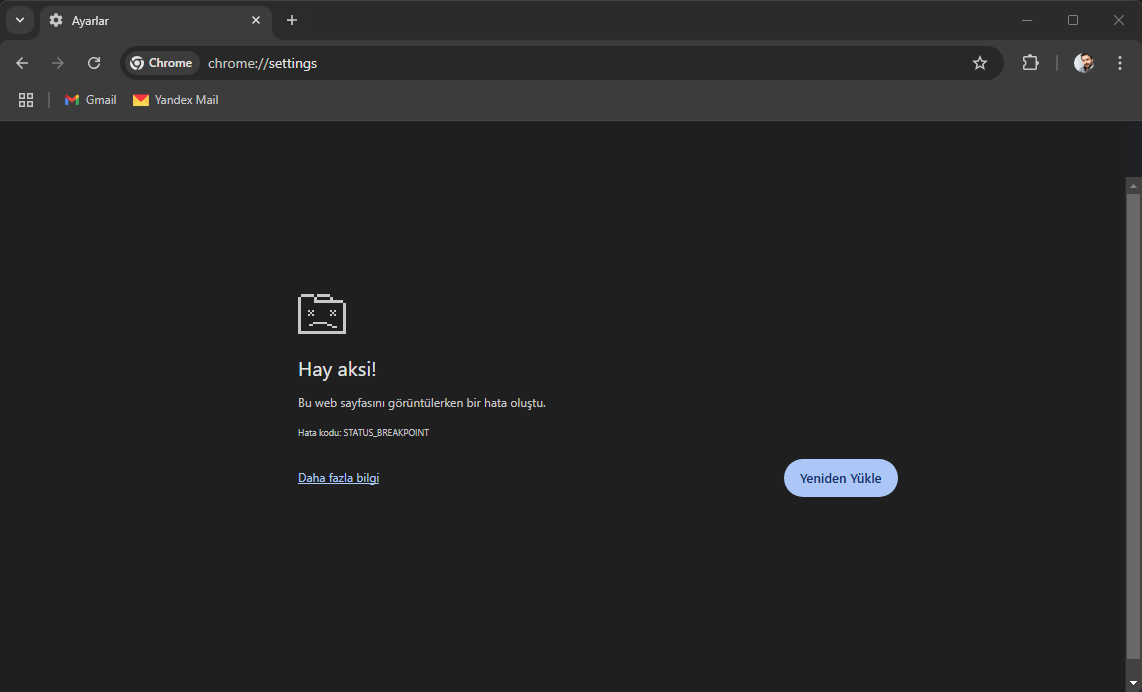
STATUS_BREAKPOINT ve Google Chrome STATUS_ACCESS_VIOLATION Hatası genellikle eklenti veya RAM uyumsuzluğundan kaynaklanır. Bu makale ile sorunun nedenlerini anlayacak, basit adımlarla çözümünü bulacaksınız.
Google Chrome STATUS_ACCESS_VIOLATION ve STATUS_BREAKPOINT hataları zaman zaman karşılaşılan RAM ile ilgili rahatsız edici hatalardandır.
- Chrome STATUS_ACCESS_VIOLATION Hatasının Nedenleri
- Chrome STATUS_ACCESS_VIOLATION Hatasını Çözmek İçin Adımlar
- RAM Hızları ve Yapılandırması ile İlgili Sorunlar
- Google Chrome’u Güncelleyin
- Google Chrome Eklentileri Devre Dışı Bırakın
- Google Chrome’u Yeniden Başlatın
- Google Chrome Ayarlarını Sıfırlayın
- Google Chrome Beta Sürümünü Deneyin
- Chrome STATUS_BREAKPOINT Hatası için Alternatif Tarayıcılar


Her iki hata da, tarayıcının erişim izni olmayan bir RAM alanına erişmeye çalıştığını gösterir. STATUS_ACCESS_VIOLATION genellikle üçüncü taraf eklentilerle yaşanan uyumsuzluklar, güncel olmayan tarayıcı sürümleri veya bozulmuş dosyalar nedeniyle ortaya çıkar.
STATUS_BREAKPOINT hatası, tarayıcının çalışmasında daha ciddi bir kesintiyi işaret eder ve genellikle güvenlik özellikleri veya sistem çatışmalarıyla ilişkilidir.
Bu hataların nedenlerini anlamak, kullanıcıların kesintisiz bir tarayıcı deneyimi sürdürmeleri açısından oldukça önemlidir. Bu makalede, her iki hatanın nedenlerini inceleyecek, Chrome STATUS_ACCESS_VIOLATION hatasını çözmek için etkili yöntemler sunarak tarayıcınızın kesintisiz ve verimli bir şekilde çalışmasını sağlamaya yardımcı olacağız.
Chrome STATUS_ACCESS_VIOLATION Hatasının Nedenleri
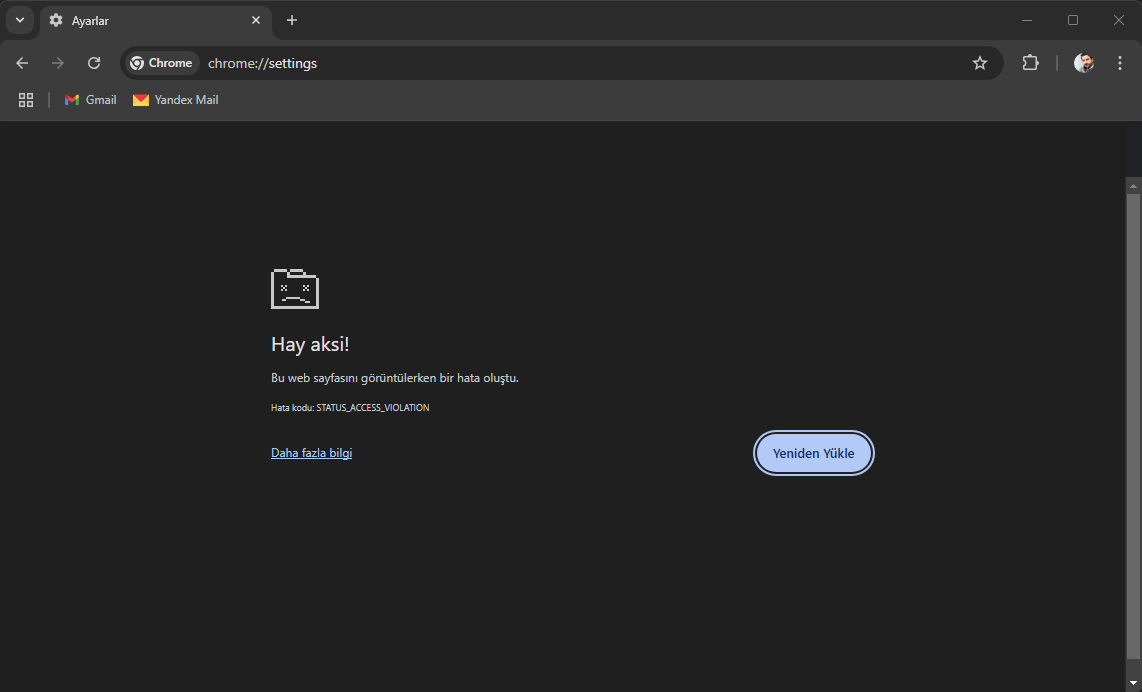
STATUS_ACCESS_VIOLATION hatası, Chrome veya diğer Chromium tabanlı tarayıcılarda, RAM erişiminde bir sorun olduğunda ortaya çıkar. Bu hatanın ana nedenleri arasında şu seçenekler yer alabilir:
- RAM hızları ve yapılandırması ile ilgili sorunlar bu hatayı almanıza neden olabilir.
- Tarayıcınıza eklediğiniz bazı eklentiler, tarayıcının normal işleyişini bozabilir ve bu da STATUS_ACCESS_VIOLATION hatasına yol açabilir.
- Chrome’un eski bir versiyonunu kullanıyorsanız, güncel olmayan bir yazılım uyumsuzluklara neden olabilir.
- Tarayıcı dosyalarınızın bozulması, RAM erişim hatalarına yol açabilir.
Chrome STATUS_ACCESS_VIOLATION Hatasını Çözmek İçin Adımlar
Google Chrome, dünya genelinde en çok kullanılan internet tarayıcısı olmasına rağmen, zaman zaman kullanıcıların karşılaştığı can sıkıcı hatalarla gündeme gelebilir. Bu hataların başında, tarayıcının performansını ve stabilliğini doğrudan etkileyen STATUS_ACCESS_VIOLATION ve STATUS_BREAKPOINT hataları gelir. Her iki hata da temelinde, tarayıcının sistem belleğinde (RAM) erişim izni olmayan bir alana ulaşmaya çalışmasıyla ilgilidir ve bu durum genellikle beklenmedik çökmelere yol açar.
Peki bu hatalar neden ortaya çıkar ve kullanıcı olarak bu durumu nasıl düzeltebiliriz? Özellikle STATUS_ACCESS_VIOLATION; güncel olmayan tarayıcı sürümleri, uyumsuz eklentiler veya bozulmuş tarayıcı dosyalarından kaynaklanabilirken, STATUS_BREAKPOINT daha derin sistem çatışmalarına işaret edebilir. Bu kapsamlı makalede, bu hataların ardındaki teknik nedenleri derinlemesine inceleyecek ve tarayıcınızın yeniden kesintisiz çalışmasını sağlamak için adım adım uygulanabilir, etkili çözüm yollarını sunacağız.
Chrome STATUS_ACCESS_VIOLATION hatasıyla karşılaştığınızda, bu sorunu çözmek için izleyebileceğiniz birkaç etkili adım bulunmaktadır.
RAM Hızları ve Yapılandırması ile İlgili Sorunlar
Eğer Google Chrome’da STATUS_ACCESS_VIOLATION veya STATUS_BREAKPOINT hatalarıyla karşılaşıyorsanız, bu durumun RAM hızlarınızla alakalı olabileceğini unutmayın. Özellikle DDR5 anakartlarda dört RAM modülü kullanıyorsanız, bu hatalarla karşılaşmanız olasıdır. Bu tür durumlarda, RAM modüllerinizin yapılandırması büyük bir önem taşır. Örneğin, iki RAM modülünü çıkarıp, kalan iki modülü dual channel slotlarına yerleştirdiğinizde, sorun büyük ihtimalle çözülecektir.
Kendi deneyimimden yola çıkarak, 16 GB’lık iki adet RAM modülü almıştım ve toplamda 64 GB RAM’e sahip olduğum için oldukça sevinmiştim. Ancak, RAM’lerimi 6000 MHz hızında çalıştırmaya çalıştığımda sürekli sistemim reset atıyordu. Sorunun kaynağını bulmak için RAM hızını 5200 MHz’ye düşürdüm ve bu sayede bazı sorunlar azaldı. Fakat yine de Chrome’da sekmeler açarken STATUS_ACCESS_VIOLATION hatası almaya devam ettim. Bu durumu araştırdığımda, 32 GB’lık iki adet RAM modülü (32×2) almanın daha iyi bir çözüm olacağını öğrendim. Bu yeni yapılandırma ile mükemmel bir performans elde ettim ve aylardır hiçbir hata ile karşılaşmadım.
Eğer 32×2 RAM almayı düşünüyorsanız, mutlaka anakartınızın desteklediği RAM’leri tercih etmelisiniz. Aksi takdirde, uyumsuzluk nedeniyle performans sorunları yaşayabilir ve pişman olabilirsiniz. Kısacası, DDR5 anakartlarda 4 RAM modülü kullanmaktansa, 16×2 veya 32×2 RAM modüllerini tercih ederek daha iyi bir performans alabilirsiniz. Bu sayede, hem oyun oynarken hem de tarayıcıda daha stabil bir deneyim yaşayabilirsiniz.
Google Chrome’u Güncelleyin
Chrome’un en son sürümünü kullanmak, birçok hatayı önleyebilir. Tarayıcınızı güncellemek için şu adımları izleyin:
- Chrome‘u açın.
- Sağ üst köşedeki üç nokta‘yı ardından Yardım ardından Google Chrome Hakkında seçeneğini seçin.
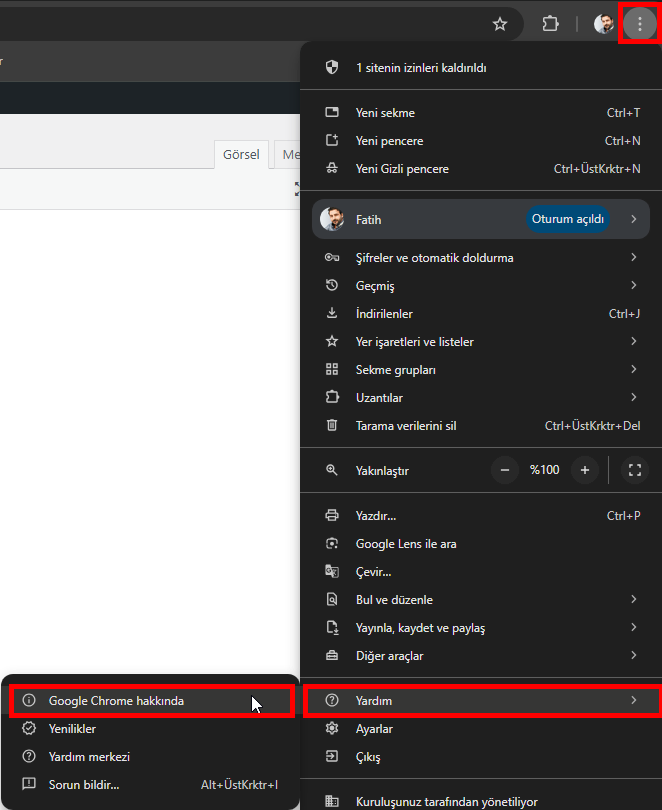
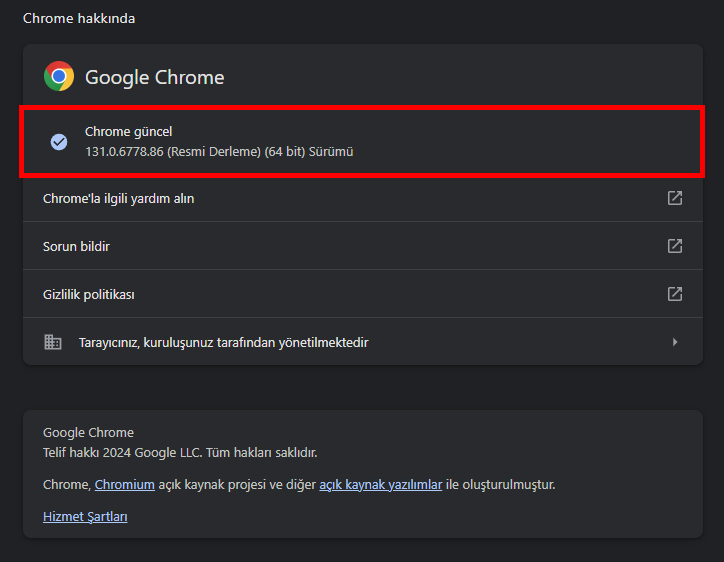
- Güncellemeleri kontrol edin ve varsa yükleyin.
Google Chrome Eklentileri Devre Dışı Bırakın
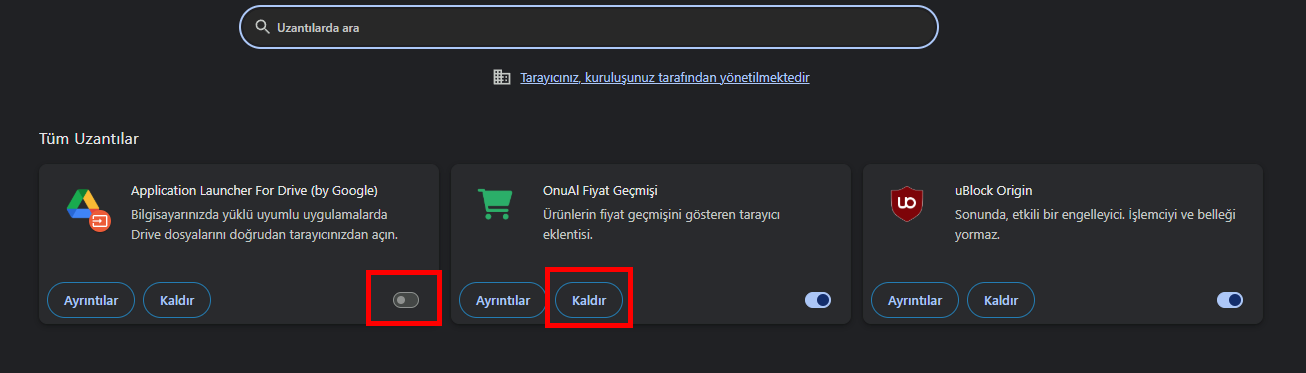
Chrome’da yüklü olan bazı eklentiler, Chrome STATUS_ACCESS_VIOLATION hatasına neden olabilir. Eklentilerinizi devre dışı bırakmak için:
- Chrome’u başlatın ve ardından sağ üst köşede bulunan üç nokta simgesine tıklayın.
- Uzantılar > Uzantıları Yönet seçeneğini seçin.
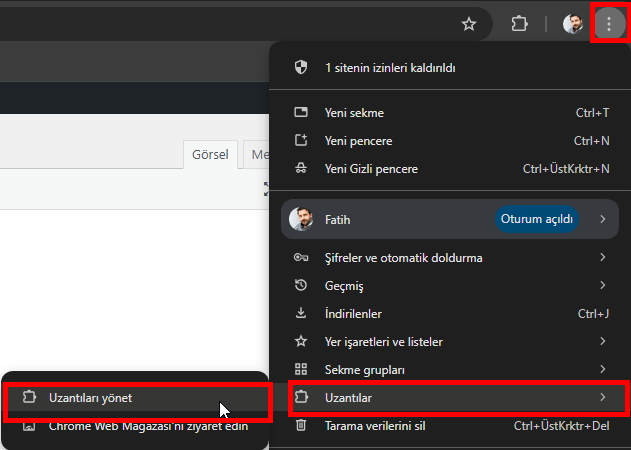
- Şüpheli eklentileri devre dışı bırakın veya kaldırın.
Google Chrome STATUS_ACCESS_VIOLATION hatası, kullanıcı deneyimini olumsuz etkileyebilir. Bu hatayı gidermek için çeşitli yöntemler bulunmaktadır. Daha fazla bilgi için, tarayıcı güvenliğinizi ve gizliliğinizi artırma yollarını keşfetmek üzere Google Chrome Gizlilik Artırma makalemizi ziyaret edebilirsiniz.
Google Chrome’u Yeniden Başlatın
Eklentileri devre dışı bıraktıktan sonra, tarayıcınızı kapatıp açarak değişikliklerin etkili olup olmadığını kontrol edin. Sıklıkla, bir cihazı yeniden başlatmak, ortaya çıkan sorunları hızlı bir şekilde giderebilir.
Google Chrome Ayarlarını Sıfırlayın
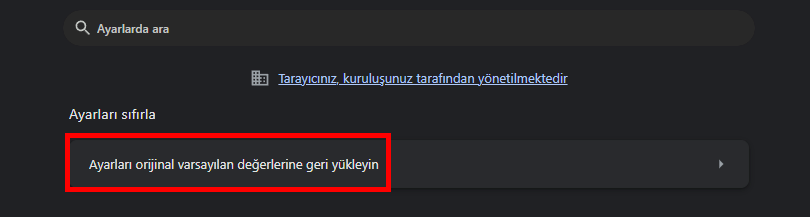
Chrome ayarlarını sıfırlamak, tarayıcınızdaki tüm özelleştirmeleri geri alır ve varsayılan ayarları yükler. Bu işlemi yapmak için:
- Chrome‘u açın. Ayarlar menüsüne gidin.
- Ayarları Sıfırla seçeneğine tıklayın.
- Ayarları orijinal varsayılan değerlerine geri yükleyin‘e basın.
Google Chrome Beta Sürümünü Deneyin
Eğer yukarıdaki çözümler işe yaramazsa, Chrome’un Beta sürümünü deneyebilirsiniz. Beta sürümleri, yeni özelliklerin denendiği versiyonlardır ve bu sürümler bazı hatalardan etkilenmeyebilir. Beta sürümünü indirmek için Chrome Beta sayfasını ziyaret edebilirsiniz.
Chrome STATUS_BREAKPOINT Hatası için Alternatif Tarayıcılar
Eğer tüm bu çözümler sorununuzu çözmezse, alternatif bir tarayıcı kullanmayı düşünebilirsiniz. Opera One gibi diğer Chromium tabanlı tarayıcılar, daha az kaynak tüketebilir ve bazı kullanıcılar için daha iyi bir deneyim sunabilir. Opera One, yerleşik reklam engelleyici ve sınırsız VPN gibi özellikleri ile dikkat çekmektedir.
Google Chrome STATUS_ACCESS_VIOLATION ve STATUS_BREAKPOINT hatası, kullanıcıları zor durumda bırakabilen bir sorun olabilir. Tarayıcı güncellemeleri, eklentilerin devre dışı bırakılması ve ayarların sıfırlanması gibi yöntemler, genellikle bu hatayı ortadan kaldırır.
Chrome tarayıcınızda karşılaştığınız STATUS_ACCESS_VIOLATION gibi teknik hatalar bazen basit bir eklenti devre dışı bırakma işleminden çok daha karmaşık sistem ayarlarına müdahale etmeyi gerektirebilir. RAM konfigürasyonları, sistem dosyaları veya yazılım çatışmaları gibi konular kafa karıştırıcı hale geldiğinde, işi uzmanına bırakmak en hızlı ve güvenilir çözüm yoludur. Teknolojiyle ilgili çözemediğiniz her türlü sorun için, bilgisayar, telefon veya diğer cihazlarınızda karşılaştığınız teknik aksaklıklar dahil, 11858 Teknoloji Destek Hattı her an yanınızdadır. Alanında uzman kadromuz, uluslararası güvenilir uzaktan bağlantı yazılımlarını kullanarak (TeamViewer, AnyDesk, vb.) size 7/24 hızlı ve güvenilir destek sunar, böylece siz gereksiz yere zaman harcamadan sorununuzu kesin olarak çözersiniz. Yüksek müşteri memnuniyeti oranıyla güven veren bu hizmet ile teknik sorunlar artık can sıkıcı olmak zorunda değil.
Tarayıcınızdaki Google Chrome STATUS_ACCESS_VIOLATION Hatası sorununu giderdikten sonra, tarayıcınızı sadece internette gezinmekten öte, çok daha verimli amaçlar için kullanmak isteyebilirsiniz. Chrome’un sunduğu güçlü araçlardan biri olan Uzaktan Masaüstü özelliği, özellikle iş veya kişisel projeleriniz için başka bir bilgisayara erişim sağlamanız gerektiğinde büyük kolaylık sunar. Ancak bu araçta, uzun süreli bağlantı gerektiren işler yaparken “zaman aşımı” sorunuyla karşılaşabilirsiniz. Bu zaman sınırını ortadan kaldırarak kesintisiz bir çalışma deneyimi elde etmek sizin için önemliyse, Chrome Uzaktan Masaüstü Zaman Sınırını Kaldırma başlıklı makalemize göz atmanızı tavsiye ederiz. Bu sayede, tarayıcı çökmeleri gibi sorunları çözdükten sonra uzaktan çalışma deneyiminizi de optimize etmiş olursunuz.
Google Chrome STATUS_ACCESS_VIOLATION Hatası ve STATUS_BREAKPOINT hatalarını çözmek, ilk başta karmaşık görünse de, tarayıcıyı güncellemekten eklentileri devre dışı bırakmaya ve hatta RAM yapılandırmasını kontrol etmeye kadar uzanan adımlarla genellikle kolayca halledilebilir. Özellikle RAM konfigürasyonuyla ilgili verilen deneyime dayalı tavsiyeler, donanımsal kökenli sorun yaşayan kullanıcılar için değerli bir yol haritası sunmaktadır. Unutmayın, en son çözüm olarak alternatif bir tarayıcı denemek de her zaman bir seçenektir. Bu makaledeki yöntemlerden hangisi sizin için kesin çözüm oldu? Belki de bu hataları çözmek için kullandığınız farklı, etkili bir yönteminiz var. Lütfen deneyimlerinizi ve geri bildirimlerinizi aşağıdaki yorumlar bölümünde paylaşın. Yorumlarınız, benzer sorunlarla karşılaşan diğer okuyuculara yol gösterme konusunda çok değerli olacaktır!