TeknoDestek Müşteri Hizmetleri
  • Haberler
    HaberlerDaha Fazla Göster
    Google Asistan kapanıyor sürecini ve akıllı telefon ekranında klasik logodan yeni nesil yapay zeka Gemini'ye geçişi temsil eden görsel.
    Google Asistan Kapanıyor: 4 Eylül’de Gemini Dönemi Başlıyor
    7 dk. okuma
    Motorola akıllı telefonlar tarihine damga vuran efsanevi modellerin bir arada sergilendiği bir koleksiyon görseli.
    Geçmişten Günümüze Efsanevi Motorola Akıllı Telefonlar
    8 dk. okuma
    Alternatif arama motorları logolarının yer aldığı, gizlilik odaklı arama sonuçlarını gösteren bilgisayar ekranı.
    Google’a Alternatif Arama Motorları: Brave, Startpage ve Mojeek
    7 dk. okuma
    KolibriOS: 1.4 MB’lık Dünyanın En Küçük İşletim Sistemi
    KolibriOS: 1.4 MB’lık Dünyanın En Küçük İşletim Sistemi
    8 dk. okuma
    Windows 11 Copilot PC insights özelliği ile bilgisayar donanım bilgilerinin sorgulandığı bir ekran görünümü.
    Windows 11 Copilot PC Insights Özelliği: Bilgisayar Arıza Tespiti
    7 dk. okuma
  • Bilgisayar
    BilgisayarDaha Fazla Göster
    Yeni Alınan Bilgisayar İnternetsiz Nasıl Kurulur
    Yeni Alınan Bilgisayar İnternetsiz Nasıl Kurulur
    5 dk. okuma
    Geçiş anahtarı hack saldırısına karşı Windows bilgisayarında donanım anahtarı kullanan bir kişi.
    Geçiş Anahtarı Hack Riski: Pass-ta-key Saldırısı
    8 dk. okuma
    Windows 11 ekran parlaklığı değişmiyor sorununa çözümü simgeleyen, aydınlık bir ortamda ekranı parlak ve net görünen modern bir dizüstü bilgisayar.
    Windows 11 Ekran Parlaklığı Değişmiyor: 5 Adımda Çözüm
    5 dk. okuma
    Chrome ve Edge’de HDR Video Sorunu
    Chrome ve Edge’de HDR Video Sorunu
    4 dk. okuma
    Yoğun CPU Kullanımında Fare Yoklama Hızı Düşüyor
    Yoğun CPU Kullanımında Fare Yoklama Hızı Düşüyor
    5 dk. okuma
  • Mobil
    MobilDaha Fazla Göster
    iPhone Pil Sağlığını Koruyan Yeni Ayarlar Neler
    iPhone Pil Sağlığını Koruyan Yeni Ayarlar
    6 dk. okuma
    Xiaomi Bağlantı Hız Durumunu Öğrenme
    Xiaomi Bağlantı Hız Durumunu Öğrenme
    3 dk. okuma
    iPhone 17 İngilizce Klavye Ekleme
    iPhone 17 İngilizce Klavye Ekleme
    4 dk. okuma
    Xiaomi Telefonda 5G Fatura Ayarı
    Xiaomi Telefonda 5G Fatura Ayarı Nasıl Yapılır
    3 dk. okuma
    Android Auto araba dışında kullanımını gösteren, atölye tezgahına sabitlenmiş eski bir telefon ekranı.
    Android Auto Araba Dışında Kullanmanın 4 Yolu
    7 dk. okuma
  • Sosyal Medya
    Sosyal MedyaDaha Fazla Göster
    WhatsApp Meta AI Gizli Sohbet Nasıl Kullanılır Yolları Neler
    WhatsApp Meta AI Gizli Sohbet Nasıl Kullanılır
    6 dk. okuma
    Snapchat Anlık İçerik Tüketimi Nedir Nasıl Kontrol Edilir
    Snapchat Anlık İçerik Tüketimi Nedir
    6 dk. okuma
    Tiktok Ve Instagram Aynı Video Yükleyememe Sorunu Nasıl Çözülür
    Tiktok Ve Instagram Aynı Video Yükleyememe Sorunu
    6 dk. okuma
    Vefat Eden Kişinin LinkedIn Hesabı Nasıl Kapatılır Yolları Neler
    Vefat Eden Kişinin LinkedIn Hesabı Nasıl Kapatılır
    5 dk. okuma
    Instagram Gece Kullanımı Nasıl Sınırlandırılır Yolları Neler
    Instagram Gece Kullanımı Nasıl Sınırlandırılır
    6 dk. okuma
  • İnceleme
    İncelemeDaha Fazla Göster
    Elektrik Kesintisinde İnternete Bağlı Kalmak
    Elektrik Kesintisinde İnternete Bağlı Kalmak
    11 dk. okuma
    Uçak kabinindeki yolcu masasında duran modern bir powerbank ve arka planda görünen bulanık gökyüzü manzaralı uçak penceresi.
    Uçakta Powerbank: 2026 Uçuş Kuralları ve mAh Sınırları
    7 dk. okuma
    Huawei FreeClip 2 S açık kulak kablosuz kulaklık ve şarj kutusu
    Huawei FreeClip 2 S: Açık Kulaklık Deneyiminde Yeni Nesil Tasarım
    15 dk. okuma
    Lenovo Lecoo Bellatoor GM103 oyuncu mouse modeli, ultra hafif tasarımı ve yüksek performanslı oyun özellikleriyle siyah arka plan üzerinde tanıtılıyor.
    Lenovo Oyuncu Mouse’u Lecoo Bellatoor GM103 Tanıtıldı
    7 dk. okuma
    2026 yılının en iyi akıllı saat modelleri arasında öne çıkan premium ve bütçe seçenekleri
    2026 Yılının En İyi Akıllı Saat Modelleri ve Karşılaştırması
    11 dk. okuma
  • İletişim
YouTube
Takip Et
  • Müşteri Hizmetleri
  • Modem Kurulumu
  • Windows 11
  • Yapay Zeka
  • Akıllı Telefon
  • Robot Süpürge
  • Uzak Bağlantı
10 Eyl 2026, Perşembe
TeknoDestek Müşteri HizmetleriTeknoDestek Müşteri Hizmetleri
Yazı BoyutuAa
  • Haberler
  • Mobil
  • Sosyal Medya
  • Bilgisayar
  • İnceleme
  • İnternet ve Ağ
  • Ev Elektroniği
  • Uzak Bağlantı Programları
  • İletişim
Site içi Arama
  • Haberler
    • Cihaz Duyuruları
    • Teknoloji
    • Uygulama Gelişmeleri
  • Bilgisayar
    • Linux
    • macOS
    • Windows
  • İnceleme
    • Bilgisayar
    • Ev Elektroniği
    • Tablet
    • Tavsiyeler & Karşılaştırmalar
    • Telefon
  • Mobil
    • Android
    • Giyilebilir Cihazlar
    • HarmonyOS
    • iPhone / iOS
  • Sosyal Medya
    • Facebook
    • Instagram
    • TikTok
    • Snapchat
    • Teams
    • Telegram
    • WhatsApp
    • X
  • Uzak Bağlantı Programları
  • İletişim
Bizi Takip Edin
WPA3 Wi-Fi Bağlantısı Sürekli Kesiliyor
İnternet ve Ağ

WPA3 Wi-Fi Bağlantısı Sürekli Kesiliyor

Kübra GÜLDÖKMEZ
Son güncelleme: 3 Temmuz 2026 19:23
Kübra GÜLDÖKMEZ
10 Görüntüleme
3
Paylaş
6 dk. okuma
Paylaş

WPA3 Wi-Fi Bağlantısı Sürekli Kesiliyor sorunu yaşıyorsanız doğru yerdesiniz. Karma mod, sürücü güncellemesi ve ağ ayarlarıyla kesintileri azaltın.

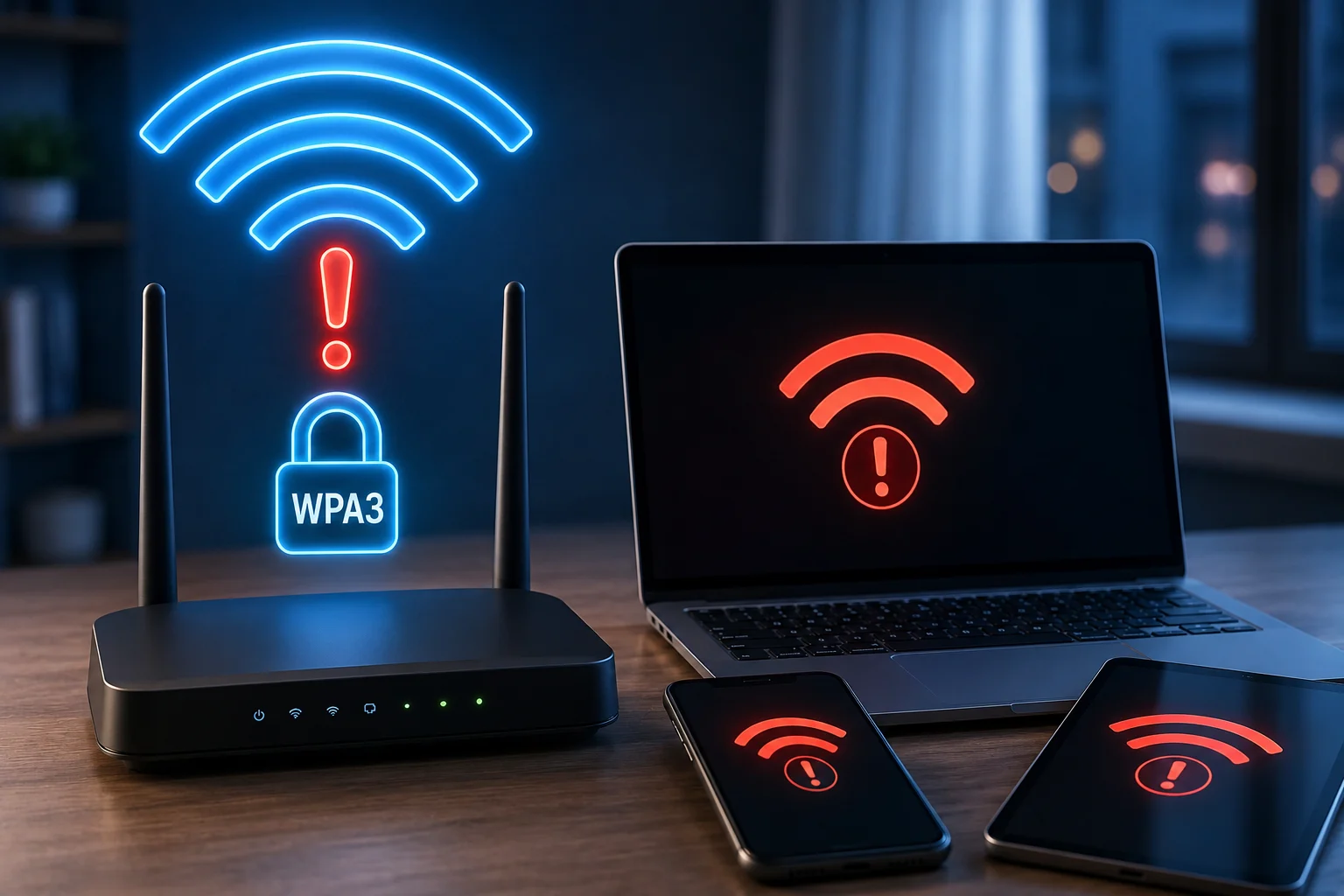
WPA3, kablosuz ağ güvenliğini artırmak için geliştirilen yeni nesil bir güvenlik standardıdır. Ancak bazı modemler, eski cihazlar veya güncel olmayan sürücüler nedeniyle bağlantının sürekli kopması gibi can sıkıcı sorunlar ortaya çıkabilir. Bu durum hem internet deneyimini olumsuz etkiler hem de cihazlar arasında kararsız bağlantılara neden olur.

İçindekiler
  • WPA3 Wi-Fi Bağlantısı Sürekli Kesilme Sebebi
    •  Ağı Unutun ve Yeniden Bağlanın
    • WPA2/WPA3 Karma Moduna Geçin
    • Firmware’ini ve Wi-Fi Sürücülerini Güncelleyin
    • Hızlı Dolaşımı (802.11r) Kapatın
    • Windows’ta Ağ Sıfırlaması Yapın
- 11858 Teknoloji Destek Hattı -
11858 Teknoloji Destek Hattı ile 7/24 telefonla teknik destek ve uzaktan destek alın 11858 Teknoloji Destek Hattı ile 7/24 telefonla teknik destek ve uzaktan destek alma

Bu içerikte WPA3 bağlantısının neden sürekli kesildiğini, sorunun hangi durumlarda ortaya çıktığını ve uygulanabilecek en etkili çözüm yöntemlerini adım adım ele alacağız. Ayrıca modem ayarları, Windows ağ yapılandırması ve sürücü güncellemeleriyle bağlantınızı nasıl daha stabil hale getirebileceğinizi de öğreneceksiniz.

Bağlantı kesintilerinin temel nedeni her zaman modem arızası olmayabilir. Özellikle WPA3 güvenlik protokolünün çalışma mantığını ve eski cihazlarla neden uyumsuzluk yaşayabildiğini öğrenmek, doğru çözümü uygulamanızı kolaylaştırır. Bu nedenle işlemlere başlamadan önce WPA3 Nedir ve Ne Kadar Güvenli? içeriğini inceleyerek WPA3 teknolojisinin avantajlarını, çalışma prensibini ve hangi cihazlarda daha sağlıklı çalıştığını öğrenmeniz faydalı olacaktır.

WPA3 Wi-Fi Bağlantısı Sürekli Kesilme Sebebi
WPA3 Wi-Fi Bağlantısı Sürekli Kesiliyor

WPA3 moduna geçtikten sonra Wi-Fi bağlantısının sürekli kesilmesi sorunu yaşıyorum. Bağlanıyor, kesiliyor, tekrar bağlanıyor.

Bazı cihazlar hiç bağlanmıyor bile. Diğerleri ise birkaç dakikada bir bağlantı kesiyor. Özellikle WPA2 sorunsuz çalışırken bu durum çok sinir bozucu. Gelin bu sorunu çözelim.

WPA3 daha yeni ve birçok cihaz henüz tam olarak hazır değil. WPA3’ün güvenlik anahtarlarını değiştirme şekli (SAE olarak adlandırılır) eski yönlendirici yazılımlarında hatalar içeriyor. Bu nedenle el sıkışma başarısız oluyor ve bağlantınız kopuyor.

Bir de karma ev sorunu var. Eski telefonlarınız, akıllı priziniz, eski bir yazıcınız mı var? Bunların çoğu sadece WPA2’yi anlıyor. Saf WPA3’ü zorlarsanız tıkanıyorlar. Bazıları bağlantıyı kaybediyor, bazıları ise hiç bağlanmıyor.

 Ağı Unutun ve Yeniden Bağlanın

  • Ayarlara erişmek için Windows + I tuşlarına basın. Ağ ve İnternet  bölümüne ulaşın.
  • Wi-Fi’yi açın > Bilinen ağları yönetin.
  • Ağı açın ardından, ağı unutmak için Unut seçeneğine dokunun.
  • Wi-Fi şifresini kullanarak ağa yeniden bağlanabilirsiniz. 

WPA2/WPA3 Karma Moduna Geçin

  • Yönlendirici ayarlarınızı açın. Yönlendiricinin adresini (örneğin 192.168.1.1 veya 192.168.0.1 ) bir web sayfasına yazın ve Enter tuşuna basın.
  • Giriş yapın. Kablosuz veya Wi-Fi Güvenliği bölümünü bulun.
  • Güvenlik moduna bakın.
  • Bunu WPA2/WPA3-Personal (bazen Geçiş Modu veya Karma Mod olarak da adlandırılır) olarak değiştirin.
  • Kaydedin ve yönlendiricinin yeniden başlatılmasını bekleyin.

Firmware’ini ve Wi-Fi Sürücülerini Güncelleyin
WPA3 Wi-Fi Bağlantısı Sürekli Kesiliyor

- 11858 Teknoloji Destek Hattı -
11858 Teknoloji Destek Hattı ile 7/24 telefonla teknik destek ve uzaktan destek alın 11858 Teknoloji Destek Hattı ile 7/24 telefonla teknik destek ve uzaktan destek alma

Lütfen aygıt yazılımının ve Wi-Fi yonga seti sürücülerinin en son sürümlerini kullanmayı deneyin.

Öncelikle yönlendiriciyi açın. Firmware Güncellemesi’ni bulun . Bekleyen bir güncelleme olup olmadığını kontrol edin ve uygulayın. Bu, SAE anahtar değişimi hatalarının çoğunu düzeltir.

Ardından bilgisayarınıza geçin. Grafik sürücüsünün en son sürümünü ilgili üreticinin web sitesinden indirebilirsiniz

Windows ile birlikte gelen sürüm genellikle geride kalıyor.

İkisini de yapın. Eski bir sürücüyle iletişim kuran yamalı bir yönlendirici hala bağlantıyı keser.

Hızlı Dolaşımı (802.11r) Kapatın
WPA3 Wi-Fi Bağlantısı Sürekli Kesiliyor

Hızlı dolaşım ve WPA3 her zaman iyi geçinmez. Eğer mesh ağınız veya birden fazla erişim noktanız varsa, bu muhtemel bir nedendir.

- 11858 Teknoloji Destek Hattı -
11858 Teknoloji Destek Hattı ile 7/24 telefonla teknik destek ve uzaktan destek alın 11858 Teknoloji Destek Hattı ile 7/24 telefonla teknik destek ve uzaktan destek alma
  • Yönlendiricinizin ayarlarını açın.
  • Gelişmiş Kablosuz veya Profesyonel bölümünü bulun.
  • 802.11r (Hızlı Geçiş veya Hızlı Dolaşım) seçeneğini bulun. Devre dışı bırakın.
  • 802.11w (Koruma Altındaki Yönetim Çerçeveleri) özelliğinin kullanılabilir olup olmadığını kontrol edin. Sorun hala çözülmediyse, İsteğe Bağlı yöntemi kullanın.
  • Kaydedin ve test edin.

Windows’ta Ağ Sıfırlaması Yapın

Belirli bir Windows bilgisayarda hala bağlantı kesintileri mi yaşıyorsunuz? O zaman sorun yereldir. Tam bir ağ sıfırlaması, bozuk WLAN yapılandırmasını siler ve sıfırdan yeniden oluşturur.

  • Windows Ayarlarını açın
  • Ağ ve İnternet ayarlarını yükleyin. 
  • Ağ ve Gelişmiş ağ ayarlarını açın.
  • Ardından, Ağ sıfırlama seçeneğine tıklayın ve onaylayın.

Tüm bu işlemleri uygulamanıza rağmen WPA3 bağlantınız hâlâ kopuyor, modem ayarlarına erişemiyor veya ağ yapılandırmasını güvenli şekilde düzenleyemiyorsanız 11858 Teknoloji Destek Hattı uzmanlarından destek alabilirsiniz. 2011 yılından bu yana Türkiye genelinde milyonlarca kullanıcıya 7/24 teknik destek sunan uzman ekip, lisanslı uzaktan bağlantı yazılımlarıyla modem, bilgisayar ve kablosuz ağ sorunlarının güvenli şekilde analiz edilmesine yardımcı olur. Gerektiğinde sorunun destek kapsamı dışında kalması durumunda da açık ve doğru bilgilendirme yapılarak gereksiz zaman kaybının önüne geçilir.

Kablosuz ağınız yeniden stabil çalışmaya başladıktan sonra güvenlik ayarlarınızı da gözden geçirmeniz önemlidir. Güçlü bir parola kullanmak, güncel şifreleme yöntemlerini etkinleştirmek ve gereksiz erişimleri engellemek ağınızı daha güvenli hale getirir. Bu konuda ayrıntılı adımları öğrenmek için Kablosuz Modem Güvenliği Arttırma içeriğine de göz atabilir ve modeminizi hem daha güvenli hem de daha verimli kullanabilirsiniz.

WPA3 bağlantı kesilmeleri çoğu zaman modem yazılımı, sürücü uyumsuzluğu veya yanlış güvenlik yapılandırmalarından kaynaklanır ve doğru ayarlar uygulandığında büyük ölçüde çözülebilir. Bu içerikte yer alan adımları sırasıyla uygulayarak daha kararlı ve güvenli bir kablosuz ağ deneyimi elde edebilirsiniz. Eğer farklı bir yöntemle sorunu çözdüyseniz veya burada yer alan adımlardan hangisinin sizin için işe yaradığını paylaşmak isterseniz, yorum bölümünde deneyimlerinizi bizimle paylaşabilirsiniz. Böylece aynı sorunla karşılaşan diğer kullanıcılara da faydalı bilgiler sunabilirsiniz.

ETİKETLER:ağ sıfırlamanasıl yapılırwpa3wpa3 bağlantısı
Bu Makaleyi Paylaş
Facebook WhatsApp WhatsApp Threads Bağlantıyı Kopyala Yazdır
Paylaş
Yorum yapılmamış

Bir yanıt yazın Yanıtı iptal et

E-posta adresiniz yayınlanmayacak. Gerekli alanlar * ile işaretlenmişlerdir


Bağlantı Kuralım

21KBeğen
19.6KTakip Et
7.3KAbone Ol
192Takip Et

Popüler Gönderiler

HTTP/2 web sitelerinde eşzamanlı veri aktarımıyla daha hızlı bağlantı ve yükleme sağlar.

HTTP/2 Nedir Nasıl Kullanılır

Hatice TATLISU
Hatice TATLISU
6 dk. okuma
1 Görüntüleme
Outlook şifre unuttum sorunu yaşayanlar için e-posta güvenliğini ve hesap kurtarmayı simgeleyen, üzerinde parlak bir kilit bulunan mavi dijital zarf.

Outlook Şifre Unuttum: 5 Adımda Hesap Kurtarma

Fatih ATEŞ
Fatih ATEŞ
4 dk. okuma
1 Görüntüleme
XAMPP HTTP 404 Hatası yanlış dosya yolu veya localhost ayarlarından kaynaklanabilir.

XAMPP HTTP 404 Hatası Çözümü

Hatice TATLISU
Hatice TATLISU
7 dk. okuma
1 Görüntüleme
WhatsApp Meta AI Gizli Sohbet Nasıl Kullanılır Yolları Neler

WhatsApp Meta AI Gizli Sohbet Nasıl Kullanılır

İsmail YILDIZ
İsmail YILDIZ
6 dk. okuma
1 Görüntüleme
//

We influence 20 million users and is the number one business and technology news network on the planet

You Might Also Like

Ağdaki Yazıcının IP Adresi bulma
Yazıcı & Tarayıcı

Yazıcı IP Adresi Nasıl Bulunur

4 dk. okuma
SoundCloud’a Müzik Nasıl Yüklenir
Uygulama Gelişmeleri

SoundCloud’a Müzik Nasıl Yüklenir

2 dk. okuma
Tılgın VDSL Modem Bridge (Köprü) Mod Kurulum (Resimli Anlatım)
Modem Kurulumu

Tılgın VDSL Modem Bridge (Köprü) Mod Kurulum (Resimli Anlatım)

3 dk. okuma
Instagram da renkli not ekleme özelliği  kullanma adımları nelerdir  ?
Instagram

Instagram’da Renkli Not Ekleme

3 dk. okuma

Size her gün en son haberleri ve sorun çözümlerini getiriyoruz!

TeknoDestek Müşteri Hizmetleri
Facebook-f Instagram Tiktok Twitter Youtube Linkedin Whatsapp Rss

İş Ortaklarımız

TeknoDestek Müşteri Hizmetleri
© 2013 - 2026 TeknoDestek Müşteri Hizmetleri • Tüm hakları saklıdır • Bu sitedeki tüm içerikler (metin, görsel, video, logo, tasarım vb.) 5846 sayılı Fikir ve Sanat Eserleri Kanunu (FSEK) kapsamında korunmaktadır • İzinsiz kopyalanması, çoğaltılması, yayınlanması veya herhangi bir şekilde kullanılması yasaktır • İhlal tespitinde; FSEK Madde 71-73 uyarınca yasal süreç başlatma, maddi/manevi tazminat talep etme ve cezai işlem için başvurma hakkımız saklıdır • TeknoDestek, TeknoS@R'un bir kuruluşudur • Tema Düzenleyen: Fatih ATEŞ
Sorun Hala Çözülmedi mi?
Aradığın çözümü bulamadıysan, 11858 Teknoloji Destek Hattımız sana yardımcı olabilir. 2011’den beri Türkiye’nin en tecrübeli teknoloji destek ekiplerinden biri olarak, bilgisayar, telefon, tablet, modem, akıllı TV ve sosyal medya sorunlarında 7/24 profesyonel destek veriyoruz. Uzman ekibimizle hemen görüşmek ister misin?
📞 11858’i Şimdi Ara
Görüşme öncesi dakika ücreti sesli olarak bilgilendirilir
Welcome Back!

Sign in to your account

Kullanıcı Adı veya E-posta Adresi
Şifre

Şifrenizi mi unuttunuz?