
Bilgisayarınızda düzgün çalışmayan bir uygulamanız mı var? Çözüm olarak iki farklı yolla anlattığımız Windows 11 uygulama sıfırlama adımlarını uygulayın.
Windows 11 işletim sisteminde, uygulamalar düzgün çalışmadıklarında. Ayarlar ve PowerShell’i kullanmak da dahil olmak üzere en az iki şekilde uygulamaları varsayılan ayarlarına sıfırlamak mümkün.


Windows’un Ayarlar uygulaması, kendi uygulamalarını Microsoft Store’dan hızlı bir şekilde sıfırlamanıza olanak tanır. Ancak, Ayarlar uygulamasıyla tüm uygulamaları ayrıca başlat menüsü gibi belirli sistem bileşenlerini sıfırlamak mümkün değil. Bu durumlarda, sorunları veya kullanılamayan bileşenleri PowerShell’deki sıfırlama komutunu kullanarak çözmek mümkün.
Windows 11 Uygulama Sıfırlama
Windows 11 kullanırken bazen uygulamalar beklenmedik şekilde çalışmayabilir, donabilir veya hata verebilir. Bu durumlar, günlük iş akışınızı kesintiye uğratabilir ve verimliliğinizi olumsuz etkileyebilir. Uygulama sıfırlama işlemi, bu tür sorunlarla karşılaştığınızda ilk başvurulacak çözümlerden biridir ve genellikle sorunu hızlıca çözer.
Peki, Windows 11’de uygulama sıfırlama nasıl yapılır? Bu yazıda, hem basit kullanıcılar hem de ileri düzey kullanıcılar için uygun iki farklı yöntemi ele alacağız. Windows Ayarlar üzerinden görsel arayüzle sıfırlama yapmayı ve PowerShell komutları ile daha kapsamlı bir sıfırlama işlemini adım adım anlatacağız. Her iki yöntem de uygulamalarınızı varsayılan ayarlarına döndürerek performans sorunlarını gidermenize yardımcı olacaktır.
Windows 11’de bir dilediğiniz bir uygulamayı sıfırlamak için aşağıdaki adımları kullanın:
-
- Önce, Windows 11’de Ayarlar’ı açın.
- Sonra, Uygulamalar’a tıklayın.
- Ardından, Yüklü uygulamalar sekmesine tıklayın.
- Daha sonra, sıfırlanacak uygulamayı seçin.
- Şimdi, Sol taraftaki menü (üç noktalı) butona tıklayın. Gelişmiş seçenekler seçeneğine tıklayın.
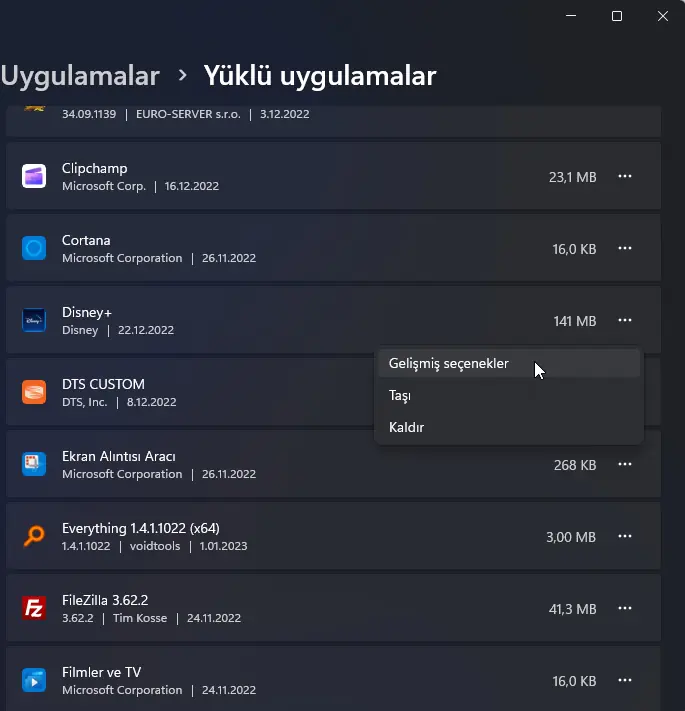
- Son olarak, Sıfırla butonuna tıklayın.
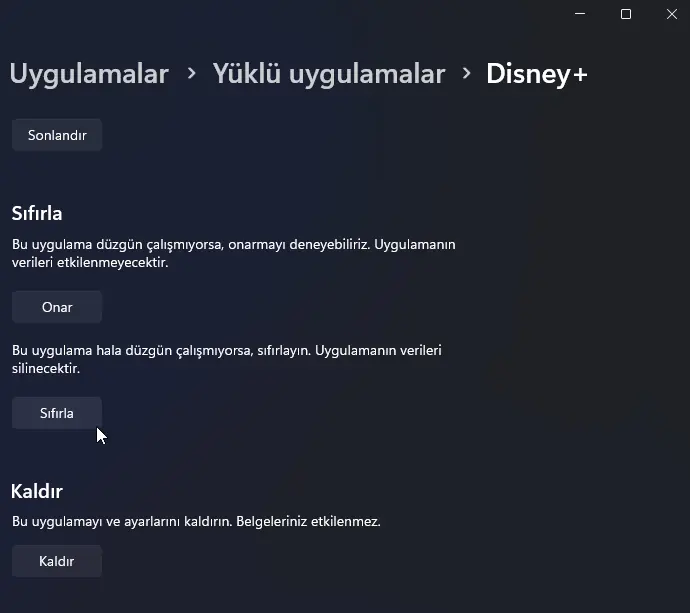
7. Adımları tamamladığınızda, uygulamanın verileri yakın zamanda yüklenmiş gibi silinecektir. Uygulamayı yeniden başlattıktan sonra, hizmette oturum açmanız ve ayarlarınızı yeniden yapılandırmanız gerek. Bu yöntem yalnızca Microsoft Store’da bulunan belirli uygulamalar için çalışır.
Windows 11’de PowerShell komutlarıyla dilediğiniz bir uygulamayı sıfırlamak için aşağıdaki adımları kullanın:
- Önce, Başlat’ı açın.
- Sonra, PowerShell’i arayın. En üstteki sonuca sağ tıklayın ve Yönetici olarak çalıştır seçeneğini belirleyin.
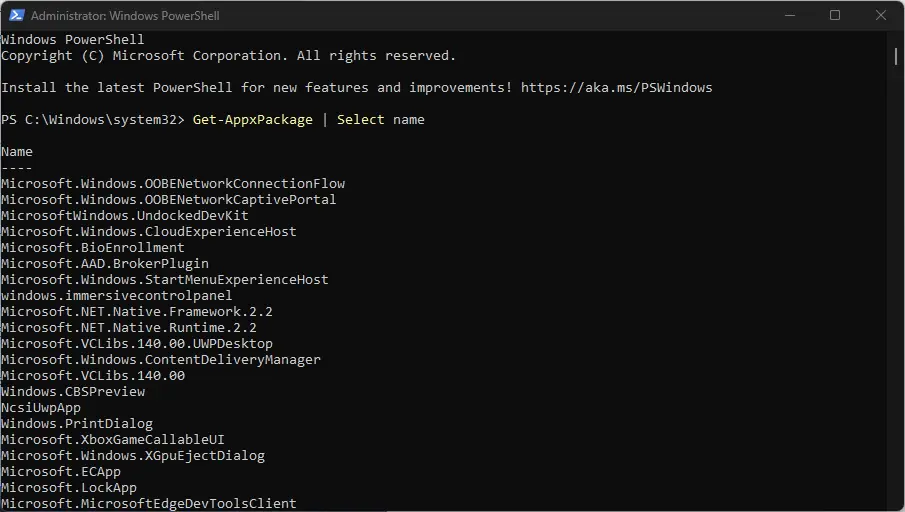
- Tüm uygulamaları ve bileşenleri görüntülemek için aşağıdaki komutu yazın, ardından Enter tuşuna basın:
Get-AppxPackage | Select name
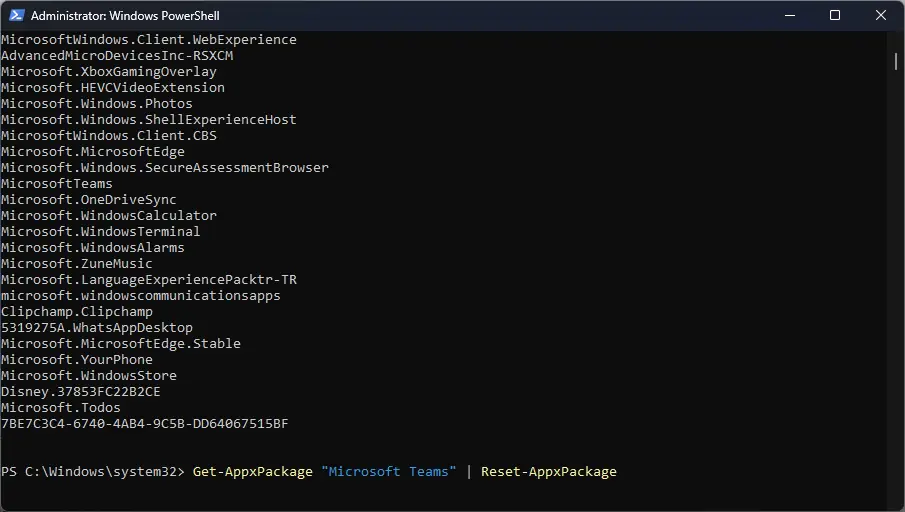
- Daha sonra, uygulamanın adını onaylayın.
- Şimdi, Windows 11 uygulamasını sıfırlamak için aşağıdaki komutu yazın ve Enter tuşuna basın :
Get-AppxPackage "Microsoft Teams" | Reset-AppxPackage
Komuttaki Microsoft Teams uygulamasını sıfırlamak istediğiniz uygulamanın adıyla değiştirin.
Önemli: Bir uygulamayı PowerShell ile sıfırlarken uygulamanın verileri de silinir.
Adımları tamamladıktan sonra uygulama doğru şekilde çalışmaya başlar. Ek olarak, uygulamaları sıfırlamak için, görevi tamamlama adımları olan PowerShell’i kullanarak uygulamaları kaldırabilirsiniz.
Windows 11 uygulama sıfırlama, o uygulamanın tüm ayarlarını ve verilerini sıfırlar ve varsayılan ayarlarına döndürür. Bu işlem genellikle uygulamanın çalışma sorunlarını çözmeye yönelik yapılır. Bu işlem sırasında, uygulamanın tüm ayarları ve verileri silinecektir. Bu nedenle, uygulamayı sıfırlamadan önce o uygulamaya ait önemli verilerin yedeklerini almayı unutmayın. Sıfırlama işlemini tamamladıktan sonra, uygulamayı tekrar kurmanız ve ayarlarını yapmanız gerekebilir.
Windows 11 uygulama sıfırlama işlemlerini denemenize rağmen sorunlarınız devam ediyorsa veya teknik adımları uygulamakta zorlanıyorsanız, 11858 Teknoloji Destek Hattı size yardımcı olabilir. Windows işletim sistemi ve uygulama sorunlarında uzmanlaşmış ekip, PowerShell komutlarının doğru uygulanması, sistem ayarlarının kontrolü ve performans iyileştirmeleri konularında telefon üzerinden anında destek sağlayabilir. 11858‘i arayarak, uygulama sorunlarınızı kalıcı olarak çözebilir ve bilgisayarınızın stabil çalışmasını sağlayabilirsiniz.
Uygulama sıfırlama işlemi, birçok yazılımsal sorunu çözebilse de, bazen daha derin sistem hatalarıyla karşılaşabilirsiniz. Özellikle oyun veya grafik uygulamaları kullanırken Windows 11 DirectX hatası nasıl düzeltilir sorusu gündeme gelebilir. DirectX sorunları, genellikle sürücü güncellemeleri, sistem dosyası onarımları veya bileşen yeniden yüklemeleri ile çözülebilir ve bu konuda ayrıntılı bir rehbere ihtiyaç duyabilirsiniz.
Windows 11 uygulama sıfırlama, birçok performans ve stabilite sorununu çözmek için etkili bir yöntemdir. Yukarıda anlattığımız iki farklı yaklaşım sayesinde, ister basit bir şekilde Ayarlar menüsünden isterseniz daha kapsamlı olarak PowerShell üzerinden uygulamalarınızı sıfırlayabilirsiniz. Unutmayın ki sıfırlama işlemi uygulama verilerinizi sileceğinden, önemli bilgileri yedeklemeyi ihmal etmeyin. Deneyimlerinizi ve ek ipuçlarınızı aşağıdaki yorumlarda paylaşarak diğer okuyuculara da yardımcı olabilirsiniz.