
Spotify Çalma Listesi Paylaşma işlemiyle sevdiğiniz müzikleri hızlıca arkadaşlarınıza gönderebilirsiniz. Mobil, masaüstü ve web seçenekleriyle paylaşım adımlarını öğrenin.
Müzik listelerinizi arkadaşlarınızla paylaşmak çoğu zaman sadece bir bağlantı göndermekten ibaret görünse de, Spotify’ın sunduğu farklı paylaşım seçenekleri bu süreci daha pratik hale getirir. Mobil uygulama, masaüstü sürüm ve web sitesi üzerinden yöntemler değişiklik gösterebildiği için hangi adımları izlemeniz gerektiğini bilmek önem taşır.


Bu içerikte, bir çalma listesinin bağlantısını kopyalamaktan sosyal medya üzerinden göndermeye kadar tüm paylaşım adımlarını sade ve anlaşılır şekilde bulacaksınız. Android, iPhone ve bilgisayar kullanıcılarının en çok merak ettiği sorulara net bir şekilde cevap vererek zaman kaybetmeden paylaşıma başlayabilmenizi amaçlıyoruz.
Spotify Çalma Listesi Paylaşma
İlk olarak Android veya iPhone telefonunuzda Spotify uygulamasını açın ve paylaşmak istediğiniz çalma listesine gidin. Ardından, çalma listesi başlığı altındaki ⋯ (üç nokta) menüsüne dokunun.

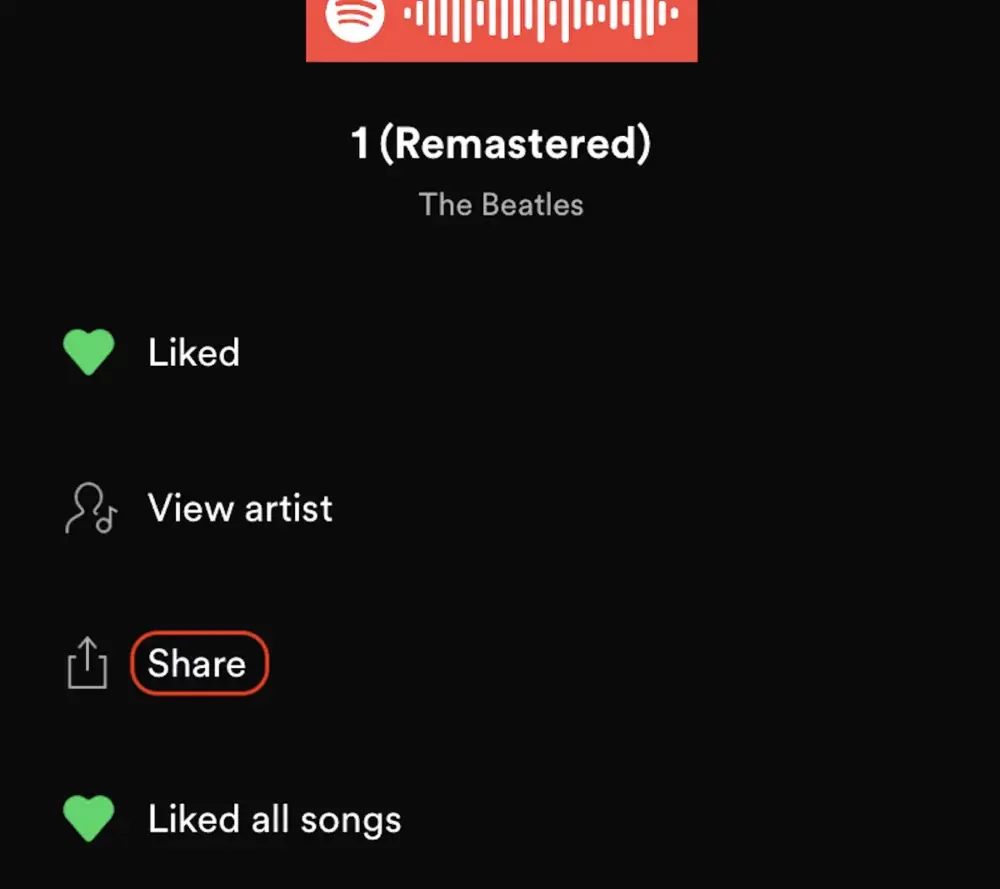
Açılan menü listesinde Paylaş (Share) menüsüne dokunun.
Ekranın alt kısmında birçok paylaşım seçeneği içeren bir pencere göreceksiniz. Buradaki seçenekler, telefonunuzun markasına ve modeline bağlı olarak farklılık gösterebilir. Örneğin, bir Android telefon kullanıyorsanız Mesajlar (Messages) seçeneği bulunmayacak. Telefonunuzda WhatsApp yüklü değilse, bu da seçenekler arasında görünmeyecektir.
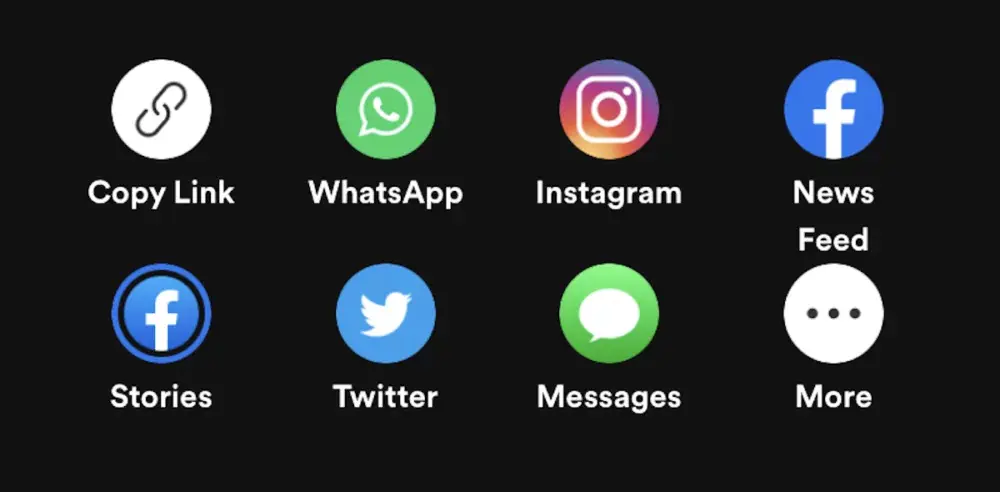
Tercih ettiğiniz bir paylaşım seçeneğini seçin ve ardından, paylaşım işlemini tamamlamak için ekrandaki talimatları izleyin.
Spotify Masaüstü Uygulamasında ve Spotify Web Sitesinde Çalma Listesi Paylaşma
Spotify masaüstü uygulaması veya Spotify web sitesi üzerinden Spotify’ı kullanıyorsanız, çalma listesi paylaşma süreci, Spotify mobil uygulaması ile neredeyse aynıdır. Öncelikle paylaşmak istediğiniz çalma listesini bulun ve ⋯ (üç nokta) menüsüne dokunun.

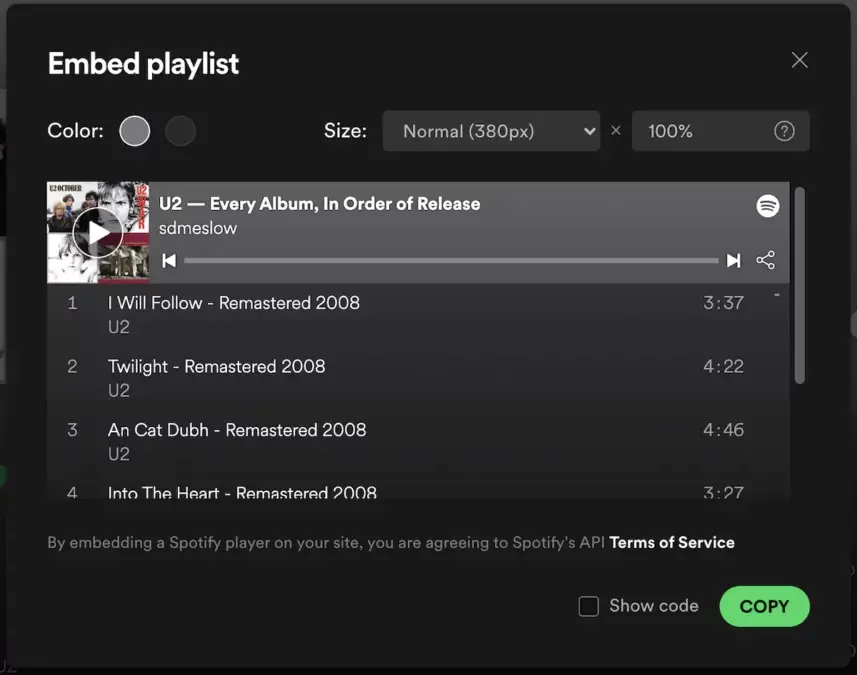
Açılan menü listesinde Paylaş (Share) menüsüne dokunun ve ardından, ekrana gelen pencerede oynatma listesi bağlantısını kopyalayın veya widget yerleştirme bağlantısını kopyalayın.
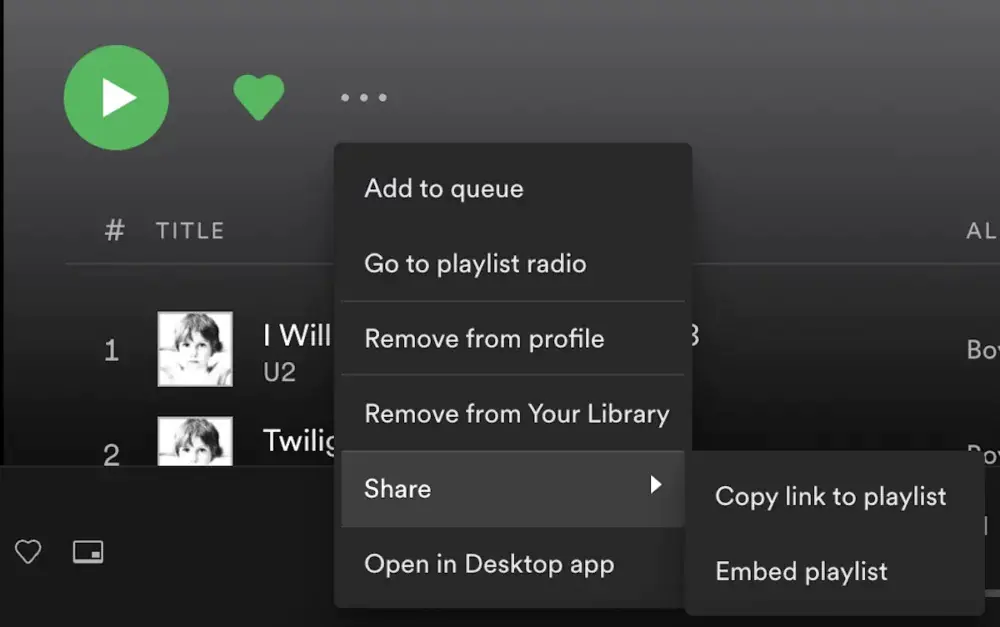
Kopyaladığınız çalma listesi bağlantısını (linkini), sosyal medyada paylaşmak veya anlık mesajlaşma uygulamaları aracılığıyla göndermek için kullanabilirsiniz. Ayrıca, kendi web siteniz varsa, Spotify’ın widget kodunu kullanarak, çalma listesini kendi sitenizde paylaşabilirsiniz.
ğer Spotify hesabınızda paylaşım seçenekleri görünmüyor, bağlantı kopyalama sırasında hata alıyor ya da cihaz ayarlarınızda sorun olduğunu düşünüyorsanız, teknik destek almanız işleri hızlandırabilir. Bu noktada, deneyimli uzmanlardan oluşan 11858 Teknoloji Destek Hattı üzerinden 7/24 yardım alabilir, uygulama ve cihaz kaynaklı tüm sorunların güvenle çözülmesini sağlayabilirsiniz. Milyonlarca kullanıcının tercih ettiği bu hizmet, bağlantı problemlerinden uygulama hatalarına kadar tüm aşamalarda size adım adım destek sunar.
Spotify çalma listelerini paylaşmak kadar, hazırladığınız bir listeyi kimlerin beğendiğini merak etmek de oldukça yaygındır. Özellikle popüler bir liste oluşturduysanız geri bildirim almak önemli olabilir. Bu nedenle Spotify Çalma Listesini Beğenenler Nasıl Bulunur konusuna da göz atmanızı öneririz. Bu içerikte, beğenileri görüntüleme adımlarını net bir şekilde öğrenebilir ve çalma listelerinizi daha verimli yönetebilirsiniz.
Spotify’da çalma listesi paylaşmanın tüm yöntemlerini bu içerikte detaylı şekilde aktardık. Artık ister telefon, ister bilgisayar, ister web sürümü olsun, tüm platformlarda hızlıca paylaşım yapabilirsiniz. Deneyimlerinizi ve karşılaştığınız sorunları yorum bölümünde paylaşmanız, benzer sorunlar yaşayan diğer kullanıcılara da yardımcı olacaktır. Siz de görüşlerinizi yazmayı unutmayın.