TeknoDestek Müşteri Hizmetleri
  • Haberler
    HaberlerDaha Fazla Göster
    Sessiz İçerik Nedir Nasıl Yapılır
    Sessiz İçerik Nedir
    6 dk. okuma
    Spotify SongDNA Nedir
    4 dk. okuma
    Apple Creator Studio Nasıl Kullanılır
    6 dk. okuma
    Mikro İçerik Nedir Nasıl Yapılır
    Mikro İçerik Nedir
    6 dk. okuma
    Türkiye’de Araçlarda Multimedya Ekranı Kullanımı Yasakları
    6 dk. okuma
  • Bilgisayar
    BilgisayarDaha Fazla Göster
    WordPress bakım modunda takılı kalması için FTP istemcisinde .maintenance dosyasının kök dizindeki görüntüsü
    WordPress Bakım Modunda Takılı Kalması Sorunu ve Çözümü
    7 dk. okuma
    WordPress Site Teknik Sorunlar Yaşıyor
    WordPress Site Teknik Sorunlar Yaşıyor Hatası Çözümü
    5 dk. okuma
    SSH Bağlantı Reddedildi Hatası Çözümü
    6 dk. okuma
    WordPress Planlı Bakım
    WordPress Planlı Bakım Nedeniyle Kısa Süreliğine Kullanılamayacak Hatası ve Çözümü
    7 dk. okuma
    Windows 11 Başlat Menüsünden Web Aramaları Kapatma
    5 dk. okuma
  • Mobil
    MobilDaha Fazla Göster
    Navigasyon Yönlendirici Değiştirme
    Google Haritalarda Navigasyon Yönlendirici Değiştirme
    3 dk. okuma
    Apple CarPlay'da uygulamaların yerini değiştirme
    Apple CarPlay’da Uygulamaların Yerini Değiştirme
    4 dk. okuma
    Android Auto Nedir, Nasıl Kullanılır
    4 dk. okuma
    Android 5G Ayarı Nasıl Yapılır
    4 dk. okuma
    iPhone 5G Ayarı Nasıl Yapılır
    4 dk. okuma
  • Sosyal Medya
    Sosyal MedyaDaha Fazla Göster
    YouTube Video Başlığı Nasıl Yazılmalı Yolları Neler
    YouTube Video Başlığı Nasıl Yazılmalı
    6 dk. okuma
    Tiktok Sorun Bildirme Ekranı Nerede
    5 dk. okuma
    X uygulamasında gündeme girme için hashtag ve etkileşim ekranı
    X Uygulamasında Gündeme Nasıl Girilir
    5 dk. okuma
    TikTok İçerik Yorgunluğu Nedir
    6 dk. okuma
    Sosyal Medyada Marka Dili Nasıl Oluşturulur Yolları Neler
    Sosyal Medyada Marka Dili Nasıl Oluşturulur
    6 dk. okuma
  • İnceleme
    İncelemeDaha Fazla Göster
    MacBook Neo Piyasayı Sarsmaya Geliyor
    5 dk. okuma
    Instax Mini Evo Cinema
    4 dk. okuma
    Samsung Galaxy Book 6 Ultra
    Samsung Galaxy Book 6 Ultra İnceleme
    8 dk. okuma
    Bütçe Dostu Mac Seçenekleri
    Bütçe Dostu Mac MacBook Neo vs Mac Mini
    7 dk. okuma
    Xiaomi Mi Taşınabilir Şarjlı Kompresör İnceleme
    10 dk. okuma
  • İletişim
YouTube
  • Facebook
26 Nis 2026, Pazar
TeknoDestek Müşteri HizmetleriTeknoDestek Müşteri Hizmetleri
Yazı BoyutuAa
  • Haberler
  • Mobil
  • Sosyal Medya
  • Bilgisayar
  • İnceleme
  • İnternet ve Ağ
  • Ev Elektroniği
  • İletişim
Search
  • Haberler
    • Cihaz Duyuruları
    • Teknoloji
    • Uygulama Gelişmeleri
  • Bilgisayar
    • Linux
    • macOS
    • Windows
  • İnceleme
    • Bilgisayar
    • Ev Elektroniği
    • Tablet
    • Tavsiyeler & Karşılaştırmalar
    • Telefon
  • Mobil
    • Android
    • Giyilebilir Cihazlar
    • HarmonyOS
    • iPhone / iOS
  • Sosyal Medya
    • Facebook
    • Instagram
    • TikTok
    • Snapchat
    • Teams
    • Telegram
    • WhatsApp
    • X
  • İletişim
Bizi Takip Edin
Windows 11 İş veya Okul Hesabı Nasıl Silinir
Windows

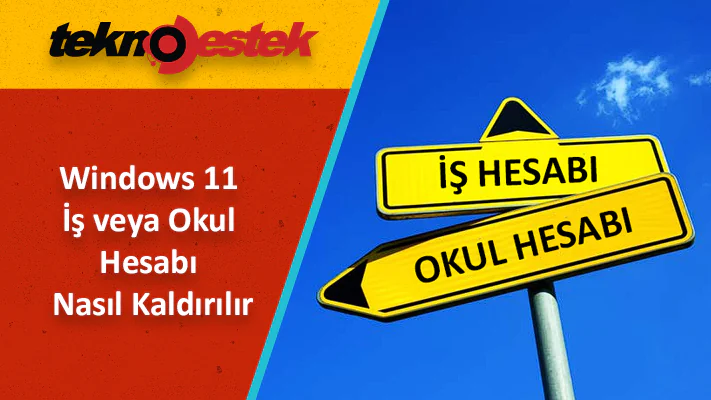
Windows 11 İş veya Okul Hesabı Nasıl Kaldırılır

Fatih ATEŞ
Son güncelleme: 27 Kasım 2025 23:13
Fatih ATEŞ - Teknik Destek Uzmanı
Paylaş
Paylaş

Windows 11 iş veya okul hesabı nasıl kaldırılır sorusunun cevabı İş veya okula erişin sayfasında. 4 adımda hesabı tamamen kaldırın, sistem erişiminizi geri kazanın.

Windows 11 iş veya okul hesabı ayarlar uygulamasından silinemez. Bunun için İş veya okula erişin sayfasına girmeniz gerekir. Bu makale size bu işlemi nasıl yapacağınzı adım adım gösterir.

- 11858 Teknoloji Destek Hattı -

Bilgisayara iş veya okul e-posta hesabı eklediğinizde. Windows 11 cihazın bir kuruluşa ait olduğunu düşünür ve sonuç olarak belirli ayarları değiştirmenizi engeller. Bir e-posta istemci uygulamasını kullanırken aşağıdaki gibi istenmeyen davranışlar fark edersiniz: Outlook ve hatta kullanmadığınız zamanlarda bile hesapta oturum açmanız istenebilir.

Bir e-posta hesabıyla ilgili herhangi bir sorununuz varsa veya bilgisayar artık bir kuruluşa ait değilse, genellikle onu Outlook uygulamasından ve ardından E-posta ve hesaplar ayarları sayfasından kaldırmayı denersiniz. Ancak, bir iş veya okul (.edu) e-posta hesabını Windows 11’den kaldırmanın mümkün olmadığını hemen anlayacaksınız.

Nedeni ne olursa olsun, Windows 11 hesabı kaldırmanıza izin verir, ancak E-posta ve hesaplar ayarları sayfasından kaldırmanıza izin vermez. Bunun yerine, İş veya okula erişin sayfasını kullanmalısınız.

Bu makale size Windows 11 iş hesabı nasıl silinir adımlarını öğretecektir.

Windows 11 İş veya Okul Hesabı Nasıl Kaldırılır

Windows 11 işletim sistemine iş veya okul e-posta hesabınızı eklediyseniz, bilgisayarınızın bazı ayarlarını değiştirememe gibi kısıtlamalarla karşılaşmış olabilirsiniz. Kurumsal hesaplar, güvenlik politikaları gereği sistem üzerinde belirli kontroller uygular ve bu durum kişisel kullanımınızı kısıtlayabilir. Outlook’ta sürekli oturum açma istekleri veya ayar değişikliklerinin engellenmesi gibi sorunlar yaşıyorsanız, hesabı kaldırma zamanı gelmiş demektir.

Bu içerikte, Windows 11’de iş veya okul hesabını nasıl kaldıracağınızı adım adım öğreneceksiniz. Geleneksel “E-posta ve hesaplar” sayfası yerine “İş veya okula erişin” bölümünü kullanarak hesabı nasıl sileceğinizi, hangi durumlarda kurumsal engellerle karşılaşabileceğinizi ve veri kaybı yaşamadan bu işlemi nasıl gerçekleştireceğinizi keşfedeceksiniz.

Windows 11 cihazınızda eklediğiniz bir iş veya okul e-posta hesabını silmek isteyebilirsiniz. Bu hesabı silmeniz durumunda, bu hesaba ait tüm veriler ve ayarlar silinecektir. Windows 11 iş veya okul hesabı kaldırmak için şu adımları kullanın:

- 11858 Teknoloji Destek Hattı -
  1. Önce Ayarlar’ı açın.
  2. Daha sonra Hesaplar’a tıklayın.
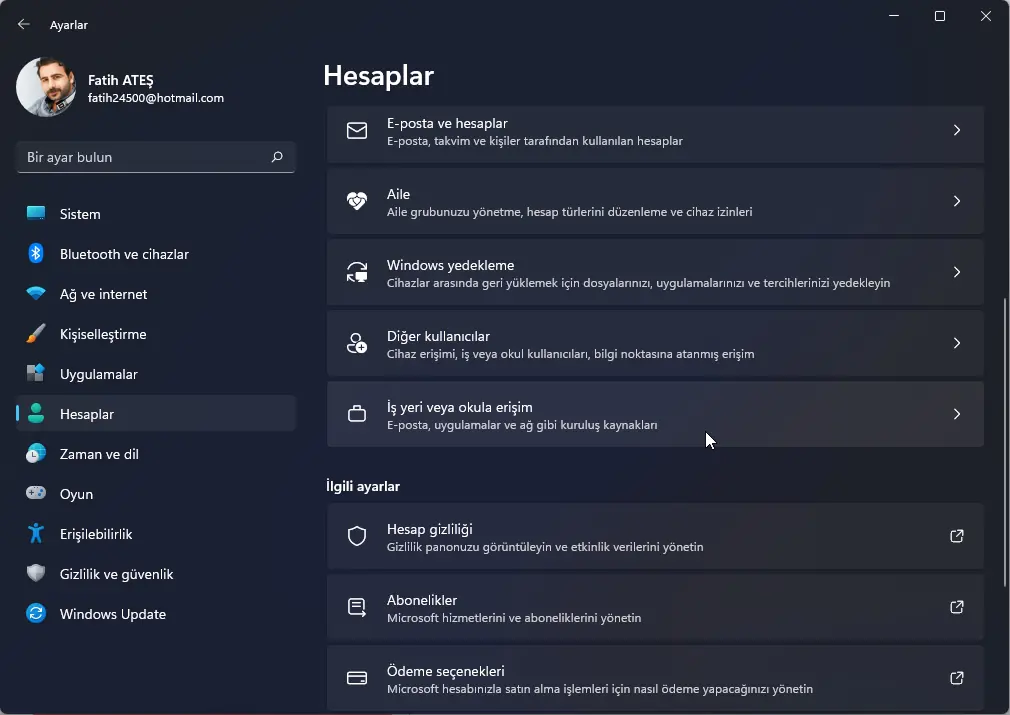
  3. Ardından Hesap Ayarları bölümünün altında, İş veya okula erişin ayarını tıklayın.Windows 11 İş veya Okul Hesabı Nasıl Silinir
  4. Hesabı seçin ve Bağlantıyı Kes butonuna tıklayın.

Adımları tamamladığınızda, e-posta hesabı tamamen kaldırılacak ve Windows 11’de tam sistem erişimi yeniden kazanılacaktır.

Windows 11 İş veya Okul Hesabı Nasıl Silinir

Not: Windows 11, bir iş veya okul hesabını silmenizi engelleyebilir. Bu durumda, kuruluşunuzun bu işlemi yapmanıza izin verip vermeyeceğine karar vermesi gerekmektedir.

Bu adımları takip ederek, Windows 11 cihazınızda eklediğiniz bir iş veya okul e-posta hesabını rahatlıkla silebilirsiniz. Ancak, silme işlemi sonrasında bu hesaba ait verilerin geri dönüşü olmayabilir, bu nedenle silmeden önce verilerinizi yedeklemeniz önemlidir.

Windows 11 iş veya okul hesabı silme adımları hakkında yaşadığınız bir sorun olursa lütfen yorumlarda bizimle paylaşın. Sorunuzun çözümü için her zaman burada olacağız.

İş veya okul hesabını kaldırma işlemi sırasında Bağlantıyı Kes butonunun pasif olduğunu görüyorsanız veya kurumsal politikalar nedeniyle işlemi tamamlayamıyorsanız, 11858 Teknoloji Destek Hattı uzmanları size yardımcı olabilir. 2011’den beri Türkiye genelinde 7/24 hizmet veren bu ekip, Windows hesap yönetimi, kurumsal politika çakışmaları ve sistem erişim sorunları konularında profesyonel destek sağlar. TeamViewer, AnyDesk gibi güvenilir yazılımlarla uzaktan bağlantı kurarak, dakika bazlı şeffaf ücretlendirme ile sorununuzu çözebilirler.

- 11858 Teknoloji Destek Hattı -

İş veya okul hesabınızı başarıyla kaldırdıktan sonra, bilgisayarınızın genel performansını ve sağlığını korumak için diğer bakım işlemlerini de ihmal etmemelisiniz. Özellikle disk hataları, zamanla oluşabilecek ve sistem performansını düşürebilecek sorunlardır. Windows 11 Disk Hatalarını Bulma ve Düzeltme başlıklı içeriğimizde, CHKDSK komutunu kullanarak disk hatalarını nasıl tespit edip düzelteceğinizi, kötü sektörleri nasıl onaracağınızı ve veri bütünlüğünü nasıl koruyacağınızı adım adım öğrenebilirsiniz. Bu içerik, bilgisayarınızın ömrünü uzatmanıza ve olası veri kayıplarını önlemenize yardımcı olacaktır.

Windows 11’de iş veya okul hesabını kaldırmak, kişisel bilgisayarınız üzerindeki tam kontrolü yeniden kazanmanız için önemli bir adımdır. Siz de bu işlemi deneyimlediniz mi? Kurumsal politikalar nedeniyle herhangi bir sorunla karşılaştınız mı? Yaşadığınız deneyimleri ve çözüm önerilerinizi yorumlarda paylaşarak diğer kullanıcılara rehberlik edebilirsiniz. Ayrıca, Windows hesap yönetimi veya diğer sistem ayarları hakkında merak ettikleriniz varsa, bizimle paylaşmaktan çekinmeyin. Görüşleriniz, içeriklerimizi iyileştirmemiz için de değerlidir.


ETİKETLER:bağlantıyı keshesap kaldırmaiş hesabınasıl yapılırokul hesabıwindows 11
Bu Makaleyi Paylaş
Facebook WhatsApp WhatsApp Threads Bağlantıyı Kopyala Yazdır
Paylaş
YazarFatih ATEŞ
Teknik Destek Uzmanı
Takip Et
İster iPhone'undaki, ister Android cihazındaki veya Windows'taki ayarlar arasında geziniyor olsun, Fatih her zaman teknolojiye düşkün olmuştur. Teknolojiye, Windows'a ve güç düğmesi olan her şeye tutkuyla bağlı olarak, zamanının çoğunu yeni beceriler geliştirmek ve teknoloji dünyası hakkında daha fazla şey öğrenmek için harcadı. Öğrendiklerini de sizlerle paylaşıyor.
Yorum yapılmamış

Bir yanıt yazın Yanıtı iptal et

E-posta adresiniz yayınlanmayacak. Gerekli alanlar * ile işaretlenmişlerdir

Bağlantı Kuralım

21KBeğen
19.6KTakip Et
7.3KAbone Ol
192Takip Et

Popüler Gönderiler

AirTies Air 4960 Modem Kurulum

Uğurcan ÜN
Uğurcan ÜN
3 dk. okuma
13 Görüntüleme
Sessiz İçerik Nedir Nasıl Yapılır

Sessiz İçerik Nedir

İsmail YILDIZ
İsmail YILDIZ
6 dk. okuma
14 Görüntüleme
YouTube Video Başlığı Nasıl Yazılmalı Yolları Neler

YouTube Video Başlığı Nasıl Yazılmalı

İsmail YILDIZ
İsmail YILDIZ
6 dk. okuma
11 Görüntüleme

Lyra 3 Pro ile Şarkı Nasıl Oluşturulur

Uğurcan ÜN
Uğurcan ÜN
4 dk. okuma
24 Görüntüleme

You Might Also Like

iPhone / iOS

iPhone’da ve iPad’de Belirli Uygulamalar Nasıl Kısıtlanır?

2 dk. okuma
PlayStation 5 İnternet Hızı Nasıl Artırılır
Konsol Oyunları

PlayStation 5 İnternet Hızı Nasıl Artırılır

9 dk. okuma
Router Kurulumu

TP-Link RE305 AC1200 Wi-Fi Menzil Genişletici Kurulumu

2 dk. okuma
x600 Hard Reset
Android

Omix x600 Hard Reset Nasıl Yapılır

5 dk. okuma

Size her gün en son haberleri ve sorun çözümlerini getiriyoruz!

TeknoDestek Müşteri Hizmetleri
Facebook-f Instagram Tiktok Twitter Youtube Linkedin Whatsapp Phone-alt Rss

İş Ortaklarımız

TeknoDestek Müşteri Hizmetleri
© 2013 - 2026 TeknoDestek Müşteri Hizmetleri • Tüm hakları saklıdır • Bu sitedeki tüm içerikler (metin, görsel, video, logo, tasarım vb.) 5846 sayılı Fikir ve Sanat Eserleri Kanunu (FSEK) kapsamında korunmaktadır • İzinsiz kopyalanması, çoğaltılması, yayınlanması veya herhangi bir şekilde kullanılması yasaktır • İhlal tespitinde; FSEK Madde 71-73 uyarınca yasal süreç başlatma, maddi/manevi tazminat talep etme ve cezai işlem için başvurma hakkımız saklıdır • TeknoDestek, TeknoS@R'un bir kuruluşudur • Tema Düzenleyen: Fatih ATEŞ
Sorun Hala Çözülmedi mi?
Aradığın çözümü bulamadıysan, 11858 Teknoloji Destek Hattımız sana yardımcı olabilir. 2011’den beri Türkiye’nin en tecrübeli teknoloji destek ekiplerinden biri olarak, bilgisayar, telefon, tablet, modem, akıllı TV ve sosyal medya sorunlarında 7/24 profesyonel destek veriyoruz. Uzman ekibimizle hemen görüşmek ister misin?

    📞 11858’i Şimdi Ara

    Görüşme öncesi dakika ücreti sesli olarak bilgilendirilir
    Welcome Back!

    Sign in to your account

    Kullanıcı Adı veya E-posta Adresi
    Şifre

    Şifrenizi mi unuttunuz?