TeknoDestek Müşteri Hizmetleri
  • Haberler
    HaberlerDaha Fazla Göster
    Sessiz İçerik Nedir Nasıl Yapılır
    Sessiz İçerik Nedir
    6 dk. okuma
    Spotify SongDNA Nedir
    4 dk. okuma
    Apple Creator Studio Nasıl Kullanılır
    6 dk. okuma
    Mikro İçerik Nedir Nasıl Yapılır
    Mikro İçerik Nedir
    6 dk. okuma
    Türkiye’de Araçlarda Multimedya Ekranı Kullanımı Yasakları
    6 dk. okuma
  • Bilgisayar
    BilgisayarDaha Fazla Göster
    WordPress bakım modunda takılı kalması için FTP istemcisinde .maintenance dosyasının kök dizindeki görüntüsü
    WordPress Bakım Modunda Takılı Kalması Sorunu ve Çözümü
    7 dk. okuma
    WordPress Site Teknik Sorunlar Yaşıyor
    WordPress Site Teknik Sorunlar Yaşıyor Hatası Çözümü
    5 dk. okuma
    SSH Bağlantı Reddedildi Hatası Çözümü
    6 dk. okuma
    WordPress Planlı Bakım
    WordPress Planlı Bakım Nedeniyle Kısa Süreliğine Kullanılamayacak Hatası ve Çözümü
    7 dk. okuma
    Windows 11 Başlat Menüsünden Web Aramaları Kapatma
    5 dk. okuma
  • Mobil
    MobilDaha Fazla Göster
    Navigasyon Yönlendirici Değiştirme
    Google Haritalarda Navigasyon Yönlendirici Değiştirme
    3 dk. okuma
    Apple CarPlay'da uygulamaların yerini değiştirme
    Apple CarPlay’da Uygulamaların Yerini Değiştirme
    4 dk. okuma
    Android Auto Nedir, Nasıl Kullanılır
    4 dk. okuma
    Android 5G Ayarı Nasıl Yapılır
    4 dk. okuma
    iPhone 5G Ayarı Nasıl Yapılır
    4 dk. okuma
  • Sosyal Medya
    Sosyal MedyaDaha Fazla Göster
    YouTube Video Başlığı Nasıl Yazılmalı Yolları Neler
    YouTube Video Başlığı Nasıl Yazılmalı
    6 dk. okuma
    Tiktok Sorun Bildirme Ekranı Nerede
    5 dk. okuma
    X uygulamasında gündeme girme için hashtag ve etkileşim ekranı
    X Uygulamasında Gündeme Nasıl Girilir
    5 dk. okuma
    TikTok İçerik Yorgunluğu Nedir
    6 dk. okuma
    Sosyal Medyada Marka Dili Nasıl Oluşturulur Yolları Neler
    Sosyal Medyada Marka Dili Nasıl Oluşturulur
    6 dk. okuma
  • İnceleme
    İncelemeDaha Fazla Göster
    MacBook Neo Piyasayı Sarsmaya Geliyor
    5 dk. okuma
    Instax Mini Evo Cinema
    4 dk. okuma
    Samsung Galaxy Book 6 Ultra
    Samsung Galaxy Book 6 Ultra İnceleme
    8 dk. okuma
    Bütçe Dostu Mac Seçenekleri
    Bütçe Dostu Mac MacBook Neo vs Mac Mini
    7 dk. okuma
    Xiaomi Mi Taşınabilir Şarjlı Kompresör İnceleme
    10 dk. okuma
  • İletişim
YouTube
  • Facebook
26 Nis 2026, Pazar
TeknoDestek Müşteri HizmetleriTeknoDestek Müşteri Hizmetleri
Yazı BoyutuAa
  • Haberler
  • Mobil
  • Sosyal Medya
  • Bilgisayar
  • İnceleme
  • İnternet ve Ağ
  • Ev Elektroniği
  • İletişim
Search
  • Haberler
    • Cihaz Duyuruları
    • Teknoloji
    • Uygulama Gelişmeleri
  • Bilgisayar
    • Linux
    • macOS
    • Windows
  • İnceleme
    • Bilgisayar
    • Ev Elektroniği
    • Tablet
    • Tavsiyeler & Karşılaştırmalar
    • Telefon
  • Mobil
    • Android
    • Giyilebilir Cihazlar
    • HarmonyOS
    • iPhone / iOS
  • Sosyal Medya
    • Facebook
    • Instagram
    • TikTok
    • Snapchat
    • Teams
    • Telegram
    • WhatsApp
    • X
  • İletişim
Bizi Takip Edin
Mac'te Terminal Nasıl Kullanılır
macOS

Mac’te Terminal Nasıl Kullanılır

Alperen Burak GÜLDÖKMEZ
Son güncelleme: 3 Mart 2024 05:57
Alperen Burak GÜLDÖKMEZ
Paylaş
Paylaş

Mac’te Terminal nasıl kullanılır; Sıradan bir kullanıcı için macOS Terminalini kullanmak zorunda kalmaktan daha korkutucu bir şey olamaz. Bunun nedeni kısmen çekici görünmemesi ve genellikle bir “bilgisayar korsanının aracı” olarak görülmesidir, ancak hiçbir şey gerçeklerden bu kadar uzak olamaz.

Bu yazıda size macOS Terminalini nasıl kullanacağınızı, beğeninize göre nasıl özelleştirebileceğinizi ve piyasada daha iyi alternatiflerin olup olmadığını göstereceğiz.

İçindekiler
  • MacOS Terminali ile Tanışın
  • Mac’te Terminal Nasıl Kullanılır
  • Bilmeniz Gereken Temel Kabuk Komutları
  • MacOS Terminali Nasıl Özelleştirilir
  • Varsayılan Terminale Alternatifler
  • Özetle
- 11858 Teknoloji Destek Hattı -

MacOS Terminali ile Tanışın

Kısacası, macOS Terminali, bilgisayarla Grafik Kullanıcı Arayüzü (GUI) aracılığıyla başarabileceğinizden daha derin bir düzeyde konuşmanın bir yoludur. Birçok günlük ve gelişmiş görev için hayati önem taşımasına rağmen, grafik öncesi ekranlardan kalma bir özelliktir.

Belirli bir “ kabuk ” a sahip bir Terminal kullanacaksınız. Mac’te Terminal Nasıl Kullanılır Bu, bir tercüman, komut dili ve komut dosyası dilinin bir arada toplandığı bir dildir. Terminalinizin hangi kabuğu kullandığından daha fazlasını bilmenize gerek yok. macOS Catalina kullanıcıları ve sonraki sürümleri için Z kabuğunu (zsh) kullanacaksınız . Eski sistemler Bash kabuğunu kullanacak.

Terminali kullanmak birçok temel (ve o kadar da basit olmayan) görevi gerçekleştirmenize yardımcı olabilir. Örneğin:

  • Dosya ve klasör hiyerarşilerini hızla oluşturun.
  • Küçük bir çalışmayla Web’e göz atın.
  • Mac uygulamalarını Terminalden güncelleyin.
  • Bir web sitesi işletiyorsanız Terminal içinden sitenize giriş yapın.
  • Yazılımı Terminalden yüklemek ve güncellemek için paket yöneticilerini kullanın.
  • Terminal içinde programlamanın birçok yolu vardır; Python yorumlayıcısı buna bir örnektir.
  • Programları Terminal içinden de çalıştırın.

Ancak bunlardan herhangi birini yapmadan önce, etrafta nasıl dolaşacağınızı bilmeniz gerekir. Bunu daha sonra ele alacağız.

Mac’te Terminal Nasıl Kullanılır

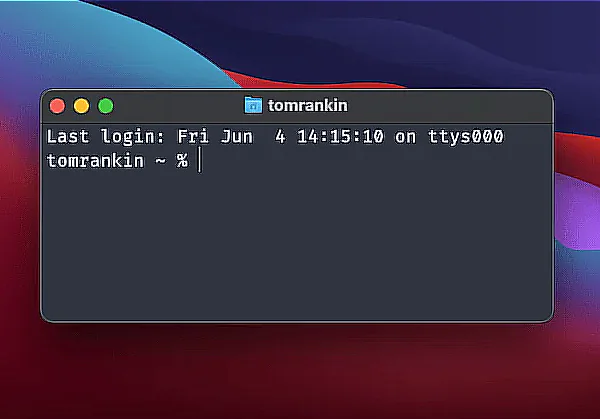
Terminalin kullanımı basittir. Başlık çubuğu size mevcut kullanıcı ve dizin hakkındaki ayrıntıları gösterecektir ve bilgi istemi ekranı komutları yazdığınız ve çıktıyı okuduğunuz yerdir.
- 11858 Teknoloji Destek Hattı -

Ayrıca macOS Terminalinde yeni sekmeler açabilirsiniz ve bunlar ayrı kabuk pencerelerini temsil eder.
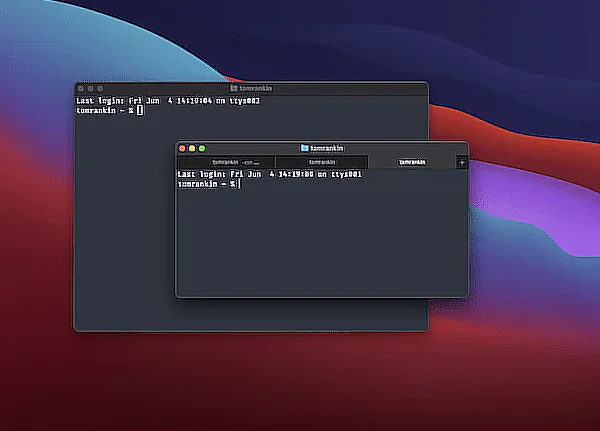
Bu aynı zamanda yeni pencerelere de uzanır.

Daha sonra macOS Terminalindeki diğer bazı ekranlardan biraz daha bahsedeceğiz. Şimdilik nasıl kullanılacağına bakalım.

Bilmeniz Gereken Temel Kabuk Komutları

MacOS Terminalini kullanmanın temel konsepti, sabit sürücünüzde hareket etmek ve bir eylem gerçekleştirmek için komutlar vermenizdir. Bu nedenle, kendi hafızanıza yazmak isteyeceğiniz bir dizi temel komut vardır.

Komut İşlem
cd <directory> Adlandırılmış dizine veya yola gidin.
ls Geçerli çalışma dizinindeki veya adlandırdığınız klasördeki klasörleri görüntüler.
rm <object> Adlandırılmış bir dosyayı veya dizini kaldırın (yani silin). -r seçeneğini kullanırsanız, bir dizindeki tüm dosya ve klasörler kaldırılır.
mkdir <object> Bu, geçerli çalışma dizininde belirtilen ada sahip bir dizin oluşturur.
touch <object> Bu, geçerli çalışma dizininde bir dosya oluşturur. Ayrıca dosya uzantısını adlandırılmış dosyanıza yapıştırmayı da unutmayın.
sudo <action> Bir eylemi kök yöneticinin yapacağı gibi çalıştırmak istiyorsanız ihtiyacınız olan komut sudo’dur. Aslında bu bir komut değil, bir programdır. Yine de kullanımı tehlikeli olduğundan dikkatli kullanılmalıdır.

Bu komutlar dosya sisteminizde hızlı bir şekilde gezinmenizi sağlayacak ve basit eylemleri gerçekleştirmenize yardımcı olacaktır. Ayrıca birçok başka komut da vardır ve belirli programlar da kendi komutlarını ekleyecektir. Örneğin, Python’un mevcut kurulu sürümünü bulmak istiyorsanız Terminal’e  python --version yazıp Enter tuşuna basarsınız.

- 11858 Teknoloji Destek Hattı -

MacOS Terminali Nasıl Özelleştirilir

Mac’te Terminal Nasıl Kullanılır Ve Özelleştirilir

Varsayılan durumunda Terminal, pek çekici görünmeyen, sade ve tek renkli bir araçtır. Tercihler’e giderseniz ( Command+ , ) kullanarak, macOS Terminalini özelleştirmenize yardımcı olacak çok sayıda araca sahip olursunuz.
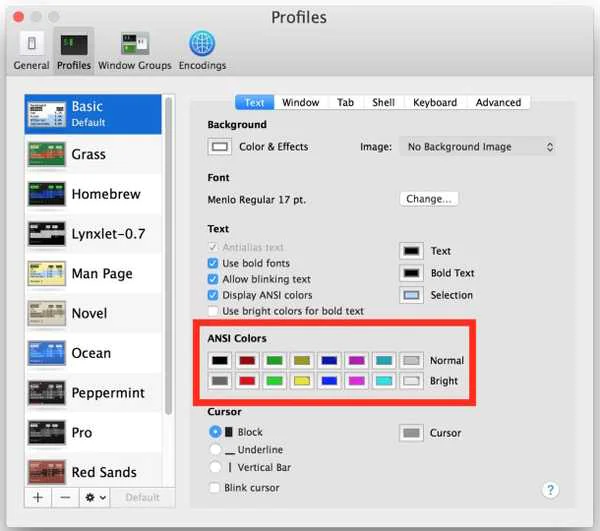
Burada yazı tipini ve boyutunu, renk düzenini, imleç stilini ve çok daha fazlasını değiştirebilirsiniz.

Varsayılan Terminale Alternatifler

Çoğu kullanıcı için macOS Terminali sağlam ve güçlü bir araçtır. Sonuçta nasıl göründüğü değil, sizin için ne yapabileceği önemlidir. Ancak bazı kullanıcılar ihtiyaçlarına göre farklı bir Terminal uygulamasını tercih ediyor.

Örneğin iTerm2, bölünmüş bölmeleri kullanmanıza ve arama yapmanıza olanak tanıdığından birçok kişi için popüler bir seçimdir.

Özetle

MacOS ile çalışmanın daha hızlı bir yolunu bulmak istiyorsanız Terminal bunu yapmanın harika bir yoludur. Bir avuç komutla, bir GUI’nin size verebileceğinden daha fazla gücü parmaklarınızın ucuna getirerek sabit sürücünüzde hızlı bir şekilde dolaşabilirsiniz.

Sonraki: Termal Macun Faydaları Nelerdir

ETİKETLER:komut satırımac rehberinasıl yapılırterminal kullanımı
Bu Makaleyi Paylaş
Facebook WhatsApp WhatsApp Threads Bağlantıyı Kopyala Yazdır
Paylaş
Yorum yapılmamış

Bir yanıt yazın Yanıtı iptal et

E-posta adresiniz yayınlanmayacak. Gerekli alanlar * ile işaretlenmişlerdir

Bağlantı Kuralım

21KBeğen
19.6KTakip Et
7.3KAbone Ol
192Takip Et

Popüler Gönderiler

AirTies Air 4960 Modem Kurulum

Uğurcan ÜN
Uğurcan ÜN
3 dk. okuma
11 Görüntüleme
Sessiz İçerik Nedir Nasıl Yapılır

Sessiz İçerik Nedir

İsmail YILDIZ
İsmail YILDIZ
6 dk. okuma
13 Görüntüleme
YouTube Video Başlığı Nasıl Yazılmalı Yolları Neler

YouTube Video Başlığı Nasıl Yazılmalı

İsmail YILDIZ
İsmail YILDIZ
6 dk. okuma
10 Görüntüleme

Lyra 3 Pro ile Şarkı Nasıl Oluşturulur

Uğurcan ÜN
Uğurcan ÜN
4 dk. okuma
24 Görüntüleme

You Might Also Like

WhatsApp

WhatsApp Geçiş Anahtarı Nasıl Kurulur

4 dk. okuma
Instagram Gönderisi Snapchat Hikayesinde Nasıl Paylaşılır
Sosyal Medya

Instagram Gönderisi Snapchat Hikayesinde Nasıl Paylaşılır

5 dk. okuma
iPad Geri Yüklenemedi Hatası 4013 Düzeltmenin 7 Yolu
Tablet

iPad Geri Yüklenemedi Hatası 4013 Düzeltmenin 7 Yolu

5 dk. okuma
Windows

Bilgisayarım Belli Saatte Kendisi Kapansın 

3 dk. okuma

Size her gün en son haberleri ve sorun çözümlerini getiriyoruz!

TeknoDestek Müşteri Hizmetleri
Facebook-f Instagram Tiktok Twitter Youtube Linkedin Whatsapp Phone-alt Rss

İş Ortaklarımız

TeknoDestek Müşteri Hizmetleri
© 2013 - 2026 TeknoDestek Müşteri Hizmetleri • Tüm hakları saklıdır • Bu sitedeki tüm içerikler (metin, görsel, video, logo, tasarım vb.) 5846 sayılı Fikir ve Sanat Eserleri Kanunu (FSEK) kapsamında korunmaktadır • İzinsiz kopyalanması, çoğaltılması, yayınlanması veya herhangi bir şekilde kullanılması yasaktır • İhlal tespitinde; FSEK Madde 71-73 uyarınca yasal süreç başlatma, maddi/manevi tazminat talep etme ve cezai işlem için başvurma hakkımız saklıdır • TeknoDestek, TeknoS@R'un bir kuruluşudur • Tema Düzenleyen: Fatih ATEŞ
Sorun Hala Çözülmedi mi?
Aradığın çözümü bulamadıysan, 11858 Teknoloji Destek Hattımız sana yardımcı olabilir. 2011’den beri Türkiye’nin en tecrübeli teknoloji destek ekiplerinden biri olarak, bilgisayar, telefon, tablet, modem, akıllı TV ve sosyal medya sorunlarında 7/24 profesyonel destek veriyoruz. Uzman ekibimizle hemen görüşmek ister misin?

    📞 11858’i Şimdi Ara

    Görüşme öncesi dakika ücreti sesli olarak bilgilendirilir
    Welcome Back!

    Sign in to your account

    Kullanıcı Adı veya E-posta Adresi
    Şifre

    Şifrenizi mi unuttunuz?