TeknoDestek Müşteri Hizmetleri
  • Haberler
    HaberlerDaha Fazla Göster
    PlayStation Plus Haziran ayı ücretsiz oyunlarında Grounded ve Darktide karakterleri birlikte görünüyor
    PlayStation Plus Haziran Ayı Ücretsiz Oyunlar
    5 dk. okuma
    WhatsApp Kullanamayacak Android Modelleri listesinde eski Samsung ve LG telefonlar görüntüleniyor
    Eylül Ayı İtibariyle WhatsApp Kullanamayacak Android Modelleri
    4 dk. okuma
    Apple CarPlay ChatGPT Desteği Geldi
    Apple CarPlay ChatGPT Desteği Geldi
    5 dk. okuma
    Yenilenmiş Akıllı Telefonlara İade Hakkı kapsamında mağazada telefon inceleyen kullanıcı görüntüsü
    Yenilenmiş Akıllı Telefonlara İade Hakkı Getirildi
    7 dk. okuma
    Zerger App nedir? Nasıl kullanılır?
    Zerger App Nedir? Nasıl Kullanılır?
    7 dk. okuma
  • Bilgisayar
    BilgisayarDaha Fazla Göster
    Macbook neo performans
    MacBook Neo Performans Yükseltme
    5 dk. okuma
    Bilgisayar Kapalıyken Işıkları Neden Yanar ve Nasıl Kapatılır
    Bilgisayar Kapalıyken Işıkları Neden Yanar ve Nasıl Kapatılır
    7 dk. okuma
    OneDrive Çift Görünme Sorunu Nasıl Çözülür?
    OneDrive Çift Görünme Sorunu Nasıl Çözülür
    4 dk. okuma
    Bilgisayar güç düğmesi ayarları ekranında uyku ve kapatma seçenekleri görüntüleniyor
    Bilgisayar Güç Düğmesi Ayarları Nasıl Değiştirilir
    7 dk. okuma
    OneDrive Yükleme Hızı Neden Yavaş?
    OneDrive Yükleme Hızı Neden Yavaş
    5 dk. okuma
  • Mobil
    MobilDaha Fazla Göster
    8000 mAh bataryalı telefonlar, parlak enerji bloğuyla fütüristik kapakta gösteriliyor.
    8000 mAh Bataryalı Telefonlar Geliyor: Şarj Sorunu Bitiyor mu
    6 dk. okuma
    HyperOS 3 Bildirim Sesi Sorunu Çözümü
    HyperOS 3 Bildirim Sesi Sorunu Çözümü
    5 dk. okuma
    HyperOS 3 Özellikleri ve Öne Çıkan Yenilikler
    HyperOS 3 Özellikleri ve Öne Çıkan Yenilikler
    8 dk. okuma
    HyperOS 3 performans sorunları yaşayan bir telefonda bellek uzatma ve pil ayarları menüsü.
    HyperOS 3 Performans Sorunları ve Çözüm Yolları
    7 dk. okuma
    HyperOS 3 kamera sorunu yaşayan bir telefonda açık olan kamera ayarları ve depolama ekranı.
    HyperOS 3 Kamera Sorunu ve Çözüm Yolları
    8 dk. okuma
  • Sosyal Medya
    Sosyal MedyaDaha Fazla Göster
    Dikkat Çekici YouTube Küçük Resimleri Nasıl Oluşturulur
    Dikkat Çekici YouTube Küçük Resimleri Nasıl Oluşturulur
    7 dk. okuma
    WhatsApp Katı Hesap Ayarı
    WhatsApp Katı Hesap Ayarı Nasıl Açılır
    3 dk. okuma
    TikTok Sıfır İzlenme Sorunu
    TikTok Sıfır İzlenme Sorunu Çözümü
    7 dk. okuma
    LinkedIn Post Saatleri Neye Göre Belirlenir Yolları Neler
    LinkedIn Post Saatleri Neye Göre Belirlenir
    7 dk. okuma
    istatislikler üzerinden Reels paylaşma
    Instagram İstatistikler Üzerinden Reels Paylaşma Nasıl Yapılır
    4 dk. okuma
  • İnceleme
    İncelemeDaha Fazla Göster
    Yapay zekalı bilgisayar ekranında NPU ve AI özellikleri görüntüleniyor
    Yapay Zekalı Bilgisayar (AI PC) Nedir
    9 dk. okuma
    Çift Monitör Kurulumu Nasıl Yapılır
    Çift Monitör Kurulumu Nasıl Yapılır
    5 dk. okuma
    Tcl S55h Soundbar Telefon Bağlantısı Nasıl Yapılır Yolları Neler
    Tcl S55h Soundbar Telefon Bağlantısı Nasıl Yapılır
    6 dk. okuma
    Tcl S55h Soundbar Televizyon Bağlantısı Nasıl Yapılır Yolları Neler
    Tcl S55h Soundbar Televizyon Bağlantısı Nasıl Yapılır
    6 dk. okuma
    Radar ve Kontrol Noktalarını Görme
    Otoyollarda Radar ve Kontrol Noktalarını Görme
    4 dk. okuma
  • İletişim
YouTube
Takip Et
  • Müşteri Hizmetleri
  • Modem Kurulumu
  • Windows 11
  • Yapay Zeka
  • Akıllı Telefon
  • Robot Süpürge
10 Haz 2026, Çarşamba
TeknoDestek Müşteri HizmetleriTeknoDestek Müşteri Hizmetleri
Yazı BoyutuAa
  • Haberler
  • Mobil
  • Sosyal Medya
  • Bilgisayar
  • İnceleme
  • İnternet ve Ağ
  • Ev Elektroniği
  • İletişim
Site içi Arama
  • Haberler
    • Cihaz Duyuruları
    • Teknoloji
    • Uygulama Gelişmeleri
  • Bilgisayar
    • Linux
    • macOS
    • Windows
  • İnceleme
    • Bilgisayar
    • Ev Elektroniği
    • Tablet
    • Tavsiyeler & Karşılaştırmalar
    • Telefon
  • Mobil
    • Android
    • Giyilebilir Cihazlar
    • HarmonyOS
    • iPhone / iOS
  • Sosyal Medya
    • Facebook
    • Instagram
    • TikTok
    • Snapchat
    • Teams
    • Telegram
    • WhatsApp
    • X
  • İletişim
Bizi Takip Edin
Windows 11'de Microsoft Edge Nasıl Kaldırılır?
Windows

Windows 11’de Microsoft Edge Nasıl Kaldırılır

Kübra GÜLDÖKMEZ
Son güncelleme: 22 Nisan 2026 10:22
Kübra GÜLDÖKMEZ
2K Görüntüleme
Paylaş
6 dk. okuma
Paylaş

Windows 11’de Microsoft Edge Nasıl Kaldırılır sorusunun yanıtını burada bulabilirsiniz. Komut İstemi veya üçüncü taraf araçlarla Edge’i kolayca silin.

Microsoft Edge, Windows 11 ile varsayılan olarak gelen güçlü bir tarayıcıdır. Ancak bazı kullanıcılar, kişisel tercih veya performans nedenleriyle farklı tarayıcıları kullanmayı tercih eder. Bu durumda Edge’i tamamen kaldırmak veya devre dışı bırakmak isteyebilirsiniz.

İçindekiler
  • Windows 11’de Microsoft Edge Nasıl Kaldırılır
    • Komut İstemi’ni kullanarak Microsoft Edge’i kaldırın
    • Üçüncü Taraf Programlarla Kaldırma
    • Edge tarayıcısının sağladığı güvenlik özellikleri nelerdir?
      • Microsoft Edge’in en yeni özellikleri neler?
- 11858 Teknoloji Destek Hattı -
11858 Teknoloji Destek Hattı ile 7/24 telefonla teknik destek ve uzaktan destek alın 11858 Teknoloji Destek Hattı ile 7/24 telefonla teknik destek ve uzaktan destek alma

Microsoft, sistem bütünlüğünü korumak amacıyla Edge’in doğrudan kaldırılmasını kısıtlasa da, birkaç alternatif yöntemle bu işlemi gerçekleştirmeniz mümkündür. Bu makalede, Windows 11’de Microsoft Edge Nasıl Kaldırılır sorusuna adım adım yanıt verecek; Komut İstemi, üçüncü taraf araçlar ve varsayılan tarayıcı değiştirme seçeneklerini detaylıca inceleyeceğiz.

Windows 11’de Microsoft Edge Nasıl Kaldırılır

Bununla birlikte, kişisel tercih oldukça önemlidir. Bazı kullanıcıların Edge’i kullanmak istememesi adil. Microsoft , kullanıcıların Microsoft Edge’i doğrudan Windows’tan kaldırmasına izin vermediğinden, bunu nasıl kolayca yapabileceğiniz aşağıda açıklanmıştır.

Microsoft Edge, Windows’un temel bileşenlerinden biri olduğu için kaldırılması bazı sistem işlevlerini etkileyebilir. Eğer kaldırmak yerine devre dışı bırakmak istiyorsan, Varsayılan Uygulamalar bölümünden varsayılan tarayıcıyı değiştirebilirsin.

Komut İstemi’ni kullanarak Microsoft Edge’i kaldırın

Microsoft Edge’den kurtulmanın en kolay yolu, onu Komut İstemi aracılığıyla kaldırmaktır. Bununla ilgili ayrıntılı sürece bir göz atalım.

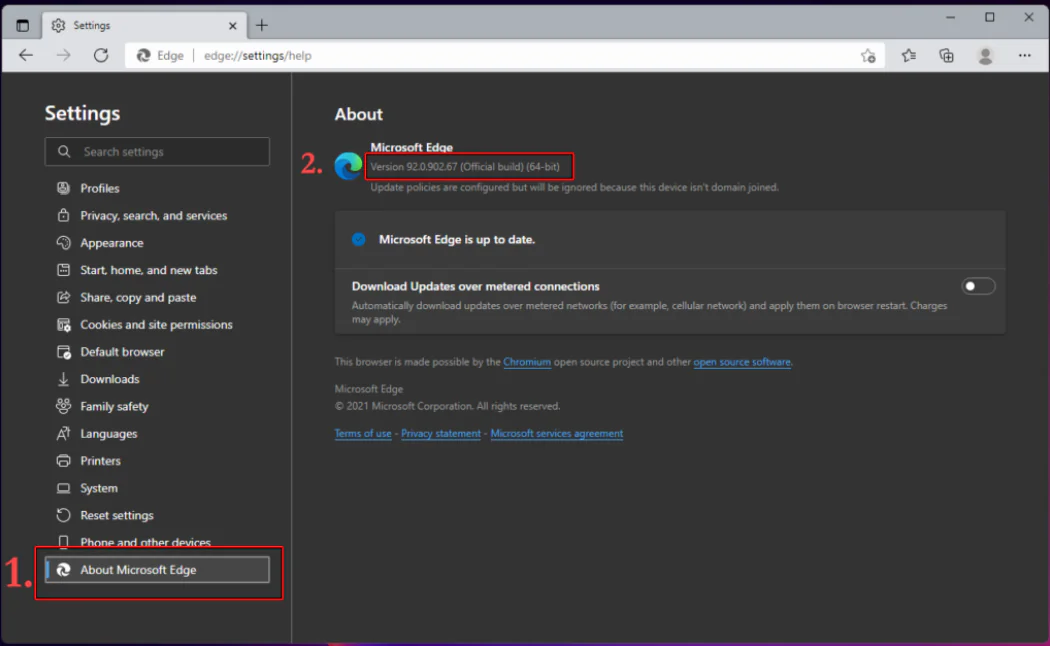
  • Öncelikle, Edge’in bilgisayarınızda yüklü olan sürüm numarasını bilmeniz gerekir. Microsoft Edge’i açın ve 3 nokta menü simgesine tıklayın ve Ayarlar’a tıklayın.
  • Bir kez orada, sol kenar çubuğundan Microsoft Edge Hakkında yı seçin.
  • Ardından, Hakkında sayfasında aşağıdaki fotoğrafta gösterilen sürüm numarasını hatırlayın.
Windows 11’de Microsoft Edge Nasıl Kaldırılır

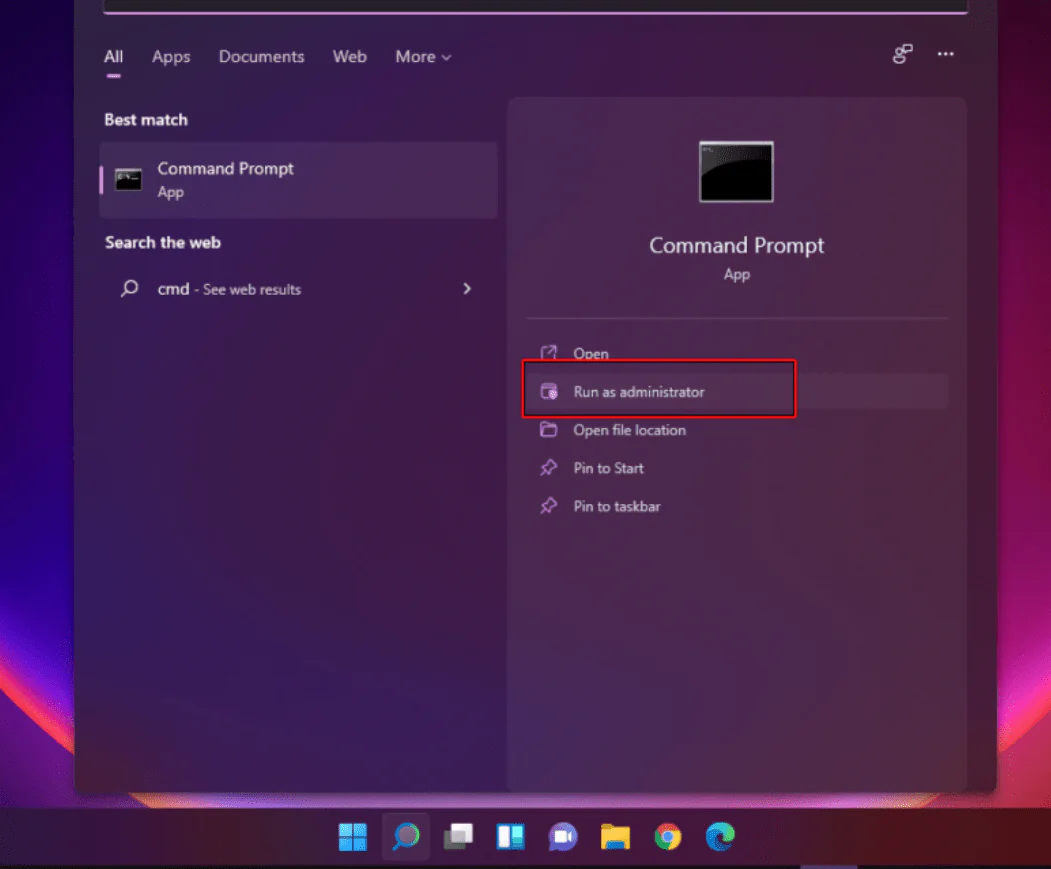
  • Şimdi Başlat Menüsünü açın ve arama çubuğuna  cmd  yazın.
  • Ayrıca, Komut İstemi sonucu göründüğünde, Yönetici olarak çalıştır’a tıklayın.
Windows 11’de Microsoft Edge Nasıl Kaldırılır

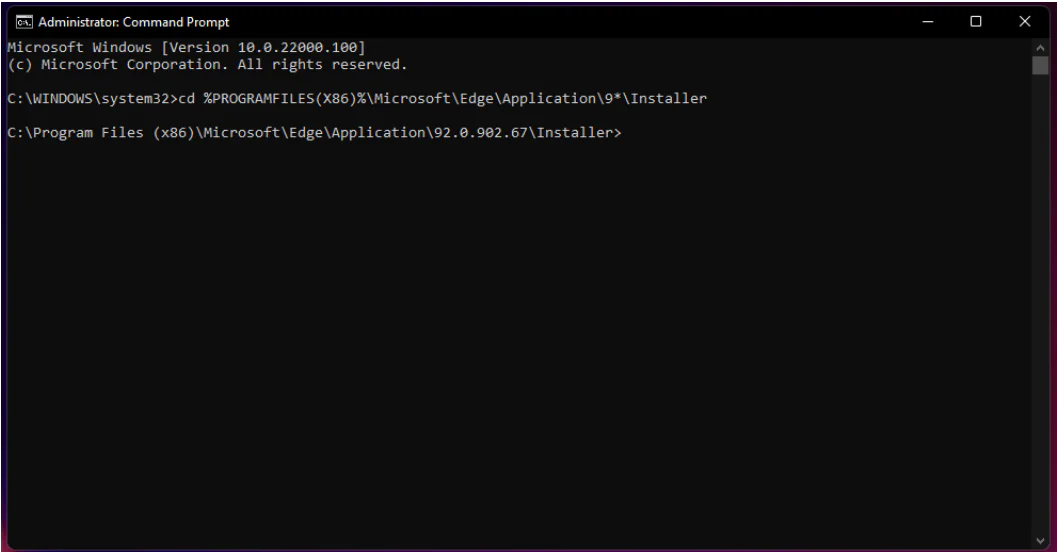
  • Terminalde aşağıdaki komutu yazın ve Enter’a basın.

cd %PROGRAMFILES(X86)%MicrosoftEdgeApplication9*Installer
Windows 11’de Microsoft Edge Nasıl Kaldırılır

Not: Mevcut sayı 9 ile başladığı için tam sürüm numarası yerine ‘9*’ kullanıyoruz. 92.0.902.67 olan tam sürüm numarasını her zaman ekran görüntümüze yazabilirsiniz.

  • Son olarak, Microsoft Edge’i kaldırmak için aşağıdaki komutu yapıştırın ve Enter’a basın.

setup.exe -uninstall -system-level -verbose-logging -force-uninstall

Edge’in tamamen kaldırıldığından emin olmak için bilgisayarını yeniden başlat.

Artık Microsoft Edge’i başarıyla kaldırdınız. Yeniden başlattıktan sonra, Windows 11 bilgisayarınızda Microsoft Edge olduğuna dair hiçbir işaret görmeyeceksiniz.

Üçüncü Taraf Programlarla Kaldırma

Eğer yukarıdaki yöntemler işe yaramazsa, Revo Uninstaller gibi üçüncü taraf kaldırma araçlarını kullanarak Edge’i sisteminden tamamen silebilirsin.

Microsoft Edge, Windows’un temel bileşenlerinden biri olduğu için kaldırılması bazı sistem işlevlerini etkileyebilir. Eğer kaldırmak yerine devre dışı bırakmak istiyorsan, Varsayılan Uygulamalar bölümünden varsayılan tarayıcıyı değiştirebilirsin.

Edge tarayıcısının sağladığı güvenlik özellikleri nelerdir?

Microsoft Edge, Microsoft’un geliştirdiği modern bir internet tarayıcısıdır ve Windows işletim sistemleriyle birlikte gelir. İşte Microsoft Edge’in sunduğu bazı temel özellikler:

1. Hızlı ve Verimli Tarama

Edge, Chromium tabanlı olduğu için hızlıdır ve daha düşük sistem kaynakları tüketerek akıcı bir internet deneyimi sağlar.

2. Güvenlik ve Gizlilik

  • Edge, web sitelerin izleyicilerini kısıtlayarak daha güvenli ve gizli bir gezinme sağlar.
  • Kötü amaçlı web sitelerini ve indirmeleri engelleyerek zararlı yazılımlardan korunmanıza yardımcı olur.

3. Üretkenlik ve Entegrasyon

  • Sekmelerinizi daha kolay yönetmek için dikey görünüm desteği sunar.
  • Rahatsız edici reklamları kaldırarak daha rahat bir okuma deneyimi sağlar.
  • Web sayfalarından bilgileri toplayıp notlar ve projeler oluşturmanıza olanak tanır.
  • Office uygulamalarıyla sorunsuz çalışma deneyimi sunar.

4. Dahili Yapay Zeka Destekleri

Microsoft Edge, Copilot entegrasyonu sayesinde yapay zeka desteği ile özetleme, içerik üretme ve soru cevaplama gibi gelişmiş özellikler sunar.

5. Multiplatform Desteği

Sadece Windows değil, macOS, iOS ve Android platformlarında da çalışarak tüm cihazlarınızda senkronizasyon sağlar.

Microsoft Edge, hızlı, güvenli ve üretken bir tarayıcı olarak birçok kişi tarafından tercih edilmektedir.

Microsoft Edge’in en yeni özellikleri neler?

Microsoft Edge, sürekli olarak yeni özellikler ekleyerek kullanıcı deneyimini geliştirmeye devam ediyor. İşte en yeni özelliklerden bazıları:

1. Copilot Entegrasyonu

  • Edge’e entegre edilen Copilot, yapay zeka desteğiyle web içeriklerini özetleme, metin oluşturma ve sorulara yanıt verme gibi işlevler sunuyor.

2. Dikey Sekmeler

  • Sekmeleri ekranın yan tarafına taşıyarak daha düzenli bir görünüm sağlıyor.
  • Özellikle çok sayıda sekme açıkken daha verimli bir çalışma ortamı sunuyor.

3. Edge Bar (Yan Panel)

  • Web’de gezinirken çoklu görev yapmanıza olanak tanıyor.
  • Hızlı erişim için uygulamalar ve araçlar ekleyebilirsiniz.

4. Sesli Okuma

  • Web sayfalarını sesli olarak dinleyerek okuma hızınızı artırabilirsiniz.
  • Farklı dillerde ve ses tonlarında içerikleri dinleme imkanı sunuyor.

5. Dahili VPN Desteği

  • Edge Secure Network özelliği ile çevrimiçi gizliliğinizi koruyabilirsiniz.
  • Genel ağlarda güvenli gezinme sağlıyor.

6. Alışveriş Yardımcısı

  • Kupon ve indirim kodlarını otomatik olarak bulup uyguluyor.
  • Online alışverişlerde tasarruf etmenize yardımcı oluyor.

Eğer bu işlemler sırasında hata mesajlarıyla karşılaşıyor veya Komut İstemi komutlarını uygulamakta zorlanıyorsanız, teknik desteğe başvurmak en güvenli yoldur. 11858 Teknoloji Destek Hattı, 2011 yılından bu yana milyonlarca kullanıcıya 7/24 hizmet veren profesyonel bir destek merkezidir. Uzman ekipler, TeamViewer ve AnyDesk gibi lisanslı yazılımlar üzerinden uzaktan bağlantı sağlayarak güvenli biçimde sorunları çözer. Dakika bazlı şeffaf ücretlendirme sistemiyle çalışan 11858, Windows işletim sistemlerinde yaşadığınız tüm yazılım problemlerine hızlı çözümler sunar.

Microsoft Edge’i kaldırmadan önce tarayıcı ayarlarını düzenlemek, özellikle başlangıç sayfası gibi kişisel tercihleri korumanız açısından önemlidir. Bazı kullanıcılar sadece Edge’i devre dışı bırakmak veya farklı bir ana sayfa belirlemek isteyebilir. Böyle bir durumda, Microsoft Edge Başlangıç Sayfası Ayarı konusuna göz atarak tarayıcınız açıldığında hangi sayfanın görüntüleneceğini kolayca belirleyebilirsiniz. Bu yöntem, Edge’i tamamen silmeden kişisel kullanım alışkanlıklarınıza uygun bir deneyim sağlar.

Artık Windows 11’de Microsoft Edge’i kaldırmanın veya devre dışı bırakmanın yollarını biliyorsunuz. Komut İstemi komutlarını dikkatle uygulayarak işlemi güvenle tamamlayabilirsiniz. Üçüncü taraf yazılımları kullanırken yalnızca güvenilir kaynaklardan indirme yapmayı unutmayın. Siz de bu yöntemleri denedikten sonra yaşadığınız deneyimleri veya karşılaştığınız hataları yorumlarda paylaşarak diğer kullanıcılara yardımcı olabilirsiniz.

ETİKETLER:edge kaldırmanasıl yapılırtarayıcı ayarlarıvarsayılan tarayıcı
Bu Makaleyi Paylaş
Facebook WhatsApp WhatsApp Threads Bağlantıyı Kopyala Yazdır
Paylaş
Yorum yapılmamış

Bir yanıt yazın Yanıtı iptal et

Yorum yapabilmek için oturum açmalısınız.

Bağlantı Kuralım

21KBeğen
19.6KTakip Et
7.3KAbone Ol
192Takip Et

Popüler Gönderiler

Dikkat Çekici YouTube Küçük Resimleri Nasıl Oluşturulur

Dikkat Çekici YouTube Küçük Resimleri Nasıl Oluşturulur

Adem SOYLU
Adem SOYLU
7 dk. okuma
5 Görüntüleme
WhatsApp Katı Hesap Ayarı

WhatsApp Katı Hesap Ayarı Nasıl Açılır

Senanur FINDIKÇI
Senanur FINDIKÇI
3 dk. okuma
5 Görüntüleme
8000 mAh bataryalı telefonlar, parlak enerji bloğuyla fütüristik kapakta gösteriliyor.

8000 mAh Bataryalı Telefonlar Geliyor: Şarj Sorunu Bitiyor mu

Hatice TATLISU
Hatice TATLISU
6 dk. okuma
6 Görüntüleme
TikTok Sıfır İzlenme Sorunu

TikTok Sıfır İzlenme Sorunu Çözümü

Mustafa DURUR
Mustafa DURUR
7 dk. okuma
4 Görüntüleme
//

We influence 20 million users and is the number one business and technology news network on the planet

You Might Also Like

Kablosuz modem güvenliğini artırma adımlarını gösteren bir infografik.
Şifre ve Güvenlik

Kablosuz Modem Güvenliği Arttırma

6 dk. okuma
iPhone Kişileri Yedekleme
iPhone / iOS

iPhone Kişileri Yedekleme

3 dk. okuma
Bir bilgisayar ekranında, Discord uygulamasında dosya indirme sorunuyla ilgili bir hata mesajı.
Discord

Discord’dan Dosya İndirme Sorunu

7 dk. okuma
Windows 11 Başlangıç ​​Programları Nasıl Devre Dışı Bırakılır
Windows

Windows 11 Uygulamaları Nasıl Bulunur

4 dk. okuma

Size her gün en son haberleri ve sorun çözümlerini getiriyoruz!

TeknoDestek Müşteri Hizmetleri
Facebook-f Instagram Tiktok Twitter Youtube Linkedin Whatsapp Rss

İş Ortaklarımız

TeknoDestek Müşteri Hizmetleri
© 2013 - 2026 TeknoDestek Müşteri Hizmetleri • Tüm hakları saklıdır • Bu sitedeki tüm içerikler (metin, görsel, video, logo, tasarım vb.) 5846 sayılı Fikir ve Sanat Eserleri Kanunu (FSEK) kapsamında korunmaktadır • İzinsiz kopyalanması, çoğaltılması, yayınlanması veya herhangi bir şekilde kullanılması yasaktır • İhlal tespitinde; FSEK Madde 71-73 uyarınca yasal süreç başlatma, maddi/manevi tazminat talep etme ve cezai işlem için başvurma hakkımız saklıdır • TeknoDestek, TeknoS@R'un bir kuruluşudur • Tema Düzenleyen: Fatih ATEŞ
Sorun Hala Çözülmedi mi?
Aradığın çözümü bulamadıysan, 11858 Teknoloji Destek Hattımız sana yardımcı olabilir. 2011’den beri Türkiye’nin en tecrübeli teknoloji destek ekiplerinden biri olarak, bilgisayar, telefon, tablet, modem, akıllı TV ve sosyal medya sorunlarında 7/24 profesyonel destek veriyoruz. Uzman ekibimizle hemen görüşmek ister misin?
📞 11858’i Şimdi Ara
Görüşme öncesi dakika ücreti sesli olarak bilgilendirilir
Welcome Back!

Sign in to your account

Kullanıcı Adı veya E-posta Adresi
Şifre

Şifrenizi mi unuttunuz?