
Windows 11’de Microsoft Edge Nasıl Kaldırılır sorusunun yanıtını burada bulabilirsiniz. Komut İstemi veya üçüncü taraf araçlarla Edge’i kolayca silin.
Microsoft Edge, Windows 11 ile varsayılan olarak gelen güçlü bir tarayıcıdır. Ancak bazı kullanıcılar, kişisel tercih veya performans nedenleriyle farklı tarayıcıları kullanmayı tercih eder. Bu durumda Edge’i tamamen kaldırmak veya devre dışı bırakmak isteyebilirsiniz.


Microsoft, sistem bütünlüğünü korumak amacıyla Edge’in doğrudan kaldırılmasını kısıtlasa da, birkaç alternatif yöntemle bu işlemi gerçekleştirmeniz mümkündür. Bu makalede, Windows 11’de Microsoft Edge Nasıl Kaldırılır sorusuna adım adım yanıt verecek; Komut İstemi, üçüncü taraf araçlar ve varsayılan tarayıcı değiştirme seçeneklerini detaylıca inceleyeceğiz.
Windows 11’de Microsoft Edge Nasıl Kaldırılır
Bununla birlikte, kişisel tercih oldukça önemlidir. Bazı kullanıcıların Edge’i kullanmak istememesi adil. Microsoft , kullanıcıların Microsoft Edge’i doğrudan Windows’tan kaldırmasına izin vermediğinden, bunu nasıl kolayca yapabileceğiniz aşağıda açıklanmıştır.
Microsoft Edge, Windows’un temel bileşenlerinden biri olduğu için kaldırılması bazı sistem işlevlerini etkileyebilir. Eğer kaldırmak yerine devre dışı bırakmak istiyorsan, Varsayılan Uygulamalar bölümünden varsayılan tarayıcıyı değiştirebilirsin.
Komut İstemi’ni kullanarak Microsoft Edge’i kaldırın
Microsoft Edge’den kurtulmanın en kolay yolu, onu Komut İstemi aracılığıyla kaldırmaktır. Bununla ilgili ayrıntılı sürece bir göz atalım.
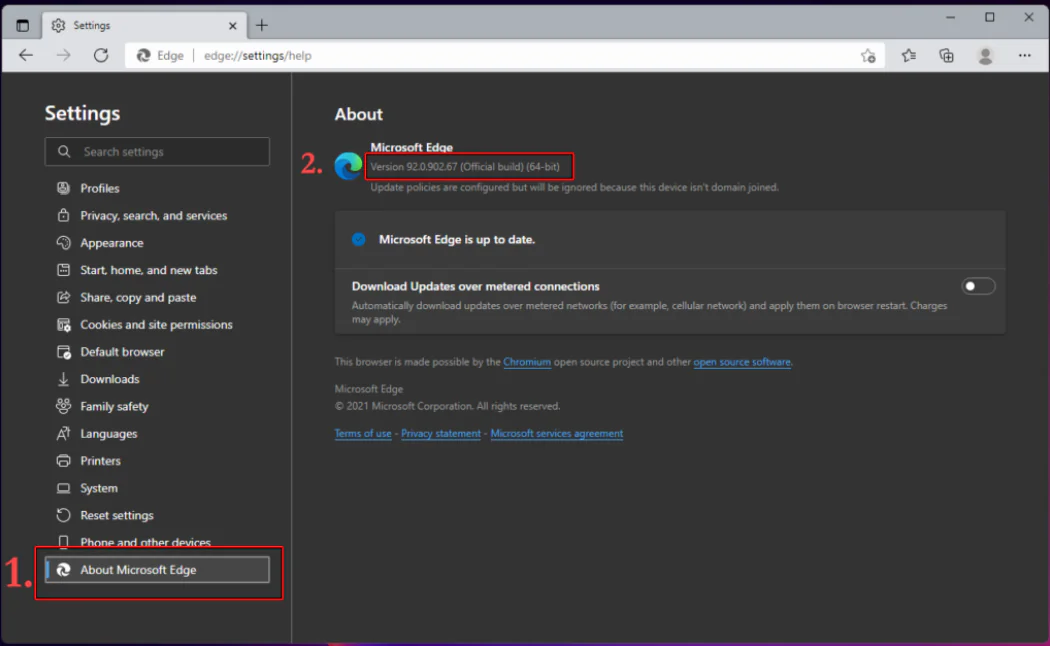
- Öncelikle, Edge’in bilgisayarınızda yüklü olan sürüm numarasını bilmeniz gerekir. Microsoft Edge’i açın ve 3 nokta menü simgesine tıklayın ve Ayarlar’a tıklayın.
- Bir kez orada, sol kenar çubuğundan Microsoft Edge Hakkında yı seçin.
- Ardından, Hakkında sayfasında aşağıdaki fotoğrafta gösterilen sürüm numarasını hatırlayın.
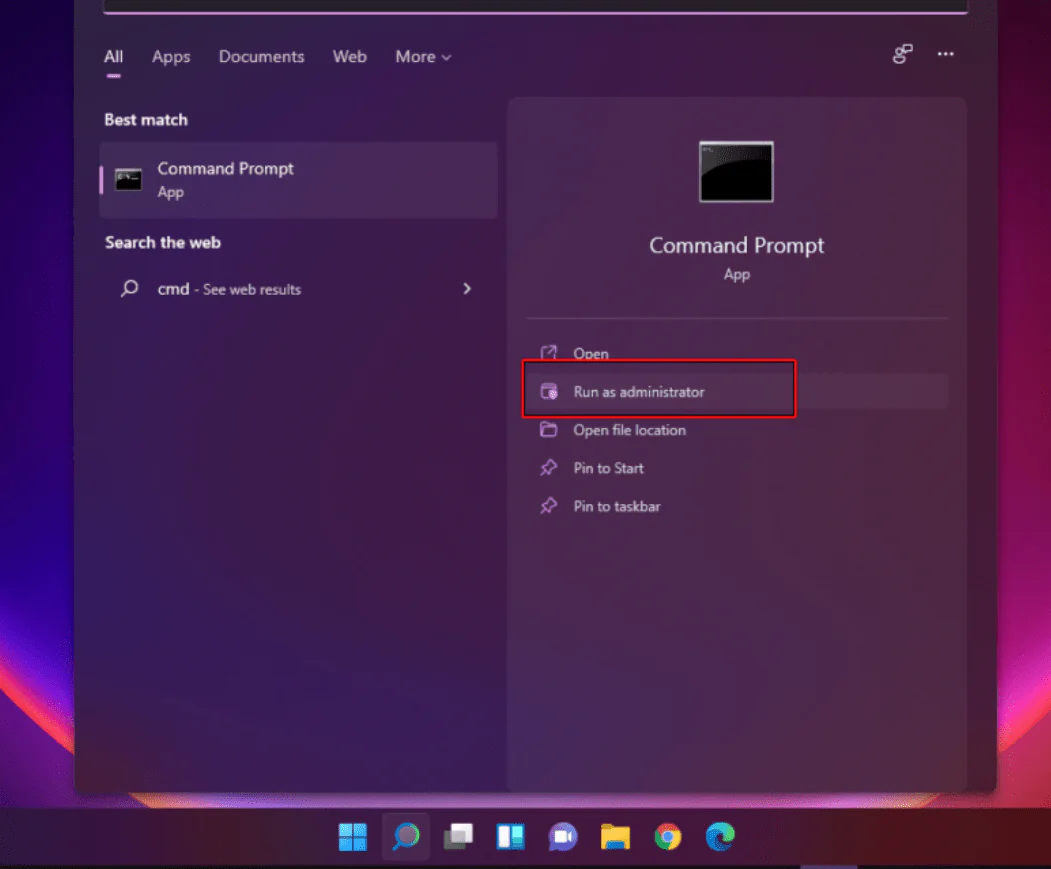
- Şimdi Başlat Menüsünü açın ve arama çubuğuna cmd yazın.
- Ayrıca, Komut İstemi sonucu göründüğünde, Yönetici olarak çalıştır’a tıklayın.
- Terminalde aşağıdaki komutu yazın ve Enter’a basın.
cd %PROGRAMFILES(X86)%MicrosoftEdgeApplication9*Installer
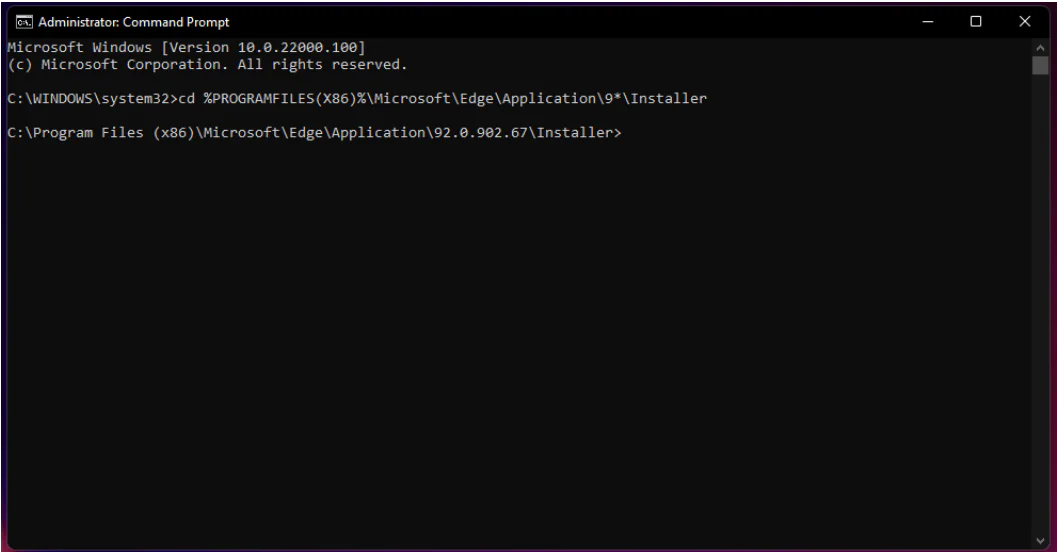
Not: Mevcut sayı 9 ile başladığı için tam sürüm numarası yerine ‘9*’ kullanıyoruz. 92.0.902.67 olan tam sürüm numarasını her zaman ekran görüntümüze yazabilirsiniz.
- Son olarak, Microsoft Edge’i kaldırmak için aşağıdaki komutu yapıştırın ve Enter’a basın.
setup.exe -uninstall -system-level -verbose-logging -force-uninstall
Edge’in tamamen kaldırıldığından emin olmak için bilgisayarını yeniden başlat.
Artık Microsoft Edge’i başarıyla kaldırdınız. Yeniden başlattıktan sonra, Windows 11 bilgisayarınızda Microsoft Edge olduğuna dair hiçbir işaret görmeyeceksiniz.
Üçüncü Taraf Programlarla Kaldırma
Eğer yukarıdaki yöntemler işe yaramazsa, Revo Uninstaller gibi üçüncü taraf kaldırma araçlarını kullanarak Edge’i sisteminden tamamen silebilirsin.
Microsoft Edge, Windows’un temel bileşenlerinden biri olduğu için kaldırılması bazı sistem işlevlerini etkileyebilir. Eğer kaldırmak yerine devre dışı bırakmak istiyorsan, Varsayılan Uygulamalar bölümünden varsayılan tarayıcıyı değiştirebilirsin.
Edge tarayıcısının sağladığı güvenlik özellikleri nelerdir?
Microsoft Edge, Microsoft’un geliştirdiği modern bir internet tarayıcısıdır ve Windows işletim sistemleriyle birlikte gelir. İşte Microsoft Edge’in sunduğu bazı temel özellikler:
1. Hızlı ve Verimli Tarama
Edge, Chromium tabanlı olduğu için hızlıdır ve daha düşük sistem kaynakları tüketerek akıcı bir internet deneyimi sağlar.
2. Güvenlik ve Gizlilik
- Edge, web sitelerin izleyicilerini kısıtlayarak daha güvenli ve gizli bir gezinme sağlar.
- Kötü amaçlı web sitelerini ve indirmeleri engelleyerek zararlı yazılımlardan korunmanıza yardımcı olur.
3. Üretkenlik ve Entegrasyon
- Sekmelerinizi daha kolay yönetmek için dikey görünüm desteği sunar.
- Rahatsız edici reklamları kaldırarak daha rahat bir okuma deneyimi sağlar.
- Web sayfalarından bilgileri toplayıp notlar ve projeler oluşturmanıza olanak tanır.
- Office uygulamalarıyla sorunsuz çalışma deneyimi sunar.
4. Dahili Yapay Zeka Destekleri
Microsoft Edge, Copilot entegrasyonu sayesinde yapay zeka desteği ile özetleme, içerik üretme ve soru cevaplama gibi gelişmiş özellikler sunar.
5. Multiplatform Desteği
Sadece Windows değil, macOS, iOS ve Android platformlarında da çalışarak tüm cihazlarınızda senkronizasyon sağlar.
Microsoft Edge, hızlı, güvenli ve üretken bir tarayıcı olarak birçok kişi tarafından tercih edilmektedir.
Microsoft Edge’in en yeni özellikleri neler?
Microsoft Edge, sürekli olarak yeni özellikler ekleyerek kullanıcı deneyimini geliştirmeye devam ediyor. İşte en yeni özelliklerden bazıları:
1. Copilot Entegrasyonu
- Edge’e entegre edilen Copilot, yapay zeka desteğiyle web içeriklerini özetleme, metin oluşturma ve sorulara yanıt verme gibi işlevler sunuyor.
2. Dikey Sekmeler
- Sekmeleri ekranın yan tarafına taşıyarak daha düzenli bir görünüm sağlıyor.
- Özellikle çok sayıda sekme açıkken daha verimli bir çalışma ortamı sunuyor.
3. Edge Bar (Yan Panel)
- Web’de gezinirken çoklu görev yapmanıza olanak tanıyor.
- Hızlı erişim için uygulamalar ve araçlar ekleyebilirsiniz.
4. Sesli Okuma
- Web sayfalarını sesli olarak dinleyerek okuma hızınızı artırabilirsiniz.
- Farklı dillerde ve ses tonlarında içerikleri dinleme imkanı sunuyor.
5. Dahili VPN Desteği
- Edge Secure Network özelliği ile çevrimiçi gizliliğinizi koruyabilirsiniz.
- Genel ağlarda güvenli gezinme sağlıyor.
6. Alışveriş Yardımcısı
- Kupon ve indirim kodlarını otomatik olarak bulup uyguluyor.
- Online alışverişlerde tasarruf etmenize yardımcı oluyor.
Eğer bu işlemler sırasında hata mesajlarıyla karşılaşıyor veya Komut İstemi komutlarını uygulamakta zorlanıyorsanız, teknik desteğe başvurmak en güvenli yoldur. 11858 Teknoloji Destek Hattı, 2011 yılından bu yana milyonlarca kullanıcıya 7/24 hizmet veren profesyonel bir destek merkezidir. Uzman ekipler, TeamViewer ve AnyDesk gibi lisanslı yazılımlar üzerinden uzaktan bağlantı sağlayarak güvenli biçimde sorunları çözer. Dakika bazlı şeffaf ücretlendirme sistemiyle çalışan 11858, Windows işletim sistemlerinde yaşadığınız tüm yazılım problemlerine hızlı çözümler sunar.
Microsoft Edge’i kaldırmadan önce tarayıcı ayarlarını düzenlemek, özellikle başlangıç sayfası gibi kişisel tercihleri korumanız açısından önemlidir. Bazı kullanıcılar sadece Edge’i devre dışı bırakmak veya farklı bir ana sayfa belirlemek isteyebilir. Böyle bir durumda, Microsoft Edge Başlangıç Sayfası Ayarı konusuna göz atarak tarayıcınız açıldığında hangi sayfanın görüntüleneceğini kolayca belirleyebilirsiniz. Bu yöntem, Edge’i tamamen silmeden kişisel kullanım alışkanlıklarınıza uygun bir deneyim sağlar.
Artık Windows 11’de Microsoft Edge’i kaldırmanın veya devre dışı bırakmanın yollarını biliyorsunuz. Komut İstemi komutlarını dikkatle uygulayarak işlemi güvenle tamamlayabilirsiniz. Üçüncü taraf yazılımları kullanırken yalnızca güvenilir kaynaklardan indirme yapmayı unutmayın. Siz de bu yöntemleri denedikten sonra yaşadığınız deneyimleri veya karşılaştığınız hataları yorumlarda paylaşarak diğer kullanıcılara yardımcı olabilirsiniz.