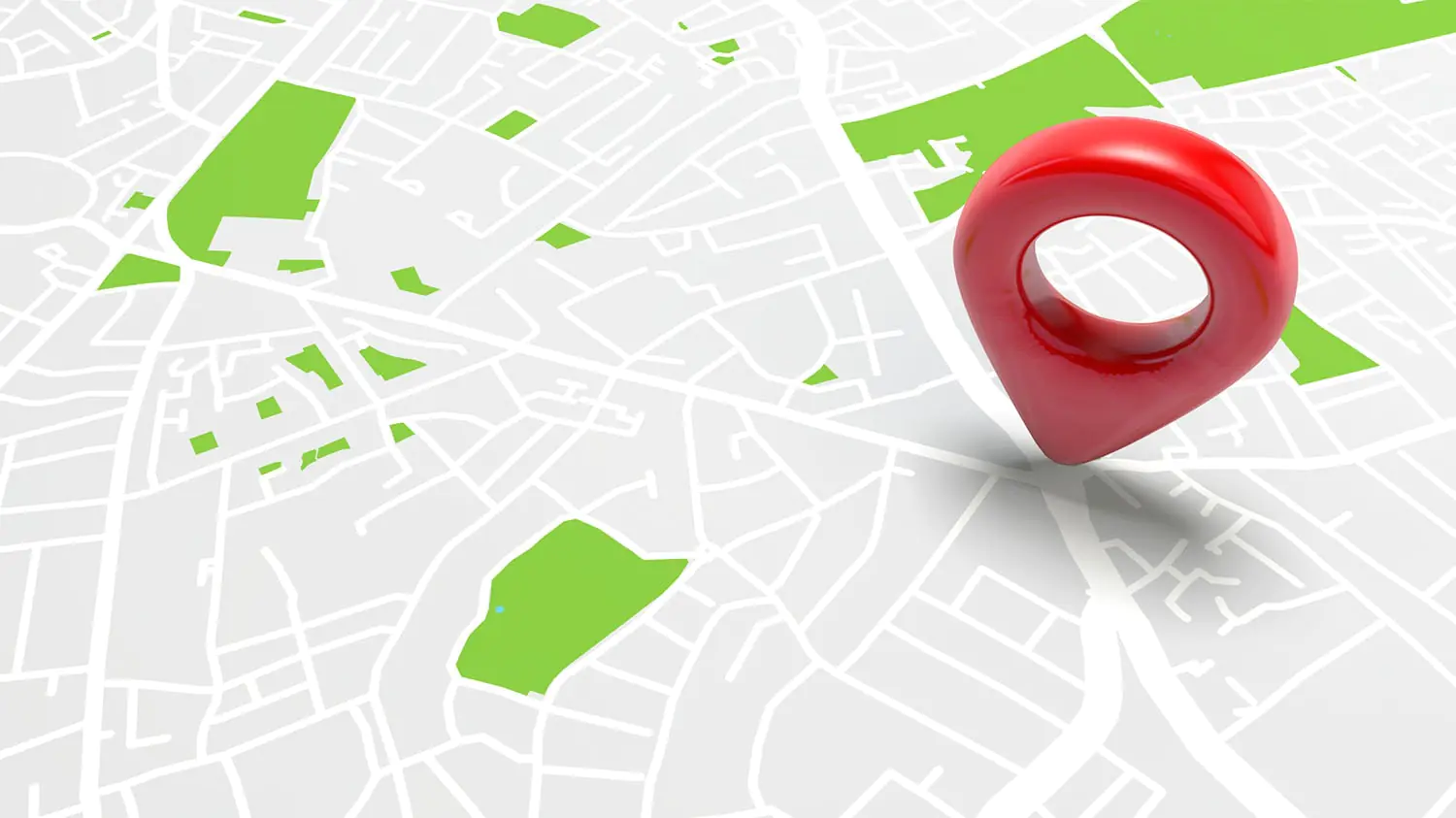

Google Haritalar’ın kullanım amacı, konum bilgisi edinmek, gideceğimiz yönü bulmak, mesafe yolunu hesaplamak gibi işlevleri olsa da, ziyaret ettiğiniz yerleri de takip eder. Google haritalar Tüm bu bilgilere Google Etkinliğim sayfasını kontrol ederek ve Konum Geçmişinizi görüntüleyerek ulaşabilirsiniz. Bu verilere erişmenin ne kadar yararlı olabileceğine inanamayacaksınız. Bu kılavuz, Google Haritalar Konum Geçmişinizi nasıl yöneteceğinizi ve izlediği bilgilerden nasıl yararlanacağınızı ayrıntılarıyla açıklayacağız.
Google Haritalar’da Konum Geçmişini Etkinleştirme
Google Haritalar’da Konum Geçmişi’nin birçok olasılığının kilidini açmak için önce seçeneğin etkinleştirildiğinden emin olmalısınız. Nasıl kontrol edeceğiniz aşağıda açıklanmıştır.


Yolculuğunuzu Haritalandırın
Google Haritalar, günlük yaşamda gideceğimiz yerleri bulmamıza yardımcı olmanın ötesinde, geçmiş konumlarımızı kaydedip anlamamıza da olanak tanıyan güçlü bir araçtır. Ancak Konum Geçmişi özelliğinin işlevselliğinden tam olarak faydalanabilmek için bu özelliği etkinleştirmeniz gerekiyor. İşte Google Haritalar’ da Konum Geçmişi’ ni etkinleştirmek için adım adım bir rehber:
1. Google Haritalar Uygulamasını Açın:
Cihazınızda Google Haritalar uygulamasını açın. Eğer uygulama yüklü değilse, ilgili uygulama mağazasından indirip kurun.
2. Menüyü Açın:
Ekranın sol üst köşesinde bulunan üç çizgi simgesine dokunarak menüyü açın.
3. “Konum Geçmişi”ni Seçin:
Menüden “Konum Geçmişi” seçeneğine gidin. Bu seçeneği bulmak için aşağı doğru kaydırmanız gerekebilir.
4. Konum Geçmişi Ayarlarını Kontrol Edin:
“Konum Geçmişi” ekranında, konum geçmişinizin açık veya kapalı olduğunu gösteren bir anahtar (switch) bulunacaktır. Eğer bu anahtar kapalı konumdaysa, Konum Geçmişi şu anda etkin değildir.
5. Konum Geçmişi’ni Etkinleştirin:
Eğer Konum Geçmişi kapalıysa, anahtarı açarak bu özelliği etkinleştirin. Bu noktada, Google size Konum Geçmişi’nin ne kadar geriye gideceğini seçme olanağı da sunacaktır.
6. Ek Ayarları Yapın:
İsterseniz “Ayarlar” veya “Ayrıntılar” gibi seçeneklere dokunarak Konum Geçmişi’nin nasıl çalışacağını daha ayrıntılı bir şekilde özelleştirebilirsiniz. Örneğin, belirli günlerde veya saatlerde kayıt yapmayı seçebilirsiniz.
7. Konum Geçmişi’ni Kontrol Edin:
Konum Geçmişi’ni etkinleştirdikten sonra, uygulama kullanımınıza bağlı olarak haritanız zaman içinde doldukça bir geçmiş oluşturacaktır. Bu geçmişi “Timeline” (Zaman Çizelgesi) bölümünden inceleyebilir ve yönetebilirsiniz.
Google Haritalar’da Konum Geçmişi özelliği, sık ziyaret ettiğiniz yerleri hatırlamanıza, geçmişteki rotalarınızı gözden geçirmenize ve hatta belirli bir tarih aralığındaki aktivitelerinizi anlamanıza yardımcı olabilir. Ancak, bu özelliği kullanırken gizlilik konularını göz önünde bulundurmalı ve tercihlerinize uygun ayarlamaları yapmalısınız.
1. Ziyaret Ettiğiniz Yerleri Kontrol Edin
Teknolojinin nimetlerinden biri olan Konum Geçmişi özelliği, sizin için bir dijital günlük tutma aracı olabilir. Zaman çizelgenizde hızlıca gezinerek ve Konum Geçmişi’ni kullanarak tüm geçmiş seyahatlerinizi bir arada görüntüleyebilirsiniz.
Zaman Çizelgenizde Hızlı Gezinti:
Konum Geçmişi’ni açtığınızda, bir bakışta tüm geçmiş seyahatlerinizi görebileceğiniz bir zaman çizelgesi karşınıza çıkar. Bu zaman çizelgesi, sizi geçmişteki yerlerinize götürerek, o anlara dair anılarınızı canlandırmanıza yardımcı olur.
Gittiğiniz Tüm Yerleri Görün:
Zaman çizelgesi üzerinde gezinirken, gittiğiniz tüm yerleri ayrıntılı olarak görebilirsiniz. Her bir yer işareti, o konumda geçirdiğiniz zamanı ve diğer ilgili bilgileri içerir. Bu, sadece nerede olduğunuzu değil, aynı zamanda o anki etkinliklerinizi de hatırlamanıza yardımcı olabilir.
Konum Geçmişi’nin bu detaylı görünümü, geçmiş seyahatlerinizi planlamak, hatırlamak veya paylaşmak için mükemmel bir kaynaktır. Belki de unutulmaz bir tatil, sevdiklerinizle geçirdiğiniz güzel bir gün veya keşfettiğiniz yeni bir yer… Konum Geçmişi, bunları tüm detaylarıyla hatırlamanızı sağlar.
Bu özellik aynı zamanda bir gününüzü nasıl geçirdiğinizi anlamanıza da yardımcı olabilir. Belirli bir tarihte nerelerde bulunduğunuzu gözden geçirerek, zamanınızı daha etkili bir şekilde kullanmanın yollarını bulabilir veya gelecekteki planlarınızı daha iyi organize edebilirsiniz.
Unutulmaz anılarınıza yolculuk yapmak ve geçmiş seyahatlerinizi keşfetmek için Konum Geçmişi’ni kullanın. Bu özellik, geçmişteki izlerinizi takip etmenizi sağlayarak, yaşamınızın renkli anılarını canlı tutmanıza yardımcı olur.
2. Son Ziyaret Ettiğiniz Yerleri ve Gezileri Görüntüleyin
Google Haritalar‘da konum geçmişinizi açarak, ziyaret ettiğiniz en son yerleri kolayca ve doğru bir şekilde hatırlayabilirsiniz.
Son Ziyaret Ettiğiniz Yerleri Gözden Geçirin:
Konum Geçmişi özelliği, en son ziyaret ettiğiniz yerleri hızlıca gözden geçirmenizi sağlar. Google Haritalar’ı açın, Konum Geçmişi’ni etkinleştirin ve en son konumlarınızı hemen görebilirsiniz. Bu, geçmişteki son aktivitelerinizi ve ziyaret ettiklerinizi anında hatırlamanıza yardımcı olur.
Gezilerinizi Harita Üzerinde İzleyin:
Gezilerinizi harita üzerinde izleyerek, nerede bulunduğunuzu ve hangi rotaları takip ettiğinizi görebilirsiniz. Bu, geçmişteki seyahatlerinizi görselleştirmenin harika bir yoludur. Belki de yeni bir şehir keşfettiniz, bir arkadaşınızı ziyaret ettiniz veya sadece günlük işlerinizi hallettiniz. Google Haritalar, bu anıları harita üzerinde tekrar yaşamanıza olanak tanır.
Doğru ve Kolay Hatırlama:
Konum Geçmişi’nin bu özelliği, sizin için bir anılar arşivi oluşturur. Doğru ve kolay hatırlama sayesinde, geçmişte yaşadığınız deneyimleri detaylı bir şekilde gözden geçirebilirsiniz. Özellikle seyahatleriniz, etkinlikleriniz veya özel günleriniz hakkında daha fazla bilgi edinmek istediğinizde bu özellik size yardımcı olur.
Google Haritalar’ın Konum Geçmişi özelliği ile anılarınızı canlandırın, geçmişteki gezilerinizi hatırlayın ve hayatınızın renkli anlarını harita üzerinde izleyerek anlamlandırın. Bu özellik, her geçen gün birbirinden farklı ve değerli olan anılarınızı korumanızı ve paylaşmanızı sağlar.
3. “Kayıtlı Yerlerinizi” Yönetin
Google Zaman Çizelgesi, geçmişte ziyaret ettiğiniz ve özel bulduğunuz yerleri kaydetmenin mükemmel bir yolu. Eğer daha önce başvurmak üzere yerleri kaydettiyseniz, bu özellik sayesinde bu önemli noktaları tek bir yerde görüntüleyebilirsiniz.
Yerleri Kolayca Bulun:
“Kayıtlı Yerlerinizi” yönetmek için Google Haritalar’ın Zaman Çizelgesi ekranına gidin. Burada, daha önce kaydettiğiniz yerlerinizi bulabilir ve hızlıca erişebilirsiniz. Belki de favori kafeleriniz, sevdiğiniz parklar veya önemli toplantı noktalarınız burada listelenmiş olacak.
Anılarınızı Tek Bir Noktada Toplayın:
Zaman Çizelgesi, sizin için bir dijital anılar albümü görevi görebilir. Burada kaydedilen yerler, geçmişteki yaşantılarınızı tek bir noktada toplar. Her bir yer, orada geçirdiğiniz zamanı ve o konumla ilgili diğer önemli detayları içerir.
Yerlere Özel Notlar Ekleyin:
Her bir kaydedilen yere özel notlar ekleyerek, o yerle ilgili duygusal anılarınızı veya önemli bilgilerinizi kaydedebilirsiniz. Bu, gelecekte o yere döndüğünüzde veya başkalarıyla paylaştığınızda size rehberlik eder.
Yerleri Yönetmek:
Google Zaman Çizelgesi ekranında, kaydedilmiş yerlerinizi düzenleme veya silme seçeneğine de sahip olursunuz. Bu sayede, değişen ihtiyaçlarınıza göre yerlerinizi güncelleyebilir ve kişisel Zaman Çizelgesi’nizi istediğiniz gibi özelleştirebilirsiniz.
Kayıtlı yerlerinizi yönetmek, geçmişteki anılarınızı düzenlemek ve özel noktalarınızı kolayca bulmak için harika bir yoldur. Google Haritalar’ın Zaman Çizelgesi özelliği, sizin için özel olan her yeri bir araya getirir ve geçmişinizi daha anlamlı bir şekilde organize etmenize yardımcı olur.
4. Seyahatinizde Öne Çıkanları E-postayla Gönderin
Google Haritalar, dünyayı keşfetmek ve seyahat etmek isteyenler için bir rehber ve hatıra deposu olma özelliği taşır. Konum Geçmişi özelliği ile bu keşifleri daha özel kılabilir ve en son seyahatlerinizi otomatik olarak belgeleyerek e-posta güncellemeleri alabilirsiniz.
Seyahatinizin Önemli Anılarını Koruyun:
Konum Geçmişi’nin e-posta güncellemeleri özelliği, sizin için bir dijital seyahat günlüğü oluşturur. En son ziyaret ettiğiniz yerleri ve öne çıkan detayları bu güncellemelerle birlikte gönderir, böylece her anınızın kaydını tutabilir ve paylaşabilirsiniz.
E-posta Güncellemelerini Etkinleştirme:
Bu özelliği etkinleştirmek için Google Haritalar uygulamasına gidin ve “Ayarlar” bölümüne girin. Ardından, “Konum Geçmişi” seçeneğine tıklayarak e-posta güncellemelerini açabilirsiniz. Artık, seyahatlerinizdeki öne çıkanları otomatik olarak e-postayla alacaksınız.
Anılarınızı Anında Paylaşın:
E-posta güncellemeleri, sevdiklerinizle ve arkadaşlarınızla anılarınızı anında paylaşmanın harika bir yoludur. Sizinle aynı şehirde olmayan sevdikleriniz, gezip gördüğünüz yerleri ve keşiflerinizi sizden uzakta bile deneyimleyebilirler.
Gizliliğinizi Kontrol Edin:
Google Haritalar, gizlilik konusunda duyarlıdır ve bu özelliği kullanırken konum bilgilerinizi dikkatle yönetmenizi sağlar. E-posta güncellemelerini almak istediğiniz yerleri ve sıklığı özelleştirebilir, bu sayede kontrolü tamamen elinizde tutabilirsiniz.
Seyahatlerinizde öne çıkanları e-posta güncellemeleri ile belgelemek, anılarınızı canlı tutmanın ve sevdiklerinizle paylaşmanın harika bir yoludur. Google Haritalar’ın Konum Geçmişi özelliği sayesinde, dünyayı keşfetmenin keyfini her anınızda yaşayabilir ve bu anıları ölümsüzleştirebilirsiniz.
Bir sonraki makalemiz olan Google Haritalar Önbelleğini Temizleme yazımızı okuyabilirsiniz.