
Android Klavye Nasıl Büyütülür sorusunun cevabını adım adım öğrenin. Gboard veya Samsung klavyenizi birkaç saniyede büyütüp rahat yazmanın keyfini çıkarın.
Klavye tuşlarının çok küçük olması nedeniyle sık sık yanlış harfe mi basıyorsunuz? Özellikle mesajlaşırken ya da e-posta yazarken bu durum can sıkıcı olabilir. Android cihazlarda klavye boyutunu büyütmek, yazı deneyimini çok daha konforlu hale getirir.
Bu içerikte Android klavyeyi nasıl büyüteceğinizi adım adım anlatıyoruz. İster Gboard kullanın ister Samsung’un kendi klavyesini, boyut ayarlarını değiştirerek parmaklarınıza en uygun düzeni oluşturabilirsiniz. Ayrıca fazla yer kaplayan klavyeyi küçültme ve varsayılan boyuta dönme adımlarına da değineceğiz.
Android Klavyesini Büyütün
- Yazmak için Chrome gibi bir uygulama başlatın veya ekran klavyesinin ekranda görünmesi için bir kısa mesaj oluşturmaya başlayın.
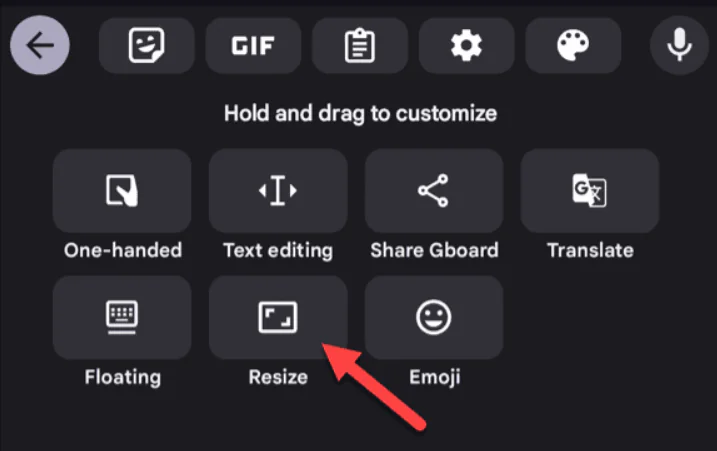
- Sol üstteki Gboard araç çubuğu simgesine dokunun; onları çevreleyen bir daire ile dört kareye benzer.
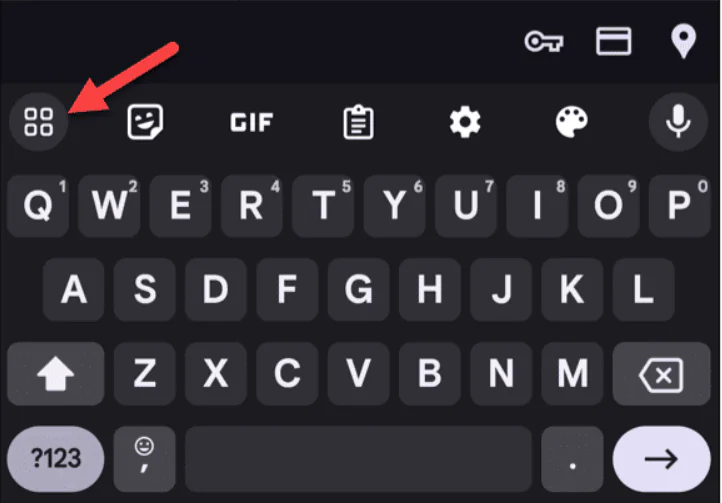
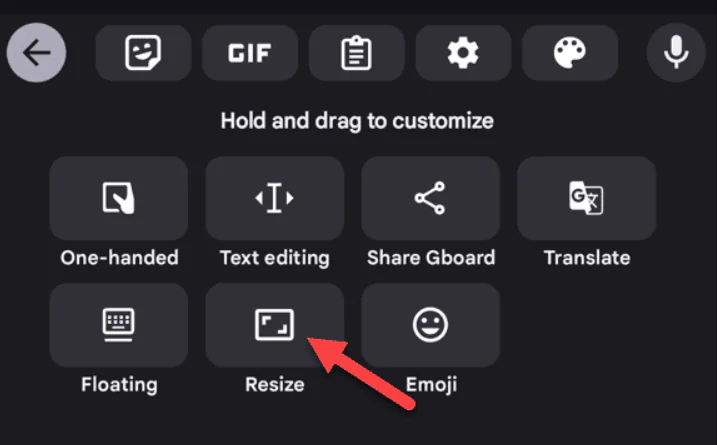
- Menüde seçenekler göründüğünde Yeniden Boyutlandır düğmesine dokunun.
- Klavye boyutunu büyütmek için üstteki mavi tutamacı sürükleyin.
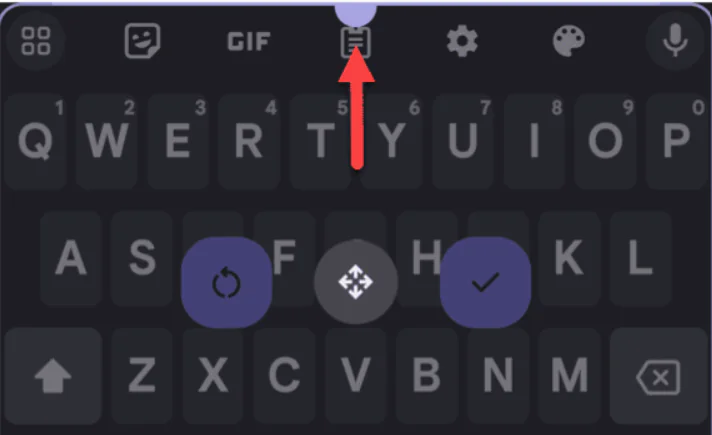
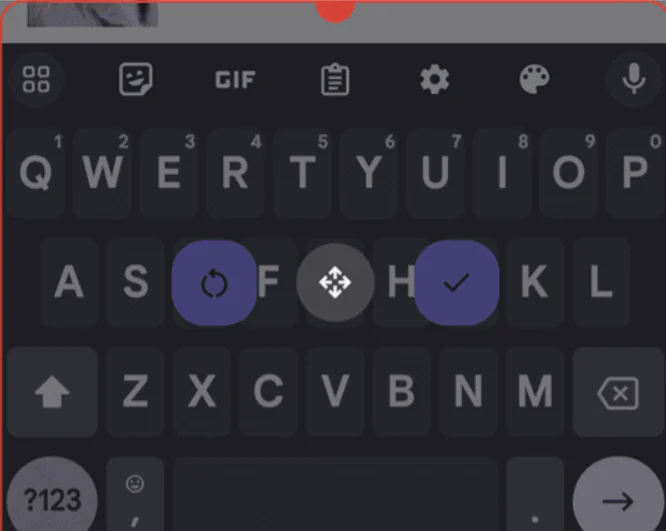
- Mantık dahilinde, istediğiniz kadar büyütmek için yukarı çekebilirsiniz. Örneğin, maksimum büyük boyuta ulaştığınızda klavyenin etrafındaki çerçeve kırmızı görünecektir.
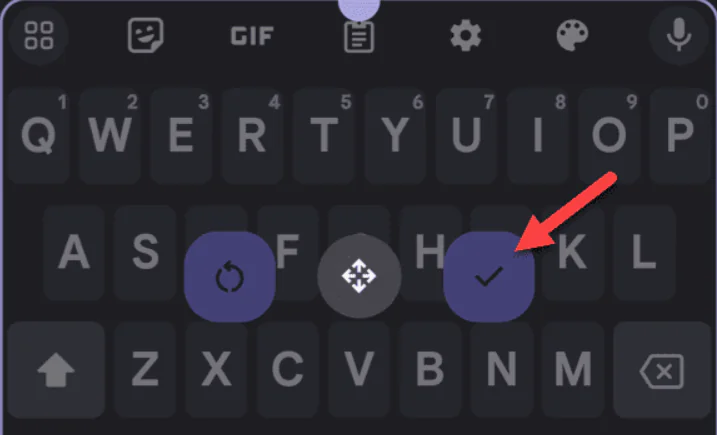
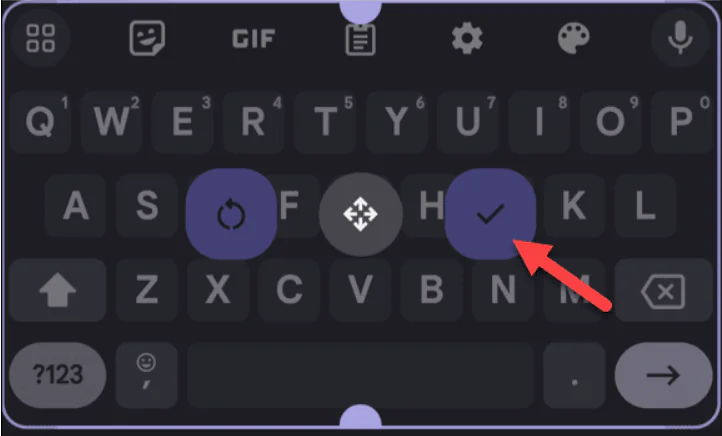
- Yeniden boyutlandırdıktan sonra boyut değişikliğini kaydetmek için klavyenin üst kısmındaki onay işareti simgesine dokunun.
Android Klavyenizin Boyutunu Azaltın
Klavye ekranda çok fazla yer kaplıyorsa aşağıdaki adımları kullanarak klavyeyi küçültebilirsiniz.
- Android cihazınızda klavyeyi açın.
- Daha fazla seçenek için araç çubuğu simgesine dokunun.
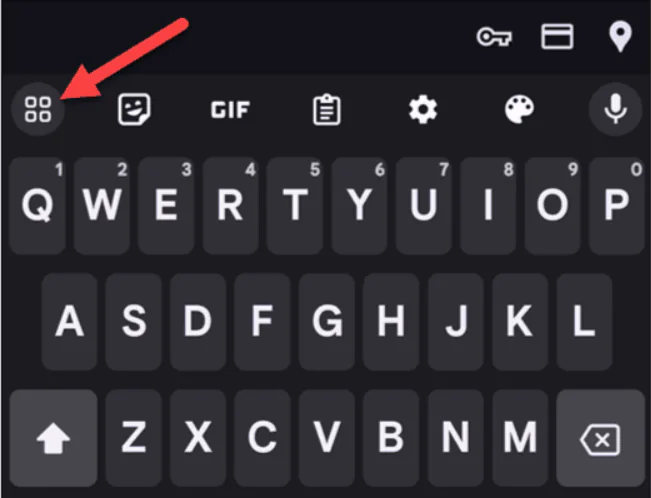
- Klavye seçenekleri göründüğünde Yeniden Boyutlandır simgesine dokunun.
- Üst sekmeyi ekranın altına doğru sürükleyin. Maksimum küçüklüğe ulaştığınızda çerçeve kırmızıya dönecektir.
Samsung Galaxy’de Klavye Nasıl Yeniden Boyutlandırılır
Android ile ilgili diğer yazılarımızda da belirttiğimiz gibi Samsung telefon deneyimi, Samsung One UI’ye sahip diğer cihazlardan farklıdır. Ancak aşağıdaki adımları kullanarak klavyeyi yeniden boyutlandırabilirsiniz.
- Bir arama sorgusu yazarak veya bir kısa mesaj başlatarak klavyeyi açın.
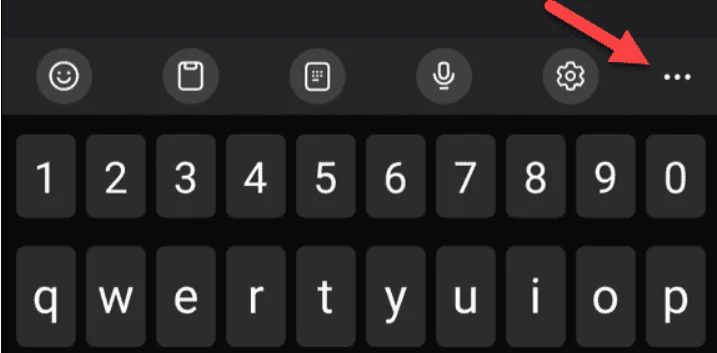
- Klavye araç çubuğundaki üç nokta düğmesine dokunun.
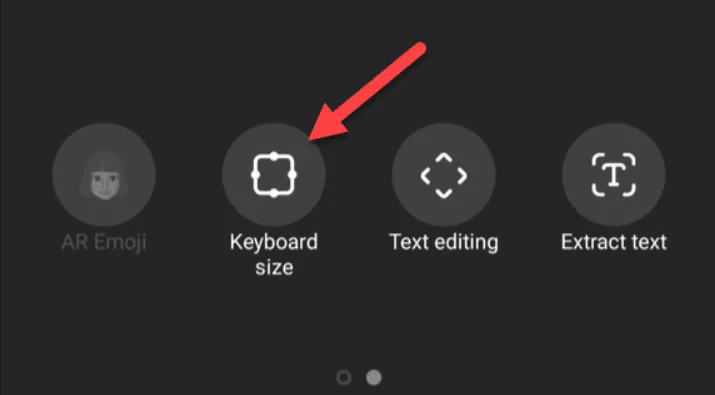
- Seçeneklerden Klavye boyutu düğmesine dokunun; bulmak için sola veya sağa kaydırmanız gerekebilir.
- Büyütmek için mavi tutamacı yukarı sürükleyin.
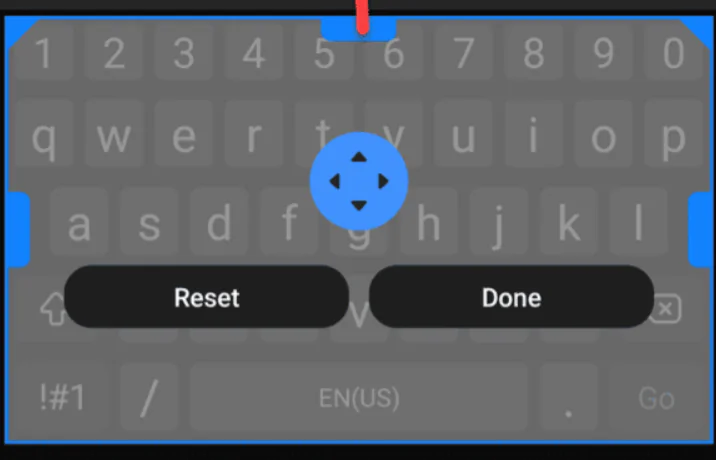
- İzin verilen maksimum boyuta ulaştığınızda çerçeve kırmızıya dönecektir.
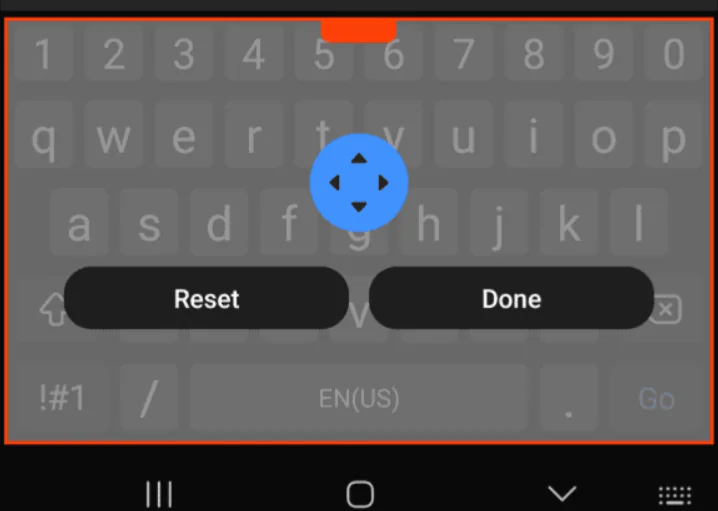
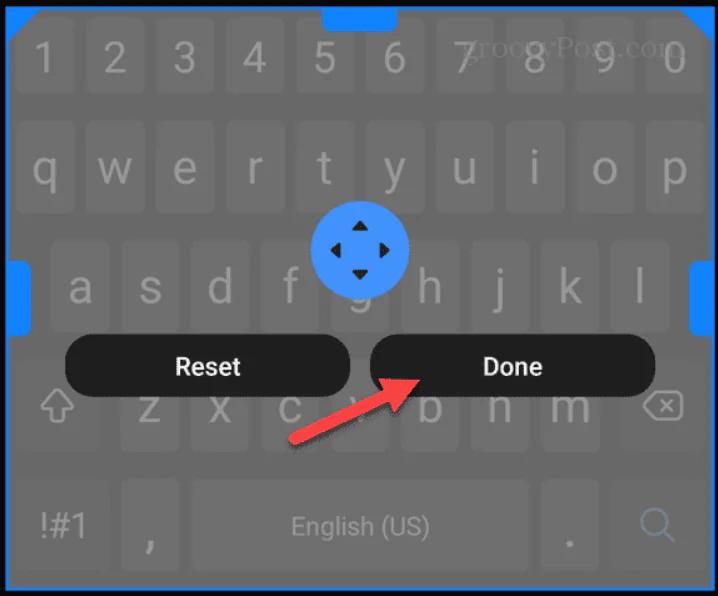
- İstediğiniz boyuta ulaştığınızda Bitti düğmesine dokunun.
Samsung Galaxy Klavyesini Küçültün
Klavye ekranınızda çok fazla yer kaplıyorsa her zaman klavyeyi küçültebilir veya varsayılan boyuta sıfırlayabilirsiniz.
- Android cihazınızın ekranındaki ekran klavyesini yukarı çekin.
- Klavyenin araç çubuğundaki üç nokta düğmesine dokunun.
- Seçenekler listesinden Klavye boyutu düğmesini seçin.
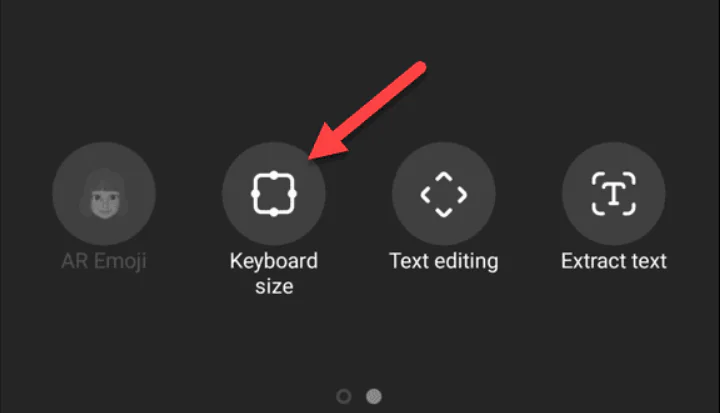
- Daha yönetilebilir bir seviyeye ulaşmak için mavi tutamacı aşağı doğru sürükleyin.
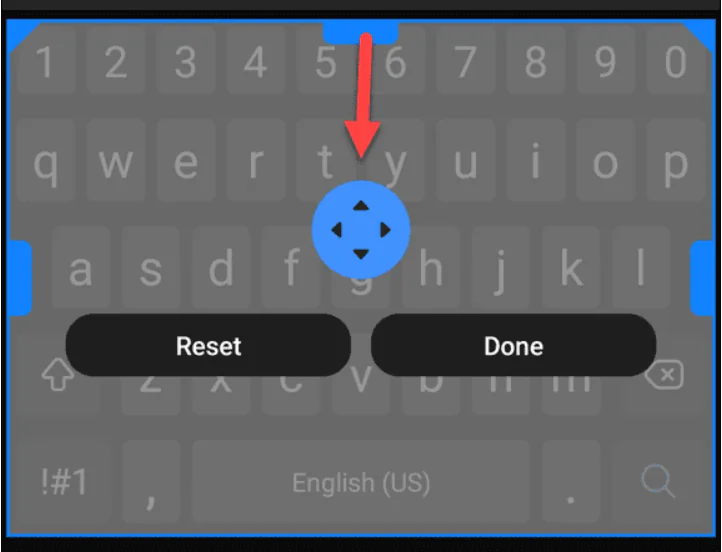
- Klavyenin etrafındaki çerçeve mümkün olduğu kadar küçük olduğunda kırmızı görünecektir.
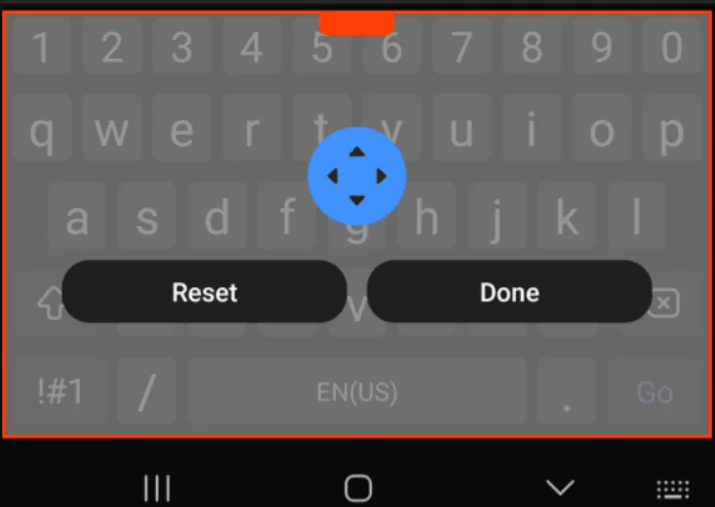
- Klavye istediğiniz boyuta geldiğinde Bitti düğmesine dokunun.
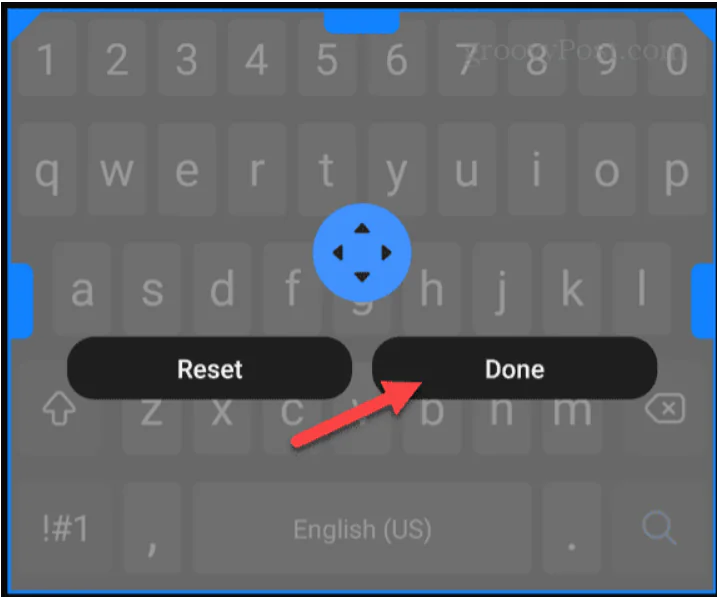
- Çok fazla boyut ayarı yaptıysanız ve klavyenin varsayılan boyuta dönmesini istiyorsanız Sıfırla düğmesine dokunabilirsiniz.
Klavye tuşlarının çok küçük olması nedeniyle sık sık yanlış harfe mi basıyorsunuz? Özellikle mesajlaşırken ya da e-posta yazarken bu durum can sıkıcı olabilir. Android cihazlarda klavye boyutunu büyütmek, yazı deneyimini çok daha konforlu hale getirir.
Bu içerikte Android klavyeyi nasıl büyüteceğinizi adım adım anlatıyoruz. İster Gboard kullanın ister Samsung’un kendi klavyesini, boyut ayarlarını değiştirerek parmaklarınıza en uygun düzeni oluşturabilirsiniz. Ayrıca fazla yer kaplayan klavyeyi küçültme ve varsayılan boyuta dönme adımlarına da değineceğiz.
Klavye ayarlarında sorun yaşıyor, boyut değiştirme seçeneğini bulamıyor musunuz? Endişelenmeyin. 11858 Teknoloji Destek Hattı, Android telefonlarda klavye, ekran, uygulama ve sistem ayarları konusunda 7/24 destek sağlar. Alanında uzman ekip, güvenli uzaktan bağlantı yöntemiyle cihazınızdaki sorunu doğrudan çözebilir. Klavye ayarlarınızdaki karmaşayı dakikalar içinde giderip daha verimli bir kullanım elde etmek için 11858’i arayabilirsiniz.
Klavye boyutunu değiştirmek kadar simge düzenini kişiselleştirmek de kullanıcı deneyimini etkiler. Android cihazlarda uygulama simgelerinin görünümü, ana ekran düzeniyle doğrudan ilişkilidir. Bu nedenle, cihazınızı tamamen size uygun hale getirmek istiyorsanız Android’de uygulama simgelerinin boyutunu nasıl değiştirileceğini anlatan içeriğimizi de mutlaka inceleyin. Böylece hem klavye hem simge boyutlarını kişisel tercihinize göre ayarlayabilirsiniz.