TeknoDestek Müşteri Hizmetleri
  • Haberler
    HaberlerDaha Fazla Göster
    Sessiz İçerik Nedir Nasıl Yapılır
    Sessiz İçerik Nedir
    6 dk. okuma
    Spotify SongDNA Nedir
    4 dk. okuma
    Apple Creator Studio Nasıl Kullanılır
    6 dk. okuma
    Mikro İçerik Nedir Nasıl Yapılır
    Mikro İçerik Nedir
    6 dk. okuma
    Türkiye’de Araçlarda Multimedya Ekranı Kullanımı Yasakları
    6 dk. okuma
  • Bilgisayar
    BilgisayarDaha Fazla Göster
    WordPress bakım modunda takılı kalması için FTP istemcisinde .maintenance dosyasının kök dizindeki görüntüsü
    WordPress Bakım Modunda Takılı Kalması Sorunu ve Çözümü
    7 dk. okuma
    WordPress Site Teknik Sorunlar Yaşıyor
    WordPress Site Teknik Sorunlar Yaşıyor Hatası Çözümü
    5 dk. okuma
    SSH Bağlantı Reddedildi Hatası Çözümü
    6 dk. okuma
    WordPress Planlı Bakım
    WordPress Planlı Bakım Nedeniyle Kısa Süreliğine Kullanılamayacak Hatası ve Çözümü
    7 dk. okuma
    Windows 11 Başlat Menüsünden Web Aramaları Kapatma
    5 dk. okuma
  • Mobil
    MobilDaha Fazla Göster
    Navigasyon Yönlendirici Değiştirme
    Google Haritalarda Navigasyon Yönlendirici Değiştirme
    3 dk. okuma
    Apple CarPlay'da uygulamaların yerini değiştirme
    Apple CarPlay’da Uygulamaların Yerini Değiştirme
    4 dk. okuma
    Android Auto Nedir, Nasıl Kullanılır
    4 dk. okuma
    Android 5G Ayarı Nasıl Yapılır
    4 dk. okuma
    iPhone 5G Ayarı Nasıl Yapılır
    4 dk. okuma
  • Sosyal Medya
    Sosyal MedyaDaha Fazla Göster
    YouTube Video Başlığı Nasıl Yazılmalı Yolları Neler
    YouTube Video Başlığı Nasıl Yazılmalı
    6 dk. okuma
    Tiktok Sorun Bildirme Ekranı Nerede
    5 dk. okuma
    X uygulamasında gündeme girme için hashtag ve etkileşim ekranı
    X Uygulamasında Gündeme Nasıl Girilir
    5 dk. okuma
    TikTok İçerik Yorgunluğu Nedir
    6 dk. okuma
    Sosyal Medyada Marka Dili Nasıl Oluşturulur Yolları Neler
    Sosyal Medyada Marka Dili Nasıl Oluşturulur
    6 dk. okuma
  • İnceleme
    İncelemeDaha Fazla Göster
    MacBook Neo Piyasayı Sarsmaya Geliyor
    5 dk. okuma
    Instax Mini Evo Cinema
    4 dk. okuma
    Samsung Galaxy Book 6 Ultra
    Samsung Galaxy Book 6 Ultra İnceleme
    8 dk. okuma
    Bütçe Dostu Mac Seçenekleri
    Bütçe Dostu Mac MacBook Neo vs Mac Mini
    7 dk. okuma
    Xiaomi Mi Taşınabilir Şarjlı Kompresör İnceleme
    10 dk. okuma
  • İletişim
YouTube
  • Facebook
26 Nis 2026, Pazar
TeknoDestek Müşteri HizmetleriTeknoDestek Müşteri Hizmetleri
Yazı BoyutuAa
  • Haberler
  • Mobil
  • Sosyal Medya
  • Bilgisayar
  • İnceleme
  • İnternet ve Ağ
  • Ev Elektroniği
  • İletişim
Search
  • Haberler
    • Cihaz Duyuruları
    • Teknoloji
    • Uygulama Gelişmeleri
  • Bilgisayar
    • Linux
    • macOS
    • Windows
  • İnceleme
    • Bilgisayar
    • Ev Elektroniği
    • Tablet
    • Tavsiyeler & Karşılaştırmalar
    • Telefon
  • Mobil
    • Android
    • Giyilebilir Cihazlar
    • HarmonyOS
    • iPhone / iOS
  • Sosyal Medya
    • Facebook
    • Instagram
    • TikTok
    • Snapchat
    • Teams
    • Telegram
    • WhatsApp
    • X
  • İletişim
Bizi Takip Edin
Android Klavye Nasıl Büyütülür
Android

Android Klavye Nasıl Büyütülür

Kübra GÜLDÖKMEZ
Son güncelleme: 22 Nisan 2026 10:22
Kübra GÜLDÖKMEZ
Paylaş
Paylaş

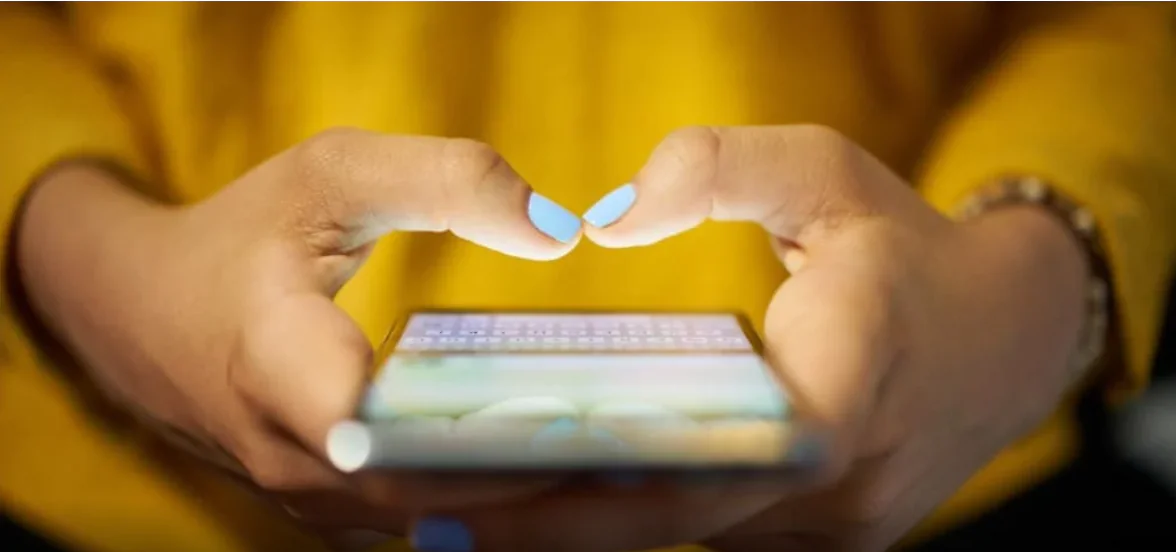
Android Klavye Nasıl Büyütülür sorusunun cevabını adım adım öğrenin. Gboard veya Samsung klavyenizi birkaç saniyede büyütüp rahat yazmanın keyfini çıkarın.

Klavye tuşlarının çok küçük olması nedeniyle sık sık yanlış harfe mi basıyorsunuz? Özellikle mesajlaşırken ya da e-posta yazarken bu durum can sıkıcı olabilir. Android cihazlarda klavye boyutunu büyütmek, yazı deneyimini çok daha konforlu hale getirir.

Bu içerikte Android klavyeyi nasıl büyüteceğinizi adım adım anlatıyoruz. İster Gboard kullanın ister Samsung’un kendi klavyesini, boyut ayarlarını değiştirerek parmaklarınıza en uygun düzeni oluşturabilirsiniz. Ayrıca fazla yer kaplayan klavyeyi küçültme ve varsayılan boyuta dönme adımlarına da değineceğiz.

Android Klavyesini Büyütün

  • Yazmak için Chrome gibi bir uygulama başlatın veya ekran klavyesinin ekranda görünmesi için bir kısa mesaj oluşturmaya başlayın.
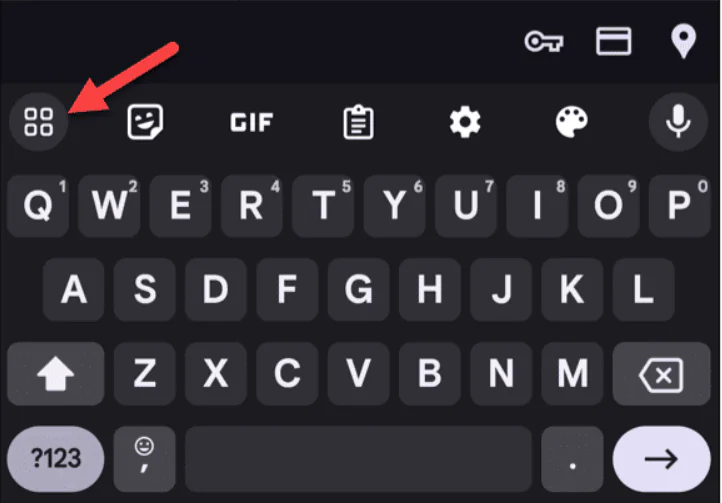
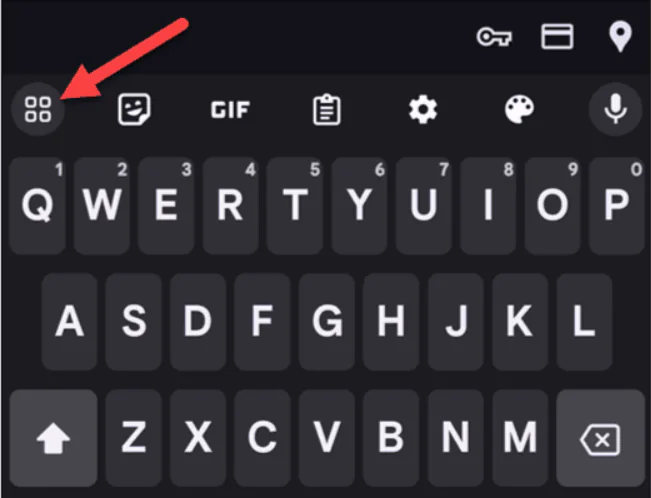
  • Sol üstteki Gboard araç çubuğu simgesine dokunun; onları çevreleyen bir daire ile dört kareye benzer.
Android Klavye Nasıl Büyütülür
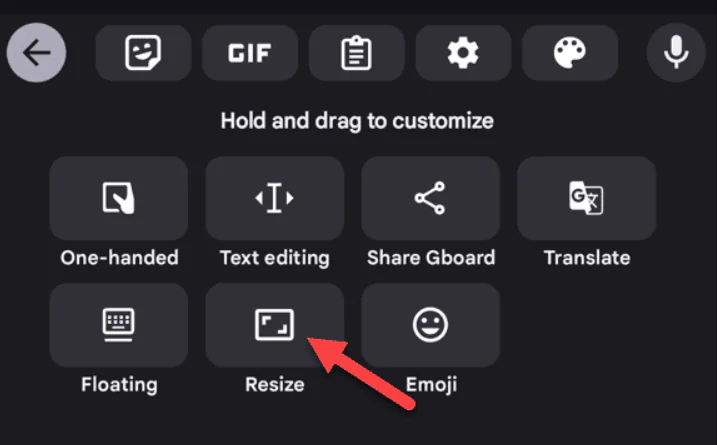
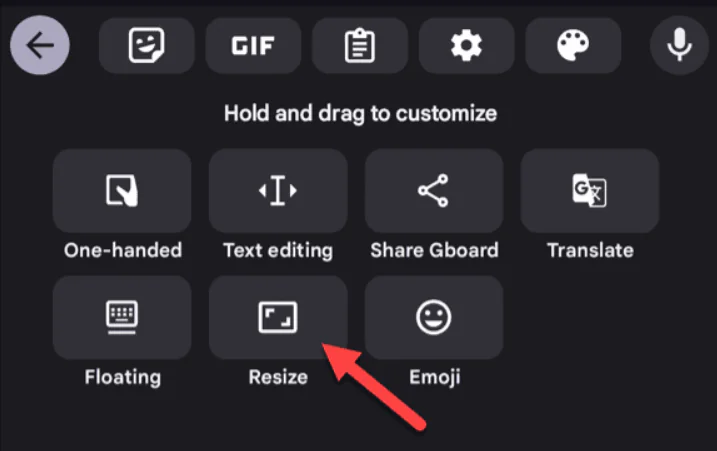
  • Menüde seçenekler göründüğünde Yeniden Boyutlandır düğmesine dokunun.
Android Klavye Nasıl Büyütülür
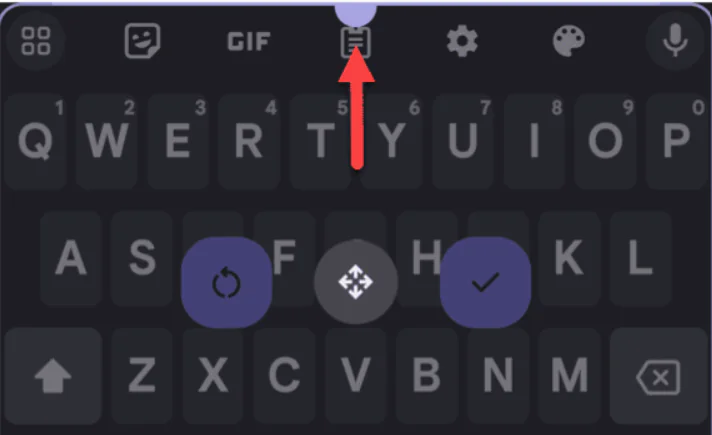
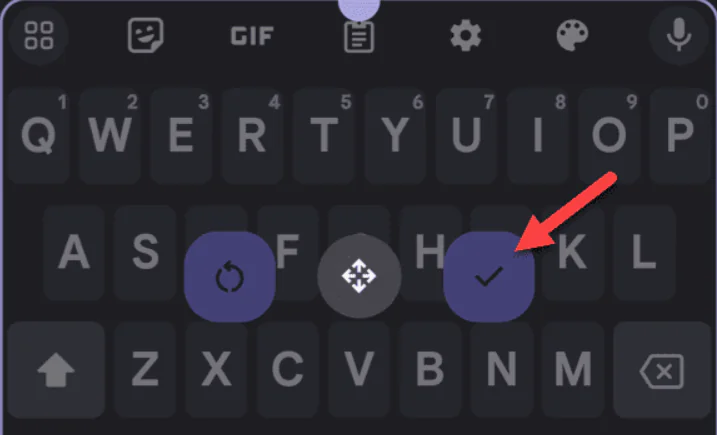
  • Klavye boyutunu büyütmek için üstteki mavi tutamacı sürükleyin.
Android Klavye Nasıl Büyütülür
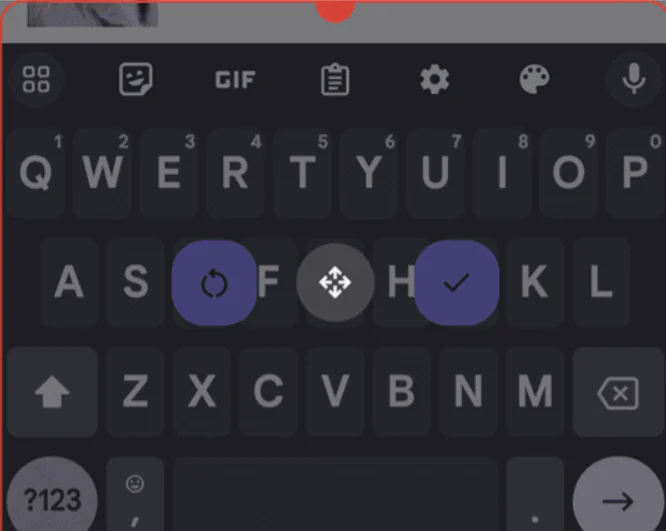
  • Mantık dahilinde, istediğiniz kadar büyütmek için yukarı çekebilirsiniz. Örneğin, maksimum büyük boyuta ulaştığınızda klavyenin etrafındaki çerçeve kırmızı görünecektir.
Android Klavye Nasıl Büyütülür
  • Yeniden boyutlandırdıktan sonra boyut değişikliğini kaydetmek için klavyenin üst kısmındaki onay işareti simgesine dokunun.
Android Klavye Nasıl Büyütülür

Android Klavyenizin Boyutunu Azaltın

Klavye ekranda çok fazla yer kaplıyorsa aşağıdaki adımları kullanarak klavyeyi küçültebilirsiniz.

  • Android cihazınızda klavyeyi açın.
  • Daha fazla seçenek için araç çubuğu simgesine dokunun.
Android Klavye Nasıl Büyütülür

  • Klavye seçenekleri göründüğünde Yeniden Boyutlandır simgesine dokunun.
Android Klavye Nasıl Büyütülür

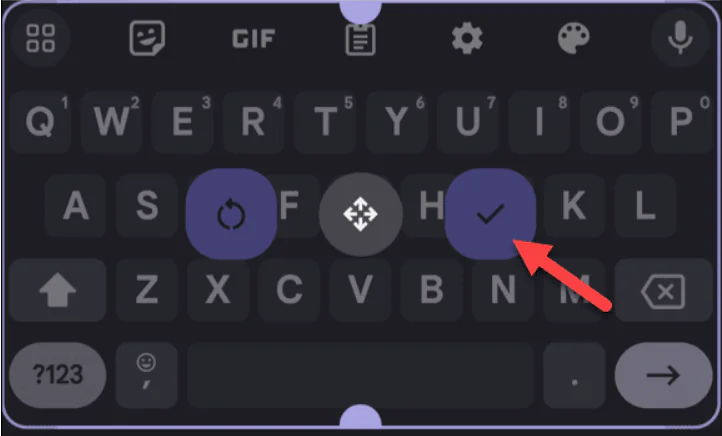
  • Üst sekmeyi ekranın altına doğru sürükleyin. Maksimum küçüklüğe ulaştığınızda çerçeve kırmızıya dönecektir.
Android Klavye Nasıl Büyütülür

Samsung Galaxy’de Klavye Nasıl Yeniden Boyutlandırılır

Android ile ilgili diğer yazılarımızda da belirttiğimiz gibi Samsung telefon deneyimi, Samsung One UI’ye sahip diğer cihazlardan farklıdır. Ancak aşağıdaki adımları kullanarak klavyeyi yeniden boyutlandırabilirsiniz.

  • Bir arama sorgusu yazarak veya bir kısa mesaj başlatarak klavyeyi açın.
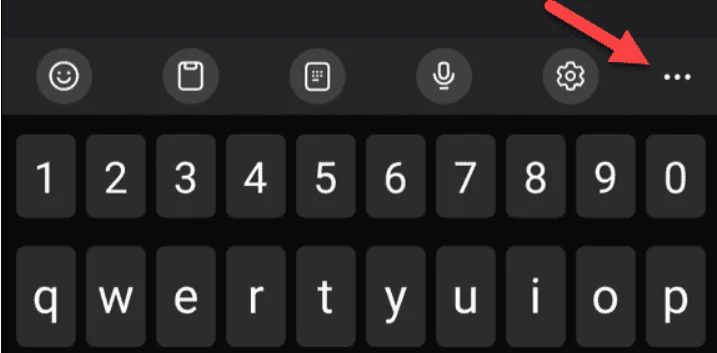
  • Klavye araç çubuğundaki üç nokta düğmesine dokunun.
Android Klavye Nasıl Büyütülür

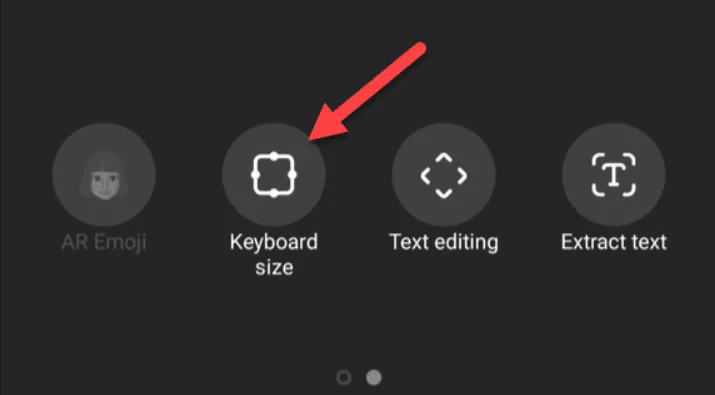
  • Seçeneklerden Klavye boyutu düğmesine dokunun; bulmak için sola veya sağa kaydırmanız gerekebilir.
Android Klavye Nasıl Büyütülür

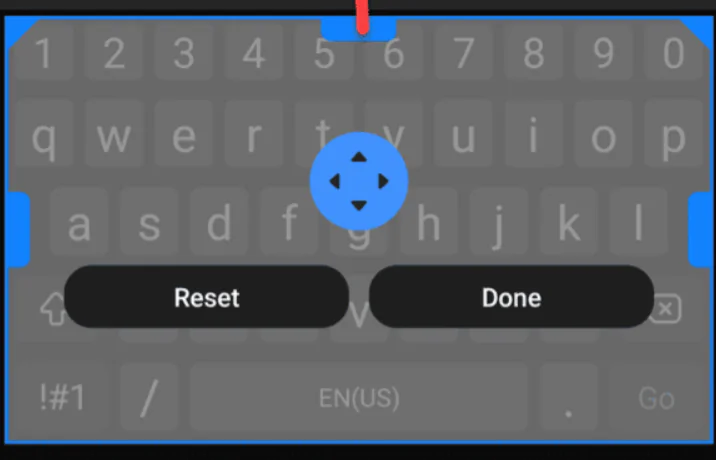
  • Büyütmek için mavi tutamacı yukarı sürükleyin.
Android Klavye Nasıl Büyütülür

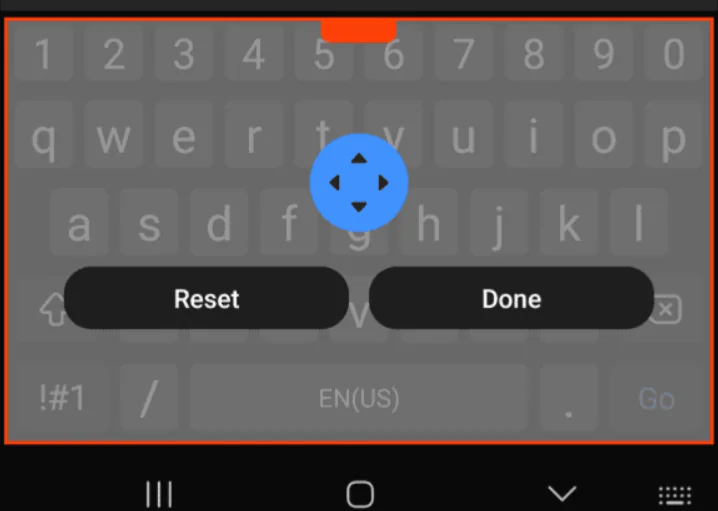
  • İzin verilen maksimum boyuta ulaştığınızda çerçeve kırmızıya dönecektir.
Android Klavye Nasıl Büyütülür

  • İstediğiniz boyuta ulaştığınızda Bitti  düğmesine dokunun.
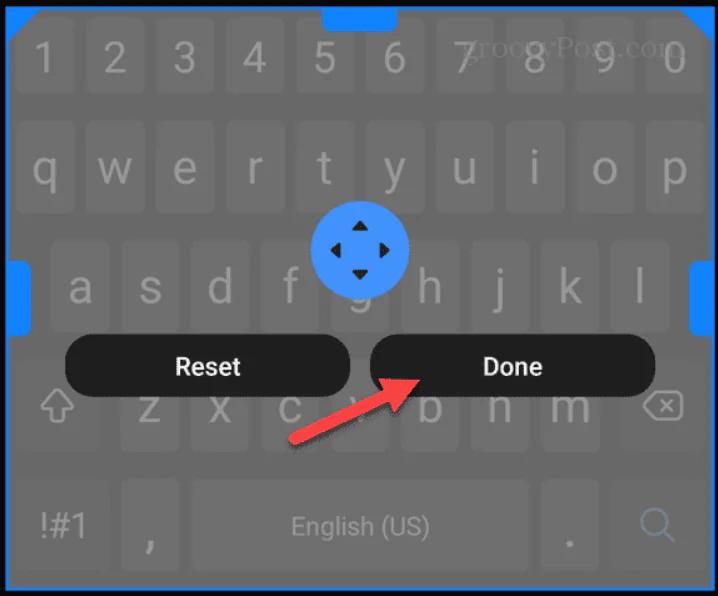
Android Klavye Nasıl Büyütülür

Samsung Galaxy Klavyesini Küçültün

Klavye ekranınızda çok fazla yer kaplıyorsa her zaman klavyeyi küçültebilir veya varsayılan boyuta sıfırlayabilirsiniz.

  • Android cihazınızın ekranındaki ekran klavyesini yukarı çekin.
  • Klavyenin araç çubuğundaki üç nokta düğmesine dokunun.
  • Seçenekler listesinden Klavye boyutu düğmesini seçin.
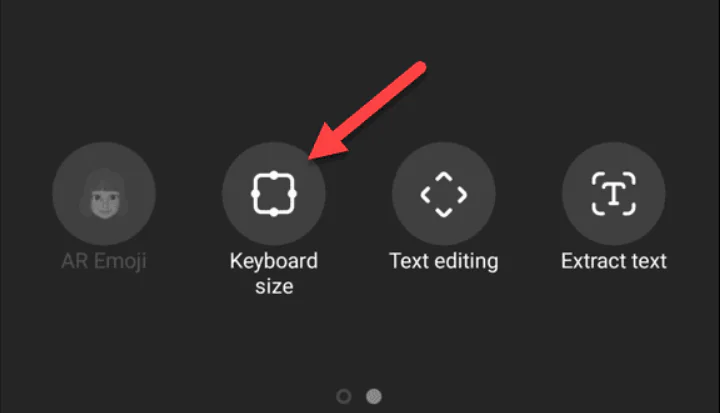
Android Klavye Nasıl Büyütülür

  • Daha yönetilebilir bir seviyeye ulaşmak için mavi tutamacı aşağı doğru sürükleyin.
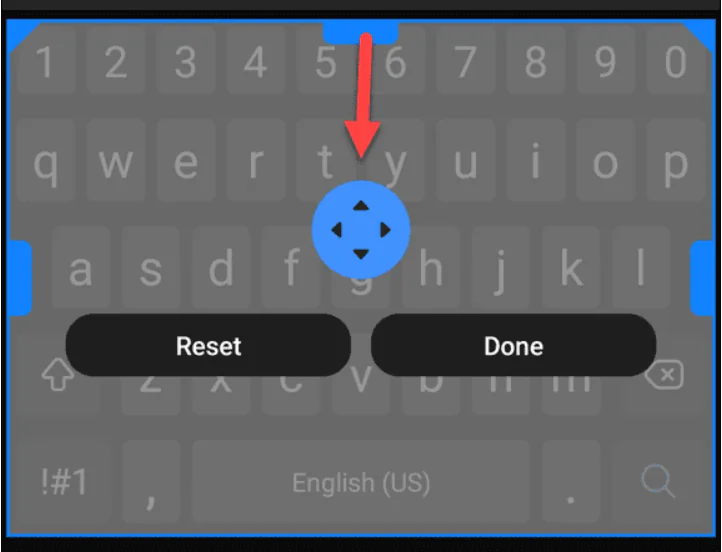
Android Klavye Nasıl Büyütülür

  • Klavyenin etrafındaki çerçeve mümkün olduğu kadar küçük olduğunda kırmızı görünecektir.
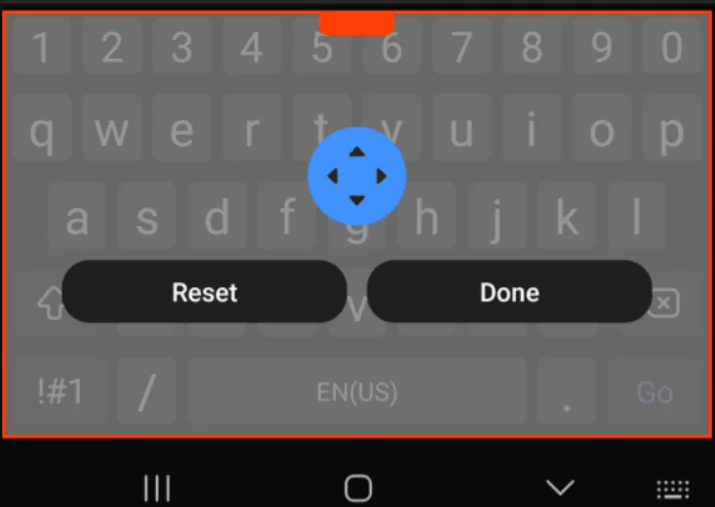
Android Klavye Nasıl Büyütülür

  • Klavye istediğiniz boyuta geldiğinde Bitti düğmesine dokunun.
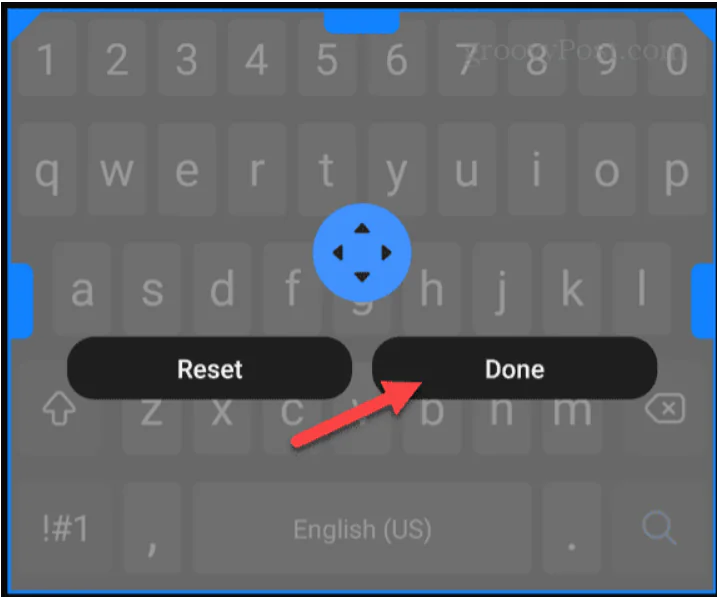
Android Klavye Nasıl Büyütülür

  • Çok fazla boyut ayarı yaptıysanız ve klavyenin varsayılan boyuta dönmesini istiyorsanız Sıfırla düğmesine dokunabilirsiniz.

Klavye tuşlarının çok küçük olması nedeniyle sık sık yanlış harfe mi basıyorsunuz? Özellikle mesajlaşırken ya da e-posta yazarken bu durum can sıkıcı olabilir. Android cihazlarda klavye boyutunu büyütmek, yazı deneyimini çok daha konforlu hale getirir.

Bu içerikte Android klavyeyi nasıl büyüteceğinizi adım adım anlatıyoruz. İster Gboard kullanın ister Samsung’un kendi klavyesini, boyut ayarlarını değiştirerek parmaklarınıza en uygun düzeni oluşturabilirsiniz. Ayrıca fazla yer kaplayan klavyeyi küçültme ve varsayılan boyuta dönme adımlarına da değineceğiz.

Klavye ayarlarında sorun yaşıyor, boyut değiştirme seçeneğini bulamıyor musunuz? Endişelenmeyin. 11858 Teknoloji Destek Hattı, Android telefonlarda klavye, ekran, uygulama ve sistem ayarları konusunda 7/24 destek sağlar. Alanında uzman ekip, güvenli uzaktan bağlantı yöntemiyle cihazınızdaki sorunu doğrudan çözebilir. Klavye ayarlarınızdaki karmaşayı dakikalar içinde giderip daha verimli bir kullanım elde etmek için 11858’i arayabilirsiniz.

Klavye boyutunu değiştirmek kadar simge düzenini kişiselleştirmek de kullanıcı deneyimini etkiler. Android cihazlarda uygulama simgelerinin görünümü, ana ekran düzeniyle doğrudan ilişkilidir. Bu nedenle, cihazınızı tamamen size uygun hale getirmek istiyorsanız Android’de uygulama simgelerinin boyutunu nasıl değiştirileceğini anlatan içeriğimizi de mutlaka inceleyin. Böylece hem klavye hem simge boyutlarını kişisel tercihinize göre ayarlayabilirsiniz.

ETİKETLER:gboard ayarlarıklavyeklavye boyutunasıl yapılır
Bu Makaleyi Paylaş
Facebook WhatsApp WhatsApp Threads Bağlantıyı Kopyala Yazdır
Paylaş
Yorum yapılmamış

Bir yanıt yazın Yanıtı iptal et

E-posta adresiniz yayınlanmayacak. Gerekli alanlar * ile işaretlenmişlerdir

Bağlantı Kuralım

21KBeğen
19.6KTakip Et
7.3KAbone Ol
192Takip Et

Popüler Gönderiler

AirTies Air 4960 Modem Kurulum

Uğurcan ÜN
Uğurcan ÜN
3 dk. okuma
14 Görüntüleme
Sessiz İçerik Nedir Nasıl Yapılır

Sessiz İçerik Nedir

İsmail YILDIZ
İsmail YILDIZ
6 dk. okuma
15 Görüntüleme
YouTube Video Başlığı Nasıl Yazılmalı Yolları Neler

YouTube Video Başlığı Nasıl Yazılmalı

İsmail YILDIZ
İsmail YILDIZ
6 dk. okuma
13 Görüntüleme

Lyra 3 Pro ile Şarkı Nasıl Oluşturulur

Uğurcan ÜN
Uğurcan ÜN
4 dk. okuma
26 Görüntüleme

You Might Also Like

VirtualBox ile Sanal Windows İşletim Sistemi Nasıl Kurulur?
Windows

VirtualBox ile Sanal Windows İşletim Sistemi Nasıl Kurulur?

3 dk. okuma
Windows

Csrss.exe Nedir?

3 dk. okuma
Airties 4450 Erişim Noktası Ayarları ekranında kablosuz ağ adı ve şifre yapılandırması
Modem Kurulumu

Airties 4450 Erişim Noktası Ayarları?

2 dk. okuma
Windows

Bilgisayar ve Windows 10 Check-Up Kontrolleri Nasıl Yapılır? (Resimli Anlatım)

3 dk. okuma

Size her gün en son haberleri ve sorun çözümlerini getiriyoruz!

TeknoDestek Müşteri Hizmetleri
Facebook-f Instagram Tiktok Twitter Youtube Linkedin Whatsapp Phone-alt Rss

İş Ortaklarımız

TeknoDestek Müşteri Hizmetleri
© 2013 - 2026 TeknoDestek Müşteri Hizmetleri • Tüm hakları saklıdır • Bu sitedeki tüm içerikler (metin, görsel, video, logo, tasarım vb.) 5846 sayılı Fikir ve Sanat Eserleri Kanunu (FSEK) kapsamında korunmaktadır • İzinsiz kopyalanması, çoğaltılması, yayınlanması veya herhangi bir şekilde kullanılması yasaktır • İhlal tespitinde; FSEK Madde 71-73 uyarınca yasal süreç başlatma, maddi/manevi tazminat talep etme ve cezai işlem için başvurma hakkımız saklıdır • TeknoDestek, TeknoS@R'un bir kuruluşudur • Tema Düzenleyen: Fatih ATEŞ
Sorun Hala Çözülmedi mi?
Aradığın çözümü bulamadıysan, 11858 Teknoloji Destek Hattımız sana yardımcı olabilir. 2011’den beri Türkiye’nin en tecrübeli teknoloji destek ekiplerinden biri olarak, bilgisayar, telefon, tablet, modem, akıllı TV ve sosyal medya sorunlarında 7/24 profesyonel destek veriyoruz. Uzman ekibimizle hemen görüşmek ister misin?

    📞 11858’i Şimdi Ara

    Görüşme öncesi dakika ücreti sesli olarak bilgilendirilir
    Welcome Back!

    Sign in to your account

    Kullanıcı Adı veya E-posta Adresi
    Şifre

    Şifrenizi mi unuttunuz?