
Windows 11’de OPUS dosya formatı nasıl açılır merak mı ediyorsunuz? VLC ve diğer yöntemlerle OPUS ses dosyalarını kolayca çalıştırmanın yollarını bu içerikte bulabilirsiniz.
Ses dosyaları arasında en sık karşılaştığımız format MP3’tür, ancak son yıllarda OPUS formatı da giderek daha fazla kullanılmaya başlanmıştır. Bu durum, özellikle Windows kullanıcılarının OPUS dosyalarını nasıl açabilecekleri konusunda çeşitli soruları gündeme getirmiştir.


Peki, Windows 11’de OPUS dosya formatı nasıl açılır? Hangi medya oynatıcılar bu dosyaları destekler ve en kolay çözüm hangisidir? Bu içerikte, adım adım tüm yöntemleri inceleyecek ve OPUS dosyalarını sorunsuz şekilde oynatabilmeniz için pratik çözümler sunacağız.
- Bir OPUS ses dosyasını dinlemek istiyor ancak onu nasıl açacağınızı bulamıyor musunuz? VLC medya oynatıcısına ne dersiniz?
- Bu kılavuz size OPUS dosyalarını Windows’ta açmanın çeşitli yollarını anlatacağından okumaya devam edin.
Çoğu ses dosyasında MP3’ün varsayılan ses formatı olmasına alışkınız, ancak OPUS dosyaları yaygınlaşıyor, dolayısıyla bunları Windows cihazlarınızda açmanız gerekiyor. Size bunun ne kadar kolay olduğunu gösteriyoruz.
OPUS dosya formatı nedir?
OPUS dosyaları, İnternet Mühendisliği Görev Gücü (IETF) tarafından geliştirilen bir tür ses dosyasıdır. Açık kaynaklıdır ve telifsizdir ve sesi hala iyi çıkarken çok düşük bit hızları üretecek şekilde tasarlanmıştır.
OPUS dosyasını Windows 11’imde nasıl açabilirim?
1. VLC oynatıcısını kullanarak
- Microsoft Mağazanızı başlatın ve VLC Media Player’ı indirin.
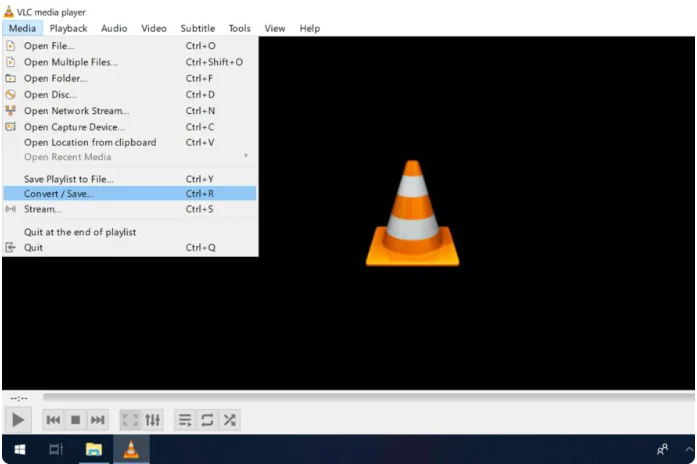
- VLC medya oynatıcı uygulamasını açın ve menü çubuğunda Medya’yı seçin. Dosyayı aç seçeneğine tıklayabileceğiniz bir açılır menü görünecektir.
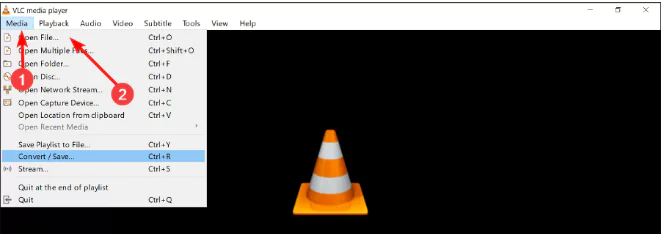
- Oynatmak istediğiniz OPUS dosyası için bilgisayarınızın dosyalarına göz atın, dosyayı seçin ve Aç’a tıklayın.
- Ses dosyası çalmaya başlayacaktır.
OPUS dosyalarını Android cihazınızda açmak için VLC Android sürümünü de kullanabilirsiniz.
2. Windows Media Player’ı kullanarak
- Dosya Gezgini’ni açmak için Windows+E tuşlarına basın.
- OPUS dosyasını klasörlerinizden bulun veya konum yolunu üstteki adres çubuğuna yapıştırın.
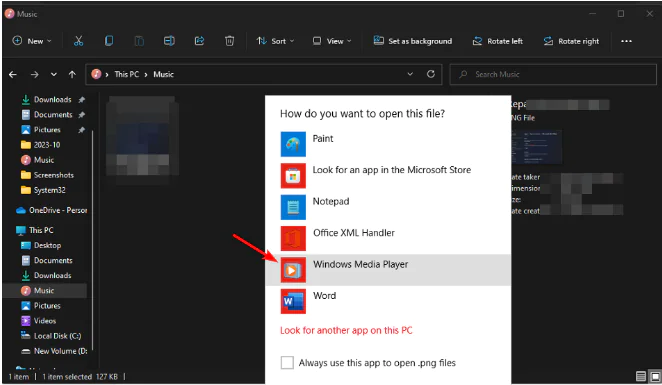
- Dosyaya sağ tıklayın ve Birlikte aç>Windows Media Player’ı seçin.
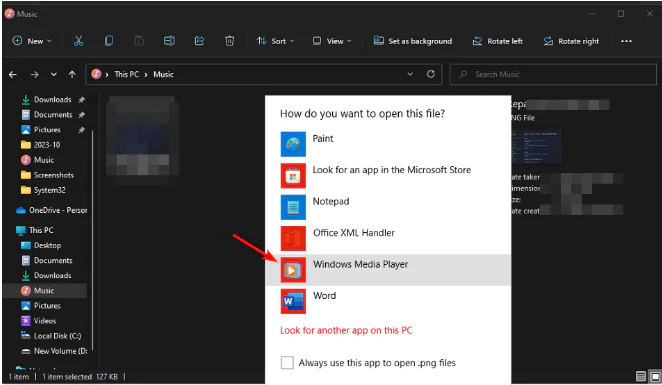
OPUS dosya formatı her Windows sürümünde çalışmaz, bu nedenle özellikle MP4 formatında geliyorsa Windows Media Player bu dosyayı oynatamıyor hatasıyla karşılaşabilirsiniz. Sizinkiyle açılmazsa dosyayı açmak için aşağıda listelenen diğer yollara devam edebilirsiniz.
3. Üçüncü taraf bir uygulama kullanarak
OPUS dosyalarını uygun uygulamayı kullanarak açmak en iyisi olsa da diğer üçüncü taraf programları kullanmayı deneyebilirsiniz.
Elinizde bulunan bir avuç programla OPUS dosya formatını açabilir ve medyasını tıpkı diğer programlarda olduğu gibi görüntüleyebilirsiniz. Bu uygulamalardan birini kullanmak için bilgisayarınıza indirip yüklemeniz gerekecektir.
4. Dosyayı dönüştürün
Diğer bir yöntem ise OPUS dosyanızı tercih ettiğiniz medya oynatıcısında açmadan önce MP3 veya WAV gibi Windows ile uyumlu başka bir formata dönüştürmektir.
Dönüştürüldükten sonra denemeye değer olduğunu düşündüğümüz birkaç Windows 11 medya oynatıcısını sıraladık. Ne yazık ki, ses dosyalarını dönüştürmek neredeyse her zaman kalite kaybına neden olur. Ses bozuk veya kalitesiz görünüyorsa ses kalitenizi artıracak ipuçlarımız var. Ayrıca, alan kısıtlamaları nedeniyle cihazınıza yazılım indiremiyorsanız veya ses kalitesine müdahale etmek istemiyorsanız, tarayıcı ses oynatıcılarına başvurabilirsiniz. Tek yapmanız gereken OPUS dosyasını kopyalayıp yapıştırmak ve dosya oynatılmaya başlayacaktır.
OPUS MP3’ten daha mı kaliteli?
OPUS, müzik akışı veya diğer medya dosyası türleri söz konusu olduğunda MP3’e iyi bir alternatiftir. Düşük bit hızlarında yüksek kaliteli ses dosyaları sunma konusunda oldukça etkilidir.
Bu, daha fazla müzik dosyası depolayabileceğiniz anlamına gelir ve OPUS codec bileşeniyle kodlanmış şarkıları indirmeniz veya yayınlamanız diğer formatlara göre daha az zaman alır. Bu nedenle, dinleme deneyiminizden ödün vermeden depolama alanınızdan tasarruf edebilirsiniz.
Başka bir artı, çok az veya hiç ses bozulması olmadan herhangi bir bant genişliğine dinamik olarak uyum sağlama yeteneğidir. Tek dezavantajı OPUS’un henüz tüm cihazlar tarafından desteklenmemesi ve diğer formatlarla iyi çalışmamasıdır.
İşte işte buradasın. OPUS dosyaları, özellikle yüksek kaliteli sese ihtiyaç duyduğunuz ancak yeterli alana sahip olmadığınız durumlarda kullanışlı olabilir. Günün sonunda OPUS dosyalarınızı açabilmeniz arasında hiçbir engel yoktur.
OPUS Dosyası Açılmıyorsa 11858 Teknoloji Destek Hattı’ndan Yardım Alın
Eğer yukarıdaki adımları uygulamanıza rağmen OPUS dosyanız hâlâ açılmıyorsa endişelenmeyin. 11858 Teknoloji Destek Hattı üzerinden uzman teknik ekiple iletişime geçerek bilgisayarınıza özel profesyonel yardım alabilirsiniz. 2011 yılından bu yana Türkiye genelinde milyonlarca kullanıcıya 7/24 teknik destek sunan bu hizmet, VLC gibi medya oynatıcı kurulumları, ses dosyası hataları ve Windows uyumluluk sorunlarında güvenli çözümler üretmektedir. Görüşme öncesinde ücretlendirme bilgisi şeffaf biçimde aktarılır ve tüm işlemler lisanslı yazılımlar üzerinden yürütülür.
OPUS dosyalarını açmak için VLC Media Player’ı kullanmak, hem kolaylık hem de işlevsellik açısından büyük avantaj sağlar. VLC yalnızca ses dosyalarını değil, ekran kaydı ve video düzenleme gibi işlemleri de destekler. Eğer VLC’nin sunduğu diğer özellikleri keşfetmek istiyorsanız, VLC kullanarak ekranınızı nasıl kaydedebileceğinizi anlatan içeriğimize göz atabilirsiniz. Bu sayede hem OPUS dosyalarını yönetebilir hem de bilgisayarınızı daha verimli şekilde kullanabilirsiniz.
Artık Windows 11’de OPUS dosya formatını açmanın farklı yollarını biliyorsunuz. VLC’den üçüncü taraf programlara kadar pek çok seçenekle dosyalarınızı kolayca dinleyebilirsiniz. Siz hangi yöntemi tercih ettiniz? Deneyimlerinizi ve önerilerinizi yorum kısmında bizimle paylaşarak diğer okuyuculara da yardımcı olabilirsiniz.