TeknoDestek Müşteri Hizmetleri
  • Haberler
    HaberlerDaha Fazla Göster
    PlayStation Plus Haziran ayı ücretsiz oyunlarında Grounded ve Darktide karakterleri birlikte görünüyor
    PlayStation Plus Haziran Ayı Ücretsiz Oyunlar
    5 dk. okuma
    WhatsApp Kullanamayacak Android Modelleri listesinde eski Samsung ve LG telefonlar görüntüleniyor
    Eylül Ayı İtibariyle WhatsApp Kullanamayacak Android Modelleri
    4 dk. okuma
    Apple CarPlay ChatGPT Desteği Geldi
    Apple CarPlay ChatGPT Desteği Geldi
    5 dk. okuma
    Yenilenmiş Akıllı Telefonlara İade Hakkı kapsamında mağazada telefon inceleyen kullanıcı görüntüsü
    Yenilenmiş Akıllı Telefonlara İade Hakkı Getirildi
    7 dk. okuma
    Zerger App nedir? Nasıl kullanılır?
    Zerger App Nedir? Nasıl Kullanılır?
    7 dk. okuma
  • Bilgisayar
    BilgisayarDaha Fazla Göster
    Macbook neo performans
    MacBook Neo Performans Yükseltme
    5 dk. okuma
    Bilgisayar Kapalıyken Işıkları Neden Yanar ve Nasıl Kapatılır
    Bilgisayar Kapalıyken Işıkları Neden Yanar ve Nasıl Kapatılır
    7 dk. okuma
    OneDrive Çift Görünme Sorunu Nasıl Çözülür?
    OneDrive Çift Görünme Sorunu Nasıl Çözülür
    4 dk. okuma
    Bilgisayar güç düğmesi ayarları ekranında uyku ve kapatma seçenekleri görüntüleniyor
    Bilgisayar Güç Düğmesi Ayarları Nasıl Değiştirilir
    7 dk. okuma
    OneDrive Yükleme Hızı Neden Yavaş?
    OneDrive Yükleme Hızı Neden Yavaş
    5 dk. okuma
  • Mobil
    MobilDaha Fazla Göster
    8000 mAh bataryalı telefonlar, parlak enerji bloğuyla fütüristik kapakta gösteriliyor.
    8000 mAh Bataryalı Telefonlar Geliyor: Şarj Sorunu Bitiyor mu
    6 dk. okuma
    HyperOS 3 Bildirim Sesi Sorunu Çözümü
    HyperOS 3 Bildirim Sesi Sorunu Çözümü
    5 dk. okuma
    HyperOS 3 Özellikleri ve Öne Çıkan Yenilikler
    HyperOS 3 Özellikleri ve Öne Çıkan Yenilikler
    8 dk. okuma
    HyperOS 3 performans sorunları yaşayan bir telefonda bellek uzatma ve pil ayarları menüsü.
    HyperOS 3 Performans Sorunları ve Çözüm Yolları
    7 dk. okuma
    HyperOS 3 kamera sorunu yaşayan bir telefonda açık olan kamera ayarları ve depolama ekranı.
    HyperOS 3 Kamera Sorunu ve Çözüm Yolları
    8 dk. okuma
  • Sosyal Medya
    Sosyal MedyaDaha Fazla Göster
    Dikkat Çekici YouTube Küçük Resimleri Nasıl Oluşturulur
    Dikkat Çekici YouTube Küçük Resimleri Nasıl Oluşturulur
    7 dk. okuma
    WhatsApp Katı Hesap Ayarı
    WhatsApp Katı Hesap Ayarı Nasıl Açılır
    3 dk. okuma
    TikTok Sıfır İzlenme Sorunu
    TikTok Sıfır İzlenme Sorunu Çözümü
    7 dk. okuma
    LinkedIn Post Saatleri Neye Göre Belirlenir Yolları Neler
    LinkedIn Post Saatleri Neye Göre Belirlenir
    7 dk. okuma
    istatislikler üzerinden Reels paylaşma
    Instagram İstatistikler Üzerinden Reels Paylaşma Nasıl Yapılır
    4 dk. okuma
  • İnceleme
    İncelemeDaha Fazla Göster
    Yapay zekalı bilgisayar ekranında NPU ve AI özellikleri görüntüleniyor
    Yapay Zekalı Bilgisayar (AI PC) Nedir
    9 dk. okuma
    Çift Monitör Kurulumu Nasıl Yapılır
    Çift Monitör Kurulumu Nasıl Yapılır
    5 dk. okuma
    Tcl S55h Soundbar Telefon Bağlantısı Nasıl Yapılır Yolları Neler
    Tcl S55h Soundbar Telefon Bağlantısı Nasıl Yapılır
    6 dk. okuma
    Tcl S55h Soundbar Televizyon Bağlantısı Nasıl Yapılır Yolları Neler
    Tcl S55h Soundbar Televizyon Bağlantısı Nasıl Yapılır
    6 dk. okuma
    Radar ve Kontrol Noktalarını Görme
    Otoyollarda Radar ve Kontrol Noktalarını Görme
    4 dk. okuma
  • İletişim
YouTube
Takip Et
  • Müşteri Hizmetleri
  • Modem Kurulumu
  • Windows 11
  • Yapay Zeka
  • Akıllı Telefon
  • Robot Süpürge
11 Haz 2026, Perşembe
TeknoDestek Müşteri HizmetleriTeknoDestek Müşteri Hizmetleri
Yazı BoyutuAa
  • Haberler
  • Mobil
  • Sosyal Medya
  • Bilgisayar
  • İnceleme
  • İnternet ve Ağ
  • Ev Elektroniği
  • İletişim
Site içi Arama
  • Haberler
    • Cihaz Duyuruları
    • Teknoloji
    • Uygulama Gelişmeleri
  • Bilgisayar
    • Linux
    • macOS
    • Windows
  • İnceleme
    • Bilgisayar
    • Ev Elektroniği
    • Tablet
    • Tavsiyeler & Karşılaştırmalar
    • Telefon
  • Mobil
    • Android
    • Giyilebilir Cihazlar
    • HarmonyOS
    • iPhone / iOS
  • Sosyal Medya
    • Facebook
    • Instagram
    • TikTok
    • Snapchat
    • Teams
    • Telegram
    • WhatsApp
    • X
  • İletişim
Bizi Takip Edin
Microsoft Teams Toplantısını Kaydetme
Teams

Microsoft Teams Toplantısını Kaydetme

Banu ULUPINAR
Son güncelleme: 2 Eylül 2025 21:26
Banu ULUPINAR
1K Görüntüleme
Paylaş
5 dk. okuma
Paylaş

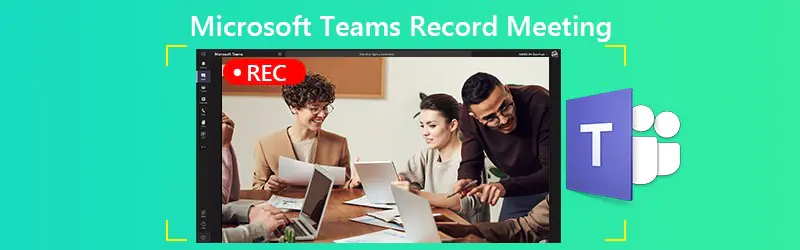
Bu makalede, Microsoft Teams toplantısını kaydetme işlem adımlarını anlatacağız. Uzaktan çalışma ve dijital işbirliği çağında, toplantıların kaydedilmesi iş süreçlerinin verimliliğini artırmak için zorunlu hale geldi. Microsoft Teams, bu ihtiyaca yönelik güçlü ve kullanıcı dostu kayıt özellikleri sunar. Doğru adımlarla, toplantılarınızı kolayca kaydeder, önemli bilgileri kaçırmadan tüm katılımcılarla paylaşırsınız.
Microsoft Teams toplantılarını kolayca kaydetmenin yollarını keşfedin. Adım adım makelemizden Microsoft Teams toplantısını kaydetme işlemini hemen öğrenelim.

Microsoft Teams Toplantısını Kaydetme

Günümüzde uzaktan çalışma hayatımızın vazgeçilmezi oldu. Tam da bu noktada, Microsoft Teams toplantısını kaydetme özelliği, önemli görüşmeleri kaçırmamak ve sonradan tekrar gözden geçirmek için hayat kurtarıcı bir araç haline geldi. Peki, bu kayıt işlemi nasıl yapılır? Kimler kayıt yapar? Ve hangi yöntemler mevcut? Gelin, birlikte keşfedelim.

İçindekiler
  • Microsoft Teams Toplantısını Kaydetme
    • Microsoft Teams Toplantısını Kaydetme Hakkında Bilmeniz Gerekenler
    • Kimler Microsoft Teams Toplantısını Kaydeder?
    • Microsoft Teams Toplantısını Kaydetme Adımları
    • Üçüncü Taraf Ekran Kayıt Programlarıyla Kayıt Nasıl Yapılır?
    • Mobil Cihazlarda Microsoft Teams Toplantısını Kaydetme İmkanları
    • Microsoft Teams Toplantısını Kaydetmenin Avantajları Nelerdir?
    • Kayıt Yaparken Dikkat Edilmesi Gerekenler
    • Microsoft Teams Toplantısını Kaydetme Artık Çok Kolay
- 11858 Teknoloji Destek Hattı -
11858 Teknoloji Destek Hattı ile 7/24 telefonla teknik destek ve uzaktan destek alın 11858 Teknoloji Destek Hattı ile 7/24 telefonla teknik destek ve uzaktan destek alma

Microsoft Teams Toplantısını Kaydetme Hakkında Bilmeniz Gerekenler

Öncelikle, toplantıyı kaydetmek için hem sizin hem de toplantı organizatörünün Microsoft 365 Business ya da Office Enterprise 365 lisansına sahip olması gerekiyor. Bu lisanslar, Teams aboneliğini de kapsamalı. Kayıtlar, organizasyonunuzun ayarlarına bağlı olarak Microsoft Stream, OneDrive ya da SharePoint üzerinde otomatik olarak saklanıyor ve toplantı katılımcılarıyla paylaşılıyor.

Microsoft Teams Toplantısını Kaydetme

Peki, ya lisansınız yoksa? O zaman üçüncü taraf ekran kayıt programları devreye giriyor. Ama unutmayın, kayıt yaparken mutlaka tüm katılımcıları bilgilendirmelisiniz. Aksi halde, gizlilik ihlali yaşanır.

Kimler Microsoft Teams Toplantısını Kaydeder?

Toplantı organizatörü ya da sunucu rolündeyseniz, kayıt işlemi sizin için oldukça basit. Ancak bazen katılımcılar da kayıt yapar. Bu, organizasyonun izin ayarlarına bağlı. Eğer katılımcı olarak kayıt yapma hakkınız varsa, toplantı sırasında Daha fazla seçenek menüsünde ‘Kaydı başlat’ seçeneğini görürsünüz.

Eğer bu seçenek yoksa, organizatörden sizi sunucu yapmasını istersiniz. Bu, toplantı sırasında katılımcılar listesinden kolayca yapılır. Böylece, kayıt yetkisi size geçer.

Microsoft Teams Toplantısını Kaydetme Adımları

Toplantı kaydını başlatmak için öncelikle toplantıya katılmanız gerekiyor. Masaüstü uygulaması ya da web tarayıcısı üzerinden giriş yaparsınız. Toplantı başladıktan sonra, üst menüdeki üç nokta simgesine tıklayın ve Kaydı başlat seçeneğini seçin. Katılımcılar, toplantının kaydedildiğine dair bir bildirim alacaklar. Kayıt devam ederken, ekranın sol üst köşesinde bir kayıt göstergesi belirir.

Toplantı bittiğinde ya da kaydı durdurmak istediğinizde, aynı menüden Kaydı durdur seçeneğine tıklayın. Kayıt, otomatik olarak ilgili bulut depolama alanına kaydedilir ve katılımcılarla paylaşılır.

- 11858 Teknoloji Destek Hattı -
11858 Teknoloji Destek Hattı ile 7/24 telefonla teknik destek ve uzaktan destek alın 11858 Teknoloji Destek Hattı ile 7/24 telefonla teknik destek ve uzaktan destek alma

Microsoft Teams Toplantısını Kaydetme

Üçüncü Taraf Ekran Kayıt Programlarıyla Kayıt Nasıl Yapılır?

Lisansınız yoksa ya da Teams’in yerleşik kaydı sizin için uygun değilse, alternatif olarak ekran kayıt programları kullanırsınız. OBS Studio, EaseUS RecExperts ya da Windows Game Bar gibi araçlar işinizi görecektir.

OBS Studio, biraz daha karmaşık ama özelleştirme seçenekleri fazla. Ekranınızı seçip, ses ayarlarını yaptıktan sonra kayda başlarsınız. EaseUS RecExperts ise daha basit ve kullanıcı dostu, ancak ücretsiz sürümünde video süresi kısıtlaması var. Windows Game Bar ise Windows kullanıcıları için hızlı ve pratik bir çözüm sunar.

Mobil Cihazlarda Microsoft Teams Toplantısını Kaydetme İmkanları

Mobil uygulamalarda kayıt seçenekleri sınırlı. Eğer toplantı organizatörüyseniz, mobil uygulama üzerinden kaydı başlatırsınız. Ancak bu özellik her zaman aktif olmaz.

iOS kullanıcıları, cihazlarının yerleşik ekran kayıt özelliğini kullanılır. Kontrol Merkezi’ne ekran kaydı butonunu ekleyip, toplantı sırasında kayda başlarsınız. Android kullanıcıları ise hızlı ayarlar panelinden ya da üçüncü taraf uygulamalardan faydalanır.

Microsoft Teams Toplantısını Kaydetmenin Avantajları Nelerdir?

Toplantı kayıtları, önemli kararları ve tartışmaları kaçırmamanızı sağlar. Özellikle karmaşık projelerde, not tutmak yerine kaydı tekrar izlemek çok daha verimli olur. Ayrıca, toplantıya katılamayanlar için kayıtlar büyük kolaylık sunar.

- 11858 Teknoloji Destek Hattı -
11858 Teknoloji Destek Hattı ile 7/24 telefonla teknik destek ve uzaktan destek alın 11858 Teknoloji Destek Hattı ile 7/24 telefonla teknik destek ve uzaktan destek alma

Kendi deneyimimden örnek vermek gerekirse, geçen yıl bir proje toplantısını kaydetmiştim. Sonrasında detayları unuttuğumda, kayda dönüp bakmak işimi oldukça kolaylaştırdı. Siz de böyle durumlarla karşılaşırsınız, değil mi?

Microsoft Teams Toplantısını Kaydetme

Kayıt Yaparken Dikkat Edilmesi Gerekenler

Kayıt yaparken mutlaka tüm katılımcıların haberi olmalı. Bu, hem etik hem de yasal bir zorunluluk. Ayrıca, kayıtların nerede saklandığını ve kimlerin erişebileceğini bilmek önemli. Kurumsal politikalar bu konuda farklılık gösterir.

Bir de teknik detaylar var tabii. Ses ve görüntü kalitesinin iyi olması için mikrofon ve hoparlör ayarlarını kontrol edin. Kayıt sırasında internet bağlantınızın stabil olması da kaydın kesintisiz olmasını sağlar.

Microsoft Teams Toplantısını Kaydetme Artık Çok Kolay

Özetle, Microsoft Teams toplantısını kaydetme işlemi, doğru lisans ve izinlerle oldukça basit. Alternatif yöntemlerle de bu işlemi gerçekleştirmek mümkün. Kayıtlar, iş hayatınızı kolaylaştırır, bilgi kaybını önler ve verimliliği artırır.

Microsoft Teams toplantılarınızı kaydettikten sonra, bu kayıtların doğru kişilere ve doğru zamanda ulaşması büyük önem taşır. Bu noktada, Microsoft Teams teslimat seçeneklerini ayarlama işlemi devreye girer. Kayıtların paylaşım ayarlarını ve erişim izinlerini doğru yapılandırarak, ekip içi iletişimi güçlendirir ve bilgi akışını sorunsuz hale getirirsiniz. Daha fazla bilgi için Microsoft Teams teslimat seçeneklerini ayarlama makalemize göz atarsınız.

Siz de bir dahaki toplantınızda bu özellikleri kullanarak, önemli anları kaçırmayın. Kayıt yapmanın ne kadar faydalı olduğunu deneyimledikçe daha iyi anlayacaksınız.

ETİKETLER:dijital işbirliğinasıl yapılırteamstoplantı kaydı
Bu Makaleyi Paylaş
Facebook WhatsApp WhatsApp Threads Bağlantıyı Kopyala Yazdır
Paylaş
Yorum yapılmamış

Bir yanıt yazın Yanıtı iptal et

Yorum yapabilmek için oturum açmalısınız.

Bağlantı Kuralım

21KBeğen
19.6KTakip Et
7.3KAbone Ol
192Takip Et

Popüler Gönderiler

Dikkat Çekici YouTube Küçük Resimleri Nasıl Oluşturulur

Dikkat Çekici YouTube Küçük Resimleri Nasıl Oluşturulur

Adem SOYLU
Adem SOYLU
7 dk. okuma
5 Görüntüleme
WhatsApp Katı Hesap Ayarı

WhatsApp Katı Hesap Ayarı Nasıl Açılır

Senanur FINDIKÇI
Senanur FINDIKÇI
3 dk. okuma
5 Görüntüleme
8000 mAh bataryalı telefonlar, parlak enerji bloğuyla fütüristik kapakta gösteriliyor.

8000 mAh Bataryalı Telefonlar Geliyor: Şarj Sorunu Bitiyor mu

Hatice TATLISU
Hatice TATLISU
6 dk. okuma
6 Görüntüleme
TikTok Sıfır İzlenme Sorunu

TikTok Sıfır İzlenme Sorunu Çözümü

Mustafa DURUR
Mustafa DURUR
7 dk. okuma
4 Görüntüleme
//

We influence 20 million users and is the number one business and technology news network on the planet

You Might Also Like

TL-WA701ND/TL-WA801ND/Tl-WA901ND(Yeni) AP Mod Kurulumu
Router Kurulumu

TL-WA701ND/TL-WA801ND/Tl-WA901ND(Yeni) AP Mod Kurulumu

3 dk. okuma
Windows 10’un En İyi 10 Gizli Özelliği!
Windows

Windows 10’un En İyi 10 Gizli Özelliği!

10 dk. okuma
Kick Hesabı Nasıl Açılır Yolları Neler
Sosyal Medya

Kick Hesabı Nasıl Açılır

5 dk. okuma
Masaüstü ve Mobil’de TikTok Videoları Nasıl İndirilir?
Uygulama Gelişmeleri

Masaüstü ve Mobil’de TikTok Videoları Nasıl İndirilir?

4 dk. okuma

Size her gün en son haberleri ve sorun çözümlerini getiriyoruz!

TeknoDestek Müşteri Hizmetleri
Facebook-f Instagram Tiktok Twitter Youtube Linkedin Whatsapp Rss

İş Ortaklarımız

TeknoDestek Müşteri Hizmetleri
© 2013 - 2026 TeknoDestek Müşteri Hizmetleri • Tüm hakları saklıdır • Bu sitedeki tüm içerikler (metin, görsel, video, logo, tasarım vb.) 5846 sayılı Fikir ve Sanat Eserleri Kanunu (FSEK) kapsamında korunmaktadır • İzinsiz kopyalanması, çoğaltılması, yayınlanması veya herhangi bir şekilde kullanılması yasaktır • İhlal tespitinde; FSEK Madde 71-73 uyarınca yasal süreç başlatma, maddi/manevi tazminat talep etme ve cezai işlem için başvurma hakkımız saklıdır • TeknoDestek, TeknoS@R'un bir kuruluşudur • Tema Düzenleyen: Fatih ATEŞ
Sorun Hala Çözülmedi mi?
Aradığın çözümü bulamadıysan, 11858 Teknoloji Destek Hattımız sana yardımcı olabilir. 2011’den beri Türkiye’nin en tecrübeli teknoloji destek ekiplerinden biri olarak, bilgisayar, telefon, tablet, modem, akıllı TV ve sosyal medya sorunlarında 7/24 profesyonel destek veriyoruz. Uzman ekibimizle hemen görüşmek ister misin?
📞 11858’i Şimdi Ara
Görüşme öncesi dakika ücreti sesli olarak bilgilendirilir
Welcome Back!

Sign in to your account

Kullanıcı Adı veya E-posta Adresi
Şifre

Şifrenizi mi unuttunuz?