
YouTube Beğenilen Videoları PC ve Mobilde Görme, favori videolarınızı kolayca erişmenizi sağlar. Hem bilgisayar hem mobil cihazlarda adım adım rehberlikle sorunları çözün ve izleme deneyiminizi geliştirin.
Kullanıcılar, ilgi alanlarına göre içerikleri keşfetmek ve beğendikleri videoları kolayca bulmak için YouTube Beğenilen Videolar özelliğini aktif bir şekilde kullanmaktadır. Bu özellik, kullanıcıların sevdikleri içerikleri sistemli bir şekilde izlemelerine imkan sağlar.. Hem PC hem de mobil cihazlarda beğenilen videolarınıza erişmek oldukça basittir. Bu makalede, YouTube beğenilen videolarınızı nasıl görüntüleyeceğinizi ve yönetebileceğinizi adım adım açıklayarak, izleme deneyiminizi daha da zenginleştireceğiz.
YouTube Beğenilen Videoları PC ve Mobilde Görme
YouTube’da beğendiğiniz videoları takip etmek, izleme deneyimini çok daha keyifli hale getiriyor. Açıkçası, favori içeriklerinizi kaybetmek sinir bozucu olabilir, özellikle de keşif yapmak için zaman harcadığınızda. Bu makalede, PC ve mobil cihazlarda YouTube beğenilen videolarınızı nasıl göreceğinizi adım adım anlatacağız, böylece siz de kolayca erişim sağlayabilirsiniz.
Eğer telefonunuzda veya bilgisayarınızda bu videoları bulmakta zorlanıyorsanız, endişelenmeyin. Burada hangi adımları izleyeceğinizi öğreneceksiniz, hem web sürümünde hem de uygulamada. Deneyimlerime göre, bu basit yöntemlerle izleme listenizi düzenlemek, yeni içeriklere daha hızlı ulaşmanızı sağlar. Siz de bu adımları uyguladığınızda, YouTube deneyiminiz daha düzenli ve eğlenceli olacak.
YouTube Beğenilen Videoları PC’de Görme
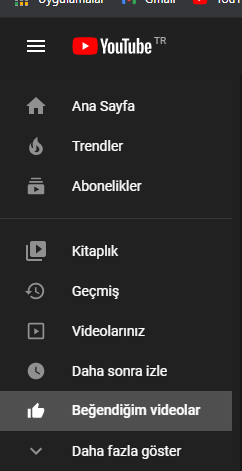
YouTube web sürümünde beğenilen videolarınızı görüntülemek oldukça basittir. İlk olarak, YouTube ana sayfasını açın ve sol kenar çubuğundaki You seçeneğine tıklayın. Bu, kullanıcı profilinize erişmenizi sağlar. Sonrasında, Beğenilen Videolar kısmını bulmak için sayfayı aşağı kaydırın ve Tümünü Gör butonuna tıklayın. Alternatif olarak, kenar çubuğunda Daha Fazla Göster seçeneğine tıklayarak Beğenilen Videolar ı seçelim. Bu işlem, beğendiğiniz tüm videoları tek bir yerde görüntülemenizi sağlar.
Beğenilen Videoları Yönetme
YouTube beğenilen videolarınızı yönetmek de oldukça kolaydır. Eğer beğendiğiniz bir videoyu kaldırmak isterseniz, videonun yanındaki üç nokta simgesine tıklayarak Beğenilen Videolardan Kaldır seçeneğini seçiyoruz. Ayrıca, bir videoyu beğenmekten vazgeçmek için Beğen butonuna tekrar tıklamanız yeterlidir. Bu, YouTube Beğenilen Videolar listenizden o videoyu kaldırır.
YouTube Beğenilen Videoları Mobilde Görme
Mobil cihazlarda YouTube beğenilen videolarınızı bulmak da oldukça basittir. YouTube uygulamasını açıp ve alt kısımda bulunan You sekmesine tıklayalım. Burada Oynatma Listeleri bölümünde Beğenilen Videolar seçeneğini göreceksiniz. Bu seçeneğe tıkladığınızda, beğendiğiniz tüm videoları ve YouTube Shorts’ları görürsünüz.
Mobil Uygulamada Beğenilen Videoları İndirme
Eğer YouTube Premium abonesiyseniz, beğenilen videolarınızı tek seferde indirebiliyoruz. Bu, beğenilen videoların aslında hesabınızdaki özel bir çalma listesi olmasından kaynaklanmaktadır. Beğenilen videolarınızı indirmek için Beğenilen Videolar bölümüne gidin ve indirme seçeneğini kullanın.
Google Aktivite ile Beğenilen Videoları Görme
YouTube beğenilen videolarınızı bulmanın bir diğer yolu da Google Aktivite sayfasını kullanmaktır. Google Aktivite, Google hizmetlerindeki tüm etkinliklerinizi gösteren bir panodur. Bu sayfada, YouTube’da beğendiğiniz videoları da buluyoruz. İlk olarak, Google Aktivite sayfasını açın ve Google hesabınızla giriş yapın. Ardından, yan menüde Diğer Etkinlikler seçeneğine tıklayın. Burada YouTube Beğenileri ve Beğenmemeleri bölümünü bulacak ve Beğenileri ve Beğenmemeleri Görüntüle seçeneğine tıklayarak beğendiğiniz videoları görüntüleyebileceksiniz.
Beğenilen Videoları Silme
Eğer beğendiğiniz bir videoyu silmek isterseniz, videonun yanındaki X simgesine tıklayarak o videoyu beğenilerinizden kaldırıyoruz. Ayrıca, tüm beğenilen videolarınızı aynı anda silmek isterseniz, sağ üst köşedeki üç nokta simgesine tıklayıp Tümünü Sil seçeneğini seçebilirsiniz.
YouTube beğenilen videolarınızı görüntülemek ve yönetmek, hem PC hem de mobil cihazlarda oldukça kolaydır. Bu makalede, YouTube Beğenilen Videolar özelliğini nasıl kullanacağınızı ve beğendiğiniz videoları nasıl bulacağınızı detaylı bir şekilde açıkladık. Artık beğendiğiniz içeriklere kolayca erişir ve istediğiniz zaman yönetirsiniz. Unutmayın, beğenilen videolarınız sizin kişisel zevklerinizi yansıtır, bu nedenle bu listeyi güncel tutmak önemlidir. Beğenilen videolarınızı düzenli olarak gözden geçirerek, ilginizi çeken yeni içeriklere yer açar ve izleme deneyiminizi daha da zenginleştirebilirsiniz.
YouTube Beğenilen Videoların Önemi
YouTube Beğenilen Videolar özelliği, kullanıcıların favori içeriklerini kolayca bulmalarını sağlar. Bu özellik, yalnızca izlediğiniz videoları hatırlamakla kalmaz, aynı zamanda ilgi alanlarınızı ve beğenilerinizi de yansıtır. Beğenilen videolar, YouTube algoritmasının size önerdiği içerikleri şekillendirmesine yardımcı olur. Bu nedenle, beğendiğiniz videoları düzenli olarak güncellemek, daha iyi öneriler almanızı sağlar.
Beğenilen videolar, YouTube’da keşif sürecinizi de kolaylaştırır. Özellikle yeni içeriklere ulaşmak istediğinizde, beğendiğiniz videoları inceleyerek benzer içeriklere ulaşırsınız. Örneğin, bir müzik videosunu beğendiyseniz, o sanatçının diğer videolarını veya benzer müzik türlerindeki içerikleri keşfetmek için beğenilen videolarınızı kullanabilirsiniz.
YouTube Beğenilen Videoları Paylaşma
Beğenilen videolarınızı arkadaşlarınızla veya sosyal medya hesaplarınızla paylaşmak isterseniz, bu da mümkündür. YouTube, beğendiğiniz videoların bağlantılarını kopyalayarak paylaşmanıza olanak tanır. Bu sayede, ilginç bulduğunuz içerikleri başkalarıyla kolayca paylaşır ve onların da bu içeriklerden faydalanmasını sağlayabilirsiniz.
Beğenilen Videoların Gizliliği
YouTube beğenilen videolarınız, yalnızca sizin erişiminize açıktır. Ancak, bu videoları başkalarıyla paylaşmadığınız sürece, kimse beğenilerinizi göremez. Eğer beğenilen videolarınızı gizli tutmak istiyorsanız, bu özelliği kullanarak yalnızca kendinize özel bir liste oluşturursunuz.
YouTube Beğenilen Videolar özelliği, kullanıcıların içeriklerini düzenli bir şekilde takip etmelerine ve ilgi alanlarına göre içerik keşfetmelerine yardımcı olur. Hem PC hem de mobil cihazlarda bu videoları görüntülemek ve yönetmek oldukça kolaydır. Google Aktivite üzerinden de beğenilen videolarınıza erişim sağlayarak, tüm izleme geçmişinizi gözden geçirebilirsiniz. Unutmayın ki, beğenilen videolarınız sizin kişisel zevklerinizi yansıtır ve bu listeyi güncel tutmak, YouTube deneyiminizi daha keyifli hale getirecektir. Beğendiğiniz içeriklere kolayca erişim sağlayarak, yeni keşifler yapar ve YouTube dünyasında daha fazla vakit geçirebilirsiniz. Bu makalede, YouTube beğenilen videolarınızı nasıl bulacağınızı ve yöneteceğinizi detaylı bir şekilde açıkladık. Artık, beğendiğiniz videoları kolayca görüntüler, yeni içeriklere ulaşırr ve izleme deneyiminizi zenginleştirebilirsiniz.
Eğer YouTube beğenilen videolarınızı görüntülemek veya yönetmek konusunda hala sorun yaşıyorsanız, uzman bir yardım almak mantıklı olabilir. İşte bu noktada 11858 Teknoloji Destek Hattı devreye giriyor. 2011’den beri Türkiye genelinde milyonlarca kullanıcıya 7/24 teknik destek sunan bu hizmet, bilgisayar, telefon, tablet ve sosyal medya hesapları dahil olmak üzere teknoloji sorunlarına hızlı çözümler sağlıyor. Uzman kadrosuyla YouTube gibi platformlardaki sorunları adım adım yönetiyor, üstelik tamamen lisanslı yazılımlar kullanarak gizliliğinizi koruyor. Görüşme öncesi ücretlendirme açıkça belirtiliyor, böylece sürpriz yok. Siz de birebir destek alarak, bu tür teknik detaylarla uğraşmadan rahatlayabilirsiniz.
YouTube ile ilgili daha fazla sorun yaşıyorsanız, müşteri hizmetleri desteği almak önemli olabilir. Örneğin, hesap ayarları veya teknik hatalar konusunda YouTube Müşteri Hizmetleri Telefon Numarası makalemizi inceleyerek, resmi kanallardan yardım almanın yollarını öğrenebilirsiniz. Bu makalede, YouTube’un sunduğu destek seçeneklerini detaylıca ele alıyoruz, böylece sorunlarınızı hızlıca çözmek için doğru adımları atabilirsiniz. Özellikle hesap güvenliği veya içerik erişimi gibi konularda, resmi numaralar üzerinden iletişime geçmek, güvenilir bir çözüm sunar. Eğer YouTube deneyiminizi iyileştirmek istiyorsanız, bu bağlantıyı takip ederek daha fazla bilgi edinebilirsiniz.
YouTube beğenilen videolarınızı PC ve mobilde görmek ve yönetmek, izleme rutininizi oldukça kolaylaştırıyor. Hatta, bu özelliği düzenli kullanmak, keşiflerinizi artırabilir. Açıkçası, benim gözlemimde bu tür küçük ayarlamalar büyük fark yaratıyor. Siz de bu ipuçlarını uyguladığınızda, belki şaşıracaksınız ama içeriklere erişim çok daha pratik olacak. Eğer bu makaleden faydalandıysanız veya kendi deneyimlerinizi paylaşmak isterseniz, yorumlarınızı yazın. Başkalarının da benzer sorunları çözmesine yardımcı olur, üstelik fikir alışverişi yapmak her zaman eğlenceli.