TeknoDestek Müşteri Hizmetleri
  • Haberler
    HaberlerDaha Fazla Göster
    Türkiye'de kredi kartı taksit sayısı güncellemesini temsil eden kredi kartı, POS cihazı ve 3, 6, 9, 12 ve 18 taksit seçeneklerinin bulunduğu görsel.
    Türkiye’de Kredi Kartı Taksit Sayısı Güncellemesi
    10 dk. okuma
    GTA 6'nın tropikal dünyasını temsil eden gün batımı manzarasında timsah, puma, rakun, flamingo, pelikan ve manati gibi hayvanlar ile şehir silüeti.
    GTA 6’da Yer Alan Tüm Yeni Hayvan Türleri Belli Oldu
    5 dk. okuma
    Google AI ile uçuş ve otel rezervasyonlarını takip etme
    Google AI ile Uçuş ve Otel Rezervasyonu Takibi Yapın
    8 dk. okuma
    Kiosk Bagaj Uygulaması Nasıl Kullanılır?
    Kiosk Bagaj Uygulaması Nasıl Kullanılır
    4 dk. okuma
    Apple AirPods 5 kablosuz kulaklık ve şarj kutusu
    Apple AirPods 5 İncelemesi: Yeni Nesil Açık Kulak Tasarımı ve Güçlü ANC Deneyimi
    11 dk. okuma
  • Bilgisayar
    BilgisayarDaha Fazla Göster
    Windows 11 Tanım Güncellemeleri Nedir Ne işe yarıyor?
    Windows 11 Tanım Güncellemeleri Nedir
    9 dk. okuma
    NumberPad Üzerinden Hesap Makinesi Nasıl Açılır?
    NumberPad Üzerinden Hesap Makinesi Nasıl Açılır
    6 dk. okuma
    Cannot Find OS Partition(s) For Disk 0 Hatası için Kesin 5 Çözüm
    Cannot Find OS Partition(s) For Disk 0 Hatası için Kesin 5 Çözüm
    10 dk. okuma
    Windows 11 Sağ Tık Menüsü Özelleştirme (Bağlam Menüsü)
    Windows 11 Sağ Tık Menüsü Özelleştirme (Bağlam Menüsü)
    9 dk. okuma
    ASUS Zenbook 14 UX3405CA AI Noise Cancellation Nedir?
    ASUS Zenbook 14 UX3405CA AI Noise Cancellation Nedir
    10 dk. okuma
  • Mobil
    MobilDaha Fazla Göster
    Şebeke Yoksa Uydu Var! iPhone Uydu Bağlantısı Nasıl Kullanılır?
    iPhone Uydu Bağlantısı Nasıl Kullanılır
    8 dk. okuma
    AirPods ve iPhone ile canlı çeviri özelliği, farklı dillerde konuşma balonları ve çeviri uygulaması ekranı.
    AirPods Canlı Çeviri Özelliği Nasıl Aktif Edilir
    10 dk. okuma
    Akıllı telefon üzerinden Türk Telekom cayma bedeli sorgulama işlemi, taahhüt bilgileri ve ücret hesaplama ekranı.
    Türk Telekom Cayma Bedeli Sorgulama Nasıl Yapılır
    8 dk. okuma
    Android Auto güncelleme işlemi yapan bir kullanıcının araç içindeki telefon ekranı görünümü.
    Android Auto Güncelleme İşlemi Nasıl Yapılır
    8 dk. okuma
    Android Telefonda Depolama Alanı Doluyor Sorunu için 7 Pratik Çözüm
    Android Telefonda Depolama Alanı Doluyor Sorunu Çözümü
    6 dk. okuma
  • Sosyal Medya
    Sosyal MedyaDaha Fazla Göster
    X gönderi görünürlüğü ne demek nasıl artırılır?
    X Gönderi Görünürlüğü Ne Demek, Nasıl Artırılır
    7 dk. okuma
    Instagram Hikaye Paylaşımını Önceden Planlama Nasıl Yapılır?
    Instagram Hikaye Paylaşımını Önceden Planlama Nasıl Yapılır
    7 dk. okuma
    Instagram Şipşak özelliği kapatma rehberi, telefonda Şipşak içeriklerini gelen kutusunda gizleme ayarı.
    Instagram Şipşak Özelliği Kapatma
    5 dk. okuma
    E-Postaya Bağlı Hesapları Bulma
    E-Postaya Bağlı Hesapları Bulma
    11 dk. okuma
    Kullanıcılar Neden İçerik Tüketir Ama Etkileşim Vermez?
    Kullanıcıların Ürettiği İçerik Neden Etkileşim Vermez
    9 dk. okuma
  • İnceleme
    İncelemeDaha Fazla Göster
    ASUS Zenbook 14 UX3405CA Touchpad'i Sayısal Klavyeye Çevirme
    ASUS Zenbook 14 UX3405CA Touchpad’i Sayısal Klavyeye Çevirme
    9 dk. okuma
    Beyaz AirPods kulaklıkları ve açık şarj kutusu
    AirPods Resetleme Nasıl Yapılır
    11 dk. okuma
    Samsung 1100Hz yenileme hızına sahip yeni monitör
    Samsung 1100Hz Monitör Ortaya Çıktı
    8 dk. okuma
    Apple AirPods 5 kablosuz kulaklık ve şarj kutusu
    Apple AirPods 5 İncelemesi: Yeni Nesil Açık Kulak Tasarımı ve Güçlü ANC Deneyimi
    11 dk. okuma
    Elektrik Kesintisinde İnternete Bağlı Kalmak
    Elektrik Kesintisinde İnternete Bağlı Kalmak
    11 dk. okuma
  • İletişim
YouTube
Takip Et
  • Müşteri Hizmetleri
  • Modem Kurulumu
  • Windows 11
  • Yapay Zeka
  • Akıllı Telefon
  • Robot Süpürge
  • Uzak Bağlantı
27 Eki 2026, Salı
TeknoDestek Müşteri HizmetleriTeknoDestek Müşteri Hizmetleri
Yazı BoyutuAa
  • Haberler
  • Mobil
  • Sosyal Medya
  • Bilgisayar
  • İnceleme
  • İnternet ve Ağ
  • Ev Elektroniği
  • Uzak Bağlantı Programları
  • İletişim
Site içi Arama
  • Haberler
    • Cihaz Duyuruları
    • Teknoloji
    • Uygulama Gelişmeleri
  • Bilgisayar
    • Linux
    • macOS
    • Windows
  • İnceleme
    • Bilgisayar
    • Ev Elektroniği
    • Tablet
    • Tavsiyeler & Karşılaştırmalar
    • Telefon
  • Mobil
    • Android
    • Giyilebilir Cihazlar
    • HarmonyOS
    • iPhone / iOS
  • Sosyal Medya
    • Facebook
    • Instagram
    • TikTok
    • Snapchat
    • Teams
    • Telegram
    • WhatsApp
    • X
  • Uzak Bağlantı Programları
  • İletişim
Bizi Takip Edin
Nest Kurulumu Windows, macOS ve Linux sistemlerinde geliştirme ortamını hazırlamak için izlenen aşamalar.
Yardımcı Araçlar

Nest Kurulumu: Windows, macOS ve Linux İçin Adım Adım Anlatım

Hatice TATLISU
Son güncelleme: 26 Ekim 2026 09:00
Hatice TATLISU
Paylaş
6 dk. okuma
Paylaş

Nest Kurulumu sırasında Windows, macOS ve Linux sistemlerinde kullanılan terminal komutlarını, Node.js gereksinimlerini ve uygulama testini keşfedin.

Node.js ile yeni bir uygulama geliştirmek istiyorsunuz ancak hangi araçları yüklemeniz gerektiğinden emin değilsiniz. Özellikle komut satırına alışkın değilseniz ilk proje dosyalarını oluşturmak bile beklediğinizden fazla zaman alabilir. Nest Kurulumu, doğru Node.js sürümünü seçip birkaç terminal komutunu sırasıyla çalıştırdığınızda oldukça kolaylaşıyor.

İçindekiler
  • Nest Kurulumu Nasıl Yapılır?
    • Nest Nedir ve Ne İşe Yarar?
    • Kurulum Öncesinde Neler Gerekli?
  • Windows Bilgisayarda Nest Kurulumu
  • macOS Üzerinde Nest Kurulumu
  • Linux Sistemlerde Nest Kurulumu
    • Nest Kurulumu Sırasında Hata Alırsanız Ne Yapmalısınız?
11858 Teknoloji Destek Hattı ile 7/24 telefonla teknik destek ve uzaktan destek alın 11858 Teknoloji Destek Hattı ile 7/24 telefonla teknik destek ve uzaktan destek alma

İşletim sisteminiz Windows, macOS veya Linux olabilir. Üçünde de kullanılan temel komutlar aynı olsa da Node.js yükleme aşamasında bazı farklılıklarla karşılaşırsınız. Kuruluma başlamadan önce bu ayrıntıları bilmek, daha ilk denemede sürüm veya eksik paket sorunlarıyla uğraşmanızı önleyebilir.

Bir uygulamanın sorunsuz çalışması yalnızca yazdığınız kodla ilgili değildir. Sunucu yapılandırması ve alan adı ayarları da önem taşır. Özellikle mevcut bir projeyi farklı adrese taşıyacaksanız WordPress Alan Adı Değiştirme: SEO Kaybetmeden Nasıl Yapılır içeriğindeki yönlendirme ve bağlantı kontrollerini inceleyebilirsiniz.
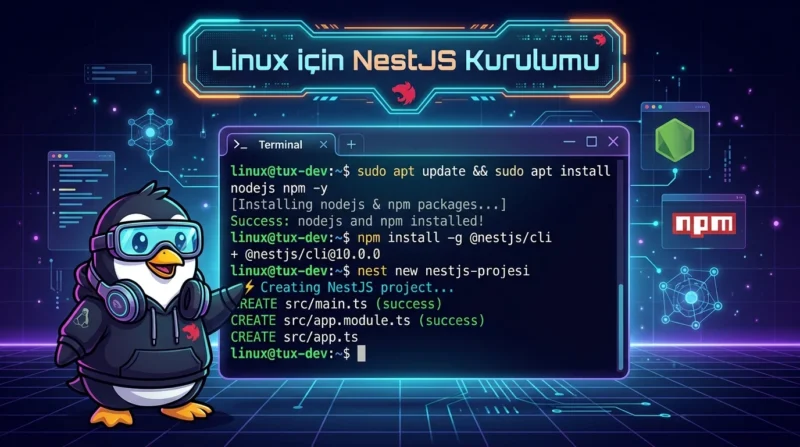
Nest Kurulumu Linux terminalinde Node.js paketlerini yükleme ve yeni proje oluşturma adımları.

Nest Kurulumu Nasıl Yapılır?

Nest Kurulumu için bilgisayarınıza uyumlu bir Node.js sürümü ve npm paket yöneticisi gerekir. Öncelikle Node.js’in LTS sürümünü yükleyin. Ardından terminal üzerinden Nest CLI aracını kurarak yeni projenizi oluşturun. Proje klasörüne geçip geliştirme sunucusunu başlattığınızda uygulamayı localhost:3000 adresinden kontrol edebilirsiniz. Bu işlem Windows, macOS ve Linux sistemlerinde benzer komutlarla gerçekleştirilir.

Nest Nedir ve Ne İşe Yarar?

Nest, Node.js üzerinde çalışan, sunucu tarafı uygulamalar geliştirmek için hazırlanmış bir yazılım çatısıdır. TypeScript desteği ve modüler yapısıyla özellikle büyümesi beklenen projelerde kodun düzenli tutulmasına yardımcı olur.

Express veya Fastify altyapısıyla çalışabilmesi, geliştiricilere farklı ihtiyaçlara uygun seçenekler sunar. Bağımlılık enjeksiyonu sayesinde uygulamanın parçaları arasındaki ilişkiler daha kontrollü yönetilebilir.

Mikroservis desteği ise birbirinden bağımsız çalışan servisler oluşturmak isteyen ekipler için değerlidir. Küçük bir API projesinde de kullanılabilir; yalnızca büyük ölçekli sistemlere yönelik değildir.

11858 Teknoloji Destek Hattı ile 7/24 telefonla teknik destek ve uzaktan destek alın 11858 Teknoloji Destek Hattı ile 7/24 telefonla teknik destek ve uzaktan destek alma

Kurulum Öncesinde Neler Gerekli?

Nest Kurulumu öncesinde bilgisayarınızda Node.js ve npm bulunmalıdır. Ayrıca JavaScript, TypeScript ve temel API kavramlarına aşina olmak geliştirme sürecini kolaylaştırır.

2026 itibarıyla Nest’in güncel sürümü için uyumlu bir Node.js sürümü seçilmelidir. Resmî belgeler, gereksinimleri karşılayan güncel aktif LTS sürümünü öneriyor.

Yüklü sürümleri öğrenmek için terminale şu iki komutu ayrı ayrı yazın:

node -v
npm -v

Her iki komutun da sürüm numarası göstermesi gerekir. Komut tanınmıyorsa Node.js yüklemesini veya sistemin PATH yapılandırmasını kontrol edin.

Windows Bilgisayarda Nest Kurulumu

Windows üzerinde işlemleri Komut İstemi ya da PowerShell üzerinden gerçekleştirebilirsiniz.

  1. Node.js resmî indirme sayfasını açın ve Windows için uygun LTS yükleyicisini edinin.
  2. Kurulum dosyasını çalıştırıp ekrandaki adımları tamamlayın. npm de Node.js ile birlikte yüklenir.
  3. Yeni bir terminal penceresi açarak Node.js ve npm sürümlerini kontrol edin.
  4. Nest CLI aracını yüklemek için şu komutu çalıştırın:
npm install -g @nestjs/cli

Ardından projenize ait klasörü oluşturun:

11858 Teknoloji Destek Hattı ile 7/24 telefonla teknik destek ve uzaktan destek alın 11858 Teknoloji Destek Hattı ile 7/24 telefonla teknik destek ve uzaktan destek alma
nest new nest-app

Kurulum aracı, kullanılan sürüme bağlı olarak modül sistemi ve ek yapılandırmalar hakkında sorular yöneltebilir. Tercihlerinizi tamamladıktan sonra proje dizinine geçin:

cd nest-app
npm run start:dev

Tarayıcınızda http://localhost:3000 adresini açın. Varsayılan uygulamanın karşılama mesajı görünüyorsa sunucu çalışıyordur.
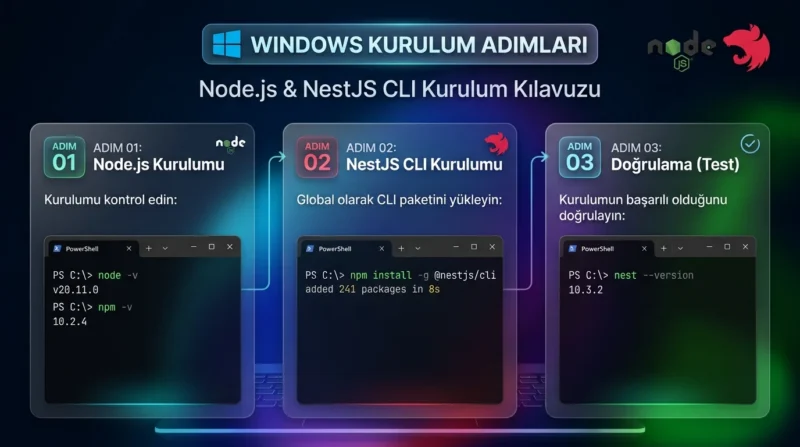
Nest Kurulumu Windows üzerinde Node.js kontrolü, CLI yükleme ve sürüm doğrulama işlemleri.

macOS Üzerinde Nest Kurulumu

Mac bilgisayarlarda da aynı CLI aracı kullanılır. Fark, Node.js paketinin işletim sistemine uygun seçilmesidir.

Öncelikle Node.js’in macOS ile uyumlu LTS paketini indirin. Yükleme tamamlandıktan sonra Terminal uygulamasını açıp node -v ve npm -v komutlarıyla sürümleri doğrulayın.

Ardından sırasıyla aşağıdaki komutları kullanın:

npm install -g @nestjs/cli
nest new nest-app
cd nest-app
npm run start:dev

Proje hazırlanırken ekranda görünen yapılandırma seçeneklerini takip edin. Sunucu başlatıldığında localhost:3000 adresini ziyaret ederek sonucu görebilirsiniz.

Resmî Nest CLI belgelerini incelerken dikkatimi çeken ayrıntı, yeni proje oluşturma ekranındaki seçeneklerin eski anlatımlardan farklılaşmış olması. Güncel araç, ESM veya CommonJS gibi modül sistemi tercihlerini de sorabiliyor. Bu nedenle internetteki eski ekran görüntülerinin birebir karşılığını aramak yerine terminaldeki açıklamaları esas almak daha doğru.

Linux Sistemlerde Nest Kurulumu

Linux kullanıcıları Node.js’i dağıtımlarına uygun paket yöneticisiyle veya resmî indirme dosyaları üzerinden yükleyebilir.

Ubuntu ve Debian tabanlı sistemlerde paket listelerini güncellemek için:

sudo apt update

Dağıtımın sunduğu Node.js paketini yüklemek için:

sudo apt install nodejs npm

Ancak dağıtım deposundaki Node.js sürümü güncel Nest gereksinimlerini karşılamayabilir. Bu nedenle devam etmeden önce sürüm kontrolü yapın. Gerekirse resmî Node.js yönergelerinden uyumlu LTS sürümünü yükleyin.

Ardından Nest Kurulumu için şu komutları çalıştırın:

npm install -g @nestjs/cli
nest new nest-app
cd nest-app
npm run start:dev

Tarayıcı üzerinden yerel adresi kontrol ettiğinizde uygulamanızın yanıtını görmelisiniz.
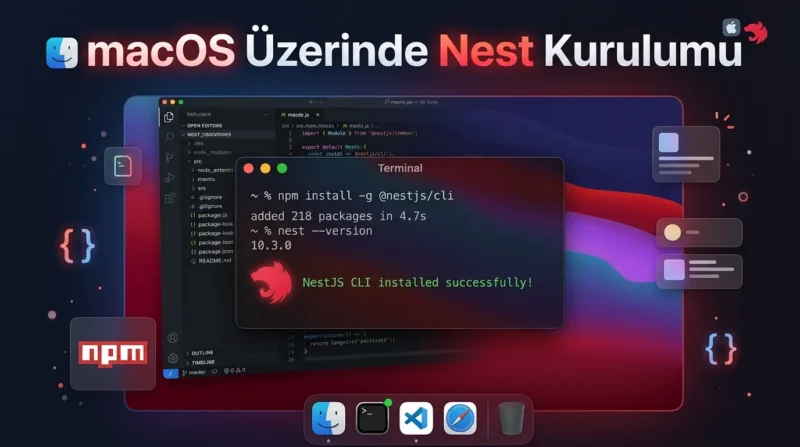
Nest Kurulumu macOS terminalinde NestJS CLI paketini yükleyip sürümünü kontrol etme işlemleri.

Nest Kurulumu Sırasında Hata Alırsanız Ne Yapmalısınız?

Terminalde nest komutu tanınmıyorsa CLI yüklemesinin tamamlandığını ve komutun erişilebilir olduğunu kontrol edin.

Node.js sürümü yetersizse güncel ve desteklenen LTS sürümüne geçin. Paket yükleme sırasında izin hatası oluşursa npm yapılandırmasını inceleyin; özellikle Linux ve macOS üzerinde sistem izinlerini rastgele değiştirmeyin.

Bir başka önemli ayrıntı da npm run start ile npm run start:dev arasındaki farktır. İlk komut uygulamayı normal şekilde başlatırken ikincisi geliştirme sırasında dosya değişikliklerini izler.

Kurulum komutlarını doğru uygulamanıza rağmen bilgisayarınızda sistem kaynaklı problemler devam ediyorsa profesyonel destek alabilirsiniz. 11858, 2011 yılından bu yana bilgisayar ve bağlantı sorunları başta olmak üzere farklı teknolojik ihtiyaçlarda 7/24 teknik destek sunuyor. Uzman ekip, gerektiğinde lisanslı TeamViewer ve AnyDesk yazılımlarıyla uzaktan bağlantı sağlayabiliyor. Hizmette şeffaf, dakika bazlı ücretlendirme uygulanıyor.

Uygulamanız çalışmaya başladıktan sonra bağlantı adreslerinin nasıl düzenleneceğini de düşünmelisiniz. WordPress Slug Nedir, SEO İçin Nasıl Düzenlenir içeriği, özellikle web adreslerinin okunabilirliği ve arama motorlarıyla ilişkisi konusunda farklı bir bakış sunabilir.

Nest Kurulumu tamamlandığında asıl önemli karar, projenizin klasörlerini ve modüllerini nasıl düzenleyeceğiniz olacak. Siz Windows, macOS veya Linux üzerinde hangi aşamada zorlandınız? Karşılaştığınız hata mesajını yorumlarda paylaşabilirsiniz.
ETİKETLER:nest kurulumunestjsnode.js
Bu Makaleyi Paylaş
Facebook WhatsApp WhatsApp Threads Bağlantıyı Kopyala Yazdır
Paylaş
Yorum yapılmamış

Bir yanıt yazın Yanıtı iptal et

E-posta adresiniz yayınlanmayacak. Gerekli alanlar * ile işaretlenmişlerdir


Bağlantı Kuralım

21KBeğen
19.6KTakip Et
7.3KAbone Ol
192Takip Et

Popüler Gönderiler

Jest ile Uygulama Testi sırasında otomatik testlerin çalıştırılması ve başarılı sonuçların değerlendirilmesi.

Jest ile Uygulama Testi Nasıl Yapılır? Temel ve Pratik Adımlar

Hatice TATLISU
Hatice TATLISU
6 dk. okuma
2 Görüntüleme
Next.js Kimlik Doğrulama kurulumu ile güvenli kullanıcı erişimi ve oturum yönetiminin yapılandırılması.

Next.js Kimlik Doğrulama Kurulumu: Güvenli Yapı İçin Dikkat Edilmesi Gerekenler

Hatice TATLISU
Hatice TATLISU
7 dk. okuma
3 Görüntüleme
Node.js Alternatifi arayan geliştiriciler için farklı çalışma ortamlarının ve sunucu teknolojilerinin karşılaştırılması.

Modern Geliştiriciler İçin En İyi 8 Node.js Alternatifi

Hatice TATLISU
Hatice TATLISU
8 dk. okuma
2 Görüntüleme
WordPress HTML ile Geliştirme sürecinde tema düzenleme ve kod kullanımına yönelik yedi yöntemin incelenmesi.

WordPress HTML ile Geliştirme İçin 7 Etkili Yöntem

Hatice TATLISU
Hatice TATLISU
7 dk. okuma
4 Görüntüleme
//

We influence 20 million users and is the number one business and technology news network on the planet

You Might Also Like

Google Site Bağlantıları, arama sonuçlarında önemli sayfalara doğrudan erişimi kolaylaştırarak gezinmeyi hızlandırır.
Yardımcı Araçlar

Google Site Bağlantıları Nasıl Elde Edilir

6 dk. okuma
VLC Media Player' ile İnternetten Online Video İzleme (Resimli Anlatım)
Yardımcı Araçlar

VLC Media Player’ ile İnternetten Online Video İzleme (Resimli Anlatım)

1 dk. okuma
WooCommerce İstenmeyen Siparişler için güvenlik katmanları satış sürecinde riski azaltmaya yardımcı olur.
Yardımcı Araçlar

WooCommerce İstenmeyen Siparişler Nasıl Önlenir 5 Etkili Yöntem

7 dk. okuma
Silinen Dosyalarınızı Nasıl geri getirebilirsiniz? Recuva
Yardımcı Araçlar

Silinen Dosyalarınızı Nasıl geri getirebilirsiniz? Recuva

2 dk. okuma

Size her gün en son haberleri ve sorun çözümlerini getiriyoruz!

TeknoDestek Müşteri Hizmetleri
Facebook-f Instagram Tiktok Twitter Youtube Linkedin Whatsapp Rss

İş Ortaklarımız

TeknoDestek Müşteri Hizmetleri
© 2013 - 2026 TeknoDestek Müşteri Hizmetleri • Tüm hakları saklıdır • Bu sitedeki tüm içerikler (metin, görsel, video, logo, tasarım vb.) 5846 sayılı Fikir ve Sanat Eserleri Kanunu (FSEK) kapsamında korunmaktadır • İzinsiz kopyalanması, çoğaltılması, yayınlanması veya herhangi bir şekilde kullanılması yasaktır • İhlal tespitinde; FSEK Madde 71-73 uyarınca yasal süreç başlatma, maddi/manevi tazminat talep etme ve cezai işlem için başvurma hakkımız saklıdır • TeknoDestek, TeknoS@R'un bir kuruluşudur • Tema Düzenleyen: Fatih ATEŞ
Sorun Hala Çözülmedi mi?
Aradığın çözümü bulamadıysan, 11858 Teknoloji Destek Hattımız sana yardımcı olabilir. 2011’den beri Türkiye’nin en tecrübeli teknoloji destek ekiplerinden biri olarak, bilgisayar, telefon, tablet, modem, akıllı TV ve sosyal medya sorunlarında 7/24 profesyonel destek veriyoruz. Uzman ekibimizle hemen görüşmek ister misin?
📞 11858’i Şimdi Ara
Görüşme öncesi dakika ücreti sesli olarak bilgilendirilir
Welcome Back!

Sign in to your account

Kullanıcı Adı veya E-posta Adresi
Şifre

Şifrenizi mi unuttunuz?