TeknoDestek Müşteri Hizmetleri
  • Haberler
    HaberlerDaha Fazla Göster
    Sessiz İçerik Nedir Nasıl Yapılır
    Sessiz İçerik Nedir
    6 dk. okuma
    Spotify SongDNA Nedir
    4 dk. okuma
    Apple Creator Studio Nasıl Kullanılır
    6 dk. okuma
    Mikro İçerik Nedir Nasıl Yapılır
    Mikro İçerik Nedir
    6 dk. okuma
    Türkiye’de Araçlarda Multimedya Ekranı Kullanımı Yasakları
    6 dk. okuma
  • Bilgisayar
    BilgisayarDaha Fazla Göster
    WordPress bakım modunda takılı kalması için FTP istemcisinde .maintenance dosyasının kök dizindeki görüntüsü
    WordPress Bakım Modunda Takılı Kalması Sorunu ve Çözümü
    7 dk. okuma
    WordPress Site Teknik Sorunlar Yaşıyor
    WordPress Site Teknik Sorunlar Yaşıyor Hatası Çözümü
    5 dk. okuma
    SSH Bağlantı Reddedildi Hatası Çözümü
    6 dk. okuma
    WordPress Planlı Bakım
    WordPress Planlı Bakım Nedeniyle Kısa Süreliğine Kullanılamayacak Hatası ve Çözümü
    7 dk. okuma
    Windows 11 Başlat Menüsünden Web Aramaları Kapatma
    5 dk. okuma
  • Mobil
    MobilDaha Fazla Göster
    Navigasyon Yönlendirici Değiştirme
    Google Haritalarda Navigasyon Yönlendirici Değiştirme
    3 dk. okuma
    Apple CarPlay'da uygulamaların yerini değiştirme
    Apple CarPlay’da Uygulamaların Yerini Değiştirme
    4 dk. okuma
    Android Auto Nedir, Nasıl Kullanılır
    4 dk. okuma
    Android 5G Ayarı Nasıl Yapılır
    4 dk. okuma
    iPhone 5G Ayarı Nasıl Yapılır
    4 dk. okuma
  • Sosyal Medya
    Sosyal MedyaDaha Fazla Göster
    YouTube Video Başlığı Nasıl Yazılmalı Yolları Neler
    YouTube Video Başlığı Nasıl Yazılmalı
    6 dk. okuma
    Tiktok Sorun Bildirme Ekranı Nerede
    5 dk. okuma
    X uygulamasında gündeme girme için hashtag ve etkileşim ekranı
    X Uygulamasında Gündeme Nasıl Girilir
    5 dk. okuma
    TikTok İçerik Yorgunluğu Nedir
    6 dk. okuma
    Sosyal Medyada Marka Dili Nasıl Oluşturulur Yolları Neler
    Sosyal Medyada Marka Dili Nasıl Oluşturulur
    6 dk. okuma
  • İnceleme
    İncelemeDaha Fazla Göster
    MacBook Neo Piyasayı Sarsmaya Geliyor
    5 dk. okuma
    Instax Mini Evo Cinema
    4 dk. okuma
    Samsung Galaxy Book 6 Ultra
    Samsung Galaxy Book 6 Ultra İnceleme
    8 dk. okuma
    Bütçe Dostu Mac Seçenekleri
    Bütçe Dostu Mac MacBook Neo vs Mac Mini
    7 dk. okuma
    Xiaomi Mi Taşınabilir Şarjlı Kompresör İnceleme
    10 dk. okuma
  • İletişim
YouTube
  • Facebook
26 Nis 2026, Pazar
TeknoDestek Müşteri HizmetleriTeknoDestek Müşteri Hizmetleri
Yazı BoyutuAa
  • Haberler
  • Mobil
  • Sosyal Medya
  • Bilgisayar
  • İnceleme
  • İnternet ve Ağ
  • Ev Elektroniği
  • İletişim
Search
  • Haberler
    • Cihaz Duyuruları
    • Teknoloji
    • Uygulama Gelişmeleri
  • Bilgisayar
    • Linux
    • macOS
    • Windows
  • İnceleme
    • Bilgisayar
    • Ev Elektroniği
    • Tablet
    • Tavsiyeler & Karşılaştırmalar
    • Telefon
  • Mobil
    • Android
    • Giyilebilir Cihazlar
    • HarmonyOS
    • iPhone / iOS
  • Sosyal Medya
    • Facebook
    • Instagram
    • TikTok
    • Snapchat
    • Teams
    • Telegram
    • WhatsApp
    • X
  • İletişim
Bizi Takip Edin
Canon G3420 Yazıcı Kurulum aşamaları
Yazıcı & Tarayıcı

Canon G3420 Yazıcı Kurulumu

Musa UÇARKUŞ
Son güncelleme: 22 Nisan 2026 10:51
Musa UÇARKUŞ
Paylaş
Paylaş

Bu yazımızda sizlere Canon G3420 yazıcı kurulumu hakkında detaylı bilgiler vereceğiz.

Öncelikle kurulumu hakkında bilgi vereceğimiz Canon G3420 yazıcının, mürekkep doldurmalı ve fiyat performans ürünü olduğunu belirtelim.

- 11858 Teknoloji Destek Hattı -

Daha uygun fiyatlara görebileceğiniz Canon G2410, G2411, G2420 ve G2415 yazıcılardan farkı ise WiFi özelliği olmasıdır. Eğer bu yazıcılardan da bahsedecek olursak G3420 yazıcı ile Wi-Fi özelliği dışında benzer özelliklere sahiptir.

Ancak Canon G241x ve G242x yazıcılarda kutu içeriğinde yazıcı kablosu bulunmayabiliyor. Ayrıca yazıcı kablosu almanız gerekebilir.

Canon G3420 Yazıcı Kurulumu Nasıl Yapılır?

Öncelikle yazıcının ön kısmında ve tarayıcı bölümünde yer alan karton ve koruyucu jelatinleri çıkarınız. Yazıcıyı düz bir zemine yerleştiriniz.

Yazıcının ön kapağını kaldırınız. Burada sağ kısmında renkli ve sol kısmında siyah mürekkep tankını göreceksiniz. Mürekkep tanklarının üst kapak kısımlarını açınız.

Yazıcı kutusundan çıkan mürekkep şişelerinin kapaklarını açınız. Üzerindeki bandrolleri çıkardıktan sonra tekrar kapaklarını takarak yazıcı üzerindeki uygun yerlere üzerine ters çevirerek yerleştirin. Mürekkep şişelerini kesinlikle sıkmayınız.

Mürekkep tankları dolduktan sonra yazıcının kartuşlarındaki etiket ve jelatinleri çıkarınız. Daha sonra renklerine dikkat ederek yerleştiriniz.
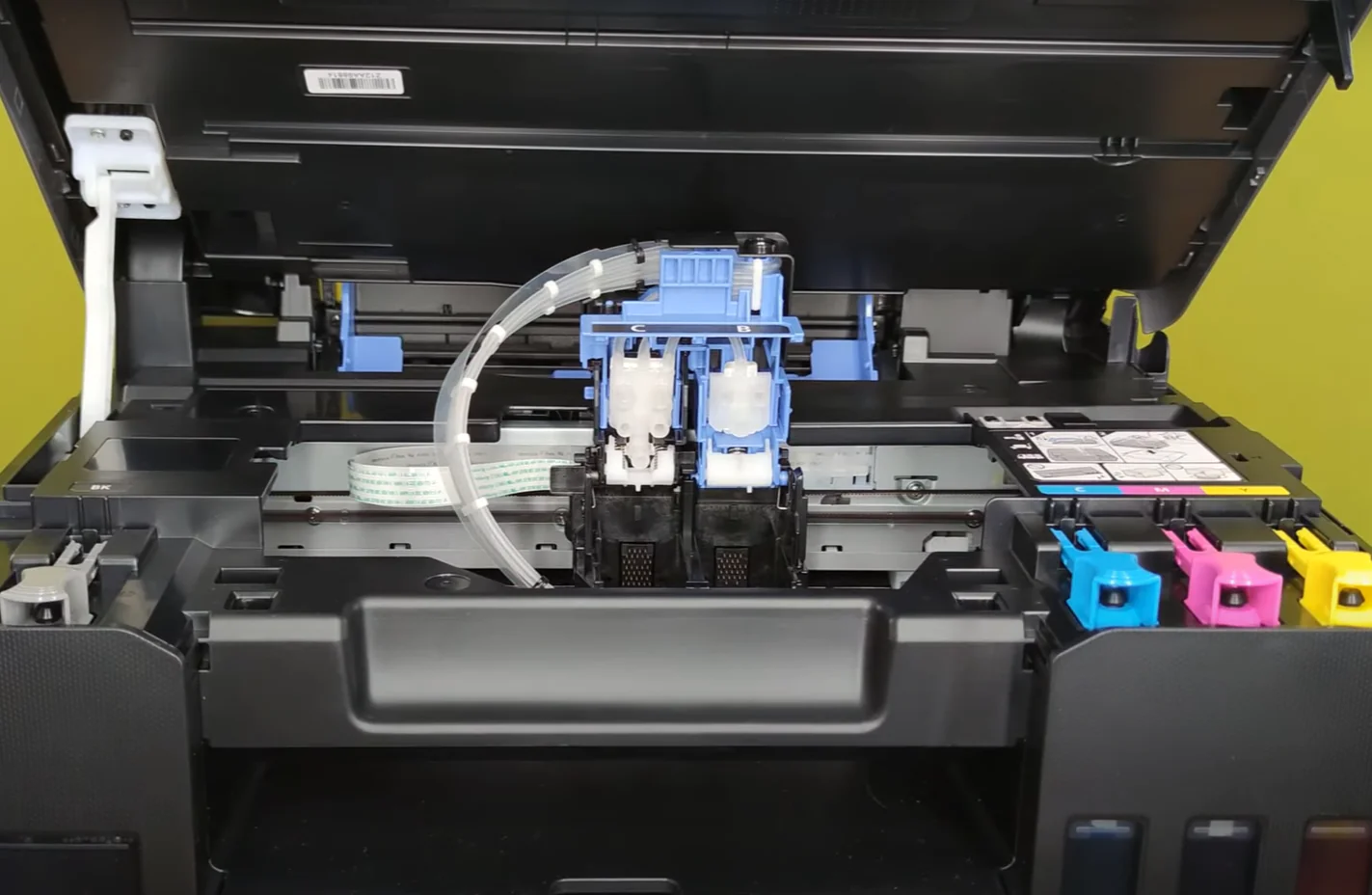
Canon G3420 Yazıcı Kurulum aşamaları

Kartuşları yerleştirdikten sonra kartuş bölümünün üst kapağını yerine oturtarak kapatınız.

- 11858 Teknoloji Destek Hattı -

Yazının arkasında yer alan kağıt koyma haznesini ve öndeki kağıt tepsisini çıkarınız. Yazıcının elektrik kablosunu takarak güç butonuna basınız. Yazıcı ekran panelinden dil seçimini yapınız.

Ekranda mürekkep dolumu yapıldı mı sorusuna ‘evet’ seçeneğini tıklıyoruz. Yaklaşık 5 dk bekle yazısı gelecektir. Ekranı takip ediniz. İşlem tamamlandığında ekranda işlem tamamlandı yazacaktır. ‘OK’ tuşuna basarsınız.

Bilgisayardan mı yoksa mobilden mi çıktı almak istersiniz diye soracaktır. Burada artık ekrandan bir işlem yapmadan bilgisayar üzerinden kurulumu tamamlamamız gerekiyor.

Bilgisayarınızda bir internet tarayıcısı açarak Canon sürücü sayfasına giriş yapınız. Ürün modelini seçerek sürücüleri yükleyiniz.
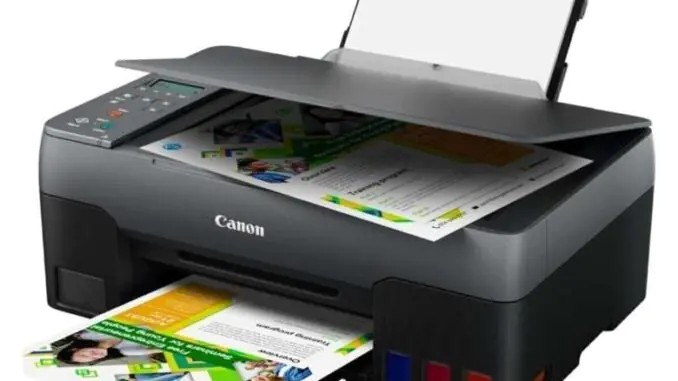
canon g3420 yazıcı bilgisayar ile bağlantısı

Kurulum ekranlarında işlemler tamamlandığında test sayfası alarak baskı kalitesini kontrol edebilir ve kullanıma devam edebilirsiniz.

Böylece sizlere Canon G3420 yazıcı kurulumu hakkında detaylı bilgi verdik. Umarız sizler için faydalı olmuştur.

- 11858 Teknoloji Destek Hattı -

Sıradaki konular:

  • HP SmartTank 580 Yazıcı Kurulumu
  • HP OfficeJet 7740 Yazıcı Kurulumu
  • Canon Yazıcı Sıfırlama
ETİKETLER:canon g3420mürekkep doldurmanasıl yapılıryazıcı kurulumu
Bu Makaleyi Paylaş
Facebook WhatsApp WhatsApp Threads Bağlantıyı Kopyala Yazdır
Paylaş
Yorum yapılmamış

Bir yanıt yazın Yanıtı iptal et

E-posta adresiniz yayınlanmayacak. Gerekli alanlar * ile işaretlenmişlerdir

Bağlantı Kuralım

21KBeğen
19.6KTakip Et
7.3KAbone Ol
192Takip Et

Popüler Gönderiler

AirTies Air 4960 Modem Kurulum

Uğurcan ÜN
Uğurcan ÜN
3 dk. okuma
14 Görüntüleme
Sessiz İçerik Nedir Nasıl Yapılır

Sessiz İçerik Nedir

İsmail YILDIZ
İsmail YILDIZ
6 dk. okuma
15 Görüntüleme
YouTube Video Başlığı Nasıl Yazılmalı Yolları Neler

YouTube Video Başlığı Nasıl Yazılmalı

İsmail YILDIZ
İsmail YILDIZ
6 dk. okuma
13 Görüntüleme

Lyra 3 Pro ile Şarkı Nasıl Oluşturulur

Uğurcan ÜN
Uğurcan ÜN
4 dk. okuma
26 Görüntüleme

You Might Also Like

2,4 GHz veya 5 GHz Wi-Fi bağlanma ile bant değişiminin önüne bu makalemizi inceleyek geçebilirsiniz. Günümüzde modern yönlendiricilerin çoğu iki Wi-Fi frekans bandını desteklemektedir. 
Router Kurulumu

2,4 GHz veya 5 GHz Wi-Fi Bağlanma

6 dk. okuma
Android

Android Uygulamaları SD Karta Nasıl Taşınır?

5 dk. okuma
Android

iPhone’ den Android Cihaza Veri Aktarımı Nasıl Yapılır

3 dk. okuma
Harici ekran kartı devreye girmiyor sorunu
Bilgisayar

Harici Ekran Kartı Devreye Girmiyor Sorunu

8 dk. okuma

Size her gün en son haberleri ve sorun çözümlerini getiriyoruz!

TeknoDestek Müşteri Hizmetleri
Facebook-f Instagram Tiktok Twitter Youtube Linkedin Whatsapp Phone-alt Rss

İş Ortaklarımız

TeknoDestek Müşteri Hizmetleri
© 2013 - 2026 TeknoDestek Müşteri Hizmetleri • Tüm hakları saklıdır • Bu sitedeki tüm içerikler (metin, görsel, video, logo, tasarım vb.) 5846 sayılı Fikir ve Sanat Eserleri Kanunu (FSEK) kapsamında korunmaktadır • İzinsiz kopyalanması, çoğaltılması, yayınlanması veya herhangi bir şekilde kullanılması yasaktır • İhlal tespitinde; FSEK Madde 71-73 uyarınca yasal süreç başlatma, maddi/manevi tazminat talep etme ve cezai işlem için başvurma hakkımız saklıdır • TeknoDestek, TeknoS@R'un bir kuruluşudur • Tema Düzenleyen: Fatih ATEŞ
Sorun Hala Çözülmedi mi?
Aradığın çözümü bulamadıysan, 11858 Teknoloji Destek Hattımız sana yardımcı olabilir. 2011’den beri Türkiye’nin en tecrübeli teknoloji destek ekiplerinden biri olarak, bilgisayar, telefon, tablet, modem, akıllı TV ve sosyal medya sorunlarında 7/24 profesyonel destek veriyoruz. Uzman ekibimizle hemen görüşmek ister misin?

    📞 11858’i Şimdi Ara

    Görüşme öncesi dakika ücreti sesli olarak bilgilendirilir
    Welcome Back!

    Sign in to your account

    Kullanıcı Adı veya E-posta Adresi
    Şifre

    Şifrenizi mi unuttunuz?