TeknoDestek Müşteri Hizmetleri
  • Haberler
    HaberlerDaha Fazla Göster
    PlayStation Plus Haziran ayı ücretsiz oyunlarında Grounded ve Darktide karakterleri birlikte görünüyor
    PlayStation Plus Haziran Ayı Ücretsiz Oyunlar
    5 dk. okuma
    WhatsApp Kullanamayacak Android Modelleri listesinde eski Samsung ve LG telefonlar görüntüleniyor
    Eylül Ayı İtibariyle WhatsApp Kullanamayacak Android Modelleri
    4 dk. okuma
    Apple CarPlay ChatGPT Desteği Geldi
    Apple CarPlay ChatGPT Desteği Geldi
    5 dk. okuma
    Yenilenmiş Akıllı Telefonlara İade Hakkı kapsamında mağazada telefon inceleyen kullanıcı görüntüsü
    Yenilenmiş Akıllı Telefonlara İade Hakkı Getirildi
    7 dk. okuma
    Zerger App nedir? Nasıl kullanılır?
    Zerger App Nedir? Nasıl Kullanılır?
    7 dk. okuma
  • Bilgisayar
    BilgisayarDaha Fazla Göster
    Macbook neo performans
    MacBook Neo Performans Yükseltme
    5 dk. okuma
    Bilgisayar Kapalıyken Işıkları Neden Yanar ve Nasıl Kapatılır
    Bilgisayar Kapalıyken Işıkları Neden Yanar ve Nasıl Kapatılır
    7 dk. okuma
    OneDrive Çift Görünme Sorunu Nasıl Çözülür?
    OneDrive Çift Görünme Sorunu Nasıl Çözülür
    4 dk. okuma
    Bilgisayar güç düğmesi ayarları ekranında uyku ve kapatma seçenekleri görüntüleniyor
    Bilgisayar Güç Düğmesi Ayarları Nasıl Değiştirilir
    7 dk. okuma
    OneDrive Yükleme Hızı Neden Yavaş?
    OneDrive Yükleme Hızı Neden Yavaş
    5 dk. okuma
  • Mobil
    MobilDaha Fazla Göster
    8000 mAh bataryalı telefonlar, parlak enerji bloğuyla fütüristik kapakta gösteriliyor.
    8000 mAh Bataryalı Telefonlar Geliyor: Şarj Sorunu Bitiyor mu
    6 dk. okuma
    HyperOS 3 Bildirim Sesi Sorunu Çözümü
    HyperOS 3 Bildirim Sesi Sorunu Çözümü
    5 dk. okuma
    HyperOS 3 Özellikleri ve Öne Çıkan Yenilikler
    HyperOS 3 Özellikleri ve Öne Çıkan Yenilikler
    8 dk. okuma
    HyperOS 3 performans sorunları yaşayan bir telefonda bellek uzatma ve pil ayarları menüsü.
    HyperOS 3 Performans Sorunları ve Çözüm Yolları
    7 dk. okuma
    HyperOS 3 kamera sorunu yaşayan bir telefonda açık olan kamera ayarları ve depolama ekranı.
    HyperOS 3 Kamera Sorunu ve Çözüm Yolları
    8 dk. okuma
  • Sosyal Medya
    Sosyal MedyaDaha Fazla Göster
    Dikkat Çekici YouTube Küçük Resimleri Nasıl Oluşturulur
    Dikkat Çekici YouTube Küçük Resimleri Nasıl Oluşturulur
    7 dk. okuma
    WhatsApp Katı Hesap Ayarı
    WhatsApp Katı Hesap Ayarı Nasıl Açılır
    3 dk. okuma
    TikTok Sıfır İzlenme Sorunu
    TikTok Sıfır İzlenme Sorunu Çözümü
    7 dk. okuma
    LinkedIn Post Saatleri Neye Göre Belirlenir Yolları Neler
    LinkedIn Post Saatleri Neye Göre Belirlenir
    7 dk. okuma
    istatislikler üzerinden Reels paylaşma
    Instagram İstatistikler Üzerinden Reels Paylaşma Nasıl Yapılır
    4 dk. okuma
  • İnceleme
    İncelemeDaha Fazla Göster
    Yapay zekalı bilgisayar ekranında NPU ve AI özellikleri görüntüleniyor
    Yapay Zekalı Bilgisayar (AI PC) Nedir
    9 dk. okuma
    Çift Monitör Kurulumu Nasıl Yapılır
    Çift Monitör Kurulumu Nasıl Yapılır
    5 dk. okuma
    Tcl S55h Soundbar Telefon Bağlantısı Nasıl Yapılır Yolları Neler
    Tcl S55h Soundbar Telefon Bağlantısı Nasıl Yapılır
    6 dk. okuma
    Tcl S55h Soundbar Televizyon Bağlantısı Nasıl Yapılır Yolları Neler
    Tcl S55h Soundbar Televizyon Bağlantısı Nasıl Yapılır
    6 dk. okuma
    Radar ve Kontrol Noktalarını Görme
    Otoyollarda Radar ve Kontrol Noktalarını Görme
    4 dk. okuma
  • İletişim
YouTube
Takip Et
  • Müşteri Hizmetleri
  • Modem Kurulumu
  • Windows 11
  • Yapay Zeka
  • Akıllı Telefon
  • Robot Süpürge
11 Haz 2026, Perşembe
TeknoDestek Müşteri HizmetleriTeknoDestek Müşteri Hizmetleri
Yazı BoyutuAa
  • Haberler
  • Mobil
  • Sosyal Medya
  • Bilgisayar
  • İnceleme
  • İnternet ve Ağ
  • Ev Elektroniği
  • İletişim
Site içi Arama
  • Haberler
    • Cihaz Duyuruları
    • Teknoloji
    • Uygulama Gelişmeleri
  • Bilgisayar
    • Linux
    • macOS
    • Windows
  • İnceleme
    • Bilgisayar
    • Ev Elektroniği
    • Tablet
    • Tavsiyeler & Karşılaştırmalar
    • Telefon
  • Mobil
    • Android
    • Giyilebilir Cihazlar
    • HarmonyOS
    • iPhone / iOS
  • Sosyal Medya
    • Facebook
    • Instagram
    • TikTok
    • Snapchat
    • Teams
    • Telegram
    • WhatsApp
    • X
  • İletişim
Bizi Takip Edin
Google Chromecast nasıl kurulur?
Tarayıcılar

Google Chromecast nasıl kurulur?

Son güncelleme: 21 Mart 2022 15:00
Tekno Destek
1.7K Görüntüleme
Paylaş
3 dk. okuma
Paylaş

Google Chromecast nasıl kurulur? Google Chromecast’in nasıl kurulacağına ilişkin talimatlar, mükemmel akış cihazının sunmadığı tek şeydir. 

Bu nedenle, kendinizi başıboş bırakılmış hissediyorsanız, Google Chromecast nasıl kurulur? En iyi akış cihazlarından birini kullanmaya nasıl başlayacağınız konusunda tüm tavsiyelere sahibiz.

İçindekiler
  • CHROMECAST NASIL KURULUR?
  • Google Chromecast nasıl kurabiliriz?
- 11858 Teknoloji Destek Hattı -
11858 Teknoloji Destek Hattı ile 7/24 telefonla teknik destek ve uzaktan destek alın 11858 Teknoloji Destek Hattı ile 7/24 telefonla teknik destek ve uzaktan destek alma

İnternetin sunduğu her şeyi aşırı izlemeye başlamadan önce, cihazı hazır ve çalışır duruma getirmeniz gerekir. Chromecast kurulum süreci genellikle basit ve sezgiseldir, ancak adımlardan herhangi birinde takılıp kalırsanız kılavuzumuz daha sonra ne yapacağınızı açıklayabilir.
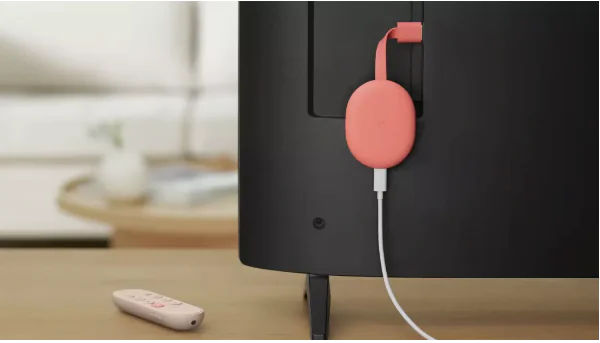
Google Chromecast nasıl kurulur?

Ve ilk kurulum talimatlarının altında, atacağımız sonraki adımlar var. Bunlar, Google TV’li Chromecast’inizin size en iyi önerileri sunduğundan emin olmak için yapabileceğiniz ilk şeyi içerir.

Yeni Chromecast’i Google TV ile kurma talimatları (uzaktan kumandası ve gerçek uygulamaları olan) biraz farklıdır, bu nedenle bu makalenin altına bununla ilgili ayrı bir bölüm ekliyoruz.

CHROMECAST NASIL KURULUR?

1. İlk olarak Chromecast’i TV’nize bağlayalım.

Sürecin bu kısmı oldukça kusursuz. Chromecast’i TV’nizin HDMI bağlantı noktasına ve USB kablosunu uyumlu bir bağlantı noktasına veya elektrik prizine takın. 4K uyumlu bir  Chromecast Ultra kullanıyorsanız , adaptörü bir prize bağlamanız gerekeceğini unutmayın; bir USB bağlantı noktası, onu sürdürmek için yeterli güç sağlamaz.
Google Chromecast nasıl kurulur?

- 11858 Teknoloji Destek Hattı -
11858 Teknoloji Destek Hattı ile 7/24 telefonla teknik destek ve uzaktan destek alın 11858 Teknoloji Destek Hattı ile 7/24 telefonla teknik destek ve uzaktan destek alma

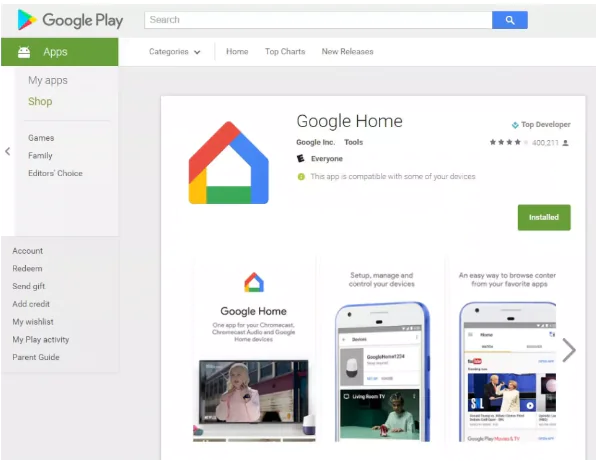
2. İkinci adımımız Google Home uygulamasını indirelim.

Google Home uygulamasını Google Play Store veya  Apple App Store üzerinden edinebilirsiniz. Bununla birlikte, çoğu Android cihazı önceden yüklenmiş olarak gelmelidir.

Bilgisayarlı bir Chromecast kullanıyorsanız Home uygulamasına ihtiyacınız yoktur. Google  Chrome’un yüklü olması yeterlidir. Ayrıca Google’ın Chromecast web sitesini ziyaret edin  ve talimatları izleyebilirsiniz.

Bu aynı zamanda TV‘nizi açmak ve doğru girişi seçmek için de iyi bir zaman olabilir. Ancak teknik olarak kurulum sürecinin çoğunu onsuz da gerçekleştirebilirsiniz.
Google Chromecast nasıl kurulur?

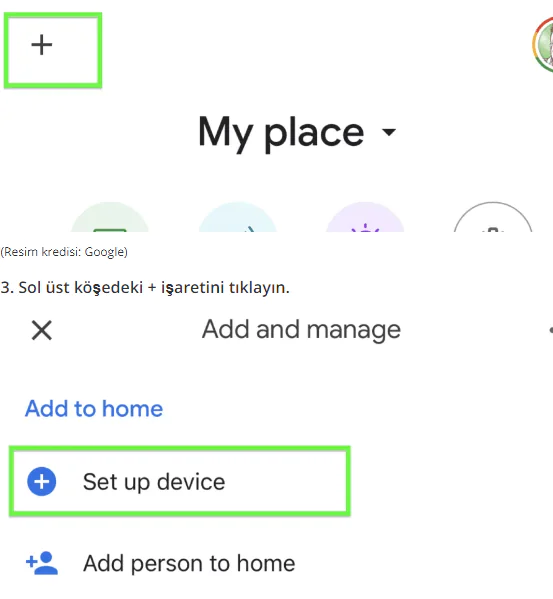
4. Bir sonraki işlemimiz Cihazı kur’u seçelim.

Yeni bir cihaz kurmak için ekranınızın altında bir istem görebileceğinizi unutmayın. Bu da işe yarayacaktır.
- 11858 Teknoloji Destek Hattı -
11858 Teknoloji Destek Hattı ile 7/24 telefonla teknik destek ve uzaktan destek alın 11858 Teknoloji Destek Hattı ile 7/24 telefonla teknik destek ve uzaktan destek alma

Google Chromecast nasıl kurulur?

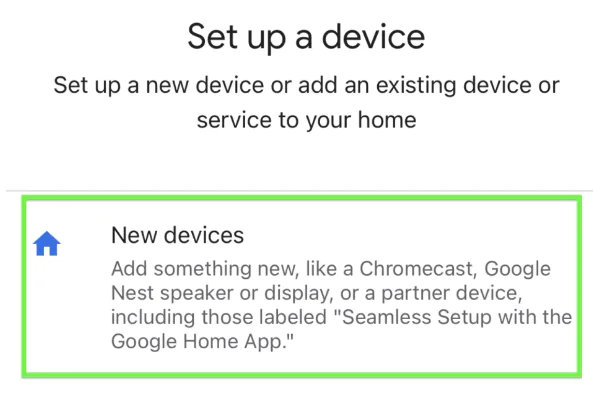
5. Şimdi ise Yeni cihazlar’ı seçelim.
Google Chromecast nasıl kurulur?

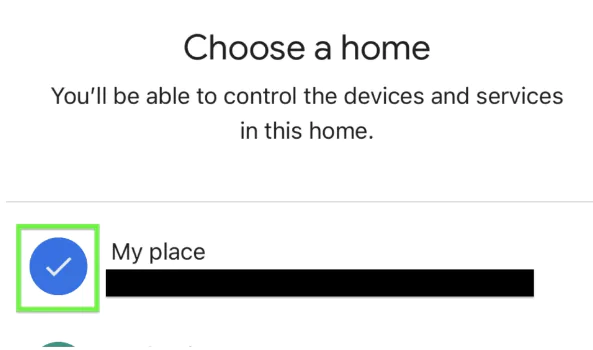
6. Ardından Kurulumunu yapacağınız evi seçelim.

Ama istendiğinde Devam’a dokunmak veya atlamak dışında hiçbir şey yapmanız gerekmez.
Google Chromecast nasıl kurulur?

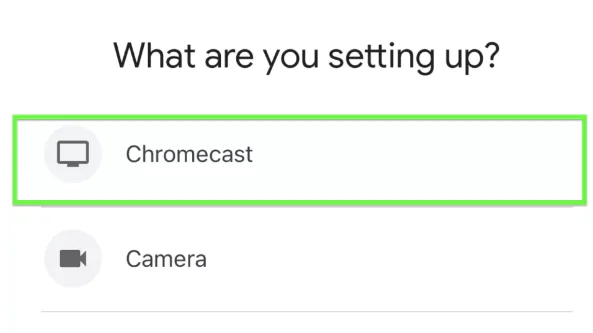
7. Şimdi ise Chromecast’i seçelim.

Google Chromecast nasıl kurabiliriz?
Google Chromecast nasıl kurulur?

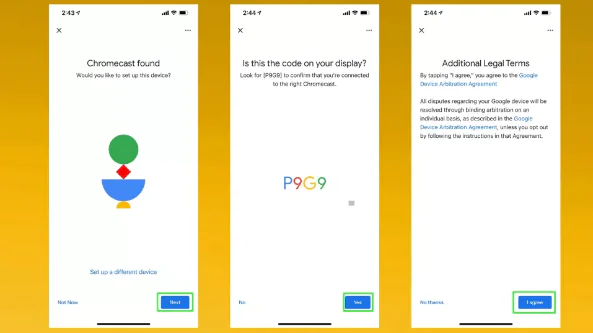
8. Sağ alt köşedeki  İleri’ye dokunalım.

9. Ekrandaki 4 karakterli kodu onaylamak için Evet’e dokunalım.

10. Yasal uyarıyı kabul etmek için Kabul ediyorum’a dokunalım.
Google Chromecast nasıl kurulur?

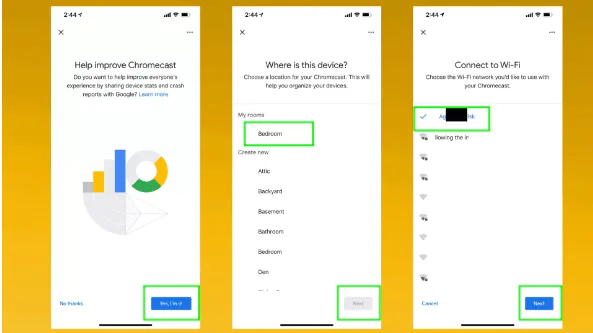
11.Google’ın veri paylaşımını etkinleştirelim veya devre dışı bırakalım.Bu tamamen sizin isteğinize bağlı bırakılmıştır.

12. Google Home’a ​​cihazınızın hangi odada olduğunu söyleyelim.

13. Chromecast’inizi bir Wi-Fi ağıyla eşleştirelim.
Google Chromecast nasıl kurulur?

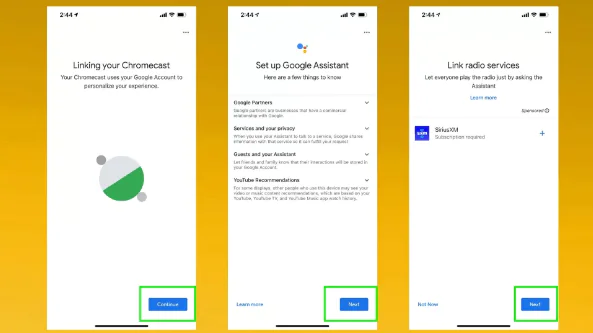
14. Devam’a dokunalım.

15. Chromecast’te Google Asistan’ı kurmak için ileriye dokunalım.

16.Bir dizi hizmet seçeneği ekleyelim veya direkt o sekmeyi atlayalım. Radyo, video ve ardından canlı TV için seçeneklerle karşılaşacaksınız.

17. Google donanımıyla ilgili e-postalar istiyorsanız Kaydol’a tıklayalım.

18. İleri’ye tıklayalım.

19. Son olarak Eğitimi alabilirsiniz.(isteğe bağlı)

Başka bir deyişle Chromcast kullanmadıysanız home’un Casting’in nasıl çalıştığını göstermesine izin vermekten kaçınmayalım.
Nasıl Yayınlanacağını Öğrenelim seçelim ve talimatları izleyelim. Cihazınız hazır iyi seyirler.

ETİKETLER:chromecast kurulumucihaz kurulumugoogle chromecastnasıl yapılır
Bu Makaleyi Paylaş
Facebook WhatsApp WhatsApp Threads Bağlantıyı Kopyala Yazdır
Paylaş
Yorum yapılmamış

Bir yanıt yazın Yanıtı iptal et

Yorum yapabilmek için oturum açmalısınız.

Bağlantı Kuralım

21KBeğen
19.6KTakip Et
7.3KAbone Ol
192Takip Et

Popüler Gönderiler

Dikkat Çekici YouTube Küçük Resimleri Nasıl Oluşturulur

Dikkat Çekici YouTube Küçük Resimleri Nasıl Oluşturulur

Adem SOYLU
Adem SOYLU
7 dk. okuma
5 Görüntüleme
WhatsApp Katı Hesap Ayarı

WhatsApp Katı Hesap Ayarı Nasıl Açılır

Senanur FINDIKÇI
Senanur FINDIKÇI
3 dk. okuma
5 Görüntüleme
8000 mAh bataryalı telefonlar, parlak enerji bloğuyla fütüristik kapakta gösteriliyor.

8000 mAh Bataryalı Telefonlar Geliyor: Şarj Sorunu Bitiyor mu

Hatice TATLISU
Hatice TATLISU
6 dk. okuma
6 Görüntüleme
TikTok Sıfır İzlenme Sorunu

TikTok Sıfır İzlenme Sorunu Çözümü

Mustafa DURUR
Mustafa DURUR
7 dk. okuma
4 Görüntüleme
//

We influence 20 million users and is the number one business and technology news network on the planet

You Might Also Like

iPhone’da ChatGPT Nasıl Kullanılır?
iPhone / iOS

iPhone’da ChatGPT Nasıl Kullanılır?

5 dk. okuma
PowerPoint’te Fotoğraf Albümü Nasıl Oluşturulur
Ofis Uygulamaları

PowerPoint’te Fotoğraf Albümü Nasıl Oluşturulur

4 dk. okuma
PEAQ TV Otomatik Kanal araması nasıl yapılır
Akıllı TV

PEAQ TV Otomatik Kanal Tarama Ayarları

6 dk. okuma
Silinen Instagram hesabını geri alma için uygulama üzerindeki itiraz ve giriş yap ekranının görüntüsü
Instagram

Silinen Instagram Hesabını Geri Alma

3 dk. okuma

Size her gün en son haberleri ve sorun çözümlerini getiriyoruz!

TeknoDestek Müşteri Hizmetleri
Facebook-f Instagram Tiktok Twitter Youtube Linkedin Whatsapp Rss

İş Ortaklarımız

TeknoDestek Müşteri Hizmetleri
© 2013 - 2026 TeknoDestek Müşteri Hizmetleri • Tüm hakları saklıdır • Bu sitedeki tüm içerikler (metin, görsel, video, logo, tasarım vb.) 5846 sayılı Fikir ve Sanat Eserleri Kanunu (FSEK) kapsamında korunmaktadır • İzinsiz kopyalanması, çoğaltılması, yayınlanması veya herhangi bir şekilde kullanılması yasaktır • İhlal tespitinde; FSEK Madde 71-73 uyarınca yasal süreç başlatma, maddi/manevi tazminat talep etme ve cezai işlem için başvurma hakkımız saklıdır • TeknoDestek, TeknoS@R'un bir kuruluşudur • Tema Düzenleyen: Fatih ATEŞ
Sorun Hala Çözülmedi mi?
Aradığın çözümü bulamadıysan, 11858 Teknoloji Destek Hattımız sana yardımcı olabilir. 2011’den beri Türkiye’nin en tecrübeli teknoloji destek ekiplerinden biri olarak, bilgisayar, telefon, tablet, modem, akıllı TV ve sosyal medya sorunlarında 7/24 profesyonel destek veriyoruz. Uzman ekibimizle hemen görüşmek ister misin?
📞 11858’i Şimdi Ara
Görüşme öncesi dakika ücreti sesli olarak bilgilendirilir
Welcome Back!

Sign in to your account

Kullanıcı Adı veya E-posta Adresi
Şifre

Şifrenizi mi unuttunuz?