TeknoDestek Müşteri Hizmetleri
  • Haberler
    HaberlerDaha Fazla Göster
    Yenilenmiş Akıllı Telefonlara İade Hakkı kapsamında mağazada telefon inceleyen kullanıcı görüntüsü
    Yenilenmiş Akıllı Telefonlara İade Hakkı Getirildi
    7 dk. okuma
    Zerger App nedir? Nasıl kullanılır?
    Zerger App Nedir? Nasıl Kullanılır?
    7 dk. okuma
    Sessiz İçerik Nedir Nasıl Yapılır
    Sessiz İçerik Nedir
    6 dk. okuma
    Spotify SongDNA Nedir
    Spotify SongDNA Nedir
    4 dk. okuma
    Apple Creator Studio Nasıl Kullanılır
    Apple Creator Studio Nasıl Kullanılır
    6 dk. okuma
  • Bilgisayar
    BilgisayarDaha Fazla Göster
    Windows 11 dosya türü değiştirme ekranında uzantı düzenleme ve format dönüştürme işlemi
    Windows 11 Dosya Türü Değiştirme
    7 dk. okuma
    Windows 11 Başlat Menüsü Boyut ayarlarının yeni küçük ve büyük görünüm seçenekleri
    Windows 11 Başlat Menüsü Boyut Değiştirme
    7 dk. okuma
    Windows 11 Düşük Gecikme Profili, işlemciyi kısa süreli maksimum frekansa çıkararak Başlat menüsü ve uygulama açılışlarını hızlandırıyor.
    Windows 11 Düşük Gecikme Profili Etkinleştirme
    6 dk. okuma
    Windows 11 NVMe hızlandırma tweak sonrası SSD performans testi ve sistem yanıt süresi
    Windows 11 NVMe Hızlandırma Yöntemi
    7 dk. okuma
    Mac'te Firmware Parolası Nedir
    Mac’te Firmware Parolası Nedir
    5 dk. okuma
  • Mobil
    MobilDaha Fazla Göster
    iPhone Ekran Geçiş Efektleri ayarlarında Hareketi Azalt seçeneğinin açılması
    iPhone Ekran Geçiş Efektleri Nasıl Azaltılır
    3 dk. okuma
    5G kullanımı aşırı mobil veri tüketimi sırasında telefon ayarlarının kontrol edildiği ekran
    5G Kullanımı Aşırı Mobil Veri Tüketimi Yaratabilir
    5 dk. okuma
    iPhone'da uygulamasız resim arka planı silme
    iPhone’da Uygulamasız Resim Arka Planı Silme
    4 dk. okuma
    iPhone'da Kamera Takibini Kapatma
    iPhone’da Kamera Takibini Kapatma
    3 dk. okuma
    Yenilenmiş Akıllı Telefonlara İade Hakkı kapsamında mağazada telefon inceleyen kullanıcı görüntüsü
    Yenilenmiş Akıllı Telefonlara İade Hakkı Getirildi
    7 dk. okuma
  • Sosyal Medya
    Sosyal MedyaDaha Fazla Göster
    Instagram Hareketlerden Geçmiş Yorumları Silme
    Instagram Hareketlerden Geçmiş Yorumları Silme
    4 dk. okuma
    Instagram Hikayesini WhatsApp'ta Paylaşma
    Instagram Hikayesini WhatsApp’ta Paylaşma
    3 dk. okuma
    Instagram Hikayesini Facebook'ta Paylaşma
    Instagram Hikayesini Facebook’ta Paylaşma
    3 dk. okuma
    LinkedIn Şirket Sayfası oluşturma ekranı ve profil ayarlarının görsel anlatımı
    LinkedIn Şirket Sayfası Nasıl Oluşturulur
    6 dk. okuma
    WordPress Facebook eklentisi seçeneklerini gösteren sosyal medya entegrasyon ekranı örneği
    En İyi 8 WordPress Facebook Eklentisi ile Sitenizi Güçlendirin
    5 dk. okuma
  • İnceleme
    İncelemeDaha Fazla Göster
    Radar ve Kontrol Noktalarını Görme
    Otoyollarda Radar ve Kontrol Noktalarını Görme
    4 dk. okuma
    Poco F7 Ultra 5G nasıl açılır sorusunu yanıtlayan güç tuşu ve ekran görseli
    Poco F7 Ultra 5G Nasıl Açılır ve Kapatılır
    5 dk. okuma
    Moto G87 Tanıtıldı 200 MP Kamera İle Dengeleri Değiştiriyor
    Moto G87 Tanıtıldı 200 MP Kamera İle Dengeleri Değiştiriyor
    7 dk. okuma
    Lenovo Pro 9i Aura Edition İnceleme için OLED ekranlı dizüstü bilgisayar
    Lenovo Pro 9i Aura Edition İnceleme
    Google Haritalar Navigasyon da Yönlendirici Değiştirme
    Google Haritalar Navigasyonda Yönlendirici Değiştirme
    3 dk. okuma
  • İletişim
YouTube
Takip Et
  • Müşteri Hizmetleri
  • Modem Kurulumu
  • Windows 11
  • Yapay Zeka
  • Akıllı Telefon
  • Robot Süpürge
18 May 2026, Pazartesi
TeknoDestek Müşteri HizmetleriTeknoDestek Müşteri Hizmetleri
Yazı BoyutuAa
  • Haberler
  • Mobil
  • Sosyal Medya
  • Bilgisayar
  • İnceleme
  • İnternet ve Ağ
  • Ev Elektroniği
  • İletişim
Site içi Arama
  • Haberler
    • Cihaz Duyuruları
    • Teknoloji
    • Uygulama Gelişmeleri
  • Bilgisayar
    • Linux
    • macOS
    • Windows
  • İnceleme
    • Bilgisayar
    • Ev Elektroniği
    • Tablet
    • Tavsiyeler & Karşılaştırmalar
    • Telefon
  • Mobil
    • Android
    • Giyilebilir Cihazlar
    • HarmonyOS
    • iPhone / iOS
  • Sosyal Medya
    • Facebook
    • Instagram
    • TikTok
    • Snapchat
    • Teams
    • Telegram
    • WhatsApp
    • X
  • İletişim
Bizi Takip Edin
Canon G3420 Yazıcı Kurulum aşamaları
Yazıcı & Tarayıcı

Canon G3420 Yazıcı Kurulumu

Musa UÇARKUŞ
Son güncelleme: 22 Nisan 2026 10:51
Musa UÇARKUŞ
1.5K Görüntüleme
Paylaş
2 dk. okuma
Paylaş

Bu yazımızda sizlere Canon G3420 yazıcı kurulumu hakkında detaylı bilgiler vereceğiz.

Öncelikle kurulumu hakkında bilgi vereceğimiz Canon G3420 yazıcının, mürekkep doldurmalı ve fiyat performans ürünü olduğunu belirtelim.

- 11858 Teknoloji Destek Hattı -
11858 Teknoloji Destek Hattı ile 7/24 telefonla teknik destek ve uzaktan destek alın 11858 Teknoloji Destek Hattı ile 7/24 telefonla teknik destek ve uzaktan destek alma

Daha uygun fiyatlara görebileceğiniz Canon G2410, G2411, G2420 ve G2415 yazıcılardan farkı ise WiFi özelliği olmasıdır. Eğer bu yazıcılardan da bahsedecek olursak G3420 yazıcı ile Wi-Fi özelliği dışında benzer özelliklere sahiptir.

Ancak Canon G241x ve G242x yazıcılarda kutu içeriğinde yazıcı kablosu bulunmayabiliyor. Ayrıca yazıcı kablosu almanız gerekebilir.

Canon G3420 Yazıcı Kurulumu Nasıl Yapılır?

Öncelikle yazıcının ön kısmında ve tarayıcı bölümünde yer alan karton ve koruyucu jelatinleri çıkarınız. Yazıcıyı düz bir zemine yerleştiriniz.

Yazıcının ön kapağını kaldırınız. Burada sağ kısmında renkli ve sol kısmında siyah mürekkep tankını göreceksiniz. Mürekkep tanklarının üst kapak kısımlarını açınız.

Yazıcı kutusundan çıkan mürekkep şişelerinin kapaklarını açınız. Üzerindeki bandrolleri çıkardıktan sonra tekrar kapaklarını takarak yazıcı üzerindeki uygun yerlere üzerine ters çevirerek yerleştirin. Mürekkep şişelerini kesinlikle sıkmayınız.

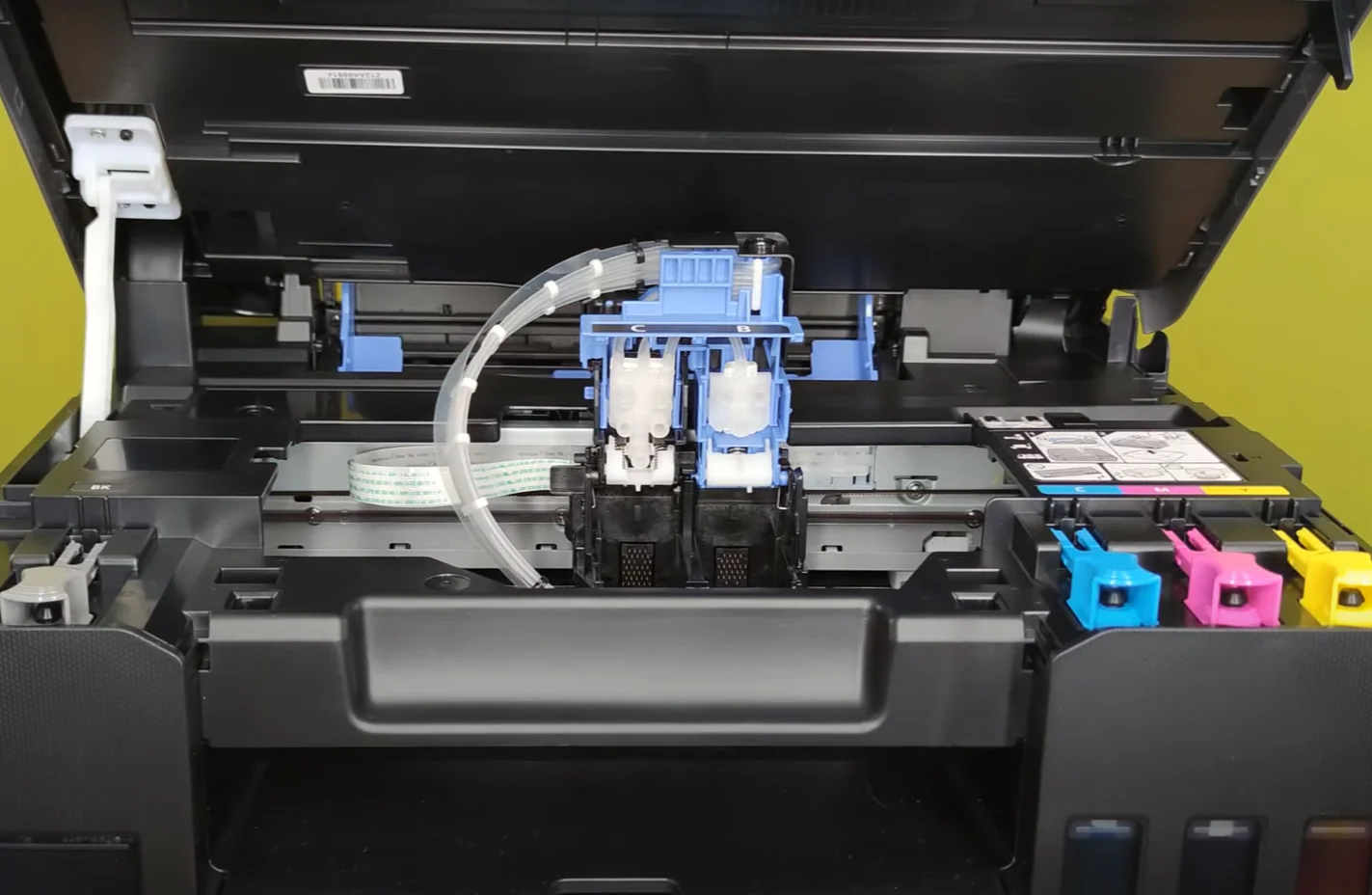
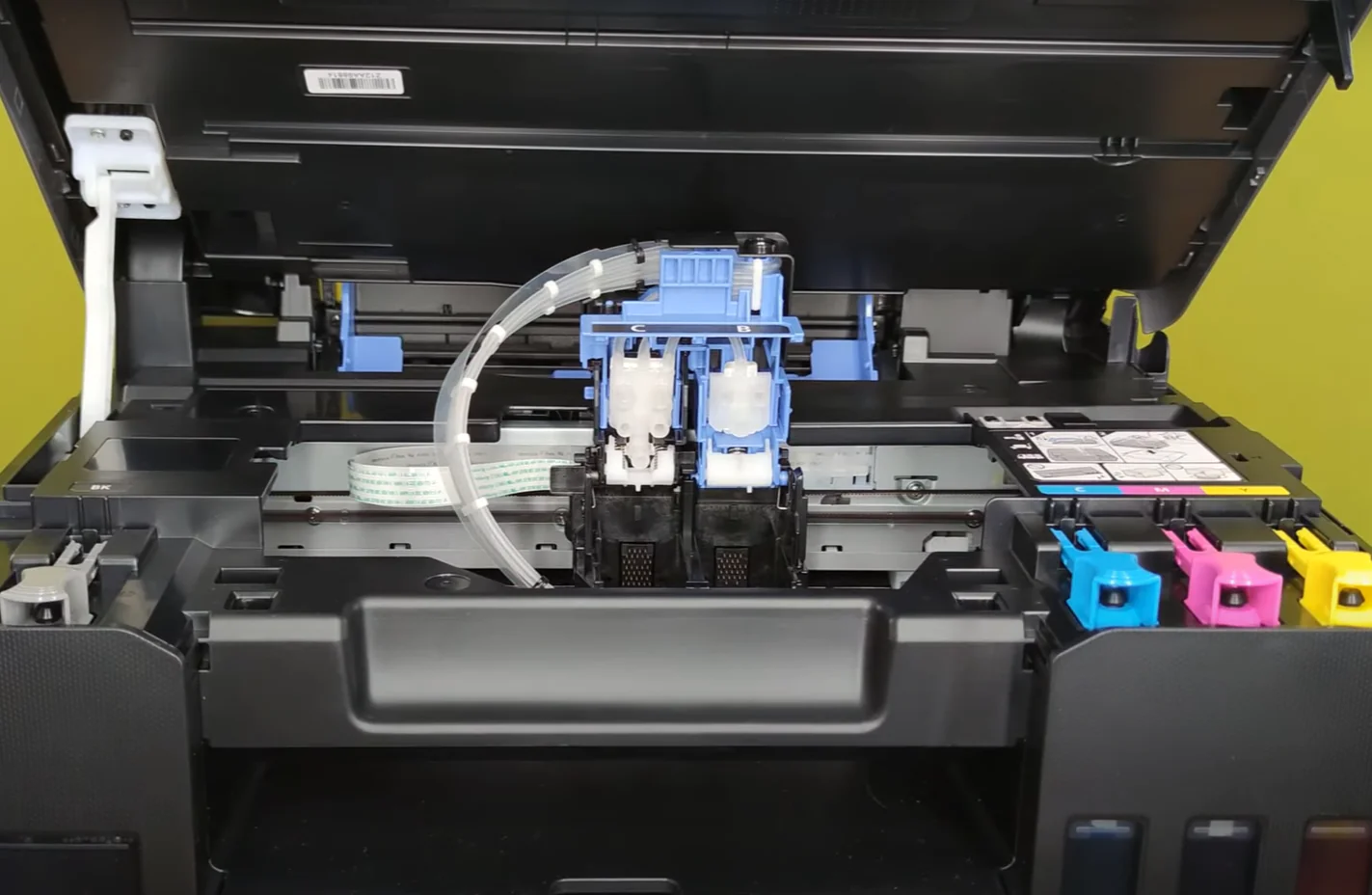
Mürekkep tankları dolduktan sonra yazıcının kartuşlarındaki etiket ve jelatinleri çıkarınız. Daha sonra renklerine dikkat ederek yerleştiriniz.
Canon G3420 Yazıcı Kurulum aşamaları

Kartuşları yerleştirdikten sonra kartuş bölümünün üst kapağını yerine oturtarak kapatınız.

- 11858 Teknoloji Destek Hattı -
11858 Teknoloji Destek Hattı ile 7/24 telefonla teknik destek ve uzaktan destek alın 11858 Teknoloji Destek Hattı ile 7/24 telefonla teknik destek ve uzaktan destek alma

Yazının arkasında yer alan kağıt koyma haznesini ve öndeki kağıt tepsisini çıkarınız. Yazıcının elektrik kablosunu takarak güç butonuna basınız. Yazıcı ekran panelinden dil seçimini yapınız.

Ekranda mürekkep dolumu yapıldı mı sorusuna ‘evet’ seçeneğini tıklıyoruz. Yaklaşık 5 dk bekle yazısı gelecektir. Ekranı takip ediniz. İşlem tamamlandığında ekranda işlem tamamlandı yazacaktır. ‘OK’ tuşuna basarsınız.

Bilgisayardan mı yoksa mobilden mi çıktı almak istersiniz diye soracaktır. Burada artık ekrandan bir işlem yapmadan bilgisayar üzerinden kurulumu tamamlamamız gerekiyor.

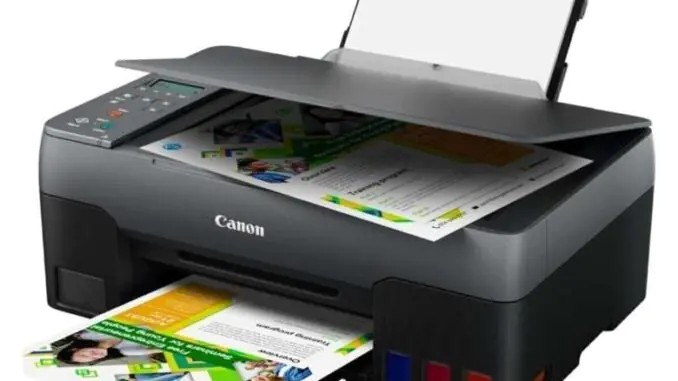
Bilgisayarınızda bir internet tarayıcısı açarak Canon sürücü sayfasına giriş yapınız. Ürün modelini seçerek sürücüleri yükleyiniz.
canon g3420 yazıcı bilgisayar ile bağlantısı

Kurulum ekranlarında işlemler tamamlandığında test sayfası alarak baskı kalitesini kontrol edebilir ve kullanıma devam edebilirsiniz.

Böylece sizlere Canon G3420 yazıcı kurulumu hakkında detaylı bilgi verdik. Umarız sizler için faydalı olmuştur.

- 11858 Teknoloji Destek Hattı -
11858 Teknoloji Destek Hattı ile 7/24 telefonla teknik destek ve uzaktan destek alın 11858 Teknoloji Destek Hattı ile 7/24 telefonla teknik destek ve uzaktan destek alma

Sıradaki konular:

  • HP SmartTank 580 Yazıcı Kurulumu
  • HP OfficeJet 7740 Yazıcı Kurulumu
  • Canon Yazıcı Sıfırlama
ETİKETLER:canon g3420mürekkep doldurmanasıl yapılıryazıcı kurulumu
Bu Makaleyi Paylaş
Facebook WhatsApp WhatsApp Threads Bağlantıyı Kopyala Yazdır
Paylaş
Yorum yapılmamış

Bir yanıt yazın Yanıtı iptal et

E-posta adresiniz yayınlanmayacak. Gerekli alanlar * ile işaretlenmişlerdir

Bağlantı Kuralım

21KBeğen
19.6KTakip Et
7.3KAbone Ol
192Takip Et

Popüler Gönderiler

Firefox Eklentisi listesi ekranında popüler uzantıların sade ve düzenli görünümü

Tarayıcını Zirveye Taşı En İyi 11 Firefox Eklentisi

Hatice TATLISU
Hatice TATLISU
5 dk. okuma
3 Görüntüleme
Windows 11 dosya türü değiştirme ekranında uzantı düzenleme ve format dönüştürme işlemi

Windows 11 Dosya Türü Değiştirme

Fatih ATEŞ
Fatih ATEŞ
7 dk. okuma
2 Görüntüleme
iPhone Ekran Geçiş Efektleri ayarlarında Hareketi Azalt seçeneğinin açılması

iPhone Ekran Geçiş Efektleri Nasıl Azaltılır

Uğurcan ÜN
Uğurcan ÜN
3 dk. okuma
5 Görüntüleme
Instagram Hareketlerden Geçmiş Yorumları Silme

Instagram Hareketlerden Geçmiş Yorumları Silme

Senanur FINDIKÇI
Senanur FINDIKÇI
4 dk. okuma
7 Görüntüleme

You Might Also Like

Amazon Prime
Şifre ve Güvenlik

Amazon Prime Nasıl İptal Edilir

6 dk. okuma
FaceTime Telefon Numarası Nasıl Değiştirilir?
iPhone / iOS

FaceTime Telefon Numarası Nasıl Değiştirilir

5 dk. okuma
lenovo a7000 format atma adımlarını gösteren recovery menüsü ve tuş kombinasyonu ekranı
Android

Lenovo A7000 Format Atmak

2 dk. okuma
Mac'inizde Handoff'u Nasıl Etkinleştirilir
macOS

Mac’ de Handoff’ u Etkinleştirme

4 dk. okuma

Size her gün en son haberleri ve sorun çözümlerini getiriyoruz!

TeknoDestek Müşteri Hizmetleri
Facebook-f Instagram Tiktok Twitter Youtube Linkedin Whatsapp Rss

İş Ortaklarımız

TeknoDestek Müşteri Hizmetleri
© 2013 - 2026 TeknoDestek Müşteri Hizmetleri • Tüm hakları saklıdır • Bu sitedeki tüm içerikler (metin, görsel, video, logo, tasarım vb.) 5846 sayılı Fikir ve Sanat Eserleri Kanunu (FSEK) kapsamında korunmaktadır • İzinsiz kopyalanması, çoğaltılması, yayınlanması veya herhangi bir şekilde kullanılması yasaktır • İhlal tespitinde; FSEK Madde 71-73 uyarınca yasal süreç başlatma, maddi/manevi tazminat talep etme ve cezai işlem için başvurma hakkımız saklıdır • TeknoDestek, TeknoS@R'un bir kuruluşudur • Tema Düzenleyen: Fatih ATEŞ
Sorun Hala Çözülmedi mi?
Aradığın çözümü bulamadıysan, 11858 Teknoloji Destek Hattımız sana yardımcı olabilir. 2011’den beri Türkiye’nin en tecrübeli teknoloji destek ekiplerinden biri olarak, bilgisayar, telefon, tablet, modem, akıllı TV ve sosyal medya sorunlarında 7/24 profesyonel destek veriyoruz. Uzman ekibimizle hemen görüşmek ister misin?
📞 11858’i Şimdi Ara
Görüşme öncesi dakika ücreti sesli olarak bilgilendirilir
Welcome Back!

Sign in to your account

Kullanıcı Adı veya E-posta Adresi
Şifre

Şifrenizi mi unuttunuz?