TeknoDestek Müşteri Hizmetleri
  • Haberler
    HaberlerDaha Fazla Göster
    Google Asistan kapanıyor sürecini ve akıllı telefon ekranında klasik logodan yeni nesil yapay zeka Gemini'ye geçişi temsil eden görsel.
    Google Asistan Kapanıyor: 4 Eylül’de Gemini Dönemi Başlıyor
    7 dk. okuma
    Motorola akıllı telefonlar tarihine damga vuran efsanevi modellerin bir arada sergilendiği bir koleksiyon görseli.
    Geçmişten Günümüze Efsanevi Motorola Akıllı Telefonlar
    8 dk. okuma
    Alternatif arama motorları logolarının yer aldığı, gizlilik odaklı arama sonuçlarını gösteren bilgisayar ekranı.
    Google’a Alternatif Arama Motorları: Brave, Startpage ve Mojeek
    7 dk. okuma
    KolibriOS: 1.4 MB’lık Dünyanın En Küçük İşletim Sistemi
    KolibriOS: 1.4 MB’lık Dünyanın En Küçük İşletim Sistemi
    8 dk. okuma
    Windows 11 Copilot PC insights özelliği ile bilgisayar donanım bilgilerinin sorgulandığı bir ekran görünümü.
    Windows 11 Copilot PC Insights Özelliği: Bilgisayar Arıza Tespiti
    7 dk. okuma
  • Bilgisayar
    BilgisayarDaha Fazla Göster
    Yeni Alınan Bilgisayar İnternetsiz Nasıl Kurulur
    Yeni Alınan Bilgisayar İnternetsiz Nasıl Kurulur
    5 dk. okuma
    Geçiş anahtarı hack saldırısına karşı Windows bilgisayarında donanım anahtarı kullanan bir kişi.
    Geçiş Anahtarı Hack Riski: Pass-ta-key Saldırısı
    8 dk. okuma
    Windows 11 ekran parlaklığı değişmiyor sorununa çözümü simgeleyen, aydınlık bir ortamda ekranı parlak ve net görünen modern bir dizüstü bilgisayar.
    Windows 11 Ekran Parlaklığı Değişmiyor: 5 Adımda Çözüm
    5 dk. okuma
    Chrome ve Edge’de HDR Video Sorunu
    Chrome ve Edge’de HDR Video Sorunu
    4 dk. okuma
    Yoğun CPU Kullanımında Fare Yoklama Hızı Düşüyor
    Yoğun CPU Kullanımında Fare Yoklama Hızı Düşüyor
    5 dk. okuma
  • Mobil
    MobilDaha Fazla Göster
    iPhone Pil Sağlığını Koruyan Yeni Ayarlar Neler
    iPhone Pil Sağlığını Koruyan Yeni Ayarlar
    6 dk. okuma
    Xiaomi Bağlantı Hız Durumunu Öğrenme
    Xiaomi Bağlantı Hız Durumunu Öğrenme
    3 dk. okuma
    iPhone 17 İngilizce Klavye Ekleme
    iPhone 17 İngilizce Klavye Ekleme
    4 dk. okuma
    Xiaomi Telefonda 5G Fatura Ayarı
    Xiaomi Telefonda 5G Fatura Ayarı Nasıl Yapılır
    3 dk. okuma
    Android Auto araba dışında kullanımını gösteren, atölye tezgahına sabitlenmiş eski bir telefon ekranı.
    Android Auto Araba Dışında Kullanmanın 4 Yolu
    7 dk. okuma
  • Sosyal Medya
    Sosyal MedyaDaha Fazla Göster
    WhatsApp Meta AI Gizli Sohbet Nasıl Kullanılır Yolları Neler
    WhatsApp Meta AI Gizli Sohbet Nasıl Kullanılır
    6 dk. okuma
    Snapchat Anlık İçerik Tüketimi Nedir Nasıl Kontrol Edilir
    Snapchat Anlık İçerik Tüketimi Nedir
    6 dk. okuma
    Tiktok Ve Instagram Aynı Video Yükleyememe Sorunu Nasıl Çözülür
    Tiktok Ve Instagram Aynı Video Yükleyememe Sorunu
    6 dk. okuma
    Vefat Eden Kişinin LinkedIn Hesabı Nasıl Kapatılır Yolları Neler
    Vefat Eden Kişinin LinkedIn Hesabı Nasıl Kapatılır
    5 dk. okuma
    Instagram Gece Kullanımı Nasıl Sınırlandırılır Yolları Neler
    Instagram Gece Kullanımı Nasıl Sınırlandırılır
    6 dk. okuma
  • İnceleme
    İncelemeDaha Fazla Göster
    Elektrik Kesintisinde İnternete Bağlı Kalmak
    Elektrik Kesintisinde İnternete Bağlı Kalmak
    11 dk. okuma
    Uçak kabinindeki yolcu masasında duran modern bir powerbank ve arka planda görünen bulanık gökyüzü manzaralı uçak penceresi.
    Uçakta Powerbank: 2026 Uçuş Kuralları ve mAh Sınırları
    7 dk. okuma
    Huawei FreeClip 2 S açık kulak kablosuz kulaklık ve şarj kutusu
    Huawei FreeClip 2 S: Açık Kulaklık Deneyiminde Yeni Nesil Tasarım
    15 dk. okuma
    Lenovo Lecoo Bellatoor GM103 oyuncu mouse modeli, ultra hafif tasarımı ve yüksek performanslı oyun özellikleriyle siyah arka plan üzerinde tanıtılıyor.
    Lenovo Oyuncu Mouse’u Lecoo Bellatoor GM103 Tanıtıldı
    7 dk. okuma
    2026 yılının en iyi akıllı saat modelleri arasında öne çıkan premium ve bütçe seçenekleri
    2026 Yılının En İyi Akıllı Saat Modelleri ve Karşılaştırması
    11 dk. okuma
  • İletişim
YouTube
Takip Et
  • Müşteri Hizmetleri
  • Modem Kurulumu
  • Windows 11
  • Yapay Zeka
  • Akıllı Telefon
  • Robot Süpürge
  • Uzak Bağlantı
10 Eyl 2026, Perşembe
TeknoDestek Müşteri HizmetleriTeknoDestek Müşteri Hizmetleri
Yazı BoyutuAa
  • Haberler
  • Mobil
  • Sosyal Medya
  • Bilgisayar
  • İnceleme
  • İnternet ve Ağ
  • Ev Elektroniği
  • Uzak Bağlantı Programları
  • İletişim
Site içi Arama
  • Haberler
    • Cihaz Duyuruları
    • Teknoloji
    • Uygulama Gelişmeleri
  • Bilgisayar
    • Linux
    • macOS
    • Windows
  • İnceleme
    • Bilgisayar
    • Ev Elektroniği
    • Tablet
    • Tavsiyeler & Karşılaştırmalar
    • Telefon
  • Mobil
    • Android
    • Giyilebilir Cihazlar
    • HarmonyOS
    • iPhone / iOS
  • Sosyal Medya
    • Facebook
    • Instagram
    • TikTok
    • Snapchat
    • Teams
    • Telegram
    • WhatsApp
    • X
  • Uzak Bağlantı Programları
  • İletişim
Bizi Takip Edin
Windows Ara Sunucu Problemi ve Çözümü
WhatsApp

Windows Ara Sunucu Problemi ve Çözümü

Yasin ER
Son güncelleme: 4 Kasım 2025 11:14
Yasin ER - Teknoloji Uzmanı
2.3K Görüntüleme
Paylaş
7 dk. okuma
Paylaş

Windows ara sunucu problemi ve çözümü ile internet kesintilerini giderin. Proxy ayarlarını kontrol ederek bağlantı hatalarını adım adım düzeltin, VPN sonrası sorunları çözün.

İnternet bağlantınızda aniden ortaya çıkan kesintiler veya Bağlantı hatası mesajları alıyorsanız, sorunun kaynağı Windows Ara Sunucu ayarlarınız olabilir.

İçindekiler
  • Ara Sunucu Problemi Nedir?
    • Belirtileri
  • Ara Sunucu Probleminin Nedenleri
    • Windows Ara Sunucu Problemi ve Çözümü
  • Ara Sunucu Problemi Nasıl Çözülür?
    • Proxy Ayarlarını Kontrol Edin
    • Güvenlik Duvarı ve Antivirüs Yazılımlarını Kontrol Edin
    • Ağ Bağlantısını Yenileyin
    • Tarayıcıyı Sıfırlayın
    • Farklı Bir Tarayıcı Kullanın
- 11858 Teknoloji Destek Hattı -
11858 Teknoloji Destek Hattı ile 7/24 telefonla teknik destek ve uzaktan destek alın 11858 Teknoloji Destek Hattı ile 7/24 telefonla teknik destek ve uzaktan destek alma

Özellikle VPN kullanımı sonrası veya ağ ayarlarında yapılan değişiklikler, bilgisayarınızın proxy (ara sunucu) yapılandırmasını bozabilir ve internete erişiminizi engelleyebilir. Neyse ki, Windows Ara Sunucu sorununu çözmek için birkaç basit adım yeterli. Bu makalede, Windows 10 ve 11’de karşılaşılan yaygın ara sunucu hatalarını nasıl düzeltebileceğinizi adım adım anlatıyoruz. İnternet bağlantım var ama tarayıcı çalışmıyor diyorsanız, doğru yerdesiniz!

Ara Sunucu Problemi Nedir?

Ara sunucu problemi, kullanıcıların internet tarayıcıları üzerinden web sitelerine erişim sağlamaya çalışırken karşılaştıkları bir hatadır. Genellikle Proxy Server ayarlarıyla ilgili bir sorun olarak ortaya çıkar. Bu hata, kullanıcıların web sayfalarını yüklemelerini engelleyebilir ve internet bağlantısını kullanılamaz hale getirebilir.

Belirtileri

  1. Web sayfalarının yüklenmemesi
  2. Proxy sunucusuna bağlanılamıyor hatası
  3. İnternet bağlantısının kesilmesi
  4. Tarayıcıda sürekli yükleme simgesi

Ara Sunucu Probleminin Nedenleri

Ara sunucu probleminin birkaç farklı nedeni olabilir:

Yanlış Proxy Ayarları

Kullanıcıların internet ayarlarında yanlış yapılandırılmış proxy ayarları, bu hatanın en yaygın nedenlerinden biridir. Eğer bir proxy sunucusu kullanmıyorsanız, bu ayarların devre dışı bırakılması gerekir.

Güvenlik Duvarı ve Antivirüs Yazılımları

Güvenlik duvarı veya antivirüs yazılımları, bazı durumlarda internet bağlantısını engelleyebilir. Bu yazılımlar, belirli bağlantıları kısıtlayarak ara sunucu hatasına yol açabilir.

- 11858 Teknoloji Destek Hattı -
11858 Teknoloji Destek Hattı ile 7/24 telefonla teknik destek ve uzaktan destek alın 11858 Teknoloji Destek Hattı ile 7/24 telefonla teknik destek ve uzaktan destek alma

Ağ Bağlantısı Sorunları

Ağ bağlantınızda yaşanan sorunlar da ara sunucu problemini tetikleyebilir. Modem veya yönlendirici ile ilgili problemler, internet bağlantınızı etkileyebilir.

Tarayıcı Problemleri

Kullandığınız tarayıcıda yaşanan sorunlar da bu hatayı ortaya çıkarabilir. Tarayıcı önbelleği veya çerezleri, bazen bağlantı sorunlarına neden olabilir.

Windows Ara Sunucu Problemi ve Çözümü

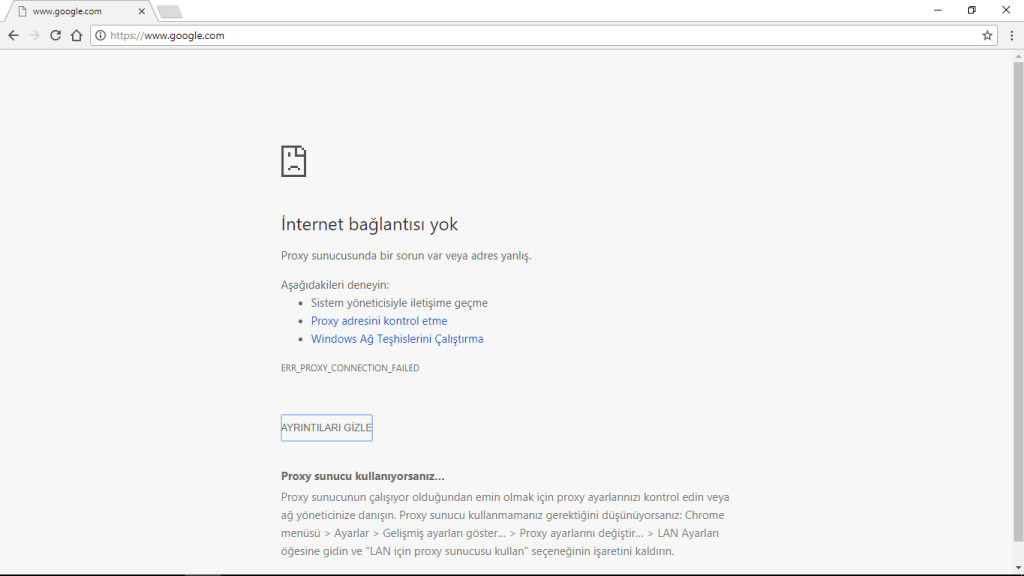
Genelde Windows 10’da görülen ‘Ara Sunucu Problemi’, birçok kişi için büyük sıkıntı olmaya başladı. Problemi yaşadığınızı anlamanızın en kolay yolu, internet bağlantınızın yok olması.
Tarayıcınızı açtığınız zaman İnternet Bağlantısı Yok veya Ara Sunucuya Bağlanılamıyor gibi bir hata alıyorsanız, bilin ki ‘Ara Sunucu Problemi’niz var.

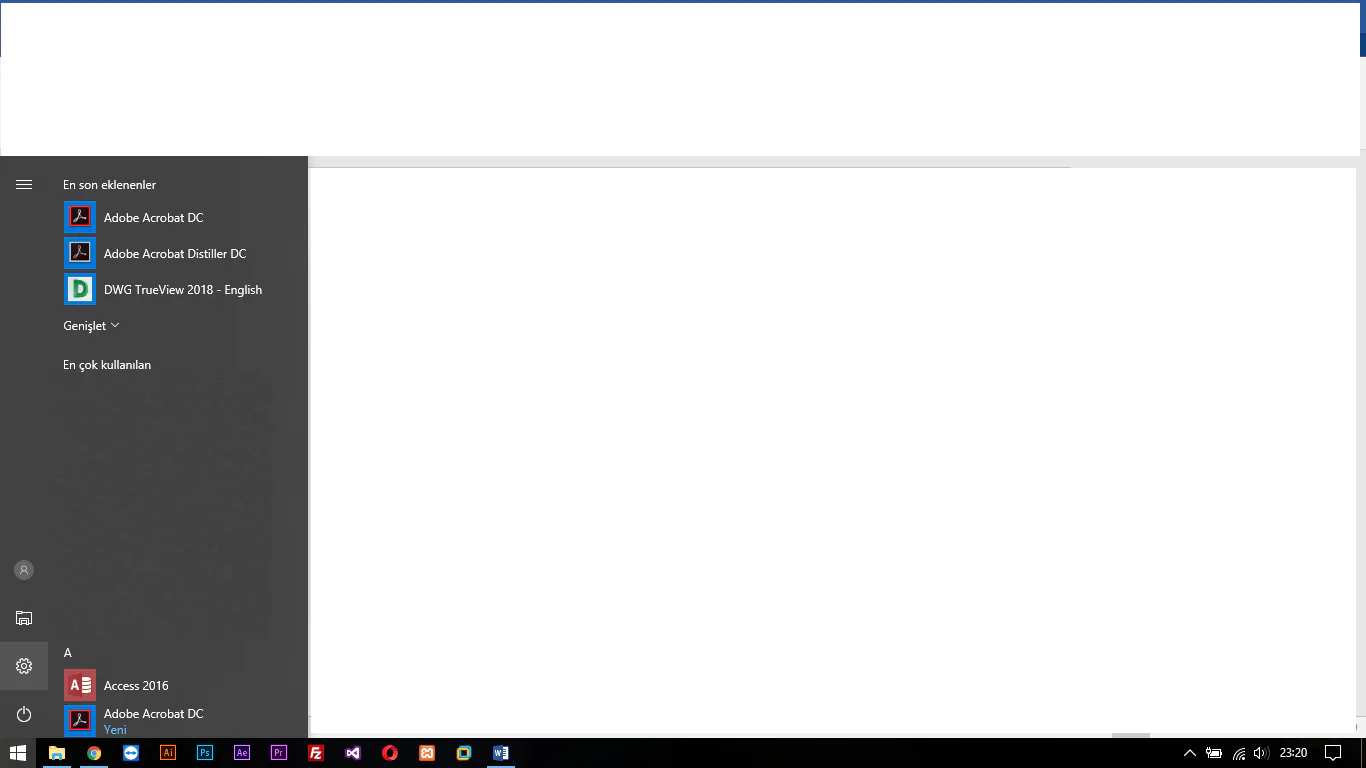
  1. Şimdi bu problemi düzeltelim. Başlat menüsünden Ayarlar simgesine tıklayın ve Ayarlar penceresine ulaşın.
Windows Ara Sunucu

- 11858 Teknoloji Destek Hattı -
11858 Teknoloji Destek Hattı ile 7/24 telefonla teknik destek ve uzaktan destek alın 11858 Teknoloji Destek Hattı ile 7/24 telefonla teknik destek ve uzaktan destek alma
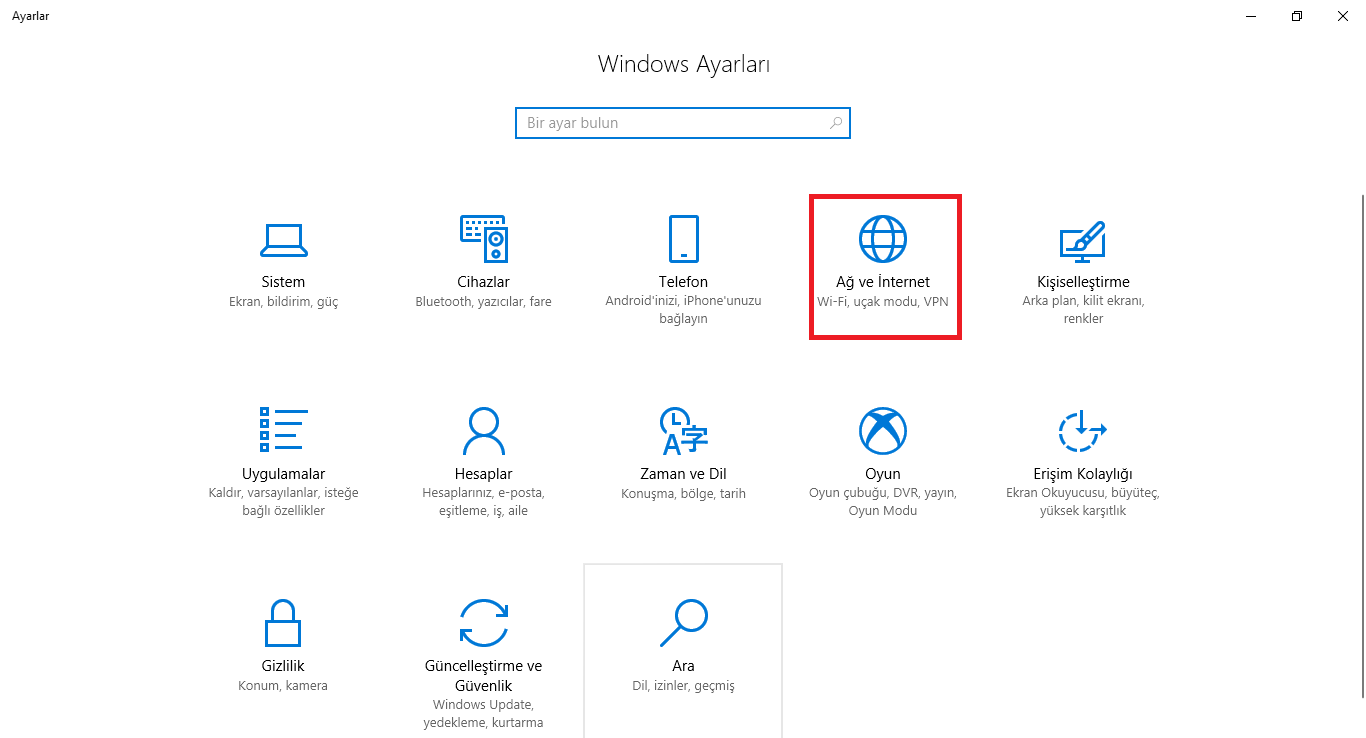
  1. Ayarlar penceresinde Ağ ve İnternet menüsüne tıklayın.
Windows Ara Sunucu 2


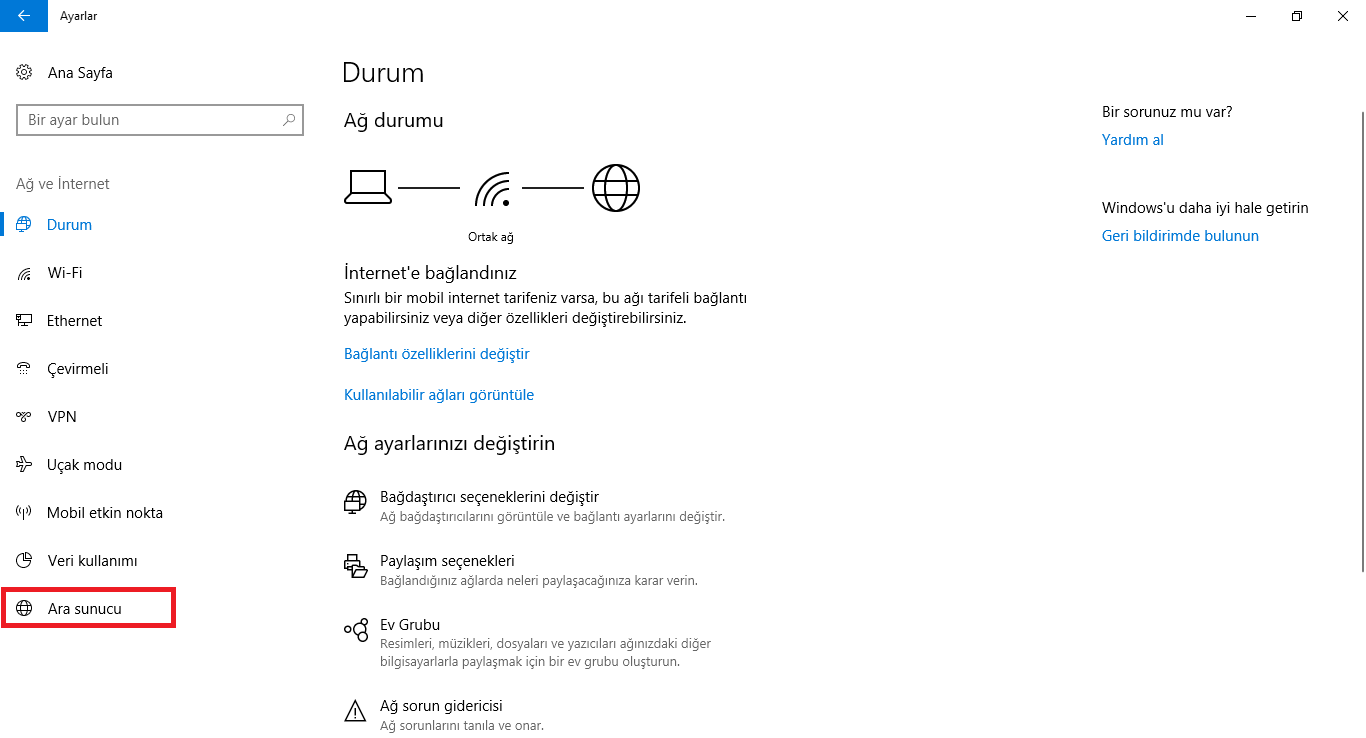
  1. Açılan sayfada sol panelde bulunan Ara Sunucu menüsünü seçin.
Windows Ara Sunucu Problemi ve Çözümü

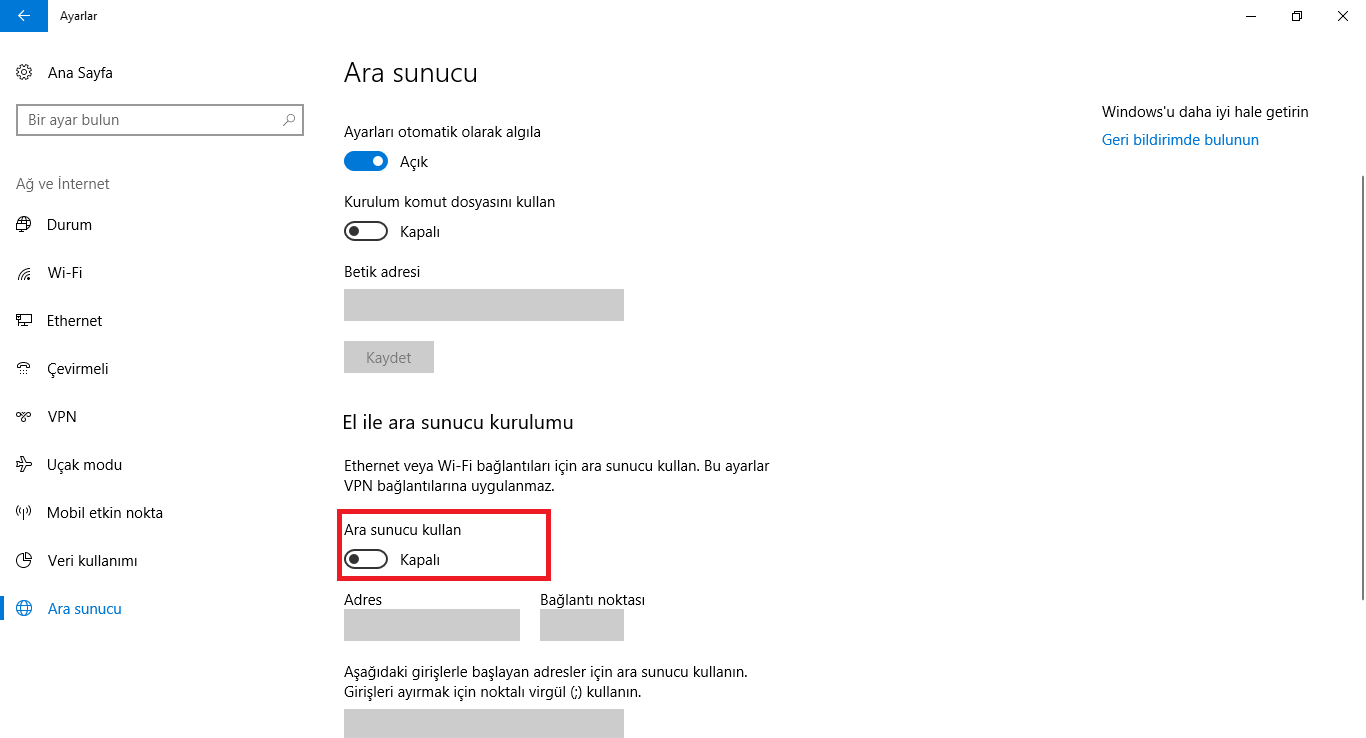
  1. Açılan sayfada ‘El ile Ara Sunucu Kurulumu’ başlığı altında ‘Ara Sunucu Kullan’ seçeneğini ‘Kapalı’ olarak ayarlayın.
Windows Ara Sunucu Problemi ve Çözümü

Yapanız gereken işlem bu kadar! Artık internete bağlanabilirsiniz. Fakat şöyle bir durum var bazı kullanıcılar Ara Sunucu Kullan seçeneğini kapalı duruma getirseler bile, yine kontrol ettiklerinde Açık duruma geldiğini göreceklerdir. Böyle durumda Ara Sunucu Kullan seçeneğini kapatmak için Kayıt Defterini (regedit) kullanmamız gerekmektedir.

  1. Windows Tuşu + R tuş kombinasyonuna basılı tutun ve açılan pencered arama kısmına regedit yazın ve Kayıt Defteri’ni açın.
  2. HKEY_LOCAL_MACHINESOFTWAREPoliciesMicrosoftWindowsCurrentVersionInternet Settings’ kayıt defteri yolunu izleyin ve açın.
  3. Sağ tarafta bulunan dizin listesinde ProxySettingsPerUser atamasını göreceksiniz. Sağ tıklayın ve açılan menü listesinde Değiştir seçeneğini seçin ve değerini 1 olarak değiştirin; Tamam butonu ile kayıt edin.
  4. Şimdi tekrar ara sunucuyu kapatın.

Problemin çözüldüğünü görecekseniz.

Ara Sunucu Problemi Nasıl Çözülür?

Ara sunucu problemini çözmek için aşağıdaki adımları izleyebilirsiniz:

Proxy Ayarlarını Kontrol Edin

  1. Denetim Masasını açın.
  2. Ağ ve İnternet seçeneğine tıklayın.
  3. Internet Seçeneklerini seçin.
  4. Bağlantılar sekmesine gidin ve LAN ayarlarına tıklayın.
  5. Proxy sunucusu kullan seçeneğinin işaretli olmadığından emin olun. Eğer işaretliyse, işareti kaldırın ve Tamam butonuna tıklayın.

Güvenlik Duvarı ve Antivirüs Yazılımlarını Kontrol Edin

Güvenlik duvarı veya antivirüs yazılımınızın internet bağlantınızı engelleyip engellemediğini kontrol edin. Gerekirse, bu yazılımları geçici olarak devre dışı bırakın ve internet bağlantınızı test edin.

Ağ Bağlantısını Yenileyin

  1. Komut İstemi’ni yönetici olarak açın.
  2. Aşağıdaki komutları sırayla girin ve her birinin ardından Enter tuşuna basın.

ipconfig /release
ipconfig /renew
ipconfig /flushdns

Bu komutlar, ağ bağlantınızı yenileyecek ve DNS önbelleğini temizleyecektir.

Tarayıcıyı Sıfırlayın

Kullandığınız tarayıcıda yaşanan sorunları gidermek için tarayıcı ayarlarını sıfırlayabilirsiniz. Tarayıcı ayarlarını sıfırlamak, önbelleği ve çerezleri temizleyecek ve varsayılan ayarları geri yükleyecektir.

Farklı Bir Tarayıcı Kullanın

Eğer yukarıdaki adımlar sorununuzu çözmediyse, farklı bir tarayıcı kullanarak internet bağlantınızı test edin. Bu, sorunun tarayıcıdan kaynaklanıp kaynaklanmadığını belirlemenize yardımcı olacaktır.

Windows ara sunucu problemlerini çözdükten sonra, karşılaşabileceğiniz diğer bir yaygın Windows sorununa da değinmekte fayda var.  Windows ara sunucu problemi, kullanıcıların internet deneyimlerini olumsuz etkileyen yaygın bir sorundur. Ancak, yukarıda belirtilen adımları izleyerek bu sorunu kolayca çözebilirsiniz. Eğer sorun devam ederse, internet servis sağlayıcınızla iletişime geçmekte fayda vardır. Unutmayın, internet bağlantınızın sağlıklı çalışması, günlük yaşamınızda ve iş hayatınızda büyük önem taşır.Eğer bu adımları denedikten sonra ara sunucu sorunu devam ederse veya daha karmaşık ağ ayarları için yardıma ihtiyacınız olursa, 11858 Teknoloji Destek Hattı üzerinden uzmanlardan birebir destek alabilirsiniz. 2011’den beri bilgisayar ve internet sorunlarında milyonlarca kullanıcıya hizmet veren bu merkez, Windows proxy ayarları gibi konularda adım adım rehberlik eder. Görüşme öncesi ücret açıkça belirtilir, böylece güvenle ilerleyebilirsiniz. Bence bu tür destekler, teknik detayları basitleştiriyor siz de denemek isteyebilirsiniz.

Windows PC’nizde güvenliği artırmak için iki faktörlü doğrulama uygulamaları kullanmak, hesaplarınızı korumada önemli bir adımdır. Özellikle online bankacılık veya sosyal medya hesaplarında ekstra güvenlik sağlamak için bu araçlar vazgeçilmez hale gelir. Eğer ara sunucu sorunlarını çözdükten sonra hesabınızı daha güvenli hale getirmek isterseniz, Windows PC’de Google Authenticator Nasıl Kullanılır konusundaki detaylı içeriğimize bakabilirsiniz. Orada kurulum adımlarını bulacaksınız, hatta bazı kullanıcılar bu yöntemle hesaplarının hacklenme riskini azalttıklarını söylüyor. Böylece bilgisayarınızı hem hızlı hem de güvenli kullanabilirsiniz belki siz de bu bağlantıyı inceleyerek bir sonraki güvenliği adımınızı atabilirsiniz.

Windows ara sunucu problemleri internet deneyimini olumsuz etkileyebilir ama bu adımlarla kolayca üstesinden gelinebilir. Proxy ayarlarını kontrol etmek veya kayıt defterini düzenlemek, çoğu durumda yeterli olur. Öte yandan, eğer siyah ekran gibi başka sorunlarla karşılaşırsanız, ilgili makalelere göz atabilirsiniz. Kanımca, teknoloji bu tür küçük ayarlarla hayatı kolaylaştırıyor siz ne düşünüyorsunuz? Aşağıya yorum bırakarak kendi çözüm deneyimlerinizi paylaşın, belki başkalarına da yol gösterirsiniz. Böylece hep birlikte daha sorunsuz bilgisayar kullanımlarına ulaşabiliriz.

ETİKETLER:nasıl yapılırproxy problemiwindows
Bu Makaleyi Paylaş
Facebook WhatsApp WhatsApp Threads Bağlantıyı Kopyala Yazdır
Paylaş
YazarYasin ER
Teknoloji Uzmanı
Takip Et
Kendini bilmiş bileli teknoloji okyanusunda amiral gemileri ile iç içedir. Çukurova Üniversitesi mezunudur. Teknoloji makaleleri yazıp insanları aydınlatmayı amaç edinmiştir.
10 yorum
  • Servan dedi ki:
    24 Mart 2018, 21:18

    Haci bende bütün ara sunucu ayarlari kapali ne yaptiysam olmuyor bana bi el atsan ?

    Yanıtla
  • OGUZHAN dedi ki:
    22 Nisan 2018, 00:40

    TESEKKÜRLER ISE YARADI.

    Yanıtla
  • Baris dedi ki:
    23 Mayıs 2018, 22:50

    Merhaba
    Bu sorunum söylediginiz adimlari yapinca düzeliyor ancak 1 2 gün sonra tekrar bozuluyor. Çok sinir bozmaya basladi. Nedeni ne olabilir acaba? Nasik kökten çözebilirim bu sorunu.
    Tesekkürler

    Yanıtla
  • Anon dedi ki:
    26 Haziran 2018, 19:59

    Eyvallah be, çok tesekkür ederim. Yarim saattir yapiyorum yine aktif hale geliyor kafayi yiyecektim. Tesekkürler.

    Yanıtla
  • Taner yilmaz dedi ki:
    20 Ağustos 2018, 23:12

    Tesekkür ederim sayenizde benim için önemli bir problemi çözmüs oldum.

    Yanıtla
  • Ali dedi ki:
    14 Eylül 2018, 14:53

    Allah senden razi olsun cok ugrastim sayende duzelttim

    Yanıtla
  • mesut dedi ki:
    19 Aralık 2018, 21:42

    eyvallah sagol ise yaradi beni büyük bir dertten kurtardin

    Yanıtla
  • Enes dedi ki:
    5 Ağustos 2019, 18:14

    Regeditle yapinca sorun çözüldü. Çok tesekkür ederim Allah razi olsun:):)

    Yanıtla
  • Hasan dedi ki:
    20 Ağustos 2019, 20:34

    Tesekkürler gerçekten ise yaradi

    Yanıtla
  • servet dedi ki:
    21 Şubat 2022, 15:42

    bunu iki yoldan da yapsam da sürekli olarak bu seçenek aktif olarak geliyor kesin net bir çözüm var mi

    Yanıtla

Bir yanıt yazın Yanıtı iptal et

E-posta adresiniz yayınlanmayacak. Gerekli alanlar * ile işaretlenmişlerdir


Bağlantı Kuralım

21KBeğen
19.6KTakip Et
7.3KAbone Ol
192Takip Et

Popüler Gönderiler

HTTP/2 web sitelerinde eşzamanlı veri aktarımıyla daha hızlı bağlantı ve yükleme sağlar.

HTTP/2 Nedir Nasıl Kullanılır

Hatice TATLISU
Hatice TATLISU
6 dk. okuma
1 Görüntüleme
Outlook şifre unuttum sorunu yaşayanlar için e-posta güvenliğini ve hesap kurtarmayı simgeleyen, üzerinde parlak bir kilit bulunan mavi dijital zarf.

Outlook Şifre Unuttum: 5 Adımda Hesap Kurtarma

Fatih ATEŞ
Fatih ATEŞ
4 dk. okuma
1 Görüntüleme
XAMPP HTTP 404 Hatası yanlış dosya yolu veya localhost ayarlarından kaynaklanabilir.

XAMPP HTTP 404 Hatası Çözümü

Hatice TATLISU
Hatice TATLISU
7 dk. okuma
1 Görüntüleme
WhatsApp Meta AI Gizli Sohbet Nasıl Kullanılır Yolları Neler

WhatsApp Meta AI Gizli Sohbet Nasıl Kullanılır

İsmail YILDIZ
İsmail YILDIZ
6 dk. okuma
1 Görüntüleme
//

We influence 20 million users and is the number one business and technology news network on the planet

You Might Also Like

USB OTG Tanıma Sorunu Görseli
Android

USB OTG Tanıma Sorunu

5 dk. okuma
Windows 10 varsayılan tarayıcı ayarı ekranında web tarayıcısı seçimi
Windows

Windows 10 da Varsayılan Tarayıcı Belirleme

2 dk. okuma
DirectX Hatası Nasıl Düzeltilir
Windows

Windows 11 DirectX Hatası Nasıl Düzeltilir

4 dk. okuma
Word'de Takvim Oluşturma Adımları Nelerdir ?
Ofis Uygulamaları

Word’de Takvim Oluşturma

4 dk. okuma

Size her gün en son haberleri ve sorun çözümlerini getiriyoruz!

TeknoDestek Müşteri Hizmetleri
Facebook-f Instagram Tiktok Twitter Youtube Linkedin Whatsapp Rss

İş Ortaklarımız

TeknoDestek Müşteri Hizmetleri
© 2013 - 2026 TeknoDestek Müşteri Hizmetleri • Tüm hakları saklıdır • Bu sitedeki tüm içerikler (metin, görsel, video, logo, tasarım vb.) 5846 sayılı Fikir ve Sanat Eserleri Kanunu (FSEK) kapsamında korunmaktadır • İzinsiz kopyalanması, çoğaltılması, yayınlanması veya herhangi bir şekilde kullanılması yasaktır • İhlal tespitinde; FSEK Madde 71-73 uyarınca yasal süreç başlatma, maddi/manevi tazminat talep etme ve cezai işlem için başvurma hakkımız saklıdır • TeknoDestek, TeknoS@R'un bir kuruluşudur • Tema Düzenleyen: Fatih ATEŞ
Sorun Hala Çözülmedi mi?
Aradığın çözümü bulamadıysan, 11858 Teknoloji Destek Hattımız sana yardımcı olabilir. 2011’den beri Türkiye’nin en tecrübeli teknoloji destek ekiplerinden biri olarak, bilgisayar, telefon, tablet, modem, akıllı TV ve sosyal medya sorunlarında 7/24 profesyonel destek veriyoruz. Uzman ekibimizle hemen görüşmek ister misin?
📞 11858’i Şimdi Ara
Görüşme öncesi dakika ücreti sesli olarak bilgilendirilir
Welcome Back!

Sign in to your account

Kullanıcı Adı veya E-posta Adresi
Şifre

Şifrenizi mi unuttunuz?