TeknoDestek Müşteri Hizmetleri
  • Haberler
    HaberlerDaha Fazla Göster
    Sessiz İçerik Nedir Nasıl Yapılır
    Sessiz İçerik Nedir
    6 dk. okuma
    Spotify SongDNA Nedir
    4 dk. okuma
    Apple Creator Studio Nasıl Kullanılır
    6 dk. okuma
    Mikro İçerik Nedir Nasıl Yapılır
    Mikro İçerik Nedir
    6 dk. okuma
    Türkiye’de Araçlarda Multimedya Ekranı Kullanımı Yasakları
    6 dk. okuma
  • Bilgisayar
    BilgisayarDaha Fazla Göster
    WordPress bakım modunda takılı kalması için FTP istemcisinde .maintenance dosyasının kök dizindeki görüntüsü
    WordPress Bakım Modunda Takılı Kalması Sorunu ve Çözümü
    7 dk. okuma
    WordPress Site Teknik Sorunlar Yaşıyor
    WordPress Site Teknik Sorunlar Yaşıyor Hatası Çözümü
    5 dk. okuma
    SSH Bağlantı Reddedildi Hatası Çözümü
    6 dk. okuma
    WordPress Planlı Bakım
    WordPress Planlı Bakım Nedeniyle Kısa Süreliğine Kullanılamayacak Hatası ve Çözümü
    7 dk. okuma
    Windows 11 Başlat Menüsünden Web Aramaları Kapatma
    5 dk. okuma
  • Mobil
    MobilDaha Fazla Göster
    Navigasyon Yönlendirici Değiştirme
    Google Haritalarda Navigasyon Yönlendirici Değiştirme
    3 dk. okuma
    Apple CarPlay'da uygulamaların yerini değiştirme
    Apple CarPlay’da Uygulamaların Yerini Değiştirme
    4 dk. okuma
    Android Auto Nedir, Nasıl Kullanılır
    4 dk. okuma
    Android 5G Ayarı Nasıl Yapılır
    4 dk. okuma
    iPhone 5G Ayarı Nasıl Yapılır
    4 dk. okuma
  • Sosyal Medya
    Sosyal MedyaDaha Fazla Göster
    YouTube Video Başlığı Nasıl Yazılmalı Yolları Neler
    YouTube Video Başlığı Nasıl Yazılmalı
    6 dk. okuma
    Tiktok Sorun Bildirme Ekranı Nerede
    5 dk. okuma
    X uygulamasında gündeme girme için hashtag ve etkileşim ekranı
    X Uygulamasında Gündeme Nasıl Girilir
    5 dk. okuma
    TikTok İçerik Yorgunluğu Nedir
    6 dk. okuma
    Sosyal Medyada Marka Dili Nasıl Oluşturulur Yolları Neler
    Sosyal Medyada Marka Dili Nasıl Oluşturulur
    6 dk. okuma
  • İnceleme
    İncelemeDaha Fazla Göster
    MacBook Neo Piyasayı Sarsmaya Geliyor
    5 dk. okuma
    Instax Mini Evo Cinema
    4 dk. okuma
    Samsung Galaxy Book 6 Ultra
    Samsung Galaxy Book 6 Ultra İnceleme
    8 dk. okuma
    Bütçe Dostu Mac Seçenekleri
    Bütçe Dostu Mac MacBook Neo vs Mac Mini
    7 dk. okuma
    Xiaomi Mi Taşınabilir Şarjlı Kompresör İnceleme
    10 dk. okuma
  • İletişim
YouTube
  • Facebook
26 Nis 2026, Pazar
TeknoDestek Müşteri HizmetleriTeknoDestek Müşteri Hizmetleri
Yazı BoyutuAa
  • Haberler
  • Mobil
  • Sosyal Medya
  • Bilgisayar
  • İnceleme
  • İnternet ve Ağ
  • Ev Elektroniği
  • İletişim
Search
  • Haberler
    • Cihaz Duyuruları
    • Teknoloji
    • Uygulama Gelişmeleri
  • Bilgisayar
    • Linux
    • macOS
    • Windows
  • İnceleme
    • Bilgisayar
    • Ev Elektroniği
    • Tablet
    • Tavsiyeler & Karşılaştırmalar
    • Telefon
  • Mobil
    • Android
    • Giyilebilir Cihazlar
    • HarmonyOS
    • iPhone / iOS
  • Sosyal Medya
    • Facebook
    • Instagram
    • TikTok
    • Snapchat
    • Teams
    • Telegram
    • WhatsApp
    • X
  • İletişim
Bizi Takip Edin
Modem Kurulumu

Zyxel 11AX modem kurulum

Ahmet YAŞAR
Son güncelleme: 23 Ocak 2022 10:58
Ahmet YAŞAR
Paylaş
Paylaş

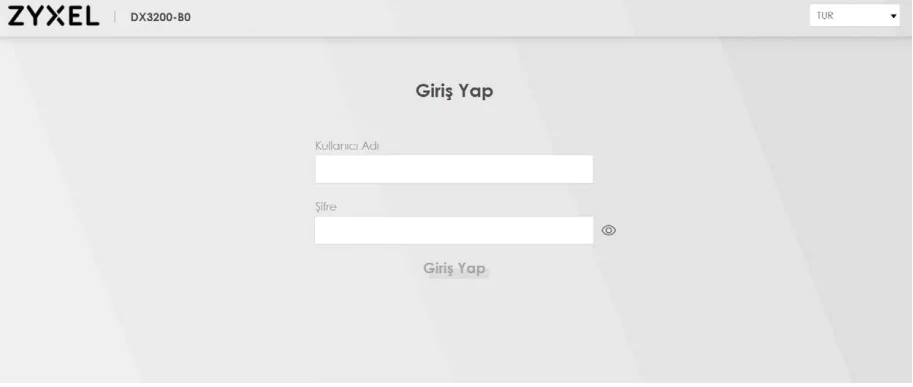
Zyxel 11AX modem kurulum işlemlerinde kullanmakta olduğunuz web tarayıcınızı açınız adres satırına 192.168.1.1 veya http://modem.local yazıp Enter yapınız.

2. Açılan ekranda kullanıcı adı kısmına “admin” parola kısmına

İçindekiler
  • IPTV ayarları hakkında
  • Zyxel 11AX Kablosuz ayarları nasıl yapılır?
  • Kablosuz kurulum hakkında
- 11858 Teknoloji Destek Hattı -

“turktelekom” yazınız.

3. Şifrenizi yazdıktan sonra “Giriş Yap” butonuna tıklayınız.

4. Açılan ekranda yeni şifre oluşturabilirsiniz.
Şifre Değiştir butonuna tıklayarak ayarlarınızı kaydediniz. Ayarlar kaydedildikten sonra modem sizi yönetim arayüzüne yönlendirecektir.

6. Yönetim arayüzü açıldığında sağ üst panelde yer alan Ağ Ayarları menüsünden

Geniş Bant linkine tıklayınız.
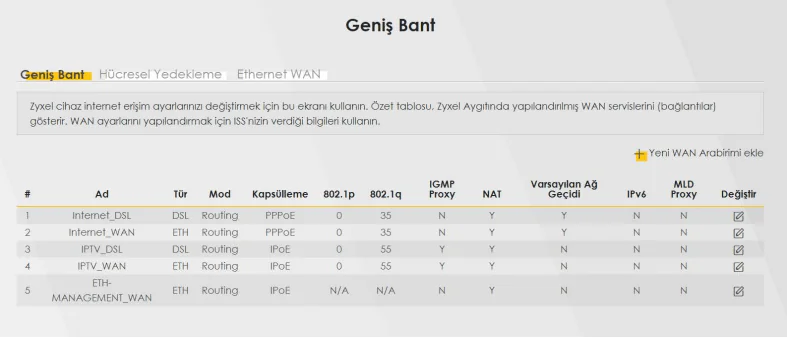
- 11858 Teknoloji Destek Hattı -

Fabrika ayarlarında kullanıcı adı iki bölüm ve @ttnet kısmı sabit olarak gelmektedir.

DSL kullanıcı adınız @ttnet ile bitiyorsa sol taraftaki alana DSL kullanıcı adınızın

@ttnet’ten önceki kısmını yazınız.
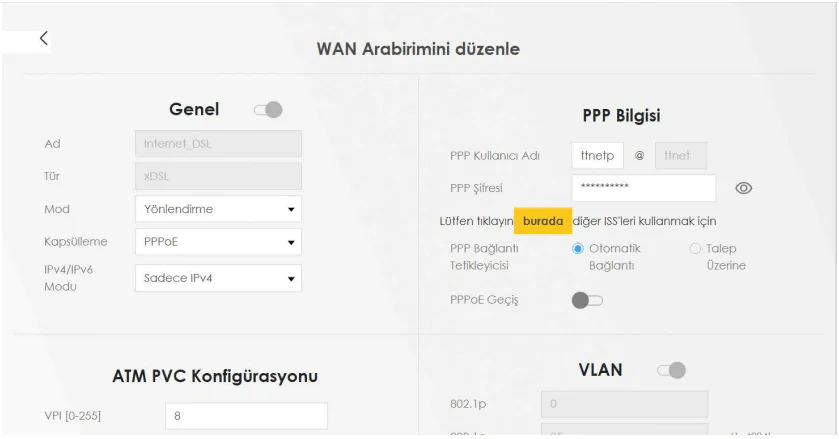
Elinizdeki belgede VDSL/ADSL kullanıcı adı kısmında ttnet’ten farklı bir serviste kullanıyor olabilir. Yukarıdaki ekran görüntüsünde olduğu gibi devam ediniz.

- 11858 Teknoloji Destek Hattı -

“TTNET dışında bir İnternet Servis Sağlayıcı ile kullanmak için tıklayınız.” kısmından elinizdeki kullanıcı adını şifresini giriniz. @ işaretini yazdığınızdan emin olun.

9. Uygula butonuna tıklayarak ayarlarınızı kaydediniz. Kısa bir süre sonra modeminiz servis sağlayıcınızdan iP adresi alacak İnternet ışığınız yeşil yanacaktır.

Aşağıdaki ekran modeminizin WEB arayüzünün genel görünüşünü göstermektedir. Bu ana ekrandan;
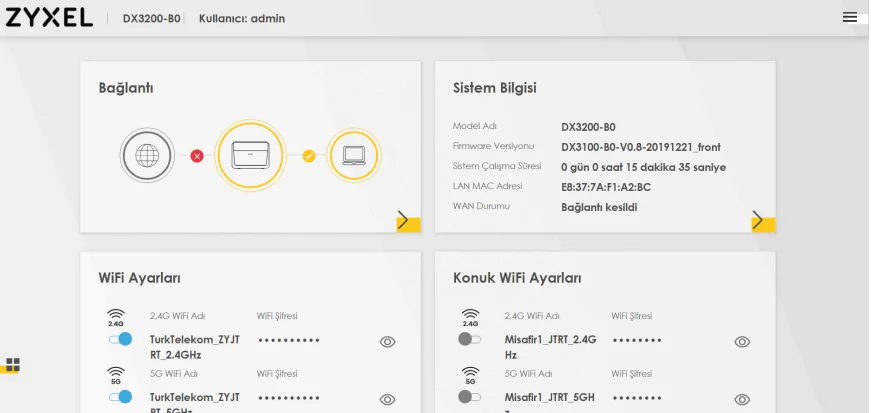
IPTV ayarları hakkında

Aşağıdaki tablo bu ekrandaki menülerde hangi işlemlerin yapılacağını kısaca anlatmaktadır.

IPTV bağlantısı için modeminizde herhangi bir ayar yapmanıza gerek yoktur.

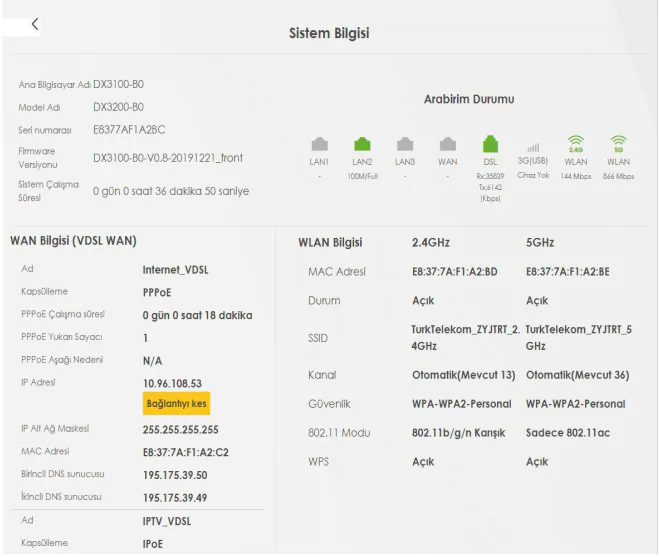
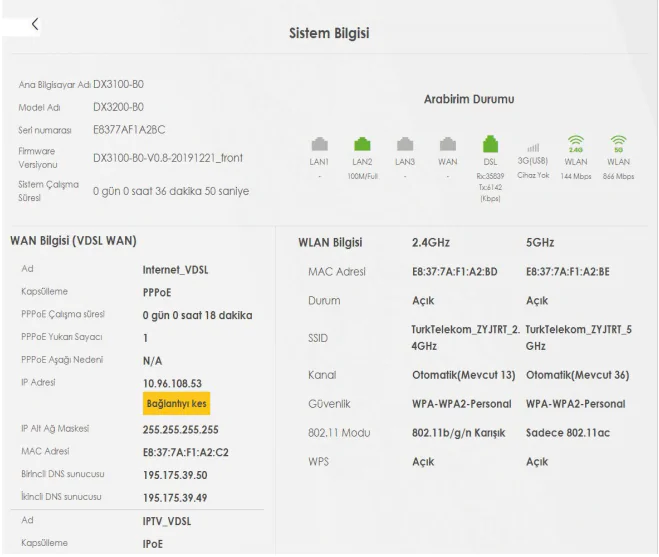
Elinizdeki STB cihazı ile yayın alabilmeniz için modemin 2. PVC üzerinden (2. Sanal devre) IP almış olması gerekmektedir. Bunu kontrol etmek için modemin anasayfasındaki “Sistem Bilgisine” tıklayın.

Sistem bilgisi sayfasında WAN bilgisi altında İnternet ve IPTV PVC’sinin bilgileri görülmektedir. IPTV için IP adresi görüyorsanız modeminiz IPTV PVC üzerinden yayın alabilecek demektir. Burada IP adresi görmenize rağmen IPTV yayını alamıyorsanız internet servis sağlayıcınızın çağrı merkezi (444 1 444) ile görüşmeniz gerekmektedir.
Zyxel 11AX Kablosuz ayarları nasıl yapılır?

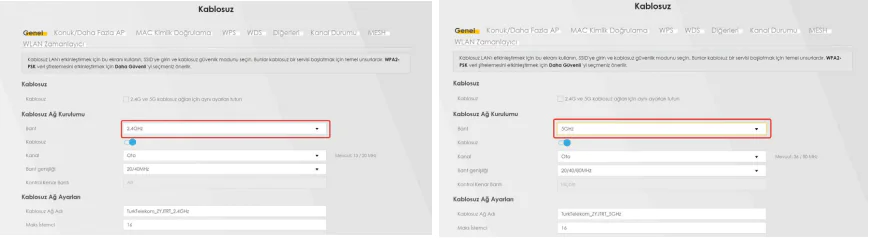
Zyxel 11AX modeminizin WEB arayüzünde ana menüde yan tarafta bulunan paneldeki “Ağ Ayarları” bölümünden “Kablosuz” linkine tıklayınız. “Kablosuz Ağ Kurulumu” kısmında değişilik yapacağınız “Bant” değeri olan 2.4Ghz veya 5Ghz seçiniz.
Modeminizin 2.4G ve 5G kablosuz ağ adları (SSID) ve kablosuz güvenlik şifresi fabrika ayarlarında yukarıdaki gibidir ve bu değerler her modem için farklıdır. Bu sayede kullanıcılar birbirlerinin şifresini tahmin edememektedir. Fabrika ayarlarındaki 2.4G ve 5G kablosuz ağ adları (SSID) ve kablosuz güvenlik şifresi (her iki bant için aynı) modeminizin kasasının altında yazmaktadır. Bu değerleri kullanarak modeminize güvenli bir şekilde bağlanabilirsiniz. “Güvenlik Modu” yüksek seviye olan “WPA/WPA2-PSK” olarak seçili gelmektedir.
Zyxel 11AX modeminizin 2.4G ve 5G kablosuz ağ adı (SSID) ve kablosuz güvenlik şifresi her modem için farklı olmasına rağmen kablosuz ağ adı (SSID) ve kablosuz güvenlik seviyesi/şifresi değerlerinizi kendi belirlediğiniz değerlerle değiştirebilirsiniz.

Güvenlik Modu kısmını WPA2-PSK veya client desteği olması koşuluyla daha yüksek düzey bir şifreleme seviyesi olan WPA3-SAE olarak seçebilirsiniz. Şifre kısmına en az 12 haneli kablosuz ağ şifrenizi yazınız, şifre oluştururken harf, rakam ve standart sembollerin birçoğunu kullanabilirsiniz. Fakat burada belirlediğiniz şifreyi bilgisayarınızla kablosuz olarak İnternete bağlanmak için kullanacaksınız. Ağ adı

(SSID) alanına, modeminizin kablosuz bağlantı ismini yazabilirsiniz. Kablosuz kart takılı bir bilgisayardan ortamdaki kablosuz bağlantı noktaları arandığında modeminiz bu alana yazacağınız isimle görünecektir.

Çünkü kablosuz güvenlik ayarlarını yan paneldeki WPS/WLAN butonu ile kolayca yapılandırabilirsiniz.

Kablosuz kurulum hakkında

1. Modeminizin açık olduğundan emin olunuz. WPS destekli kablosuz ağ kartı takılı olan bilgisayarınızı modeminizin yakınına yerleştiriniz.

2. Modeminiz arka yüzünde sağ veya yan taraftaki WPS butonuna 5 sn basılı tutunuz.

Ardından 120 sn içinde WPS uyumlu kablosuz ağ bağdaştırıcınızdaki WPS butonlarına basınız.

 Hangi cihaz üzerindeki WPS butonuna ilk önce bastığınız önemli değildir. Önemli olan cihazlardan birinde WPS’e basarak aktiflendiği süreden sonra 2 dakika içerisinde diğerinde de WPS’e basılmasıdır. Çünkü modemin ön panelindeki WPS ışığı modeminiz WPS destekli ağ kartı ile WPS bağlantısı oluştururken yeşil renkte yanıp söner.

3. Uygula butonuna tıklayarak ayarlarınızı kaydediniz.

ETİKETLER:modem kurulumunasıl yapılırşifre ayarızyxel 11ax
Bu Makaleyi Paylaş
Facebook WhatsApp WhatsApp Threads Bağlantıyı Kopyala Yazdır
Paylaş
Yorum yapılmamış

Bir yanıt yazın Yanıtı iptal et

E-posta adresiniz yayınlanmayacak. Gerekli alanlar * ile işaretlenmişlerdir

Bağlantı Kuralım

21KBeğen
19.6KTakip Et
7.3KAbone Ol
192Takip Et

Popüler Gönderiler

AirTies Air 4960 Modem Kurulum

Uğurcan ÜN
Uğurcan ÜN
3 dk. okuma
11 Görüntüleme
Sessiz İçerik Nedir Nasıl Yapılır

Sessiz İçerik Nedir

İsmail YILDIZ
İsmail YILDIZ
6 dk. okuma
13 Görüntüleme
YouTube Video Başlığı Nasıl Yazılmalı Yolları Neler

YouTube Video Başlığı Nasıl Yazılmalı

İsmail YILDIZ
İsmail YILDIZ
6 dk. okuma
10 Görüntüleme

Lyra 3 Pro ile Şarkı Nasıl Oluşturulur

Uğurcan ÜN
Uğurcan ÜN
4 dk. okuma
24 Görüntüleme

You Might Also Like

Instagram

Windows 10’da Instagram Uygulaması Çalışmıyorsa Ne Yapmalı

3 dk. okuma
macOS

Mac’ te Etkinleştirme Kilidi Nasıl Kaldırılır

2 dk. okuma
iPhone / iOS

Apple Hesabınızın Ödeme Yöntemini Nasıl Değiştirirsiniz

3 dk. okuma
Windows 11'te Güvenlik Duvarını Devre Dışı Bırakma
Windows

Windows 11′ te Microsoft Defender Devre Dışı Bırakma

6 dk. okuma

Size her gün en son haberleri ve sorun çözümlerini getiriyoruz!

TeknoDestek Müşteri Hizmetleri
Facebook-f Instagram Tiktok Twitter Youtube Linkedin Whatsapp Phone-alt Rss

İş Ortaklarımız

TeknoDestek Müşteri Hizmetleri
© 2013 - 2026 TeknoDestek Müşteri Hizmetleri • Tüm hakları saklıdır • Bu sitedeki tüm içerikler (metin, görsel, video, logo, tasarım vb.) 5846 sayılı Fikir ve Sanat Eserleri Kanunu (FSEK) kapsamında korunmaktadır • İzinsiz kopyalanması, çoğaltılması, yayınlanması veya herhangi bir şekilde kullanılması yasaktır • İhlal tespitinde; FSEK Madde 71-73 uyarınca yasal süreç başlatma, maddi/manevi tazminat talep etme ve cezai işlem için başvurma hakkımız saklıdır • TeknoDestek, TeknoS@R'un bir kuruluşudur • Tema Düzenleyen: Fatih ATEŞ
Sorun Hala Çözülmedi mi?
Aradığın çözümü bulamadıysan, 11858 Teknoloji Destek Hattımız sana yardımcı olabilir. 2011’den beri Türkiye’nin en tecrübeli teknoloji destek ekiplerinden biri olarak, bilgisayar, telefon, tablet, modem, akıllı TV ve sosyal medya sorunlarında 7/24 profesyonel destek veriyoruz. Uzman ekibimizle hemen görüşmek ister misin?

    📞 11858’i Şimdi Ara

    Görüşme öncesi dakika ücreti sesli olarak bilgilendirilir
    Welcome Back!

    Sign in to your account

    Kullanıcı Adı veya E-posta Adresi
    Şifre

    Şifrenizi mi unuttunuz?